
28/08/2024
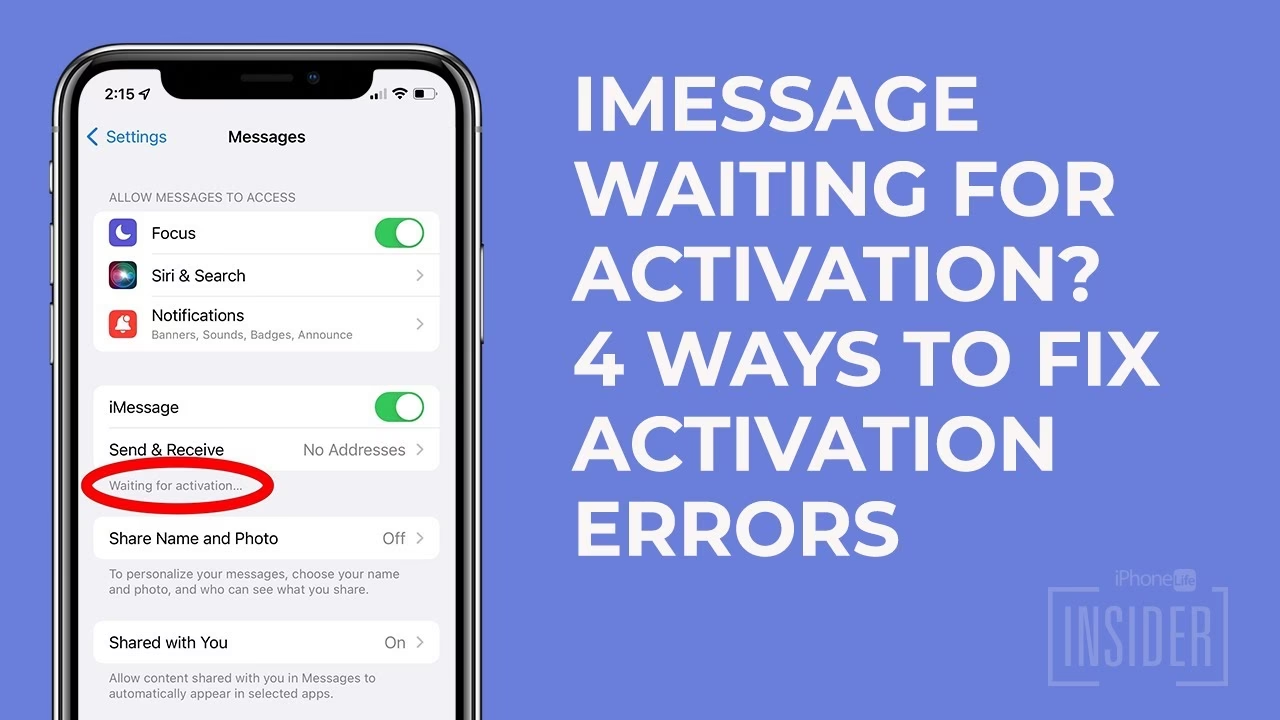
Pokud na vašem iPhonu vidíte frustrující zprávu „iMessage čeká na aktivaci“, nejste sami. Tento problém je jedním z nejčastějších, se kterými se uživatelé Apple setkávají. Zpravidla se objeví, když se snažíte iMessage aktivovat poprvé, ale může se vyskytnout i po změně telefonního čísla, přechodu na nového mobilního operátora nebo dokonce i v případě, že je váš iPhone mimo dosah sítě mobilního operátora. Nezoufejte, ačkoliv se zdá být problém složitý, ve většině případů lze tuto chybovou zprávu a s ní související potíže s iMessage vyřešit pomocí několika jednoduchých kroků. Pojďme se podívat na to, proč k této chybě dochází a jak ji efektivně odstranit, abyste mohli opět bez problémů posílat zprávy v modrých bublinách.
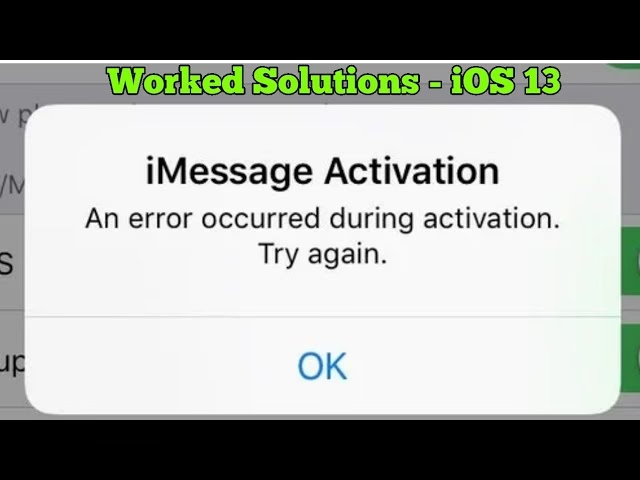
Problémy s aktivací iMessage mohou mít různé příčiny, od problémů s připojením k síti a nesprávných nastavení iMessage až po to, že vaše Apple ID není rozpoznáno nebo je zablokováno službou iCloud. Naštěstí v mnoha případech lze tuto konkrétní chybovou zprávu a obecně problémy související s iMessage opravit pomocí následujících kroků pro odstraňování problémů. Je důležité postupovat systematicky, abyste rychle identifikovali a vyřešili kořen problému.
- Proč se zobrazuje chyba „iMessage čeká na aktivaci“?
- Jaké jsou příznaky selhání aktivace iMessage?
- Podrobný průvodce řešením problému „iMessage čeká na aktivaci“
- 1. Zkontrolujte kredit nebo tarif vašeho telefonu
- 2. Zapněte a vypněte režim Letadlo
- 3. Zkontrolujte stav serverů iMessage
- 4. Zkontrolujte nastavení iMessage
- 5. Použijte Apple ID pro iMessage
- 6. Nainstalujte aktualizace iOS
- 7. Odhlaste se z Apple ID a znovu se přihlaste
- 8. Zkontrolujte datum a čas
- 9. Restartujte iPhone
- 10. Obnovte připojení iMessage
- 11. Počkejte až 24 hodin
- 12. Obnovení továrního nastavení iPhonu (poslední možnost)
- 13. Kontaktujte podporu Apple nebo svého operátora
- Často kladené otázky (FAQ)
- Závěr
Proč se zobrazuje chyba „iMessage čeká na aktivaci“?
Než se pustíme do řešení, je dobré pochopit, proč se tato chyba vůbec objevuje. Pochopení příčin vám může pomoci nejen problém vyřešit, ale i předejít mu v budoucnu. Mezi nejčastější důvody patří:
- První aktivace: Při prvním nastavení iPhonu nebo při prvním pokusu o použití iMessage.
- Změna telefonního čísla: Pokud jste si nedávno změnili telefonní číslo, iMessage se musí znovu aktivovat s novým číslem.
- Změna mobilního operátora: Přechod k novému operátorovi může způsobit dočasné problémy s aktivací služeb.
- Problémy se sítí: Slabý signál, nedostatečné pokrytí nebo problémy s Wi-Fi připojením mohou bránit aktivaci.
- Nedostatečný kredit: Některé aktivace iMessage vyžadují odeslání SMS zprávy na mezinárodní číslo, což může být zpoplatněno. Pokud nemáte dostatečný kredit, aktivace selže.
- Nesprávná nastavení: Špatně nastavené datum a čas, nebo vypnutá funkce iMessage v nastavení.
- Problémy se servery Apple: Občas mohou mít servery Apple výpadky nebo procházet údržbou, což brání aktivaci.
- Zastaralý operační systém iOS: Starší verze iOS mohou mít chyby, které brání správné funkci iMessage.
- Problémy s Apple ID: Vaše Apple ID nemusí být správně rozpoznáno nebo je dočasně zablokováno.
Jaké jsou příznaky selhání aktivace iMessage?
Když se setkáte s chybou aktivace iMessage, obvykle zjistíte, že iMessage nebude fungovat a budete moci odesílat a přijímat pouze běžné textové zprávy. Tyto zprávy se budou zobrazovat v zelených bublinách SMS namísto modrých bublin iMessage. Konkrétní příznaky mohou zahrnovat:
- Nemůžete odesílat ani přijímat textové zprávy vůbec.
- Můžete odesílat a přijímat zprávy, ale vaše modré textové bubliny jsou zelené.
- iMessage hlásí, že textové zprávy nebyly doručeny.
Je obtížné přesně určit chybu, dokud není vyřešena, ale níže uvedené tipy by měly rychle vrátit vaše modré bubliny zpět.
Podrobný průvodce řešením problému „iMessage čeká na aktivaci“
Následující kroky jsou seřazeny od nejjednodušších po ty složitější. Doporučujeme je vyzkoušet postupně, dokud se problém nevyřeší. Může trvat až 24 hodin, než zpráva „čeká na aktivaci“ zmizí poté, co byl problém vyřešen.
1. Zkontrolujte kredit nebo tarif vašeho telefonu
Pokud se snažíte aktivovat iMessage poprvé nebo po změně telefonního čísla, ujistěte se, že máte na svém účtu dostatečný zůstatek pro příjem placených SMS zpráv. Aktivace iMessage často zahrnuje odeslání skryté mezinárodní SMS zprávy na servery Apple, která může být zpoplatněna. Pokud máte omezený tarif, ujistěte se, že jste stále v rámci limitů svého mobilního tarifu a váš účet má stále zůstatek pro odesílání a příjem SMS zpráv. Nedostatečný kredit je překvapivě častou příčinou selhání aktivace.
2. Zapněte a vypněte režim Letadlo
Rychlé resetování Wi-Fi a mobilních sítí na vašem iPhonu můžete provést zapnutím režimu Letadlo a jeho vypnutím po 30 sekundách. Tento jednoduchý trik může pomoci vyřešit dočasné problémy s připojením k síti, které brání aktivaci iMessage. Postupujte takto:
- Otevřete Nastavení > zapněte Režim Letadlo přesunutím přepínače do polohy ZAPNUTO.
- Počkejte 30 sekund.
- Vypněte Režim Letadlo přesunutím přepínače do polohy VYPNUTO.
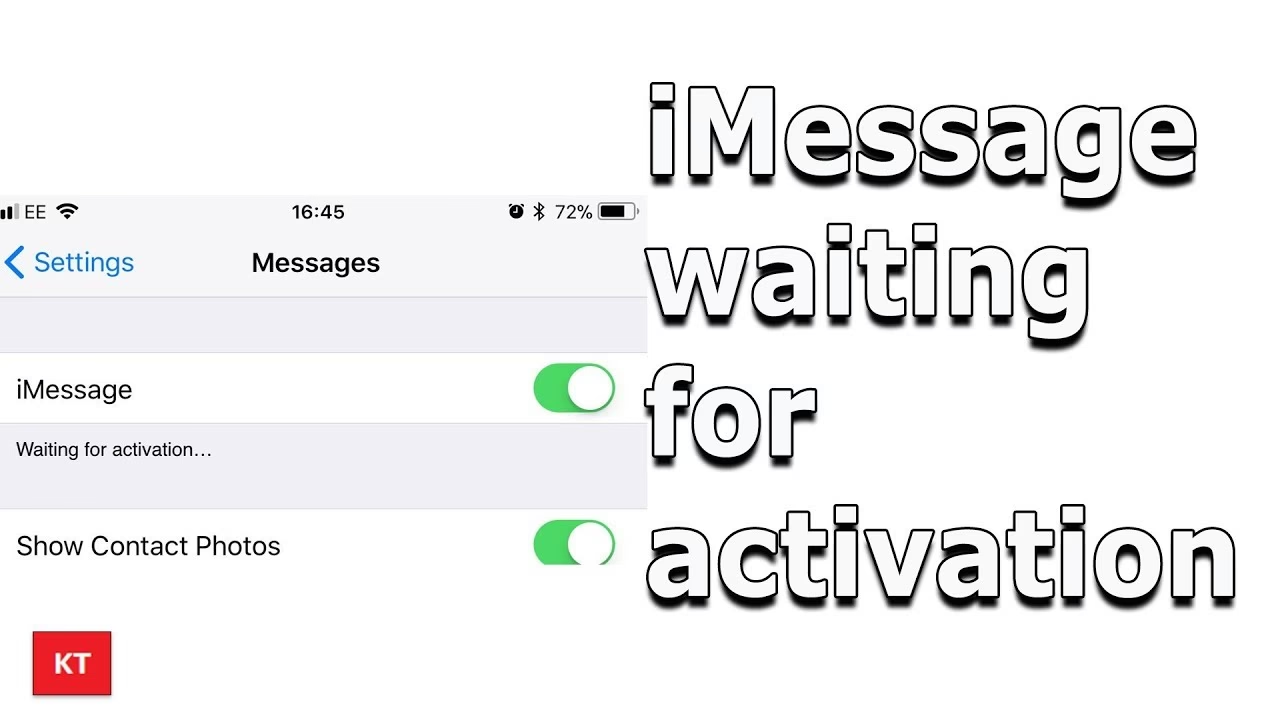
- Poté přejděte do Nastavení > Zprávy a zkontrolujte, zda se na vašem iPhonu stále zobrazuje chybová zpráva „Čeká se na aktivaci“.
3. Zkontrolujte stav serverů iMessage
Problém může být způsoben tím, že služba iMessage společnosti Apple nefunguje nebo prochází problémy. Chcete-li to potvrdit, navštivte stránku Stav systému Apple (System Status page) a podívejte se na položku iMessage. Pokud je problém, uvidíte vedle položky iMessage chybovou zprávu a tečka vedle iMessage bude červená. V takovém případě nemůžete nic dělat, než počkat, až Apple problém vyřeší. Po obnovení serverů může být nutné restartovat telefon.
4. Zkontrolujte nastavení iMessage
Jak již bylo zmíněno, problém může být způsoben nesprávnými nastaveními iMessage. Ujistěte se, že je iMessage správně povolena a že je k ní přidáno vaše telefonní číslo. Postupujte následovně:
- Přejděte do Nastavení > Zprávy > ujistěte se, že je iMessage povoleno a klepněte na Odesílání a příjem.
- Na další obrazovce se ujistěte, že je vaše telefonní číslo uvedeno se zaškrtnutím.
- Pokud tam není zaškrtnutí, klepněte na své telefonní číslo, abyste aktivovali iMessage pro své telefonní číslo.
5. Použijte Apple ID pro iMessage
Zatímco iPhone může odesílat a přijímat textové zprávy pomocí telefonního čísla, k odesílání iMessage na zařízení Apple využívá Apple ID. Ujistěte se, že je vaše Apple ID správně propojeno s iMessage. Tento krok je klíčový pro správnou funkci iMessage, zejména pokud používáte iMessage na více zařízeních.
- Přejděte do Nastavení > Zprávy > Odesílání a příjem.
- Na další obrazovce klepněte na Použít vaše Apple ID pro iMessage.
- Postupujte podle pokynů pro přidání vašeho Apple ID do iMessage.
6. Nainstalujte aktualizace iOS
Problém může být způsoben čekající aktualizací iOS, kterou je třeba nainstalovat na váš iPhone. Apple často vydává aktualizace, které opravují chyby a zlepšují stabilitu systému, včetně funkcí jako iMessage. Ujistěte se, že váš iPhone běží na nejnovější verzi iOS.
- Přejděte do Nastavení > Obecné > Aktualizace softwaru.
- Nechte iPhone vyhledat aktualizace > klepněte na Stáhnout a nainstalovat aktualizace (pokud jsou k dispozici).
7. Odhlaste se z Apple ID a znovu se přihlaste
Jak již bylo zmíněno, problém může být způsoben tím, že vaše Apple ID není rozpoznáno službou iCloud nebo je dočasně zablokováno. Odhlášení a opětovné přihlášení může resetovat spojení mezi vaším zařízením a servery Apple, což často řeší problémy s aktivací.
- Otevřete Nastavení > klepněte na vaše Jméno Apple ID (nahoře).
- Na obrazovce Apple ID sjeďte úplně dolů a vyberte možnost Odhlásit se.
- V vyskakovacím okně zadejte své heslo k Apple ID a postupujte podle pokynů pro odhlášení.
- Počkejte 30 sekund a znovu se přihlaste do Apple ID klepnutím na možnost Přihlásit se do vašeho iPhonu.
8. Zkontrolujte datum a čas
Nesprávné nastavení času a data může mít dopad na iMessage a další služby Apple. Servery Apple ověřují časové razítko vašeho zařízení pro bezpečné spojení. Pokud se čas na vašem iPhonu neshoduje s časem na serverech Apple, může to bránit aktivaci iMessage. Doporučuje se nastavit datum a čas automaticky.
- Přejděte do Nastavení > Obecné > Datum a čas.
- Na další obrazovce vypněte možnost Nastavit automaticky a ujistěte se, že iPhone zobrazuje správné datum, čas a časové pásmo.
- V případě potřeby opravte datum, čas nebo časové pásmo klepnutím na příslušné položky.
- Poznámka: Doporučená možnost je povolit možnost Nastavit automaticky a nechat iPhone získat správné datum a čas ze sítě.
9. Restartujte iPhone
Tento nejjednodušší krok je často nejpřekvapivěji efektivní. Restartování iPhonu může vymazat dočasné chyby softwaru a obnovit síťová připojení. Vyzkoušejte tento krok jako jeden z prvních, pokud se problém objeví.
- iPhone X a novější: Současně stiskněte a podržte boční tlačítko a jedno z tlačítek hlasitosti, dokud se neobjeví posuvník Vypnout.
- iPhone 8, 7 nebo 6: Stiskněte a podržte boční tlačítko, dokud se neobjeví posuvník Vypnout.
- Starší modely: Stiskněte a podržte tlačítko Spánek/Probuzení, dokud se neobjeví posuvník Vypnout.
10. Obnovte připojení iMessage
Pokud iMessage fungovala v minulosti, můžete problém vyřešit obnovením připojení. Budete muset vypnout iMessage, restartovat telefon a znovu ji zapnout. Tento proces nutí iMessage znovu navázat spojení se servery Apple.
- Začněte otevřením Nastavení > Zprávy a klepněte na přepínač iMessage, abyste ji vypnuli.
- Poté restartujte telefon.
- Znovu otevřete Nastavení > Zprávy a klepněte na přepínač iMessage, abyste ji znovu zapnuli.
11. Počkejte až 24 hodin
Podle společnosti Apple může aktivace iMessage a FaceTime trvat až 24 hodin. Pokud problém přetrvává déle než 24 hodin, doporučuje Apple výše uvedené kroky. Tato doba je nutná pro ověření vašeho telefonního čísla a jeho registraci u Apple serverů, což může být obzvláště pomalé, pokud jste nedávno změnili operátora nebo číslo.
12. Obnovení továrního nastavení iPhonu (poslední možnost)
Toto je drastické řešení, které by mělo být použito pouze jako poslední možnost, pokud žádný z výše uvedených kroků nepomohl. Obnovení továrního nastavení smaže veškerá data a nastavení z vašeho zařízení, proto si předtím nezapomeňte zálohovat svůj iPhone. Může trvat až 24 hodin, než se chyba aktivace iMessage vyřeší, takže možná budete chtít počkat, zda jste problém již nevyřešili, než se pokusíte o obnovení továrního nastavení.
13. Kontaktujte podporu Apple nebo svého operátora
Pokud jsou servery Apple v provozu a žádné z řešení vám nepomohlo, budete muset kontaktovat podporu Apple nebo svého mobilního operátora pro další pomoc. Problém je pravděpodobnější kvůli problému s vaším operátorem, pokud vůbec nemůžete odesílat textové zprávy. Může jít o problém s vaším SIM kartou nebo s nastavením sítě u operátora.
Často kladené otázky (FAQ)
Proč jsou moje bubliny iMessage zelené místo modré?
Zelené bubliny znamenají, že zpráva byla odeslána jako běžná SMS/MMS zpráva, nikoli jako iMessage. K tomu dochází, když iMessage není aktivní na vašem zařízení, příjemce nemá zařízení Apple, nebo když nemáte stabilní internetové připojení pro odesílání iMessage. Hlavní příčinou je obvykle neúspěšná aktivace iMessage na vašem iPhonu.
Jak dlouho trvá aktivace iMessage?
Obvykle by aktivace iMessage měla proběhnout téměř okamžitě. Nicméně, Apple uvádí, že v některých případech to může trvat až 24 hodin. Pokud po 24 hodinách stále vidíte chybu „čeká na aktivaci“, měli byste začít s odstraňováním problémů.
Musím platit za aktivaci iMessage?
Samotná služba iMessage je zdarma, ale proces aktivace může vyžadovat odeslání mezinárodní SMS zprávy na servery Apple, která může být zpoplatněna vaším mobilním operátorem. Ujistěte se, že máte na účtu dostatečný kredit nebo že váš tarif zahrnuje mezinárodní SMS zprávy.
Co dělat, když se iMessage aktivuje, ale stále nefunguje správně?
Pokud se iMessage aktivuje, ale máte problémy s odesíláním nebo přijímáním zpráv, zkuste zkontrolovat nastavení „Odesílání a příjem“, ujistěte se, že jsou vybrány správné e-mailové adresy a telefonní čísla. Také se ujistěte, že máte stabilní internetové připojení (Wi-Fi nebo mobilní data). Pokud problém přetrvává, může být nutné odhlásit se z Apple ID a znovu se přihlásit, nebo zkusit obnovit nastavení sítě.
Může VPN ovlivnit aktivaci iMessage?
Ano, někdy může VPN (virtuální privátní síť) bránit správné aktivaci iMessage. Pokud používáte VPN, zkuste ji dočasně vypnout a poté se pokuste aktivovat iMessage. Po úspěšné aktivaci můžete VPN znovu zapnout.
Závěr
Chyba „iMessage čeká na aktivaci“ je běžný problém, který lze ve většině případů vyřešit pomocí výše uvedených kroků. Klíčem je trpělivost a systematické procházení jednotlivých řešení. Většinou se problém týká buď síťového připojení, nastavení zařízení, nebo dočasných problémů se servery Apple. Doufáme, že vám tento podrobný průvodce pomohl vyřešit problém s iMessage a že si opět můžete plně užívat všechny její výhody. Pokud ani po vyzkoušení všech doporučených kroků problém přetrvává, neváhejte kontaktovat podporu Apple nebo svého mobilního operátora, kteří vám mohou poskytnout další individuální pomoc.
Chceš-li si přečíst další články podobné jako iMessage: Čeká se na aktivaci? Řešení!, navštiv kategorii iPhone.