
07/01/2023
Problémy s Wi-Fi připojením na iPhonu mohou být nesmírně frustrující. Ať už se jedná o neustálé odpojování, pomalou rychlost nebo úplnou neschopnost připojit se k síti, tyto potíže dokážou značně ovlivnit vaši každodenní produktivitu i zábavu. Často se spekuluje o problémech s hardwarem, jako je Wi-Fi rádio nebo anténa, ale mnoho potíží lze vyřešit i bez návštěvy servisu. Cílem tohoto článku je provést vás komplexní diagnostikou a nabídnout praktická řešení, abyste mohli rychle identifikovat a odstranit příčinu vašeho problému s Wi-Fi na iPhonu.
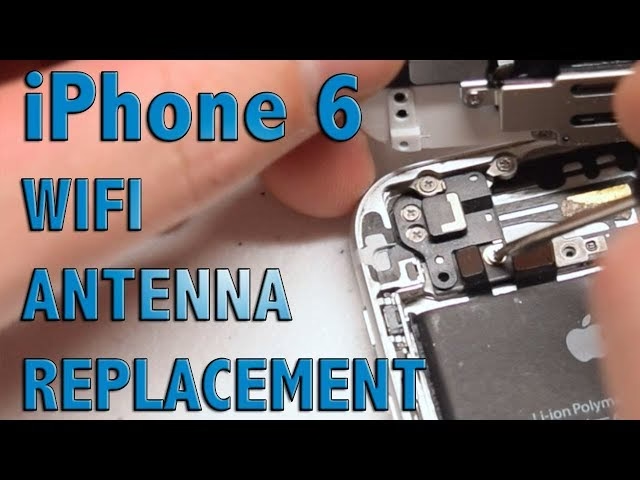
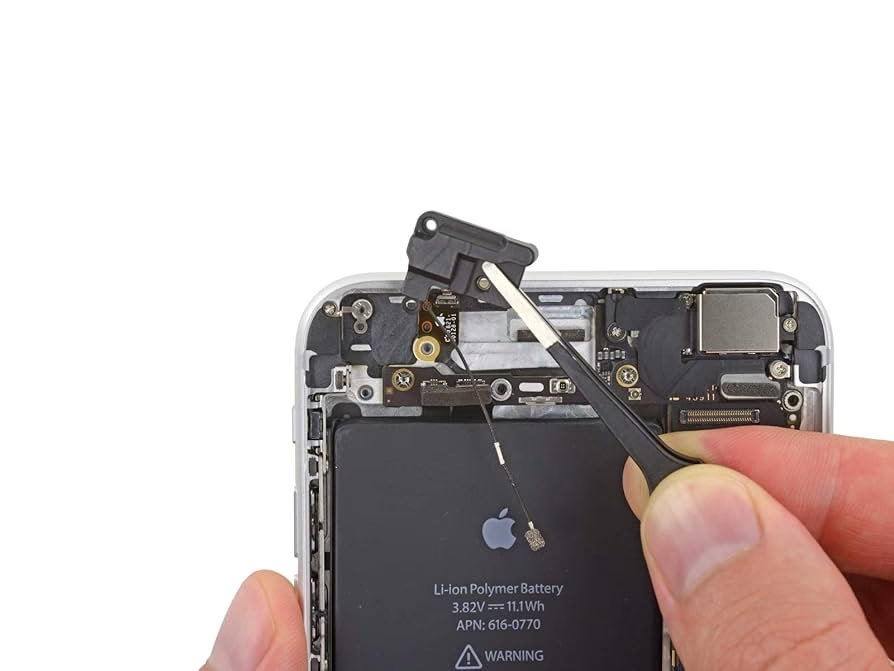
Diagnostika Problémů s Wi-Fi Rádiem nebo Anténou iPhonu
Pokud se váš iPhone potýká s trvalými problémy s Wi-Fi, jako je slabý signál, časté odpojování nebo neschopnost najít dostupné sítě, je pochopitelné, že se obáváte hardwarové závady. Skutečně, váš iPhone by mohl mít problém s Wi-Fi rádiem nebo anténou. Nicméně, stejné symptomy mohou být způsobeny i jinými, méně závažnými faktory, jako je špatný Wi-Fi signál nebo rušení z jiných blízkých Wi-Fi sítí či elektronických zařízení.
Jak Ověřit Hardwarovou Závadu?
Než se vydáte do servisu Apple Store, je klíčové vyloučit vnější vlivy. Nejlepší způsob, jak to udělat, je otestovat váš iPhone v izolovaném prostředí, které má spolehlivou Wi-Fi síť. Ideálním místem může být například veřejná knihovna, kavárna nebo dům přítele, kde víte, že Wi-Fi funguje bezchybně na jiných zařízeních.
- Test v kontrolovaném prostředí: Přeneste svůj iPhone na místo s prokazatelně silnou a stabilní Wi-Fi. Pokuste se připojit a používat internet.
- Pozorujte chování: Pokud váš iPhone vykazuje stejné problémy (slabý signál, odpojování, pomalá rychlost) i v tomto novém prostředí, je vysoká pravděpodobnost, že se jedná o hardwarovou závadu. V takovém případě je nejlepší vzít iPhone do autorizovaného servisu Apple, kde mohou provést diagnostiku hardwaru.
- Rozdíl v chování: Pokud však váš iPhone funguje spolehlivě v novém prostředí, ale doma nebo na jiném původním místě ne, pak je problém s největší pravděpodobností ve vaší domácí Wi-Fi síti nebo prostředí, nikoli v samotném iPhonu. V takovém případě se zaměřte na diagnostiku vaší domácí sítě.
Odstraňování Potíží s Domácí Wi-Fi Sítí a Vnějšími Vlivy
Pokud se ukázalo, že problém není v hardwaru vašeho iPhonu, je čas zaměřit se na vaše domácí Wi-Fi prostředí. Mnoho problémů s připojením lze vyřešit jednoduchými kroky.
Špatný Wi-Fi Signál
Kvalita Wi-Fi signálu je zásadní pro stabilní a rychlé připojení. Slabý signál může mít za následek pomalé načítání stránek, přerušování streamování a časté odpojování.
- Vzdálenost od routeru: Čím dál jste od routeru, tím slabší je signál. Zkuste se přiblížit k routeru a otestovat připojení.
- Překážky: Zdi, nábytek, velké kovové předměty a dokonce i lidská těla mohou signál oslabovat. Zkuste umístit router na centrální místo, ideálně ve výšce, a minimalizovat překážky mezi ním a vaším iPhonem.
- Mrtvé zóny: Některé oblasti vašeho domu mohou mít kvůli stavebním materiálům nebo uspořádání horší pokrytí. Zvažte použití Wi-Fi extenderu nebo mesh systému pro rozšíření pokrytí.
Rušení od Jiných Sítí a Elektroniky
Bezdrátové signály se šíří vzduchem a mohou se vzájemně rušit. Toto rušení může vést k nestabilnímu připojení a nižším rychlostem.
- Překrývající se Wi-Fi sítě: V hustě obydlených oblastech, jako jsou bytové domy, může být mnoho Wi-Fi sítí na stejném kanálu, což způsobuje rušení. Přihlaste se do nastavení routeru a zkuste změnit kanál Wi-Fi (např. na 1, 6 nebo 11 pro 2.4 GHz pásmo, nebo méně obsazené kanály pro 5 GHz pásmo). Některé moderní routery umí vybrat nejlepší kanál automaticky.
- Ostatní elektronika: Zařízení jako mikrovlnné trouby, bezdrátové telefony, Bluetooth zařízení a dokonce i některé monitory mohou pracovat na stejných frekvencích jako Wi-Fi (zejména 2.4 GHz) a způsobovat rušení. Zkuste tato zařízení vypnout nebo je přemístit dále od routeru a iPhonu.
Problémy s Routerem
Samotný router může být zdrojem problémů.
- Restart routeru: Jednoduchý restart routeru (vypnutí na 30 sekund a opětovné zapnutí) dokáže vyřešit mnoho dočasných problémů.
- Aktualizace firmwaru: Zastaralý firmware routeru může způsobovat problémy s kompatibilitou nebo výkonem. Zkontrolujte webové stránky výrobce routeru, zda nejsou k dispozici aktualizace firmwaru.
- Nastavení routeru: Ujistěte se, že nastavení routeru je správné, včetně názvu sítě (SSID), hesla a typu zabezpečení (WPA2/WPA3 je doporučené).
Řešení Problémů se Softwarem iPhonu
Někdy může být problém s Wi-Fi způsoben softwarovou chybou nebo chybným nastavením přímo ve vašem iPhonu.
Reset Nastavení Sítě
Tento krok vymaže všechna uložená Wi-Fi hesla, VPN konfigurace a mobilní nastavení, ale ponechá vaše data nedotčená.
- Přejděte do Nastavení > Obecné > Přenést nebo resetovat iPhone > Resetovat > Resetovat nastavení sítě.
- Po restartu se pokuste znovu připojit k Wi-Fi síti a zadejte heslo.
Aktualizace iOS
Apple často vydává aktualizace iOS, které zahrnují opravy chyb a vylepšení stability. Ujistěte se, že máte na svém iPhonu nainstalovanou nejnovější verzi iOS.
- Přejděte do Nastavení > Obecné > Aktualizace softwaru.
Obnovení Továrního Nastavení (Poslední Možnost)
Pokud nic jiného nepomůže a jste si jisti, že problém není v hardwaru, můžete zkusit obnovit iPhone do továrního nastavení. Nezapomeňte si předtím zálohovat všechna data, protože tento krok vymaže veškerý obsah vašeho zařízení.
- Přejděte do Nastavení > Obecné > Přenést nebo resetovat iPhone > Smazat data a nastavení.
Specifický Problém s iPhonem 6: Chybné Datum a Čas (1. 1. 1970)
U starších modelů, jako je iPhone 6, se můžete setkat s velmi specifickým problémem, který může vést k potížím s připojením k mobilní síti, ačkoliv se zdá, že nesouvisí přímo s Wi-Fi. Jedná se o situaci, kdy se čas na vašem iPhonu samovolně nastaví na "1:00 am 1/1/1970". Tento jev se obvykle objeví poté, co byla baterie iPhonu na nějakou dobu odpojena nebo zcela vybitá. Důvodem je, že iPhone potřebuje přístup k přesnému času pro správnou autentizaci a komunikaci s mobilními sítěmi a servery.
Proč K Tomu Dochází a Jak To Vyřešit?
Operační systémy, včetně iOS, používají čas od "epochy" (1. ledna 1970, 00:00:00 UTC) jako referenční bod. Pokud se čas na zařízení resetuje na tento výchozí bod, může to způsobit problémy s šifrováním, certifikáty a celkovou konektivitou, včetně té mobilní.
- Připojení k bezdrátové síti: Nejjednodušším a nejčastěji úspěšným řešením je připojit váš iPhone 6 k funkční bezdrátové síti (Wi-Fi). Jakmile se zařízení připojí k internetu, mělo by si automaticky synchronizovat správný čas a datum z NTP (Network Time Protocol) serverů. Jakmile se čas resetuje, problémy s připojením k mobilní síti by měly zmizet.
- Vyndání a znovuvložení SIM karty: Pokud se čas po připojení k Wi-Fi nerestartuje automaticky, zkuste vyjmout a znovu vložit SIM kartu. Tento proces může vynutit obnovení připojení k mobilní síti a následnou synchronizaci času.
- Zapnutí a vypnutí Letového režimu: Alternativně může pomoci zapnutí a následné vypnutí Letového režimu (Flight Mode). Tím se resetují veškerá bezdrátová rádia v iPhonu, včetně mobilního, a může to pomoci s opětovným navázáním správného spojení a synchronizace času.
Je důležité si uvědomit, že tento konkrétní problém se obvykle týká nastavení času, které ovlivňuje komunikaci s mobilní sítí, nikoli přímo Wi-Fi hardware. Nicméně, řešení spočívá v použití Wi-Fi pro synchronizaci času.
| Symptom | Možná Příčina | Doporučené Řešení |
|---|---|---|
| Velmi pomalá Wi-Fi rychlost | Slabý signál, rušení, přetížený kanál, zastaralý router | Přiblížit se k routeru, změnit Wi-Fi kanál, restartovat router, aktualizovat firmware routeru |
| iPhone se často odpojuje od Wi-Fi | Slabý signál, rušení, softwarová chyba v iPhonu, problém routeru | Přemístit router, resetovat nastavení sítě na iPhonu, restartovat router, aktualizovat iOS |
| iPhone nevidí žádné Wi-Fi sítě | Wi-Fi vypnutá, softwarová chyba, hardwarová závada (Wi-Fi rádio/anténa) | Zkontrolovat nastavení Wi-Fi, resetovat nastavení sítě, test v jiném prostředí, navštívit Apple Store |
| Nelze se připojit k Wi-Fi síti (chybné heslo, chyba připojení) | Špatné heslo, softwarová chyba, problém routeru | Znovu zadat heslo, resetovat nastavení sítě, restartovat router, zkontrolovat zabezpečení routeru |
| iPhone 6 ukazuje datum 1. 1. 1970 | Reset času po vybití/odpojení baterie | Připojit k Wi-Fi pro synchronizaci času, vyjmout/vložit SIM, zapnout/vypnout Letový režim |
Často Kladené Dotazy (FAQ)
Proč je moje Wi-Fi na iPhonu tak pomalá?
Pomalá Wi-Fi může mít několik příčin. Může jít o slabý signál kvůli velké vzdálenosti od routeru nebo překážkám. Také může docházet k rušení od jiných bezdrátových zařízení nebo sousedních Wi-Fi sítí, které používají stejný kanál. Zkuste se přiblížit k routeru, restartovat ho a zvážit změnu Wi-Fi kanálu v nastavení routeru.
Jak resetuji nastavení sítě na svém iPhonu?
Resetování nastavení sítě vymaže všechna uložená Wi-Fi hesla, nastavení VPN a mobilních dat. Jděte do Nastavení > Obecné > Přenést nebo resetovat iPhone > Resetovat > Resetovat nastavení sítě. Po restartu budete muset znovu zadat hesla k Wi-Fi sítím.
Může aktualizace iOS vyřešit problémy s Wi-Fi?
Ano, velmi často. Apple pravidelně vydává aktualizace iOS, které zahrnují opravy chyb a vylepšení stability systému, včetně těch, které se týkají Wi-Fi a celkové konektivity. Vždy je dobré mít nainstalovanou nejnovější verzi iOS. Zkontrolujte aktualizace v Nastavení > Obecné > Aktualizace softwaru.
Měli byste navštívit Apple Store nebo autorizovaný servis, pokud jste vyzkoušeli všechny softwarové kroky a vyloučili problémy s domácí sítí (např. testováním iPhonu na jiné spolehlivé Wi-Fi síti) a váš iPhone stále vykazuje stejné problémy s Wi-Fi. To naznačuje možnou hardwarovou závadu Wi-Fi rádia nebo antény.
Je normální, aby iPhone 6 ukazoval datum 1. ledna 1970?
Není to běžné, ale může k tomu dojít, zejména pokud byla baterie telefonu dlouho vybitá nebo odpojená. Je to způsobeno resetováním interního času na "epochu" (čas 0). Tento problém obvykle ovlivňuje schopnost iPhonu připojit se k mobilní síti. Řeší se připojením k Wi-Fi, které umožní telefonu synchronizovat správný čas z internetu.
Doufáme, že vám tento komplexní průvodce pomohl diagnostikovat a vyřešit problémy s Wi-Fi na vašem iPhonu. Pamatujte, že trpělivost a systematické testování jsou klíčové. Většinu běžných potíží lze vyřešit doma, ale pokud se potvrdí hardwarová závada, neváhejte vyhledat odbornou pomoc. Spolehlivé Wi-Fi připojení je základem pro plnohodnotné využívání vašeho iPhonu.
Chceš-li si přečíst další články podobné jako Problémy s Wi-Fi na iPhone: Diagnostika a Řešení, navštiv kategorii Technologie.