

29/01/2024
Znáte ten pocit frustrace, když se váš iPhone 7, který jste právě nechali opravit – například vyměnit obrazovku – najednou zasekne v nekonečné restartovací smyčce, známé jako „bootloop“? Místo očekávaného spuštění se na obrazovce opakovaně objevuje logo Apple, a pak se zařízení znovu restartuje. Tento problém je překvapivě běžný a může mít řadu příčin, zejména po hardwarovém zásahu, jako je výměna obrazovky. Není však důvod k panice. V tomto článku se podrobně podíváme na to, proč k bootloopu dochází a nabídneme vám ucelený přehled ověřených metod, jak ho vyřešit.
Ať už se potýkáte s bootloopem po aktualizaci iOS, kvůli softwarové chybě, nebo právě po výměně displeje, správná diagnostika a systematický přístup k řešení jsou klíčové. Projdeme si jak jednoduché, tak i pokročilejší kroky, které vám pomohou váš iPhone 7 nebo 7 Plus znovu zprovoznit, a v mnoha případech i bez ztráty cenných dat.
Příčiny Bootloopu na iPhone 7/7 Plus
Problém nekonečného restartování iPhone 7/7 Plus, neboli bootloop, je jedním z nejčastějších problémů, se kterými se uživatelé setkávají. Obzvláště po uvedení nových verzí iOS se s tímto problémem potýká stále více lidí. Ale proč k němu vlastně dochází? Příčin může být hned několik, a je důležité je pochopit, abychom mohli zvolit správné řešení.
Proč se iPhone zasekne v bootloopu?
- Chybná aktualizace iOS: Velmi častou příčinou je neúspěšná nebo přerušená aktualizace operačního systému. Pokud se proces aktualizace zastaví uprostřed, nebo dojde k chybě při instalaci, může to vést k poškození systémových souborů, což způsobí, že se iPhone nemůže správně spustit. Někdy se bootloop objeví i po zdánlivě úspěšné aktualizaci, pokud systém obsahuje skryté chyby.
- Poškození softwaru nebo malware: Kromě aktualizací může být příčinou i obecné poškození softwaru, například v důsledku nestabilních aplikací, nekompatibilních ovladačů nebo dokonce škodlivého softwaru, který naruší normální spouštěcí proces.
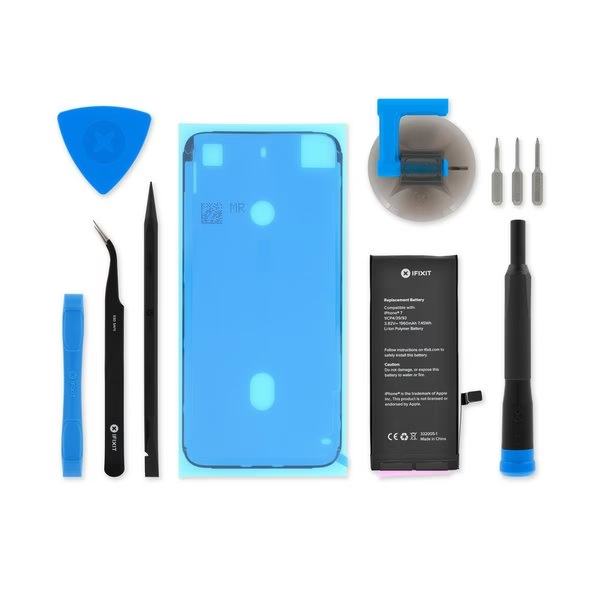
- Hardwarová závada: Ačkoli se bootloop často projevuje jako softwarový problém, jeho kořeny mohou být hluboko v hardwaru. Poškozená základní deska, problémy s baterií, vadné komponenty nebo dokonce i vlhkost mohou vést k nestabilitě, která se projeví jako bootloop. Tento aspekt je obzvláště relevantní po provedení jakékoli hardwarové opravy.
Když se iPhone zasekne v bootloopu, na obrazovce se opakovaně zobrazuje logo Apple, ale zařízení se nikdy plně nespustí. Neustále se restartuje dokola, což je nejen frustrující, ale také znemožňuje jakékoli běžné používání telefonu. Pokud se s tímto problémem potýkáte, nezoufejte! Existuje několik osvědčených metod, jak bootloop na iPhone 7 vyřešit.
Řešení Problému s Bootloopem na iPhone 7/7 Plus
Nyní se podíváme na konkrétní kroky, které můžete podniknout k opravě bootloopu. Je důležité postupovat systematicky a začít od nejjednodušších řešení.
Metoda 1: Vynucený Restart iPhone 7/7 Plus
Toto je jeden z nejjednodušších a nejrychlejších způsobů, jak přerušit nekonečnou smyčku bootloopu na iPhone 7/7 Plus. Vynucený restart jednoduše přeruší aktuální napájecí cyklus a donutí zařízení k novému startu. Často to dokáže vyřešit drobné softwarové zádrhely, které způsobují bootloop.
Postup:
- Stiskněte a držte tlačítko pro snížení hlasitosti (Volume Down) a tlačítko Spánek/Probuzení (Sleep/Wake) současně.
- Držte obě tlačítka, dokud se na obrazovce neobjeví logo Apple.
- Jakmile se objeví logo, uvolněte obě tlačítka.
- Počkejte, až se iPhone normálně spustí.
Pokud je problém způsoben jen dočasnou softwarovou chybou, tento jednoduchý krok by měl pomoci. Pokud ne, je třeba přistoupit k dalším metodám.
Metoda 2: Aktualizace Software iPhone
Pokud je k dispozici nová softwarová aktualizace, vždy se doporučuje ji stáhnout a nainstalovat do vašeho iPhonu. Nový software často přináší opravy chyb (tzv. bug fixes) a zlepšení výkonu, které mohou vyřešit problémy způsobující bootloop.
Postup (pokud se iPhone spustí alespoň na chvíli):
- Přejděte do Nastavení (Settings).
- Klepněte na Obecné (General).
- Zvolte Aktualizace softwaru (Software Update).
- Pokud je k dispozici nová verze, klepněte na Stáhnout a nainstalovat (Download and Install).
Pokud se váš iPhone vůbec nespustí, abyste se dostali do nastavení, tato metoda pro vás není přímo použitelná. Nicméně, aktualizace systému může být součástí řešení přes iTunes nebo specializovaný software, jak uvidíme dále.
Metoda 3: Oprava Bootloopu Bez Ztráty Dat (Doporučeno)
Jedním z největších strašáků při řešení problémů s iPhonem je ztráta dat. Mnoho řešení, zejména obnovení zařízení, často vede k vymazání veškerého obsahu. Naštěstí existují nástroje, které dokážou opravit závažné systémové chyby bez toho, aby došlo ke ztrátě vašich fotografií, zpráv a dalších důležitých dat. Jedním z takových doporučovaných řešení je software Tenorshare ReiBoot.
ReiBoot je profesionální nástroj pro opravu systému iOS, který je navržen tak, aby vyřešil více než 150 různých problémů s iOS, iPadOS a tvOS, včetně bootloopu, zaseknutí na logu Apple, černé obrazovky a mnoha dalších, a to bez jakékoli ztráty dat. Funguje tak, že přeinstaluje nebo opraví systémové soubory vašeho iPhonu, aniž by se dotkl vašich osobních dat. Je to vynikající volba, pokud chcete zachovat vše, co máte v telefonu.
Postup s Tenorshare ReiBoot:
- Stáhněte a spusťte ReiBoot: Nejprve si stáhněte a nainstalujte software Tenorshare ReiBoot na váš počítač (Windows nebo Mac). Po instalaci jej spusťte.
- Připojte iPhone: Připojte svůj iPhone, který se potýká s bootloopem, k počítači pomocí USB kabelu. Jakmile je zařízení detekováno, klikněte na tlačítko „Start“ v hlavním rozhraní ReiBoot.
- Vyberte typ opravy: Na další obrazovce uvidíte možnosti opravy. Zvolte „Standard Repair“ (Standardní oprava). Tato možnost opraví většinu běžných problémů bez ztráty dat. Pokud standardní oprava nepomůže, můžete zkusit „Deep Repair“ (Hluboká oprava), která je účinnější, ale může vést ke ztrátě dat, pokud standardní oprava selže.
- Stáhněte balíček firmwaru: ReiBoot automaticky detekuje model vašeho iPhonu a nabídne ke stažení nejnovější balíček firmwaru. Klikněte na „Download“ (Stáhnout) a vyčkejte, než se firmware stáhne. Ujistěte se, že máte stabilní připojení k internetu, protože se jedná o poměrně velký soubor.
- Spusťte standardní opravu: Jakmile je firmware stažen, klikněte na tlačítko „Start Standard Repair“ (Spustit standardní opravu). ReiBoot začne opravovat váš iPhone. Během tohoto procesu neodpojujte zařízení od počítače a nepoužívejte ho. Celý proces může trvat několik minut.
- Dokončení opravy: Po dokončení opravy se váš iPhone automaticky restartuje a měl by se spustit normálně. Vaše data by měla zůstat nedotčena.
Metoda 4: Obnovení iPhone z iTunes (Ztráta Dat)
Pokud žádná z předchozích metod nepomohla, nebo pokud nemáte přístup k softwaru třetích stran, můžete zkusit obnovit iPhone pomocí iTunes. Je však důležité si uvědomit, že tato metoda obvykle vede ke ztrátě všech dat, která nejsou zálohována. Proto by měla být považována za poslední možnost.
Postup:
- Připojte iPhone k počítači: Spusťte iTunes (nebo Finder na macOS Catalina a novějších) na vašem počítači a připojte iPhone pomocí USB kabelu.
- Přepněte iPhone do režimu zotavení (Recovery Mode):
- Pokud se váš iPhone 7/7 Plus zasekl v bootloopu, stiskněte a držte tlačítko pro snížení hlasitosti (Volume Down) a tlačítko Spánek/Probuzení (Sleep/Wake) současně. Držte je, dokud se na obrazovce neobjeví logo Apple, a pak držte dál, dokud se neobjeví obrazovka režimu zotavení (ikona USB kabelu směřujícího k počítači/iTunes).
- Obnovení v iTunes: Jakmile je iPhone v režimu zotavení, iTunes by měly detekovat zařízení a nabídnout vám možnost „Obnovit“ (Restore) nebo „Aktualizovat“ (Update). Vyberte „Obnovit“.
- Potvrďte a počkejte: iTunes vás upozorní, že všechna data budou vymazána. Potvrďte obnovení a iTunes stáhnou a nainstalují nejnovější verzi iOS na váš iPhone. Tento proces může trvat delší dobu v závislosti na rychlosti vašeho internetu a výkonu počítače.
- Nastavte iPhone: Po dokončení obnovení se iPhone restartuje a budete jej moci nastavit jako nový, nebo obnovit ze zálohy (pokud nějakou máte v iCloudu nebo na iTunes).
Bootloop po Výměně Obrazovky: Specifické Příčiny a Řešení
Pokud se bootloop objevil hned po výměně obrazovky, je vysoce pravděpodobné, že problém souvisí s hardwarovým zásahem. Zde jsou nejčastější specifické příčiny a jak je řešit:
Možné Hardwarové Příčiny
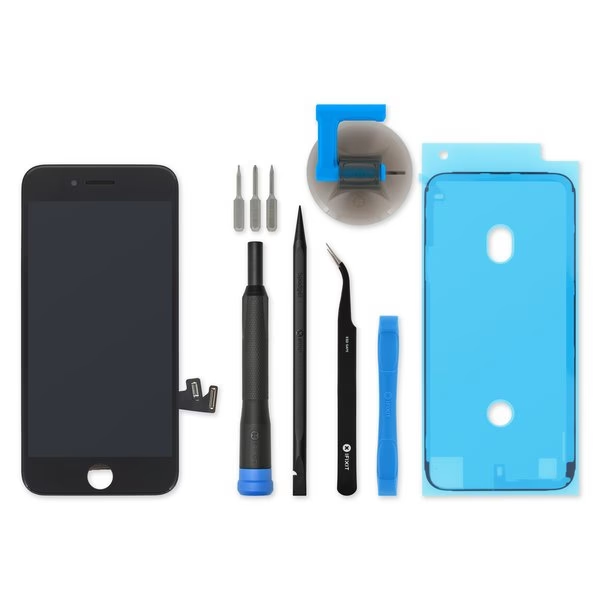
- Uvolněné nebo poškozené flex kabely: Během výměny obrazovky je třeba odpojit a znovu připojit několik flex kabelů (pro displej, dotyk, přední kameru/senzory). Pokud nejsou kabely správně usazeny, jsou uvolněné, nebo byly během manipulace poškozeny, může to vést k nestabilitě, která se projeví jako bootloop. Dokonce i drobný záhyb nebo trhlina na kabelu může způsobit problémy.
- Vadný náhradní díl: Ne všechny náhradní obrazovky jsou stejně kvalitní. Nekvalitní nebo vadný náhradní displej může způsobovat elektrické problémy, které vedou k bootloopu. Může mít špatnou kompatibilitu s ostatními komponentami iPhonu.
- Poškození konektorů na základní desce: Konektory na základní desce, ke kterým se připojují flex kabely, jsou velmi křehké. Pokud byly během výměny obrazovky poškozeny (např. ohnuté piny), připojení nebude stabilní a iPhone se nebude moci spustit.
- Problémy s baterií: Někdy se při výměně obrazovky může manipulovat i s baterií (např. odpojení a připojení). Pokud je baterie stará nebo byla při manipulaci poškozena, může to vést k nestabilnímu napájení a následnému bootloopu.
- ESD (Elektrostatický výboj): Bez řádných antistatických opatření může statická elektřina z vašeho těla poškodit citlivé vnitřní komponenty iPhonu, což se může projevit jako bootloop.
Co Dělat, Když Bootloop Následuje po Výměně Obrazovky
- Zkontrolujte všechna připojení: Pokud jste si obrazovku měnili sami, nebo pokud máte důvěru v technika, který to dělal, prvním krokem je znovu otevřít iPhone a pečlivě zkontrolovat všechna připojení flex kabelů. Ujistěte se, že jsou pevně a správně usazena v konektorech. Použijte lupu, abyste zkontrolovali, zda nejsou poškozeny konektory na základní desce nebo samotné flex kabely.
- Zkuste starý displej (pokud je funkční): Pokud máte stále původní displej a byl před výměnou funkční (jen rozbitý), zkuste ho dočasně připojit (nemusíte ho montovat, stačí připojit kabely k desce). Pokud se iPhone se starým displejem spustí normálně, je velmi pravděpodobné, že problém je v novém, náhradním displeji.
- Zvažte profesionální pomoc: Pokud si nejste jisti, jak kontrolovat vnitřní komponenty, nebo pokud předchozí kroky nepomohly, je nejlepší vyhledat odborný servis. Kvalifikovaný technik dokáže přesně diagnostikovat hardwarový problém a provést potřebné opravy nebo výměny komponent.
- Vyzkoušejte softwarová řešení: I když je příčina hardwarová, někdy může dojít k softwarové korupci v důsledku nestabilního hardwaru. Proto stojí za to vyzkoušet softwarové metody, jako je vynucený restart nebo oprava pomocí ReiBoot, než se rozhodnete pro další hardwarové zásahy.
Pro lepší přehlednost si shrňme jednotlivé metody řešení bootloopu a jejich klíčové vlastnosti:
| Metoda | Ztráta Dat | Obtížnost | Typické Použití | Specifické pro Výměnu Obrazovky |
|---|---|---|---|---|
| Vynucený Restart | Ne | Nízká | Drobné softwarové zádrhely, první pomoc | Ano, pokud jde o jednoduchou softwarovou chybu po zásahu |
| Aktualizace Software | Ne | Nízká | Softwarové chyby, vylepšení výkonu | Ano, pokud se problém objevil po aktualizaci nebo je způsoben softwarovou chybou po opravě |
| ReiBoot (Oprava bez ztráty dat) | Ne | Střední | Závažné systémové chyby, bootloop, logo Apple | Vysoce doporučeno, pokud je problém softwarového původu po výměně, nebo jako test |
| Obnovení z iTunes | Ano | Střední | Poslední možnost, neodstranitelné softwarové chyby | Ano, pokud všechny ostatní softwarové metody selhaly (vymaže telefon) |
Často Kladené Otázky (FAQ)
Je bootloop vždy způsoben softwarem?
Ne, bootloop nemusí být vždy způsoben pouze softwarovou chybou. Velmi často může být příčinou i hardwarová závada, zejména pokud se problém objevil po fyzickém zásahu do zařízení, jako je například výměna obrazovky. V takových případech je důležité zvážit jak softwarové, tak i hardwarové aspekty problému.
Můžu si to opravit sám?
Záleží na příčině a vašich technických dovednostech. Jednoduché softwarové problémy, jako je drobný glitch, můžete často vyřešit vynuceným restartem nebo pomocí nástrojů jako ReiBoot. Pokud se však jedná o hardwarovou závadu, zvláště po výměně obrazovky, a nemáte zkušenosti s rozebíráním a kontrolou elektroniky, je vždy lepší vyhledat profesionální servis, abyste předešli dalšímu poškození.
Co když žádná z metod nefunguje?
Pokud jste vyzkoušeli všechny softwarové metody – vynucený restart, aktualizaci (pokud je možné), ReiBoot a obnovení z iTunes – a iPhone stále zůstává v bootloopu, je to silný indikátor hardwarové závady. V takovém případě je nejlepší vyhledat autorizovaný servis Apple nebo spolehlivého nezávislého technika. Problém může být v poškozené základní desce, vadné baterii nebo jiném interním komponentu.
Je normální, že se to stane po výměně obrazovky?
Bohužel, i když by nemělo, není to zcela neobvyklé. Výměna obrazovky je poměrně invazivní zákrok, při kterém se manipuluje s mnoha citlivými komponenty. K bootloopu může dojít kvůli uvolněným flex kabelům, poškozeným konektorům, vadné náhradní obrazovce nebo dokonce kvůli statické elektřině během opravy. Proto je důležité, aby výměnu prováděl zkušený a pečlivý technik.
Může se bootloop zhoršit, když ho nechám tak?
Ano, neustálé restartování a zasekávání v bootloopu může vést k dalšímu vybití baterie a potenciálně i k přehřívání, což může zhoršit celkový stav zařízení. Je důležité problém řešit co nejdříve, aby se zabránilo potenciálnímu dalšímu poškození hardwaru.
Závěr
Bootloop na iPhone 7/7 Plus je bezpochyby frustrující problém, obzvláště když se objeví po provedené opravě, jako je výměna obrazovky. Jak jsme si ukázali, příčiny mohou být různé, od softwarových chyb až po složitější hardwarové závady. Klíčem k úspěšnému řešení je systematický přístup – začněte nejjednoduššími metodami, jako je vynucený restart, a postupujte k pokročilejším řešením, jako je použití nástroje ReiBoot pro opravu bez ztráty dat. Vždy pamatujte na to, že ochrana vašich dat by měla být prioritou.
Pokud se problém objevil po výměně obrazovky, věnujte zvláštní pozornost kontrole všech hardwarových připojení. V případě, že žádná z nabízených metod nepomůže, nebo pokud si nejste jisti, jak postupovat, neváhejte vyhledat pomoc u profesionálů. Váš iPhone 7 si zaslouží být plně funkční a vy byste měli mít klid s vědomím, že vaše data jsou v bezpečí.
Chceš-li si přečíst další články podobné jako iPhone 7: Zaseknutý v bootloopu po výměně obrazovky, navštiv kategorii iPhone.