

20/12/2022
Domovská obrazovka na vašem iPhonu a iPadu je srdcem a duší interakce s vaším zařízením. Na první pohled se může zdát, že je to jen jednoduchá mřížka ikon aplikací, ale ve skutečnosti skrývá obrovský potenciál pro personalizaci a efektivitu. Věděli jste, že způsob, jakým si uspořádáte svou domovskou obrazovku, může zásadně ovlivnit vaši produktivitu a celkový zážitek z používání? Od rychlého spouštění aplikací přes chytré uspořádání složek až po dynamické widgety, které vám poskytnou klíčové informace na první pohled, domovská obrazovka je bránou ke všemu, co váš iPhone nebo iPad nabízí. Pojďme se ponořit do hloubky a prozkoumat všechny aspekty této klíčové funkce, od základní navigace až po pokročilé možnosti přizpůsobení, které přinesly iOS 14 a iPadOS 14.
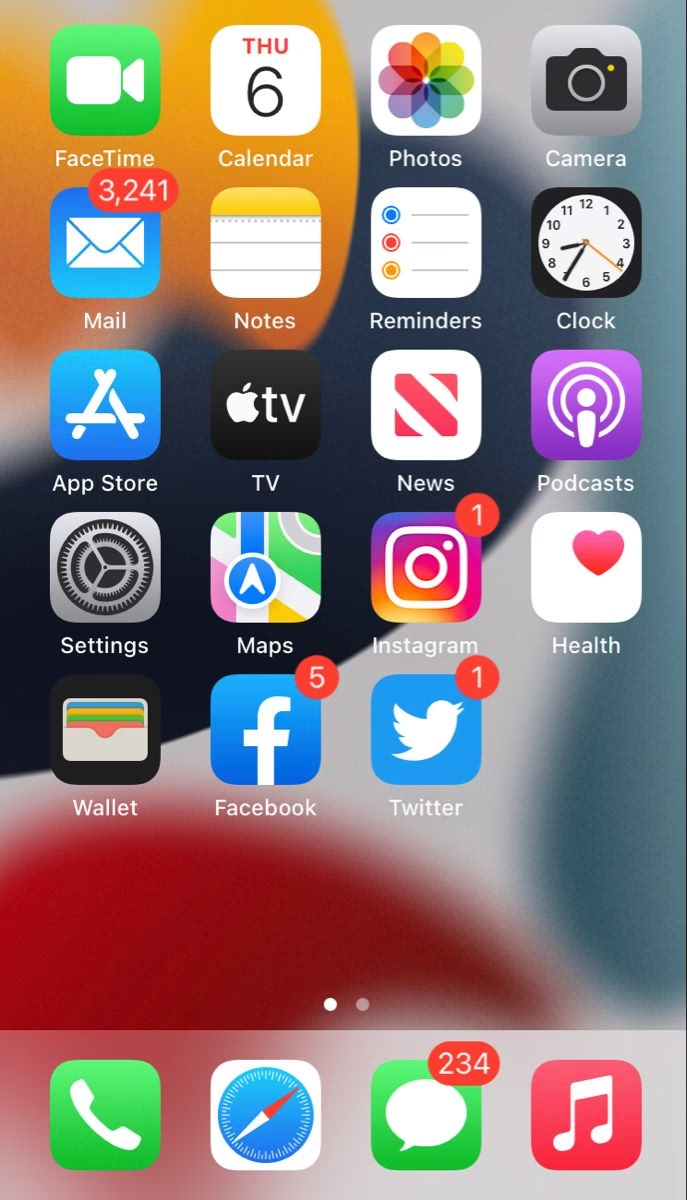
Domovská obrazovka není jen cílovým místem, kam ukládáte aplikace nebo trávíte čas. Je to spíše portál ke všem vašim aplikacím, ať už jsou vestavěné nebo stažené z App Store. Ať už se k těmto aplikacím dostanete procházením stránek domovské obrazovky, vyhledáváním pomocí Spotlight, přímým přechodem k akcím pomocí 3D Touch nebo Haptic Touch, nebo voláním Siri, domovská obrazovka je vždy výchozím bodem.
Pochopení základů navigace je prvním krokem k mistrovství domovské obrazovky. I když se může zdát intuitivní, existuje několik klíčových prvků a gest, které vám pomohou pohybovat se rychleji a efektivněji.
Přecházení mezi stránkami a Dock
Vaše aplikace jsou uspořádány na několika stránkách domovské obrazovky. Jednoduchým přejetím prstem doleva nebo doprava se pohybujete mezi těmito stránkami. V dolní části každé stránky najdete Dock – speciální oblast, která zůstává stejná napříč všemi stránkami. Dock je ideální místo pro vaše nejpoužívanější aplikace, protože jsou vždy po ruce, bez ohledu na to, na které stránce se právě nacházíte. Na iPadu je Dock výraznější a nabízí více prostoru pro aplikace, včetně nedávno použitých aplikací, což usnadňuje multitasking.
Vyhledávání Spotlight: Váš osobní vyhledávač
Spotlight je neuvěřitelně výkonný nástroj, který vám umožní rychle najít prakticky cokoli na vašem zařízení nebo na webu. Přístup k němu je snadný – stačí přejet prstem dolů z prostředku domovské obrazovky. Můžete vyhledávat aplikace, kontakty, zprávy, e-maily, soubory, ale také provádět matematické výpočty, převody jednotek, získávat výsledky sportovních utkání nebo vyhledávat na webu. S iOS 14 a iPadOS 14 se Spotlight stal ještě chytřejším a poskytuje relevantnější výsledky přímo z aplikací.
3D Touch a Haptic Touch: Rychlé akce z ikon
Tyto technologie umožňují provádět rychlé akce přímo z ikony aplikace na domovské obrazovce bez nutnosti aplikaci otevírat. Silnějším stisknutím (3D Touch na starších zařízeních) nebo podržením prstu (Haptic Touch na novějších zařízeních) na ikonu aplikace se objeví kontextové menu s rychlými zkratkami. Například podržením ikony Zprávy můžete rychle napsat novou zprávu, nebo podržením ikony Fotoaparátu můžete rovnou spustit režim selfie.
Siri: Hlasové ovládání a spouštění aplikací
Siri, váš hlasový asistent, je dalším mocným nástrojem pro navigaci. Jednoduchým příkazem, jako je „Otevřít Safari“ nebo „Spustit kalkulačku“, můžete okamžitě otevřít jakoukoli aplikaci. Siri také umí provádět složitější úkoly, jako je odesílání zpráv, nastavení připomenutí nebo získávání informací, aniž byste museli opustit domovskou obrazovku.
Dnešní zobrazení (Today View)
Přejetím prstem doprava z první stránky domovské obrazovky se dostanete do Dnešního zobrazení. Zde najdete přehled informací z různých aplikací ve formě widgetů – například aktuální počasí, kalendářové události, zprávy nebo souhrn vaší aktivity. Dnešní zobrazení je skvělé pro rychlý přehled klíčových informací, aniž byste museli otevírat jednotlivé aplikace.
Ovládací centrum (Control Center)
Přestože není přímo součástí domovské obrazovky, Ovládací centrum je klíčovým navigačním prvkem. Na iPhonech s Face ID se k němu dostanete přejetím prstem dolů z pravého horního rohu obrazovky, na starších iPhonech s tlačítkem Home nebo na iPadech přejetím prstem nahoru z dolní části obrazovky. Nabízí rychlý přístup k často používaným nastavením, jako je Wi-Fi, Bluetooth, jas obrazovky, hlasitost, svítilna a mnoho dalších.
Přizpůsobení domovské obrazovky na iPhonu a iPadu
I když na domovské obrazovce netrávíte většinu času, vyplatí se věnovat jí čas a přizpůsobit si ji podle svých představ. Dobře uspořádaná domovská obrazovka vám může ušetřit spoustu času a frustrace.
Uspořádání a přesouvání aplikací
Chcete-li přesunout ikonu aplikace, podržte na ní prst, dokud se nezačne „třást“ (nebo dokud se neobjeví kontextové menu, ze kterého vyberete „Upravit domovskou obrazovku“). Poté ji můžete přetáhnout na jiné místo na stejné stránce, na jinou stránku, nebo ji dokonce přetáhnout do složky. Až budete hotovi, klepněte na „Hotovo“ nebo stiskněte tlačítko Home.
Tvorba a správa složek
Složky jsou skvělý způsob, jak uspořádat velké množství aplikací. Chcete-li vytvořit složku, jednoduše přetáhněte jednu ikonu aplikace na druhou. Systém automaticky vytvoří složku a navrhne jí název na základě kategorií aplikací (např. „Nástroje“ nebo „Hry“). Název složky můžete kdykoli změnit klepnutím na něj. Do složky můžete přetáhnout další aplikace a dokonce mít složky s více stránkami.
Změna tapety
Tapeta je jedním z nejjednodušších způsobů, jak dodat vaší domovské obrazovce osobní nádech. Přejděte do Nastavení > Tapeta > Vybrat novou tapetu. Můžete si vybrat z dynamických tapet, živých tapet nebo si vybrat fotografii z vaší knihovny. Můžete nastavit tapetu pro zamykací obrazovku, domovskou obrazovku, nebo obě.
Revoluce s iOS 14 a iPadOS 14: Nové možnosti
iOS 14 a iPadOS 14 přinesly zásadní změny, které transformovaly domovskou obrazovku a nabídly uživatelům bezprecedentní úroveň přizpůsobení a organizace.
Widgety na domovské obrazovce (pouze iPhone s iOS 14+)
Toto je jedna z největších novinek. Nyní můžete umístit widgety přímo mezi ikony aplikací na domovské obrazovce. Widgety jsou malé dynamické bloky, které zobrazují aktuální informace z vašich oblíbených aplikací, jako je počasí, kalendář, poznámky, fotografie nebo baterie zařízení. Jsou dostupné ve třech velikostech (malé, střední, velké) a můžete si vytvořit „Smart Stack“ – sadu widgetů, které se automaticky mění v průběhu dne na základě vaší aktivity. Přidání widgetu je snadné: podržte prst na prázdném místě na domovské obrazovce, dokud se ikony nezačnou třást, a poté klepněte na tlačítko „+“ v levém horním rohu.
Knihovna aplikací (App Library)
Knihovna aplikací je zcela nový způsob organizace všech vašich aplikací, umístěný na poslední stránce domovské obrazovky (přejetím prstem úplně doprava). Automaticky kategorizuje všechny vaše aplikace do složek jako „Sociální sítě“, „Zábava“, „Produktivita“ atd. Nabízí také „Návrhy“ pro aplikace, které pravděpodobně budete chtít použít, a „Nedávno přidané“ aplikace. Díky Knihovně aplikací můžete mít domovskou obrazovku minimalistickou a skrýt aplikace, které nepoužíváte často, aniž byste je museli mazat. Můžete si zvolit, zda se nové aplikace stahují pouze do Knihovny aplikací, nebo i na domovskou obrazovku.
Skrytí stránek domovské obrazovky
S iOS 14 a iPadOS 14 můžete skrýt celé stránky domovské obrazovky, což je ideální pro minimalizaci a zaměření se na ty nejdůležitější aplikace. Podržte prst na prázdném místě na domovské obrazovce, dokud se ikony nezačnou třást, pak klepněte na tečky indikující počet stránek v dolní části obrazovky. Zde můžete odškrtnout stránky, které chcete skrýt. Skryté stránky se nezobrazí při procházení, ale aplikace na nich zůstanou dostupné v Knihovně aplikací a přes Spotlight.
Vylepšené vyhledávání Spotlight
Vyhledávání Spotlight bylo vylepšeno, aby poskytovalo komplexnější a relevantnější výsledky, včetně rychlejšího přístupu k výsledkům vyhledávání na webu a lepších návrhů aplikací. Stalo se ještě více centrálním bodem pro interakci s vaším zařízením.
Kompaktní rozhraní pro Siri a hovory
Siri a příchozí hovory již nezabírají celou obrazovku. Siri se objeví jako malá animovaná ikona ve spodní části obrazovky a příchozí hovory se zobrazí jako banner v horní části, což umožňuje pokračovat v používání zařízení, aniž byste byli rušeni.
Rozdíly mezi domovskou obrazovkou na iPhonu a iPadu
Ačkoliv mnoho funkcí je sdílených, existují specifické rozdíly, zejména v souvislosti s iPadOS, které reflektují odlišné použití těchto zařízení.
| Funkce | iPhone (iOS 14+) | iPad (iPadOS 14+) |
|---|---|---|
| Widgety na domovské obrazovce | Ano (lze umístit kamkoli) | Ne (pouze v Dnešním zobrazení) |
| Knihovna aplikací | Ano | Ano |
| Skrytí stránek domovské obrazovky | Ano | Ano |
| Vylepšený Dock | Standardní velikost | Větší, s nedávnými aplikacemi, gesta pro multitasking |
| Multitasking (Split View, Slide Over) | Omezený | Pokročilý, snadný přístup z Docku |
| Podpora trackpadu/myši | Ne | Ano |
| Kompaktní Siri/hovory | Ano | Ano |
iPad, i když postrádá widgety přímo na domovské obrazovce, vyniká v multitaskingu. Jeho vylepšený Dock a podpora trackpadu/myši mění způsob, jakým můžete pracovat s aplikacemi, což z něj dělá silný nástroj pro produktivitu.
Tipy pro efektivní používání domovské obrazovky
- Uspořádejte podle frekvence použití: Nejpoužívanější aplikace mějte na první stránce a v Docku.
- Využijte složky: Seskládejte méně používané aplikace do tematických složek.
- Experimentujte s widgety: Najděte widgety, které vám poskytují nejužitečnější informace na první pohled.
- Minimalistický přístup: Zvažte skrytí stránek a spoléhání se na Knihovnu aplikací a Spotlight pro přístup k méně používaným aplikacím.
- Čistá tapeta: Jednoduchá, nerušivá tapeta může pomoci ikonám vyniknout.
- Pravidelná údržba: Občas projděte svou domovskou obrazovku a odstraňte nebo uspořádejte aplikace, které již nepoužíváte.
Často kladené otázky (FAQ)
Jak mohu smazat aplikaci z domovské obrazovky?
Podržte prst na ikoně aplikace, dokud se nezačne třást. Poté klepněte na ikonu mínus (-) v levém horním rohu ikony a vyberte „Smazat aplikaci“. Můžete si také vybrat „Odstranit z domovské obrazovky“, což aplikaci přesune pouze do Knihovny aplikací, aniž by ji smazalo ze zařízení.
Jak mohu resetovat uspořádání domovské obrazovky na výchozí stav?
Přejděte do Nastavení > Obecné > Přenést nebo resetovat iPhone/iPad > Resetovat > Resetovat uspořádání plochy. Tím se vrátí všechny vestavěné aplikace do jejich původních pozic a všechny složky, které jste vytvořili, budou odstraněny.
Mohu si vytvořit vlastní ikony aplikací?
Ano, s aplikací Zkratky (Shortcuts) můžete vytvořit vlastní ikony pro aplikace. Je to trochu pokročilejší proces, který zahrnuje vytvoření zkratky pro otevření aplikace a poté přiřazení vlastní ikony pro tuto zkratku na domovské obrazovce. Je to populární způsob, jak dosáhnout vysoce personalizovaného vzhledu, ale je důležité si uvědomit, že to není nativní funkce pro změnu původních ikon aplikací.
Jaký je rozdíl mezi widgety v Dnešním zobrazení a widgety na domovské obrazovce?
Widgety v Dnešním zobrazení (přejetím doprava z první stránky) jsou statické a slouží k rychlému přehledu informací. Widgety na domovské obrazovce (pouze iPhone iOS 14+) jsou dynamičtější, lze je umístit kamkoli mezi ikony aplikací a lze je kombinovat do Smart Stacků, které se automaticky mění. Funkčně jsou podobné, ale jejich umístění a integrace se zbytkem domovské obrazovky se liší.
Proč nemám Knihovnu aplikací na svém iPadu?
Knihovna aplikací byla představena s iOS 14. Pokud máte iPad a nemáte ji, ujistěte se, že máte nainstalován iPadOS 14 nebo novější. Pokud ano, Knihovna aplikací se nachází na poslední stránce domovské obrazovky, úplně vpravo.
Domovská obrazovka vašeho iPhonu nebo iPadu je mnohem víc než jen místo pro ikony. Je to dynamické rozhraní, které se neustále vyvíjí a nabízí stále více možností, jak si zařízení přizpůsobit a optimalizovat pro své potřeby. S nástupem iOS 14 a iPadOS 14 se stala mocnějším a flexibilnějším nástrojem než kdykoli předtím. Ať už preferujete minimalistický vzhled, nebo plně nabitou obrazovku s widgety a složkami, klíčem je experimentovat a najít to, co vám nejlépe vyhovuje. Využijte plný potenciál své domovské obrazovky a proměňte svůj iPhone nebo iPad v dokonale přizpůsobený nástroj pro každodenní život.
Chceš-li si přečíst další články podobné jako Domovská Obrazovka iPhone a iPad: Vše, co potřebujete vědět, navštiv kategorii Návody.