
27/01/2025
Právě jste si pořídili nový iPhone, nebo se jen snažíte zprovoznit starší model, jako je například iPhone 7, a narazili jste na zdánlivě jednoduchý, ale často matoucí úkol: vložení SIM karty? Nejste sami! Pro mnoho uživatelů, ať už jsou to techničtí nováčci, nebo zkušení majitelé iPhonů, může být tento proces zpočátku trochu záhadou. Ale nebojte se! Tento komplexní průvodce je tu, aby vás krok za krokem provedl celým procesem, od pochopení role SIM karty až po její správné usazení ve vašem zařízení. S našimi tipy a triky se vyhnete běžným chybám a váš iPhone bude plně funkční během okamžiku. Připravte se na to, že se stanete mistry ve vkládání SIM karet!
Co je SIM karta a proč ji potřebujete?
Než se pustíme do samotného vkládání, pojďme si objasnit, co to vlastně ta SIM karta je a jakou roli hraje ve vašem iPhonu. SIM je zkratka pro „Subscriber Identity Module“, což v překladu znamená Modul identity účastníka. Ačkoliv název zní složitě, její funkce je poměrně jednoduchá a naprosto klíčová pro fungování vašeho telefonu v mobilní síti.
Představte si SIM kartu jako pas pro váš telefon. Obsahuje veškeré nezbytné informace, které identifikují vaše zařízení u vašeho mobilního operátora (například O2, T-Mobile, Vodafone). Na kartě jsou uložena data, jako je vaše telefonní číslo, jedinečný identifikační kód (IMSI) a klíče pro ověření vaší totožnosti v síti. Bez ní by váš iPhone byl jen drahým kusem hardwaru, který by se nemohl připojit k mobilní síti, volat, posílat SMS zprávy nebo používat mobilní data.
Jakmile malý obdélníkový čip vložíte do určeného slotu (obvykle na boku telefonu), váš iPhone začne komunikovat s okolními mobilními vysílači prostřednictvím rádiových vln, využívajících data uložená na SIM kartě. Tyto vysílače fungují jako zprostředkovatelé mezi vaším zařízením a poskytovateli mobilních služeb.
Proč je ale potřeba tento „prostředník“? Je to především kvůli bezpečnosti a pohodlí! Představte si, že pokaždé, když změníte telefon nebo se přestěhujete do jiné země, byste museli získat nové telefonní číslo – to by byl chaos! Krása vyjímatelné SIM karty spočívá v tom, že nám umožňuje flexibilitu; můžeme snadno přepínat mezi zařízeními a přitom si zachovat naše cenné telefonní číslo a kontakty.
- SIM karta slouží jako identifikační průkaz pro váš iPhone a brána k mobilním sítím.
- Ukládáním důležitých informací, jako jsou telefonní čísla a jedinečné kódy, umožňuje bezproblémovou komunikaci mezi vašimi zařízeními a mobilními vysílači.
- Její vyjímatelná funkce nám dává svobodu při změně telefonů nebo cestování do zahraničí.
Nezbytné nástroje a bezpečnostní opatření
Gratulujeme k vašemu novému iPhonu 7 (nebo jinému modelu)! Než se pustíte do vkládání SIM karty a začnete ho naplno používat, je důležité mít po ruce správné nástroje a dodržovat několik základních bezpečnostních opatření, aby celý proces proběhl hladce a bez poškození zařízení.
Co budete potřebovat:
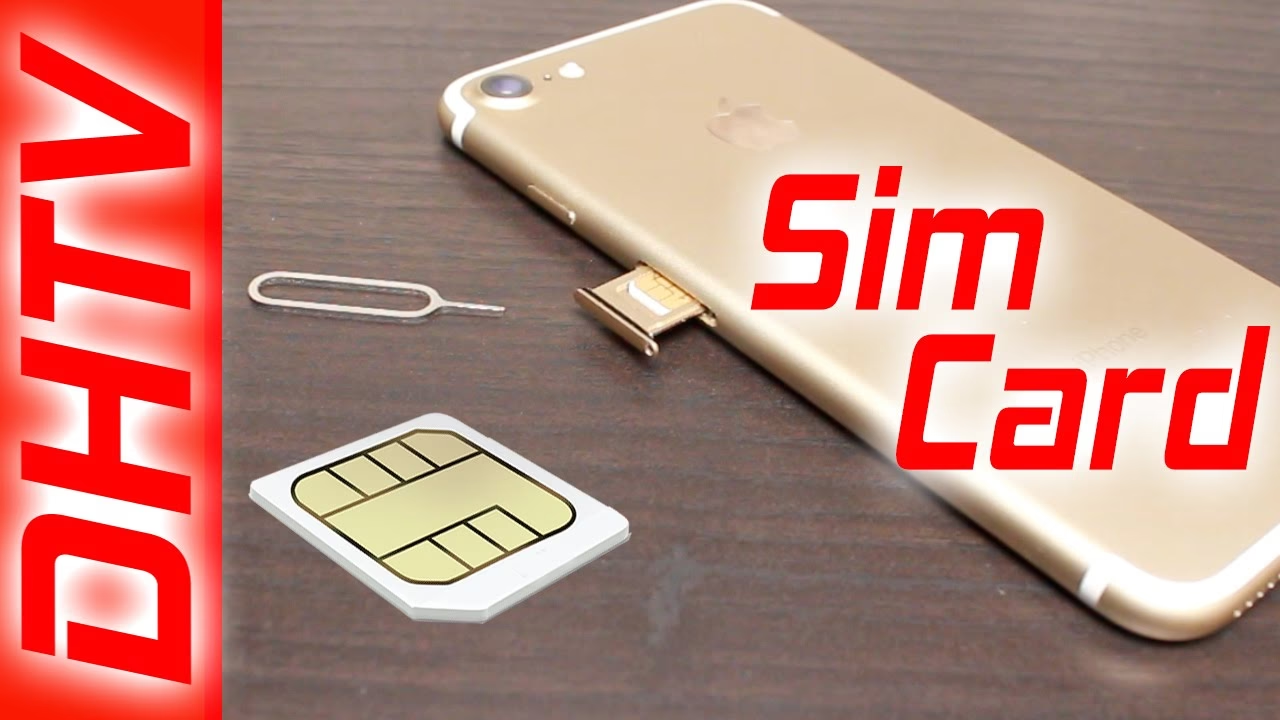
První a nejdůležitější věc, kterou budete potřebovat, je SIM ejector nástroj. Tento malý kovový kolík je speciálně navržen pro vyjmutí SIM karty z vašeho iPhonu. Obvykle je součástí balení s vaším telefonem. Pokud jej nemáte, nezoufejte! Jako nouzové řešení můžete použít rovnou kancelářskou sponku nebo tenký hrot jehly. Důležité je, aby byl nástroj tenký a pevný, ale ne příliš ostrý, aby nedošlo k poškození otvoru.
Bezpečnostní opatření před vkládáním:
Než se pustíte do jakékoli manipulace se SIM kartou nebo jejím slotem, je naprosto nezbytné váš iPhone vypněte! Ignorování tohoto kroku může potenciálně vést k poškození SIM karty nebo dokonce samotného telefonu. Úplné vypnutí zajistí, že nedojde k žádnému elektrickému proudu, který by mohl způsobit zkraty nebo poškodit citlivé komponenty.
Dále si připravte čisté a dobře osvětlené místo, kde budete pracovat. SIM karta a SIM tray (zásuvka) jsou malé komponenty a snadno se ztratí. Ujistěte se, že máte dostatek světla, abyste viděli malý otvor a správnou orientaci karty.
Při manipulaci s kartou a trayem buďte jemní. Není potřeba vyvíjet nadměrnou sílu. Pokud něco nejde snadno, pravděpodobně to děláte špatně. Vždy je lepší si znovu přečíst pokyny než riskovat poškození vašeho drahého zařízení.
Nyní, když víte, co je SIM karta a máte připravené nástroje a bezpečnostní opatření, pojďme se pustit do samotného procesu. Následující kroky vás provedou vkládáním Nano-SIM karty do vašeho iPhonu 7 (proces je velmi podobný i u většiny ostatních modelů iPhonu).
Krok 1: Najděte SIM tray
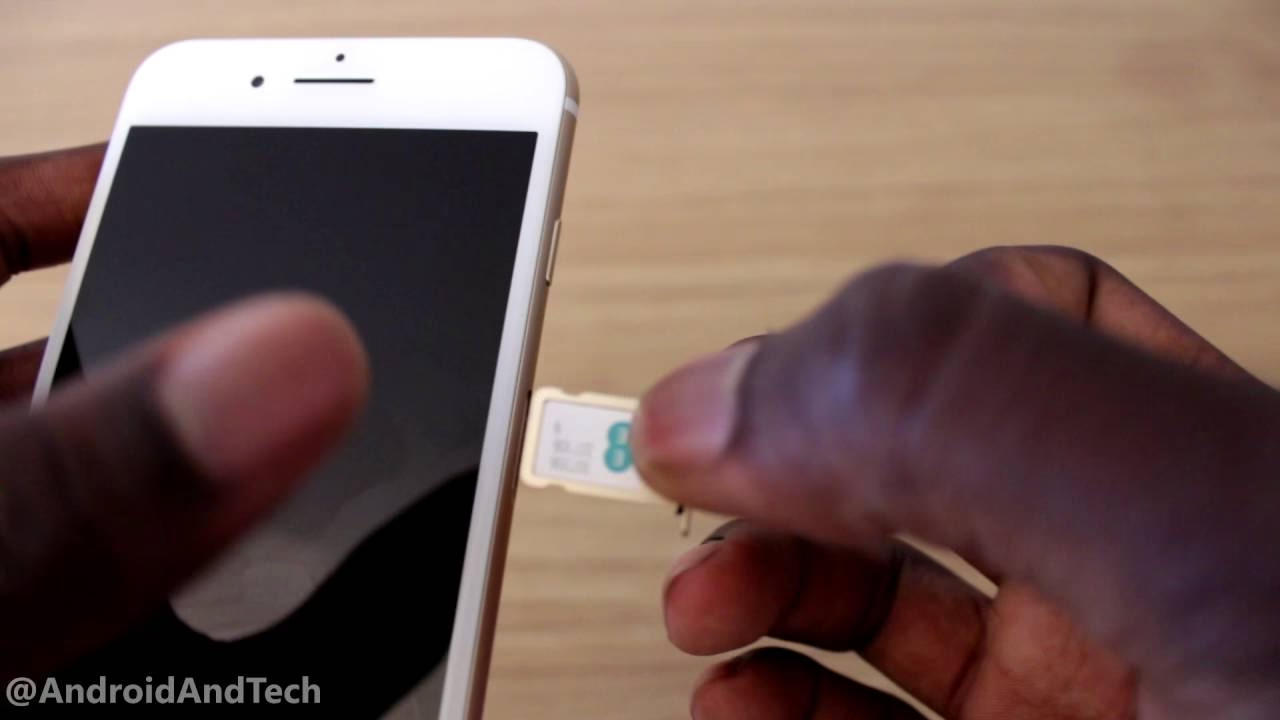
Prvním krokem je lokalizace SIM tray, tedy zásuvky pro SIM kartu, na vašem iPhonu. U většiny modelů, včetně iPhonu 7, se nachází na pravé straně zařízení, poblíž tlačítka pro zapnutí/vypnutí. Hledejte malý, podlouhlý otvor s drobnou dírkou vedle něj. To je místo, kam budete vkládat ejector nástroj.
Krok 2: Vložte ejector nástroj
Vezměte svůj SIM ejector nástroj (nebo narovnanou kancelářskou sponku) a jemně ho vložte do malé dírky, kterou jste našli v předchozím kroku. Ujistěte se, že jej vkládáte kolmo k povrchu telefonu, abyste nevyvinuli tlak na nesprávné místo.
Krok 3: Vytlačte SIM tray
S nástrojem pevně vloženým do dírky vyviňte mírný, ale stálý tlak dovnitř. Uslyšíte jemné cvaknutí a SIM tray se mírně vysune z těla telefonu. Není potřeba tlačit silou; pokud se tray nevysouvá, zkontrolujte, zda jste nástroj vložili do správného otvoru a zda vyvíjíte tlak rovně.
Krok 4: Opatrně vyjměte SIM tray
Jakmile se SIM tray vysune, jemně jej vytáhněte prsty z telefonu. Někdy to může vyžadovat trochu opatrnosti, protože je to malý a křehký díl. Obdivujte, jak je elegantně navržen – tento malý kousek technologie drží tolik síly!
Krok 5: Umístěte SIM kartu do tray
Nyní přichází klíčový moment. Vezměte svou Nano-SIM kartu a opatrně ji vložte do vybrání v SIM tray. Všimněte si, že SIM karta má jeden zkosený roh. Tento zkosený roh musí odpovídat zkosenému rohu v SIM tray. Dále se ujistěte, že zlaté kontakty na SIM kartě směřují nahoru, pryč od tray, když jej vložíte zpět do telefonu. Karta by měla do vybrání zapadnout pevně, ale bez násilí.
Krok 6: Zasuňte SIM tray zpět do telefonu
S SIM kartou správně usazenou v tray opatrně zasuňte celý SIM tray zpět do otvoru v iPhonu. Ujistěte se, že není nic, co by bránilo jeho plynulému zasunutí. Netlačte silou! Pokud se tray zasekne, vyjměte jej a zkontrolujte, zda je SIM karta správně usazena a zda nejsou v otvoru žádné překážky.
Krok 7: Zasuňte SIM tray až do zacvaknutí
Pokračujte v jemném zasouvání SIM tray, dokud neucítíte nebo neuslyšíte jemné cvaknutí. To znamená, že tray je plně usazen a je v jedné rovině s bokem vašeho zařízení. Jakmile tray zacvakne na místo, jste hotovi! Můžete nyní zapnout svůj iPhone.
Po zapnutí iPhonu byste měli vidět jméno svého operátora v levém horním rohu obrazovky. Pokud se zobrazí zpráva „Žádná SIM“ nebo „Žádná služba“, zkuste telefon restartovat nebo zopakovat proces vkládání SIM karty. Gratulujeme, úspěšně jste vložili SIM kartu do svého iPhonu!
Časté chyby a tipy pro řešení problémů
Ačkoliv vložení SIM karty je poměrně přímočarý proces, existují běžné chyby, které mohou nastat. Zde jsou některé z nich a jak je řešit:
Problém: Jedna z nejčastějších chyb je, že uživatelé zapomenou svůj iPhone úplně vypnout před manipulací se SIM kartou. To může vést k poškození SIM karty nebo dokonce vnitřních komponent telefonu.
Řešení: Vždy si pamatujte, že před vyjmutím nebo vložením SIM karty je nezbytné iPhone vypněte. Podržte tlačítko pro zapnutí/vypnutí a posuňte jezdec pro vypnutí.
2. Použití nesprávné velikosti SIM karty
Problém: Moderní iPhony (včetně iPhonu 7 a novějších) používají výhradně Nano-SIM karty, což jsou nejmenší dostupné fyzické SIM karty. Pokus o vložení Micro-SIM nebo standardní SIM karty do slotu pro Nano-SIM povede k zaseknutí nebo poškození.
Řešení: Ujistěte se, že máte správnou velikost SIM karty. Pokud máte větší SIM kartu, nekupujte si levné ořezávače. Raději navštivte svého operátora, který vám buď poskytne novou Nano-SIM, nebo vám ji profesionálně ořízne.
3. Nesprávná orientace SIM karty
Problém: SIM karta nebyla vložena do tray správně – buď je otočená vzhůru nohama, nebo je zkosený roh na špatné straně.
Řešení: Vždy se ujistěte, že zlaté kontakty směřují nahoru a zkosený roh karty odpovídá zkosenému rohu v SIM tray. Karta by měla do vybrání zapadnout bez vynucení.
4. Tray se nezasune úplně nebo se zasekne
Problém: SIM tray se nezasune úplně do telefonu, nebo se zasekne na půli cesty.
Řešení: Nevyvíjejte sílu. Vyjměte tray a zkontrolujte, zda SIM karta není posunutá nebo zda se v otvoru nenachází cizí předmět. Ujistěte se, že tray zasouváte rovně a ne pod úhlem.
5. Zobrazuje se zpráva „Žádná SIM“ nebo „Žádná služba“
Problém: Po vložení SIM karty se na obrazovce iPhonu stále zobrazuje zpráva „Žádná SIM“ nebo „Žádná služba“.
Řešení:
- Nejprve zkuste iPhone restartovat. Jednoduchý restart často vyřeší dočasné softwarové chyby.
- Zkontrolujte, zda je SIM tray správně usazen a zacvaknutý na místě.
- Vyjměte SIM kartu, zkontrolujte ji, zda není poškozená (škrábance na zlatých kontaktech), a znovu ji vložte s maximální opatrností.
- Zkuste vložit jinou SIM kartu (pokud máte k dispozici), abyste zjistili, zda problém není v konkrétní SIM kartě.
- Pokud problém přetrvává, může být problém s vaším operátorem (např. SIM karta není aktivní) nebo s hardwarem telefonu. V takovém případě kontaktujte svého mobilního operátora nebo autorizovaný servis Apple.
Rozdíl mezi eSIM a fyzickou SIM kartou
V posledních letech se vedle tradičních fyzických SIM karet objevila i nová technologie nazvaná eSIM. Je důležité pochopit rozdíl, protože ovlivňuje způsob, jakým je váš telefon připojen k síti.
Fyzická SIM karta, o které jsme mluvili v tomto článku, je malý, vyjímatelný čip, který vkládáte do SIM tray. Je to hmatatelný kus hardwaru, který obsahuje vaše identifikační údaje pro mobilní síť. Pokud chcete změnit operátora nebo telefon, musíte fyzicky vyměnit SIM kartu.
eSIM, neboli „embedded SIM“ (vestavěná SIM), je digitální SIM karta, která je přímo zabudovaná do základní desky vašeho telefonu. Nejedná se o fyzickou kartu, kterou byste vkládali. Místo toho se profil vašeho mobilního operátora stahuje a aktivuje digitálně. To přináší několik výhod:
- Pohodlí: Není potřeba fyzicky měnit karty. Můžete si aktivovat nový tarif nebo změnit operátora přímo z nastavení telefonu.
- Cestování: Snadnější aktivace lokálních datových tarifů při cestování do zahraničí, aniž byste museli hledat místní SIM karty.
- Dual SIM: Mnoho telefonů s eSIM umožňuje používat jednu fyzickou SIM kartu a jeden nebo více eSIM profilů současně, což je ideální pro oddělení pracovního a soukromého čísla.
Ačkoliv eSIM je stále populárnější, zejména u novějších modelů iPhonů (v USA jsou některé modely dokonce bez fyzického SIM slotu), tento průvodce se zaměřuje na proces vkládání tradiční fyzické Nano-SIM karty, která je stále široce používána po celém světě, včetně iPhonu 7 a mnoha dalších modelů.
Často kladené otázky
Q: Kde najdu SIM tray na svém iPhonu?
A: SIM tray se u většiny modelů iPhonu, včetně iPhonu 7, nachází na pravé straně zařízení, poblíž tlačítka pro zapnutí/vypnutí. Hledejte malý podlouhlý otvor s drobnou dírkou vedle něj.
Q: Jaký nástroj potřebuji k vyjmutí SIM karty?
A: K vyjmutí SIM karty budete potřebovat SIM ejector nástroj, který je obvykle součástí balení s vaším iPhonem. Pokud jej nemáte, můžete použít narovnanou kancelářskou sponku nebo tenký hrot jehly.
Q: Musím iPhone vypnout před vložením SIM karty?
A: Ano, je naprosto nezbytné iPhone vypnout před jakoukoli manipulací se SIM kartou. Tím zabráníte případnému poškození SIM karty nebo samotného telefonu.
Q: Co dělat, když se po vložení SIM karty zobrazí „Žádná SIM“?
A: Zkuste iPhone restartovat. Pokud to nepomůže, vyjměte SIM kartu, zkontrolujte její orientaci a stav (zda není poškozená) a znovu ji vložte. Ujistěte se, že je SIM tray plně usazen. Pokud problém přetrvává, kontaktujte svého mobilního operátora nebo autorizovaný servis.
Q: Mohu použít starou SIM kartu z jiného telefonu?
A: Záleží na typu SIM karty. Většina moderních iPhonů (včetně iPhonu 7 a novějších) používá pouze Nano-SIM karty, které jsou nejmenší. Pokud máte starší a větší SIM kartu (Mini-SIM nebo Micro-SIM), nevejde se do slotu. Budete potřebovat novou Nano-SIM kartu od vašeho operátora nebo ji nechat profesionálně oříznout.
Závěr
Vložení SIM karty do vašeho iPhonu nemusí být děsivý úkol. Jak vidíte, s trochou trpělivosti a správnými nástroji je to jednoduchý proces, který zvládne každý. Doufáme, že vám tento podrobný průvodce pomohl k tomu, abyste se cítili jistěji a mohli plně využívat všechny funkce vašeho iPhonu, ať už se jedná o volání, posílání zpráv nebo surfování po internetu. Pamatujte na klíčové kroky: vypněte telefon, buďte jemní a ujistěte se, že Nano-SIM karta je správně orientována. Gratulujeme, nyní jste mistrem v manipulaci se SIM kartami pro iPhone!
Chceš-li si přečíst další články podobné jako Průvodce vložením SIM karty do iPhone, navštiv kategorii iPhone.