
06/05/2025
Zálohování vašeho iPhonu je klíčové pro ochranu vašich cenných dat, jako jsou fotografie, videa, kontakty, zprávy a nastavení aplikací. Nástroje jako iTunes nebo iCloud vytvářejí komplexní zálohy, které však nejsou přímo přístupné k prohlížení. To znamená, že i když máte zálohu, nemůžete jednoduše otevřít složku a procházet si své fotografie nebo číst zprávy. Tato neprůhlednost je záměrná a slouží k ochraně vašeho soukromí a integrity dat, zejména pokud je vaše záloha šifrována. Ale co když potřebujete získat konkrétní soubor, fotografii nebo konverzaci, aniž byste museli obnovit celý telefon a potenciálně přepsat novější data? Přesně pro tyto situace existují specializované nástroje známé jako extraktory záloh iPhonu, které vám umožní nahlédnout do nitra vašich záloh a vybrat si, co přesně potřebujete. V tomto článku se podrobně podíváme na to, jak fungují, proč jsou tak užitečné a které z nich jsou nejlepší volbou pro vaše potřeby.
Extraktor záloh iPhonu je v podstatě softwarový nástroj navržený k tomu, aby dešifroval a zpřístupnil obsah vašich záloh, které iTunes nebo iCloud vytvořily. Tyto zálohy, ať už jsou uloženy na vašem počítači nebo v cloudu, jsou často ve formátu, který není uživatelsky přívětivý a nelze jej přímo procházet. Typická záloha iTunes na Macu, například, je uložena ve složce ~/Library/Application Support/MobileSync/Backup a obsahuje soubory jako Info.plist (který identifikuje zařízení) a Manifest.plist (obsahující seznam zálohovaných souborů s jejich digitálním podpisem, velikostí a oprávněními). Samotná data jsou pak uložena v semi-šifrovaných souborech s příponou .mbdb nebo .mddata. Extraktor záloh iPhonu tyto soubory lokalizuje, stáhne (v případě iCloudu) a interpretuje soubory Info.plist a Manifest.plist, což vám umožní procházet zálohu podle typů souborů a vybírat si konkrétní položky. Většina těchto nástrojů umožňuje extrahovat data na váš počítač, ale některé pokročilejší verze dokonce umožňují přímý přenos extrahovaných souborů zpět na nové nebo stávající zařízení.
Proč vlastně potřebujete extraktor záloh iPhonu? Existuje mnoho scénářů, kdy se tento nástroj stane vaším zachráncem. Představte si, že jste omylem smazali důležité fotografie nebo zprávy z vašeho iPhonu, a jedinou kopii máte v záloze, která je starší než vaše smazání. Bez extraktoru byste museli obnovit celý telefon ze staré zálohy, což by znamenalo ztrátu všech dat vytvořených po datu zálohy. Další častý případ je poškození nebo ztráta vašeho iPhonu. Můžete mít novou zařízení, ale nechcete obnovit všechna data, jen konkrétní kontakty nebo historii chatu. Extraktory záloh jsou také neocenitelné, pokud jste zapomněli heslo k šifrované záloze iTunes, nebo pokud se vám záloha zdá být poškozená – některé nástroje nabízejí funkce pro opravu. V neposlední řadě, pokud jen chcete mít kopii určitých dat (například všech fotek z určitého období) na svém počítači pro snadné prohlížení a archivaci, extraktor vám to umožní bez nutnosti obnovovat celý telefon.
Představení Nejlepších Extraktorů Záloh iPhonu
Na trhu existuje celá řada nástrojů, které slibují extrakci dat ze záloh iPhonu. Některé jsou zdarma, jiné nabízejí pokročilé funkce za poplatek. Zde je přehled těch nejlepších a nejpopulárnějších:
Jihosoft – Bezplatný extraktor záloh iTunes
Jihosoft je oblíbený nástroj pro extrakci dat z iTunes záloh iPhonu, iPadu a iPodu Touch. Umožňuje získávat kontakty, protokoly hovorů, textové zprávy, fotografie, videa, poznámky, historii WhatsApp a mnoho dalšího. I když je inzerován jako „zdarma“, některé pokročilé funkce jsou uzamčeny a vyžadují platbu. Jeho použití je poměrně přímočaré. Představme si, že chcete extrahovat fotografie:
- Stáhněte a spusťte Jihosoft.
- Jihosoft automaticky naskenuje vaše iTunes zálohy. Vyberte požadovaný soubor zálohy a klikněte na „Next“.
- Vyberte typy souborů, které chcete obnovit, například „Camera Roll“ nebo „App Photos“, a klikněte na „Next“.
- Prohlédněte si a vyberte soubory ve složkách a poté klikněte na „Recover“.
Jihosoft dokáže extrahovat soubory i ze šifrované iTunes zálohy, pokud znáte heslo. Je to solidní volba pro základní potřeby, ale pro kompletní funkčnost se připravte na možné poplatky.
Syncios – Plná verze extraktoru záloh iTunes
Syncios iTunes backup extractor je dalším komplexním nástrojem, který nabízí funkce pro prohlížení a výběr souborů z iTunes záloh. Umožňuje obnovu souborů, včetně fotografií, kontaktů, kalendářů, zpráv a historie hovorů, přímo z iTunes zálohy do počítače. Je obzvláště užitečný, pokud došlo k neúspěšné aktualizaci iOS nebo náhodné ztrátě důležitých dat. Syncios funguje nejen jako prohlížeč záloh, ale také jako nástroj pro zálohování vašich Apple zařízení. Postup je následující:
- Stáhněte a spusťte Syncios. Připojte svůj iPhone k počítači.
- V horní části okna klikněte na „Toolkit“ a poté vyberte „iTunes Backups“. Syncios automaticky najde vaše iTunes zálohy. Vyberte, kterou zálohu chcete skenovat, a klikněte na „Open“.
- Prohlédněte si a vyberte požadovaná data a poté klikněte na „Export“ pro import dat z iTunes zálohy do počítače.
Syncios je užitečný pro ty, kteří hledají více než jen extraktor, ale také komplexní správce zařízení.
iMazing – Prohlížeč záloh iPhonu zdarma
iMazing je velmi výkonný nástroj pro extrakci záloh iPhonu. Nejenže vám umožní procházet vaši iTunes zálohu a extrahovat z ní data, ale také vám umožní upravovat záložní kopie, což může pomoci při obnově poškozených záložních souborů. Podporuje všechna Apple zařízení, včetně iPhonu, iPadu a iPodu Touch. Stejně jako Jihosoft, ani iMazing není zcela bezplatný software; pro extrakci většího počtu souborů je nutné zaplatit. Zde je návod, jak jej používat:
- Stáhněte iMazing a připojte své Apple zařízení k počítači.
- Najděte své iTunes zálohy kliknutím na název vašeho zařízení v pravém horním rohu a poté kliknutím na „View“.
- Kliknutím na ikonu vstoupíte do výběru. Po výběru potřebných souborů klikněte na „Export“.
iMazing je vynikající volbou pro ty, kteří potřebují pokročilé funkce správy záloh, včetně možnosti jejich úpravy.
PhoneRescue for iOS – Nejlepší prohlížeč a extraktor záloh iPhonu
PhoneRescue for iOS je považován za jeden z nejkomplexnějších a nejjednodušších nástrojů pro extrakci dat ze záloh. Podporuje extrakci jak z iTunes, tak z iCloud záloh, a to i v případě, že jsou zálohy poškozené nebo šifrované. Díky pokročilé technologii ForceRestore dokáže obnovit různé typy dat, včetně videí a souborů aplikací. Kromě extrakce záloh umí PhoneRescue for iOS také řešit různé problémy s iOS, jako je oprava nefunkčních iPhonů nebo obnova přístupových kódů k omezením. Mezi jeho hlavní funkce patří:
- Extrakce různých typů souborů z iTunes/iCloud záloh, jako jsou fotografie, kontakty, zprávy, videa, poznámky atd.
- Náhled a selektivní výběr dat, která chcete, a jejich import přímo do iPhonu nebo počítače.
- Žádná ztráta dat, nepřepíše stávající soubory na vašem zařízení.
- Obnova smazaných dat z iPhonu bez zálohy (např. fotografie, kontakty, historie Safari).
- Podporuje systémy Windows i Mac, aktualizováno pro nejnovější modely iPhonu.
Výhody:
- Extrahuje ztracená/smazaná data z iCloudu/iTunes zálohy, i když je šifrovaná.
- Export iOS souborů v požadovaných formátech (HTML/V-Card/VCF/Text).
- Náhled dat před extrakcí, což umožňuje selektivní obnovu.
- Rozšiřuje možnosti obnovy z konkrétních dat na celý systém iOS.
- Přímá extrakce dat z iPhonu/iTunes/iCloudu a import na nové zařízení.
Nevýhody:
- Pro detekci iPhonu je nutné mít staženou nejnovější verzi iTunes.
- Během procesu musí být iPhone stále připojen k počítači (pro přímý export na zařízení).
Použití PhoneRescue for iOS pro extrakci souborů ze záloh iPhonu je jednoduché:
- Stáhněte a spusťte PhoneRescue for iOS na počítači. Můžete připojit svůj iPhone, iPad nebo iPod k počítači, ale není to vždy nutné. Poté můžete zvolit „Recover from (iTunes) Backup“ nebo „Recover from iCloud“.
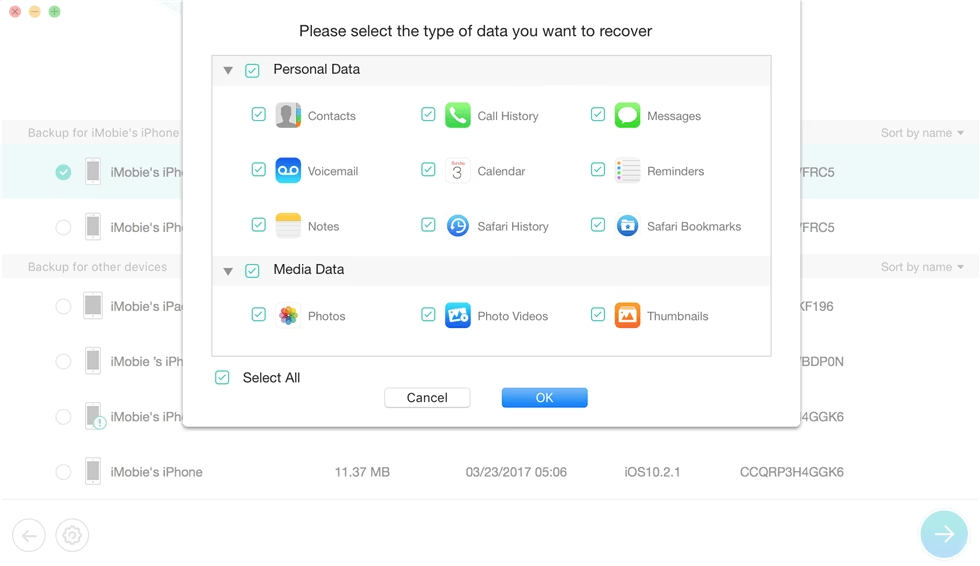
- Nyní si můžete vybrat jednu zálohu ke stažení. Software ve výchozím nastavení stáhne veškerý obsah zálohy. Můžete však zrušit výběr všeho a vybrat si pouze konkrétní typy dat, například zprávy. Klikněte na „Messages“ a poté na „OK“ pro pokračování.
- Jakmile nástroj dokončí proces stahování a skenování, uvidíte všechna tato data vypsaná na obrazovce. Můžete kliknout na tlačítko „To Computer“ pro získání dat ze zálohy do počítače, nebo (pokud máte iPhone připojený k počítači) můžete kliknout na „To iPhone“ pro extrakci dat přímo do vašeho zařízení.
PhoneRescue for iOS je silný a všestranný nástroj, který si poradí s většinou scénářů obnovy dat ze záloh, ať už máte zařízení u sebe nebo ne.
AnyTrans – iPhone Backup Viewer Free
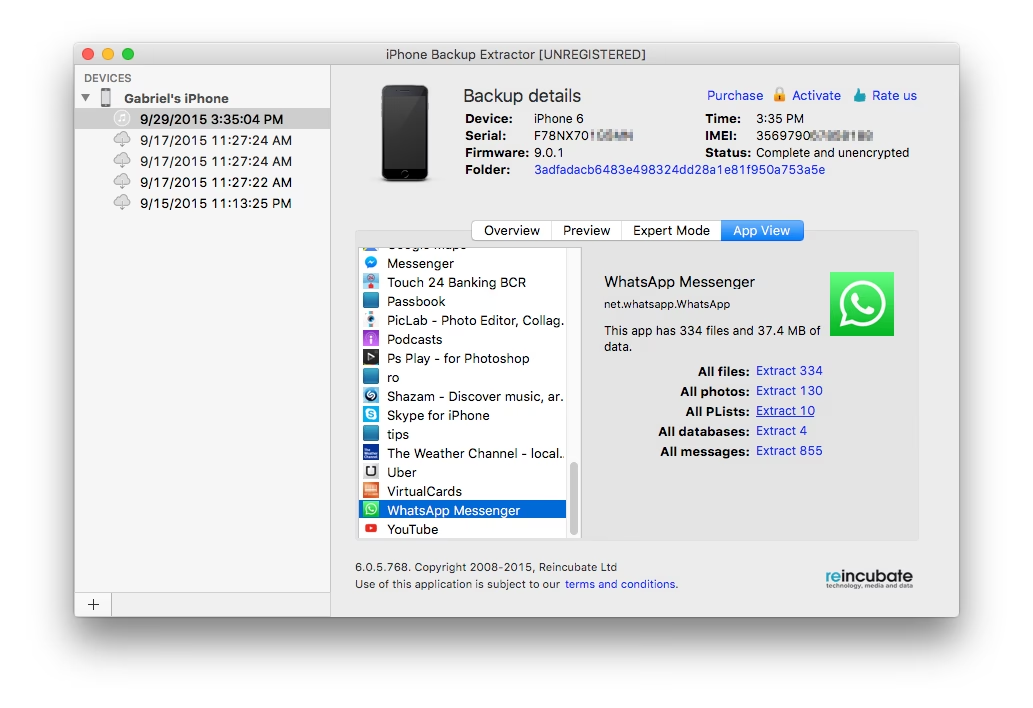
AnyTrans – iPhone Data Manager je uznáván jako nezbytný prohlížeč a extraktor záloh iPhonu pro uživatele iOS. Jako kompletní správce dat iOS skvěle zvládá správu, prohlížení a extrakci záloh iPhonu. Funguje také jako extraktor záloh iTunes a iCloud. Během několika minut dokáže AnyTrans uživatelům pomoci s extrakcí tisíců dat bez námahy.
Výhody:
- Svobodné prohlížení a správa záloh iTunes a extrakce souborů bez omezení.
- Extrakce dat z iCloud zálohy do počítače bez ztráty dat.
- Podporuje prohlížení a extrakci všech typů dat, včetně fotografií, kontaktů, zpráv atd.
- Snadný a rychlý proces extrakce dat bez obav o soukromí.
- Kompletní správce iPhonu, který nejen extrahuje zálohy, ale také zálohuje a přenáší data.
- Jednoduchý a přehledný design.
- Plně kompatibilní se všemi modely iPhone/iPad/iPod a verzemi iOS.
- Umožňuje také přenos dat mezi iZařízeními, počítačem, iTunes a iCloud.
Nevýhody:
- Pro detekci iPhonu je nutné mít staženou nejnovější verzi iTunes.
iPhone Backup Extractor (nástroj)
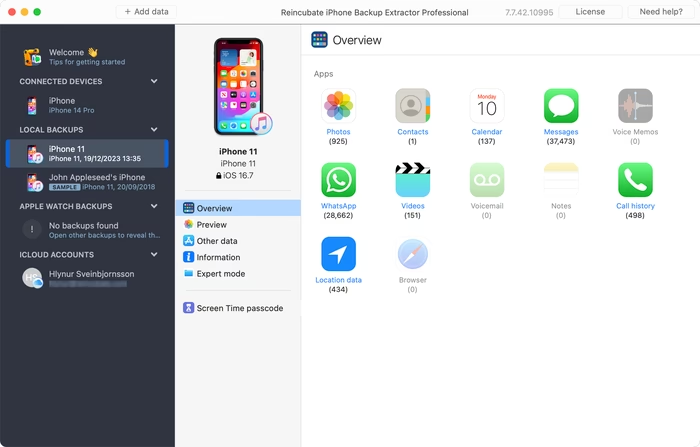
Další software, který si zaslouží zmínku, se jmenuje „iPhone Backup Extractor“. Je kompatibilní se všemi iZařízeními a dostupný pro operační systémy Mac i PC. S tímto extraktorem záloh iTunes/iCloud můžete snadno získat informace o zálohách iTunes a iCloud a extrahovat data ze zálohy do počítače.
Výhody:
- Dostupný pro operační systémy Mac/PC.
- Dokáže extrahovat data ze zálohy iPhonu nebo iCloud zálohy.
- Nabízí expertní režim pro extrakci záloh iPhonu.
- Obnovuje smazaná data iPhonu.
Nevýhody:
- Není to bezplatný extraktor záloh iPhonu.
- Neumožňuje náhled dat před extrakcí, což ztěžuje identifikaci konkrétních souborů k obnově.
- Nemusí plně skenovat všechna data, což může vést k neúplné obnově informací.
iBackup Extractor – Bezplatný extraktor záloh iPhonu
Další dobrou volbou prohlížeče a extraktoru záloh iPhonu je iBackup Extractor. Dokáže najít všechny zálohy iPhonu, iPodu Touch a iPadu na vašem počítači a umožní vám snadno obnovit soubory. S iBackup Extractor můžete extrahovat iMessages, protokoly hovorů, záložky, kalendáře a další data z iTunes zálohy.
Výhody:
- Dokáže extrahovat soubory z jakékoli iTunes zálohy iOS zařízení.
- Dostupný na počítačích Mac a Windows.
- Bezplatná zkušební verze pro extrakci 50 položek a obnovu smazaných dat iPhonu.
Nevýhody:
- Nemůže extrahovat data z iCloud zálohy.
- Nemůže plně skenovat iTunes zálohy.
- Má málo dostupných exportních formátů.
iSkysoft Toolbox – Data Recovery (iOS)
Podobně jako PhoneRescue for iOS, iSkysoft Toolbox – Data Recovery (iOS) vám může pomoci prohlížet soubory záloh iPhonu a extrahovat data ze záloh iPhonu. Podporuje iPhone, iPad, iPod Touch a funguje na PC a Macu. Také se mu podařilo zařadit se mezi nejlepší extraktory záloh iPhonu díky své praktičnosti a pohodlí.
Výhody:
- Přímé skenování iPhonu, iPadu a iPodu Touch pro obnovu ztracených dat.
- Extrakce dat z iTunes zálohy pro obnovu vybraných souborů.
- Extrakce dat z iCloud zálohy pro obnovu vybraných souborů.
Nevýhody:
- Tento extraktor záloh iPhonu není zdarma. Musíte zaplatit, pokud chcete extrahovat fotografie nebo jiná data ze zálohy iPhonu.
- Nepodporuje šifrované soubory záloh iTunes.
iBackup Viewer
iMacTools iPhone Backup Viewer (iBackup Viewer) podporuje extrakci téměř všech druhů dat ze zálohy iPhonu, včetně kontaktů, historie hovorů, zpráv, internetu, fotografií a dat aplikací. S tímto průzkumníkem záloh iPhonu můžete snadno skenovat a prohlížet data ve vaší iTunes záloze na počítači.
Výhody:
- Dokáže najít všechny zálohy iPhonu na počítači.
- Dokáže procházet a extrahovat data z iTunes zálohy.
- Jednoduché rozhraní a snadné použití.
Nevýhody:
- Není to freeware, musíte za něj zaplatit.
- Nemůže obnovit data, která byla přepsána.
Pro usnadnění výběru jsme připravili srovnávací tabulku nejdůležitějších vlastností představených extraktorů:
| Nástroj | Zálohy iTunes | Zálohy iCloud | Náhled dat | Šifrované zálohy | Zdarma / Placené | Podpora OS |
|---|---|---|---|---|---|---|
| Jihosoft | ✔ | ✖ | ✔ | ✔ (s heslem) | Částečně zdarma | Windows |
| Syncios | ✔ | ✖ | ✔ | ✔ | Částečně zdarma | Windows |
| iMazing | ✔ | ✖ | ✔ | ✔ | Částečně zdarma | Windows, Mac |
| PhoneRescue for iOS | ✔ | ✔ | ✔ | ✔ | Placené (demo) | Windows, Mac |
| AnyTrans | ✔ | ✔ | ✔ | ✔ | Placené (demo) | Windows, Mac |
| iPhone Backup Extractor | ✔ | ✔ | ✖ | ✔ | Placené (demo) | Windows, Mac |
| iBackup Extractor | ✔ | ✖ | ✔ | ✔ | Částečně zdarma | Windows, Mac |
| iSkysoft Toolbox | ✔ | ✔ | ✔ | ✖ | Placené (demo) | Windows, Mac |
| iBackup Viewer | ✔ | ✖ | ✔ | ✔ | Placené (demo) | Windows, Mac |
Bonusový tip: Zálohování a prohlížení souborů bez extraktorů záloh iPhonu
Máte pocit, že zálohování vašeho iPhonu je složité? Nebo se vám zdá obtížné prohlížet si záložní soubory? Pokud hledáte jednodušší způsob, jak zálohovat iPhone a mít data okamžitě přístupná, můžete využít AOMEI FoneBackup. Jedná se o profesionální software pro zálohování Apple zařízení, který je zcela zdarma a umožňuje snadno zálohovat fotografie, videa, písně, zprávy a kontakty do počítače a tam si je přímo prohlížet.
S AOMEI FoneBackup si můžete prohlížet a vybírat soubory na svém iPhonu již při zálohování a obnově. Jediným kliknutím v AOMEI FoneBackup můžete najít a prohlížet záložní soubory na svém počítači. Podporuje většinu verzí iOS, včetně nejnovějších. Můžete jej také použít k přenosu souborů mezi iPhonem, iPadem a iPodem Touch.
Pojďme si stáhnout bezplatný AOMEI FoneBackup a naučit se, jak snadno zálohovat iPhone na Windows 11, 10, 8 a 7 bez iTunes.

Část 1. Selektivní zálohování vašeho iPhonu
- Vyberte „Phone Backup“ na panelu nástrojů a přejděte na „Selective Backup“ > „Get Started“.
- Vyberte typy dat, které chcete zálohovat. Můžete si data prohlédnout a vybrat, poté klikněte na „OK“ pro potvrzení.
- Určete cestu pro uložení a klikněte na „Start Backup“.
Tip: Vaše zálohy vytvořené pomocí AOMEI FoneBackup lze snadno prohlížet a spravovat. Můžete přejít na „My Backups“ a dokončit proces.
Část 2. Vytvoření kompletní zálohy iPhonu
Funkce „Full Backup“ vám pomůže zálohovat všechna data iPhonu do PC najednou, včetně fotografií, kontaktů, textových zpráv, Safari, aplikací (datových souborů, předvoleb) a systémových nastavení. Stejně jako záloha iTunes.
- Přejděte na „Phone Backup“ > „Full Backup“ a klikněte na „Get Started“.
- Můžete povolit šifrování zálohy pro ochranu dat, poté zvolit cestu pro uložení a kliknout na „Start Backup“ pro potvrzení.
Poté můžete kliknout na „My Backups“ na panelu nástrojů a všechny provedené zálohovací úkoly zde budou uvedeny. Najděte ten, který chcete obnovit, a klikněte na tlačítko „Restore“.
Jak vybrat nejlepší extraktor záloh iPhonu? (Kritéria)
Kritéria pro nejlepší extraktor záloh iPhonu se liší podle konkrétních požadavků uživatelů. Zde jsou některé klíčové faktory, které je třeba zvážit při výběru nástroje pro extrakci záloh iPhonu:
- Kompatibilita: Vzhledem k tomu, že Apple neustále vydává nové verze iPhonu, iPadu a iPodu Touch, je kompatibilita jedním z klíčových kritérií pro výběr vhodného extraktoru záloh iPhonu. Je dobré zkontrolovat model a verzi iOS vašeho zařízení, abyste zjistili, zda je uveden na stránce specifikací produktu vývojáře.
- Design a snadné použití: Nikdo nechce používat software, který je ošklivý nebo těžko ovladatelný. Proto je design a použitelnost extraktoru záloh také jedním z klíčových kritérií. Hledejte intuitivní rozhraní, které vás provede procesem extrakce bez zbytečných komplikací.
- Bezpečnost soukromí: Jelikož obnova vašich důležitých osobních informací je pro váš život zásadní a ochrana soukromí je vždy nejdůležitější součástí, komerční softwarové produkty s odbornou podporou by měly přinést nejlepší výsledky s přísnými servisními podmínkami týkajícími se soukromí a bezpečnosti dat. Ujistěte se, že nástroj používá bezpečné metody a neukládá vaše data na externí servery bez vašeho souhlasu.
Často kladené otázky (FAQ)
Nyní, když znáte nejlepší extraktory záloh iCloudu a iTunes, si pojďme odpovědět na některé související otázky.
1. Je bezpečné používat bezplatné extraktory záloh iPhonu?
Obecně platí, že renomované bezplatné extraktory záloh iPhonu jsou bezpečné k použití. Vždy si však stahujte takové nástroje z důvěryhodných zdrojů, abyste se vyhnuli potenciálním bezpečnostním rizikům. Dávejte pozor na recenze a doporučení od ostatních uživatelů a vyhněte se podezřelým webům, které nabízejí „cracknuté“ verze softwaru. Bezpečnost dat je prvořadá, a proto je vždy lepší investovat do ověřeného řešení, pokud máte obavy o své osobní údaje.
2. Mohu obnovit smazaná data ze zálohy iPhonu pomocí extraktoru?
Ano, mnoho extraktorů záloh iPhonu dokáže obnovit smazaná data z vašich záloh iPhonu, včetně smazaných zpráv, fotografií a dalších souborů. Když data smažete z iPhonu, často nejsou okamžitě fyzicky odstraněna, ale jsou pouze označena jako prostor k přepsání. Pokud byla záloha vytvořena předtím, než byla tato smazaná data přepsána, existuje vysoká šance, že je extraktor dokáže najít a obnovit. Některé nástroje dokonce nabízejí speciální režimy pro hluboké skenování, které zvyšují pravděpodobnost úspěšné obnovy.
3. Zruší používání extraktoru záloh iPhonu záruku?
Ne, použití extraktoru záloh iPhonu k extrakci dat z vašich záloh nezruší záruku vašeho iPhonu. Tyto nástroje pracují s daty uloženými ve vašich zálohách na počítači nebo v cloudu, nikoli s operačním systémem nebo hardwarem samotného iPhonu. Jsou to v podstatě programy pro práci se soubory, které nijak nezasahují do softwarové integrity vašeho zařízení nebo jeho hardwaru. Můžete je používat s klidným svědomím.
4. Funguje extraktor záloh iPhonu?
Ano, extraktory záloh iPhonu prokazatelně fungují a pomohly nespočtu uživatelů získat zpět svá cenná data. Mnozí, kteří ztratili tisíce fotografií, kontakty, hlasové poznámky a poznámky kvůli šifrovaným zálohám, ke kterým zapomněli heslo, byli schopni s pomocí těchto nástrojů (a v některých případech i s podporou vývojářů) obnovit svá data. Uživatelé často popisují obrovskou úlevu a štěstí po úspěšné obnově dat, která považovali za navždy ztracená. Tyto programy jsou navrženy tak, aby překonaly omezení oficiálních zálohovacích metod a poskytly kontrolu nad vašimi daty.
5. Co je záloha iPhonu?
Záloha iPhonu označuje kopírování a archivaci dat iPhonu pomocí iTunes/iCloud, takže je lze použít k obnovení iPhonu z původního stavu po ztrátě dat nebo události aktualizace iPhonu. Záloha iPhonu má obvykle dva účely. Jedním je obnovit data iPhonu po katastrofě dat iOS, ať už jde o záchranu po smazání dat iOS. Druhým je nastavit iPhone s daty z dřívější zálohy. Je to bezpečnostní kopie, která by měla obsahovat téměř vše na vašem zařízení, včetně fotografií, seznamů skladeb, nastavení, lokálních souborů aplikací a dalších osobních informací.
6. Kde jsou uloženy zálohy iPhonu?
Umístění záloh iPhonu se liší v závislosti na operačním systému vašeho počítače a způsobu zálohování (iTunes/Finder). Je důležité vědět, kde se zálohy nacházejí, abyste je mohli spravovat nebo je případně předat extraktoru.
- Windows 10/8/7:
C:\Users\Vaše uživatelské jméno\AppData\Roaming\Apple Computer\MobileSync\Backup\
NeboC:\Users\Vaše uživatelské jméno\Apple\MobileSync\Backup\
Složka AppData je obvykle skrytá, takže budete muset povolit zobrazení skrytých souborů a složek v nastavení Průzkumníka souborů. - Mac:
~/Library/Application Support/MobileSync/Backup/
Na Macu můžete rychle přejít do této složky otevřením Finderu, kliknutím na „Go“ v horní liště menu, podržením klávesy Option (Alt) a výběrem „Library“, poté navigací do „Application Support“ a „MobileSync/Backup“.
Pokud stále nemůžete zálohu najít, ujistěte se, že jste zálohování provedli správně a že iTunes (nebo Finder na novějších Macích) zálohu skutečně vytvořil. Každá záloha má svůj vlastní unikátní název složky, který odpovídá UDID vašeho zařízení.
Závěr
Tento článek vám představil několik užitečných nástrojů pro extrakci záloh iPhonu, včetně Jihosoft, Syncios, iMazing, PhoneRescue for iOS, AnyTrans a dalších. Každý z nich nabízí unikátní sadu funkcí, ať už hledáte bezplatné řešení pro základní extrakci nebo pokročilý placený software pro komplexní obnovu dat. Můžete si vybrat ten, který nejlépe vyhovuje vašim potřebám pro prohlížení iTunes nebo iCloud záloh a extrakci požadovaných souborů.
Pokud však chcete předejít budoucím komplikacím a mít svá zálohovací data okamžitě přístupná a snadno spravovatelná, doporučujeme zvážit použití pohodlné bezplatné aplikace AOMEI FoneBackup. Ta vám umožní snadno zálohovat iPhone, prohlížet záložní soubory a extrahovat zálohy jedním kliknutím, aniž byste museli řešit složité formáty záloh. Ať už se rozhodnete pro jakýkoli nástroj, pamatujte, že pravidelné zálohování a znalost, jak k datům v zálohách přistupovat, je klíčové pro ochranu vašich digitálních vzpomínek a důležitých informací.
Chceš-li si přečíst další články podobné jako Jak získat data ze zálohy iPhonu?, navštiv kategorii iPhone.