
10/08/2023
I když se zdá, že je iPhone Configuration Utility (ICU) nástroj z minulosti, mnoho uživatelů se stále potýká s jeho chybami, zejména pokud spravují starší zařízení nebo používají specifické nastavení. Tyto chyby mohou být frustrující, protože brání správné konfiguraci a správě iOS zařízení. Většinou se projevují jako neschopnost připojit se k zařízení, načíst profily nebo jako neočekávané pády aplikace. Cílem tohoto článku je poskytnout vám ucelený návod, jak tyto problémy řešit, s důrazem na komplexní přeinstalaci a další kroky, které vám pomohou obnovit plnou funkčnost.
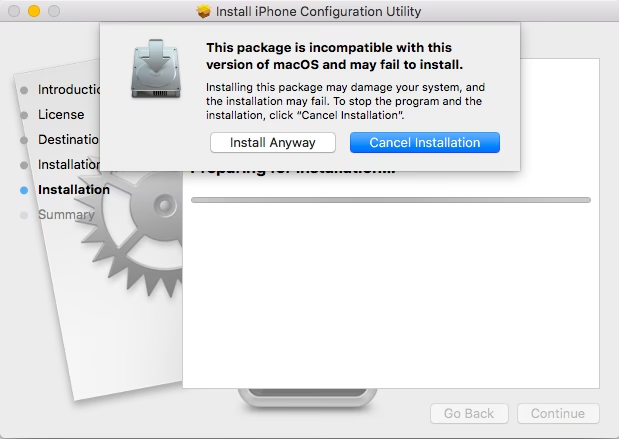
Co je iPhone Configuration Utility a proč dochází k chybám?
" + "
iPhone Configuration Utility byl dříve klíčovým nástrojem od společnosti Apple pro správu a konfiguraci iOS zařízení, jako jsou iPhony, iPady a iPody Touch. Umožňoval vytvářet, šifrovat a instalovat konfigurační profily, které definovaly nastavení pro sítě Wi-Fi, VPN, e-mailové účty, bezpečnostní politiky a mnoho dalšího. Byl oblíbený zejména v podnikovém a vzdělávacím prostředí, kde bylo potřeba hromadně spravovat a zabezpečovat zařízení.
" + "
Dnes je však ICU považováno za zastaralé a bylo nahrazeno modernějšími nástroji, jako je Apple Configurator 2 pro macOS nebo komplexní řešení pro správu mobilních zařízení (MDM). Právě jeho stáří je hlavním důvodem, proč se s ním uživatelé potýkají s chybami. Mezi nejčastější příčiny chyb patří:
" + "
- " + "
- Neaktuální software: ICU nebylo dlouho aktualizováno, a proto nemusí být plně kompatibilní s novějšími verzemi operačních systémů Windows, i když je určeno pro Windows.
- Poškozená instalace: Během instalace nebo odinstalace mohlo dojít k poškození souborů, což vede k nestabilitě nebo nefunkčnosti.
- Konflikty s jiným softwarem: Jiné programy, zejména ty od Apple (např. iTunes, iCloud), mohou s ICU kolidovat.
- Nesprávná oprávnění: Aplikace nemusí mít dostatečná oprávnění ke spuštění nebo k přístupu k souborům.
- Zastaralé ovladače: Ovladače USB nebo jiné systémové komponenty nemusí být aktualizované, což ovlivňuje komunikaci s iOS zařízeními.
" + "
" + "
" + "
" + "
" + "
" + "
Většinu těchto problémů lze vyřešit důkladnou přeinstalací, která zajistí, že software bude v čistém a nepoškozeném stavu.
" + "
Kompletní přeinstalace iPhone Configuration Utility: Krok za krokem
" + "
Pokud se stále potýkáte s chybou, nejpravděpodobnějším řešením je kompletní přeinstalace iPhone Configuration Utility. Tento proces zahrnuje důkladné odstranění stávající instalace a následnou čistou instalaci. Postupujte podle následujících kroků:
" + "
Krok 1: Odinstalace iPhone Configuration Utility
" + "
Než se pustíte do nové instalace, je klíčové zajistit, aby byla stávající verze zcela odstraněna. Nejenže se tím zbavíte poškozených souborů, ale také předejdete konfliktům s novou instalací.
" + "
- " + "
- Zavřete aplikaci: Ujistěte se, že iPhone Configuration Utility není spuštěno. Pokud je, zavřete ho.
- Otevřete Ovládací panely:
" + "- " + "
- Na Windows 10/11: Klikněte pravým tlačítkem myši na tlačítko Start a vyberte 'Aplikace a funkce' nebo 'Nastavení' -> 'Aplikace'.
- Na starších Windows (7/8): Přejděte do 'Start' -> 'Ovládací panely' -> 'Programy a funkce' (nebo 'Odinstalovat program').
" + "
" + "
" + "
- Najděte iPhone Configuration Utility: V seznamu nainstalovaných programů vyhledejte 'iPhone Configuration Utility'. Může tam být i 'Apple Mobile Device Support' nebo 'Bonjour', tyto sice souvisí s Apple softwarem, ale primárně odinstalujte pouze ICU, pokud není vysloveně nutné odinstalovat i tyto (např. pokud je vícero problémů s Apple softwarem).
- Odinstalujte: Vyberte 'iPhone Configuration Utility' a klikněte na tlačítko 'Odinstalovat' nebo 'Odebrat'. Postupujte podle pokynů na obrazovce.
- Restartujte počítač: Po dokončení odinstalace je nezbytné restartovat počítač. Tím zajistíte, že všechny dočasné soubory a procesy související s ICU budou řádně ukončeny a odstraněny ze systémové paměti.
" + "
" + "
" + "
" + "
" + "
" + "
Krok 2: Stažení instalačního programu
" + "
Po úspěšné odinstalaci a restartu počítače je čas stáhnout čerstvou kopii instalačního programu. Vzhledem k tomu, že iPhone Configuration Utility je starší nástroj a již není aktivně podporován společností Apple, nemusí být snadné najít jeho oficiální stahovací stránku. Nicméně, pokud jste se k chybě dostali, pravděpodobně víte, že existovala specifická stránka pro iPhone Configuration Utility for Windows pro stažení instalačního programu. Je důležité pokusit se stáhnout instalační program z co nejvěrohodnějšího zdroje, ideálně z archivů Apple podpory, pokud jsou stále dostupné. Vyhněte se neoficiálním webům, které by mohly nabízet upravené nebo škodlivé verze.
" + "
Navštivte příslušnou stránku (pokud je stále funkční nebo ji máte v záložkách) a stáhněte si instalační balíček. Ujistěte se, že stahujete verzi, která je kompatibilní s vaším operačním systémem Windows, i když v případě ICU se obvykle jedná o univerzální balíček pro Windows.
" + "
Krok 3: Přeinstalace iPhone Configuration Utility
" + "
Jakmile máte stažený instalační program, můžete přistoupit k čisté instalaci.
" + "
- " + "
- Spusťte instalační program: Najděte stažený instalační soubor (obvykle s příponou .msi nebo .exe) a dvakrát na něj klikněte.
- Spustit jako administrátor: Doporučuje se spustit instalační program s administrátorskými právy. Klikněte pravým tlačítkem myši na instalační soubor a vyberte 'Spustit jako správce'. Toto je klíčové pro správné zapsání všech souborů a registrů.
- Postupujte podle pokynů: Instalační průvodce vás provede celým procesem. Obvykle budete muset přijmout licenční smlouvu, vybrat cílovou složku pro instalaci a potvrdit instalaci.
- Dokončete instalaci: Po dokončení instalace se vám zobrazí zpráva o úspěšné instalaci.
- Znovu restartujte počítač: I po instalaci je dobré počítač restartovat, aby se všechny změny plně projevily a software se správně integroval do systému.
" + "
" + "
" + "
" + "
" + "
" + "
Další tipy pro řešení problémů a alternativy
" + "
I po přeinstalaci se mohou vyskytnout další problémy, nebo můžete zjistit, že iPhone Configuration Utility již prostě nevyhovuje vašim potřebám. Zde je několik dalších tipů a informací:
" + "
Kontrola systémových požadavků a kompatibility
" + "
iPhone Configuration Utility bylo primárně určeno pro starší verze Windows (XP, Vista, 7). Pokud se jej snažíte spustit na Windows 10 nebo 11, můžete narazit na problémy s kompatibilitou. Můžete zkusit spustit program v režimu kompatibility (pravé tlačítko myši na zástupce ICU -> Vlastnosti -> Karta Kompatibilita), ale ani to nemusí zaručit plnou funkčnost.
" + "
Dočasné vypnutí antiviru/firewallu
" + "
Někdy může antivirový software nebo firewall blokovat instalaci nebo správnou funkci ICU, zejména pokud detekuje starší nebo méně známý software. Zkuste je dočasně vypnout během instalace a testování.
" + "
Aktualizace iTunes a ovladačů
" + "
ICU se spoléhá na komponenty iTunes pro komunikaci s iOS zařízeními. Ujistěte se, že máte nainstalovanou a aktualizovanou verzi iTunes, i když paradoxně nejnovější verze iTunes nemusí být s ICU plně kompatibilní. Zkontrolujte také, zda máte aktualizované ovladače USB.
" + "
Alternativy k iPhone Configuration Utility
" + "
Vzhledem k zastaralosti ICU je vhodné zvážit moderní alternativy, zejména pokud spravujete novější iOS zařízení nebo potřebujete pokročilejší funkce:
" + "
- " + "
- Apple Configurator 2 (pro macOS): Toto je oficiální nástupce ICU od Apple, určený pro Mac. Nabízí mnohem robustnější funkce pro konfiguraci, přípravu a správu iOS zařízení, včetně hromadné registrace do MDM systémů. Je to nejlepší volba, pokud máte Mac.
- Řešení pro správu mobilních zařízení (MDM): Pro podniky a školy je MDM (Mobile Device Management) standardem. Systémy jako Jamf Pro, Microsoft Intune, VMware Workspace ONE a další nabízejí vzdálenou správu, nasazení aplikací, bezpečnostní politiky a mnohem více. Jsou mnohem flexibilnější a škálovatelnější než ICU.
" + "
" + "
" + "
Porovnání: iPhone Configuration Utility vs. Apple Configurator 2
" + "
Pro lepší pochopení rozdílů mezi starým a novým nástrojem se podívejte na následující srovnávací tabulku:
" + "
| Funkce | iPhone Configuration Utility (ICU) | Apple Configurator 2 (AC2) |
|---|---|---|
| Operační systém | Windows (XP, Vista, 7) | macOS |
| Stav podpory | Zastaralé, bez podpory | Aktivně podporováno a vyvíjeno |
| Účel | Tvorba a instalace konfiguračních profilů | Komplexní správa zařízení, příprava, profily, MDM registrace |
| Hromadná správa | Omezená | Pokročilá, pro velký počet zařízení |
| Integrace MDM | Žádná | Plná integrace s MDM systémy |
| Správa aplikací | Omezená | Pokročilá instalace a správa aplikací |
| Nejlepší pro | Velmi stará zařízení, specifické legacy potřeby | Moderní správa iOS/iPadOS zařízení, podnikové nasazení |
" + "
Často kladené otázky (FAQ)
" + "
Je iPhone Configuration Utility stále podporováno společností Apple?
" + "
Ne, iPhone Configuration Utility již není oficiálně podporováno společností Apple. Bylo nahrazeno Apple Configurator 2 pro macOS a moderními MDM řešeními.
" + "
Mohu iPhone Configuration Utility použít na Windows 10 nebo 11?
" + "
Technicky ano, ale s velkými problémy s kompatibilitou a nestabilitou. Není oficiálně podporováno na těchto verzích Windows a mnoho funkcí nemusí fungovat správně. Doporučuje se použít Apple Configurator 2 na Macu nebo MDM řešení.
" + "
Co jsou konfigurační profily a proč jsou důležité?
" + "
Konfigurační profily jsou soubory (.mobileconfig), které obsahují nastavení pro iOS zařízení. Umožňují IT administrátorům centrálně konfigurovat Wi-Fi, VPN, e-mailové účty, bezpečnostní politiky a další. Jsou klíčové pro zajištění jednotného a bezpečného prostředí na zařízeních v podnikovém nebo školním prostředí.
" + "
Kde mohu stáhnout iPhone Configuration Utility pro Windows?
" + "
Vzhledem k tomu, že je ICU zastaralé, jeho oficiální stahovací stránky již nemusí být snadno dostupné. Pokud se vám nedaří najít oficiální zdroj, zkuste vyhledat v archivech Apple podpory nebo na důvěryhodných IT fórech, ale vždy buďte opatrní při stahování softwaru z neověřených zdrojů.
" + "
Co dělat, když přeinstalace nepomůže?
" + "
Pokud přeinstalace iPhone Configuration Utility nevyřeší váš problém, je velmi pravděpodobné, že potíže spočívají v hlubší nekompatibilitě s vaším operačním systémem, konfliktech s jiným softwarem nebo v tom, že software je prostě příliš zastaralý pro vaše potřeby. V takovém případě je nejlepší zvážit přechod na moderní alternativy, jako je Apple Configurator 2 (pokud máte Mac) nebo investovat do profesionálního MDM řešení pro správu vašich zařízení. Tyto novější nástroje nabízejí lepší stabilitu, podporu pro moderní iOS verze a mnohem širší škálu funkcí.
" + "
Závěr
" + "
Chyby iPhone Configuration Utility mohou být frustrující, ale ve většině případů lze problém vyřešit důkladnou přeinstalací, jak je popsáno v tomto článku. Pamatujte, že tento nástroj je již zastaralý a pro dlouhodobou a spolehlivou správu iOS zařízení je vhodné zvážit přechod na moderní alternativy. Doufáme, že vám tento podrobný průvodce pomohl vyřešit vaše problémy a umožnil vám opět plně spravovat svá Apple zařízení.
Chceš-li si přečíst další články podobné jako Jak opravit chybu iPhone Configuration Utility?, navštiv kategorii Návody.