
12/09/2023
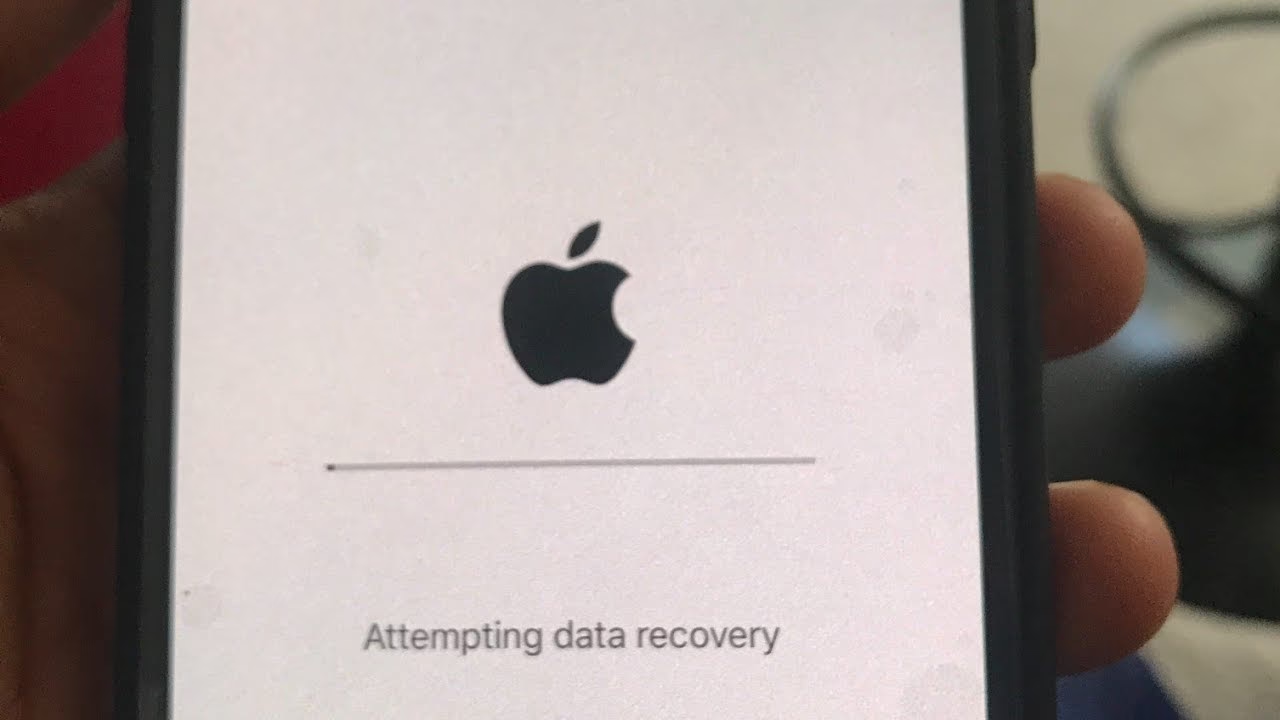
Představte si to: vzbudíte se, sáhnete po svém iPhonu a místo obvyklé domovské obrazovky na vás zírá znepokojivá zpráva „Probíhá obnova dat“ (Attempting Data Recovery). Pro mnohé uživatele je to srdce drásající moment, zvláště když se telefon zdá být zaseknutý v nekonečné smyčce restartů. Tato situace, ačkoliv děsivá, není neřešitelná. Většinou se objevuje během nebo po aktualizaci iOS, případně po pokusu o obnovu zařízení. V tomto článku se ponoříme do hloubky tohoto problému, prozkoumáme jeho běžné příčiny a krok za krokem vám ukážeme, jak svůj iPhone vrátit zpět do plného provozu. Nebojte se, existují ověřené metody, které vám pomohou tuto zapeklitou situaci vyřešit.
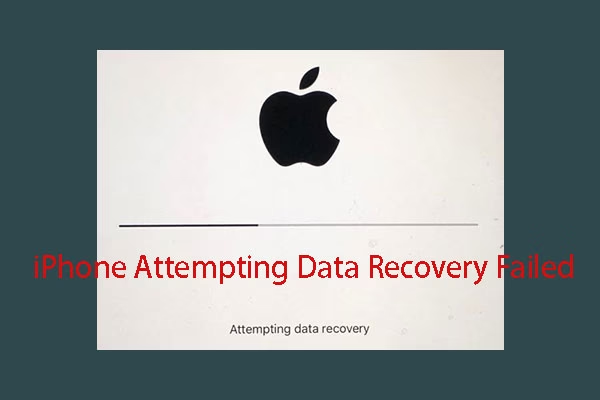
Než se pustíte do jakýchkoli oprav, je důležité pochopit, co se vlastně děje. Zpráva „Probíhá obnova dat“ naznačuje, že váš iPhone se snaží integrovat nebo obnovit systémová data. To je běžný proces po aktualizaci softwaru, kdy se systémové soubory reorganizují a optimalizují pro novou verzi iOS. Problém nastává, když se tento proces z nějakého důvodu zasekne nebo je přerušen. Cílem tohoto článku je poskytnout vám komplexního průvodce, který vás provede všemi možnými řešeními, od těch nejjednodušších až po ty pokročilé, s důrazem na ochranu vašich cenných dat.
Proč se zobrazuje zpráva „Probíhá obnova dat“?
Existuje několik hlavních důvodů, proč se váš iPhone může zaseknout na obrazovce „Probíhá obnova dat“. Pochopení těchto příčin vám může pomoci lépe diagnostikovat problém a zvolit správné řešení:
- Přerušení aktualizace iOS: Toto je zdaleka nejčastější příčina. Během aktualizace operačního systému iOS se data rozbalují a instalují. Pokud dojde k přerušení – například kvůli nestabilnímu Wi-Fi připojení, vybití baterie, náhodnému odpojení od počítače (pokud aktualizujete přes iTunes/Finder) nebo nekompatibilitě softwaru – proces se může zaseknout. iPhone se pak snaží dokončit nebo obnovit poškozená data, což vede k nekonečné smyčce.
- Nedostatek úložného prostoru: Před aktualizací iOS je klíčové mít dostatek volného místa. Pokud je úložiště iPhonu téměř plné, systém nemusí mít dostatek prostoru pro správné rozbalení a instalaci aktualizačních souborů. To může vést k chybám během procesu aktualizace a následnému pokusu o obnovu dat.
- Poškozený firmware: Méně časté, ale možné, je poškození samotného firmwaru během aktualizace nebo z jiných důvodů. To může způsobit, že iPhone nebude schopen správně spustit systém a pokusí se o obnovu.
- Problémy s hardwarem: Vzácně, ale může se stát, že chyba souvisí s hlubším hardwarovým problémem, například s pamětí NAND nebo jinými komponenty. V takových případech jsou domácí řešení často neúčinná a je nutná profesionální pomoc.
- Zapomenutý přístupový kód a pokus o obnovu: V některých případech se uživatelé pokoušejí obnovit iPhone do továrního nastavení kvůli zapomenutému přístupovému kódu. Pokud se tento proces přeruší nebo narazí na chybu, iPhone se může zaseknout v režimu obnovy dat.
Je důležité si uvědomit, že v mnoha případech je tato zpráva dočasná a iPhone se nakonec sám zotaví. Klíčem je trpělivost. Někdy stačí počkat, než se proces dokončí. Jak dlouho to může trvat? Záleží na množství dat a rychlosti připojení (pokud se stahují soubory). Může to být několik minut, ale i několik hodin.
Jak poznáte, že obnova dat selhala?
Po zobrazení zprávy „Probíhá obnova dat“ existují dva možné výsledky:
- Úspěšná obnova: Pokud je obnova dat úspěšná, váš iPhone se sám restartuje a automaticky se dostanete na domovskou obrazovku. To je ideální scénář, který znamená, že systém se sám opravil a je opět plně funkční.
- Neúspěšná obnova: Pokud obnova selže, na obrazovce se místo domovské obrazovky zobrazí chybová zpráva, která vás informuje o selhání. Tato zpráva může být obecná, nebo specifikovat typ chyby. V takovém případě je potřeba přistoupit k aktivním krokům pro řešení problému.
První pomoc: Jednoduché kroky k vyřešení problému
Než se pustíte do složitějších metod, zkuste tyto jednoduché kroky. Často mohou vyřešit problém bez ztráty dat.
1. Počkejte a buďte trpěliví: Jak již bylo zmíněno, někdy je nejlepším řešením nedělat nic. Pokud se zpráva objevila nedávno, nechte iPhone být. Proces obnovy dat může trvat déle, než očekáváte, zvláště pokud se jedná o velkou aktualizaci nebo mnoho dat. Ujistěte se, že má iPhone dostatek baterie nebo je připojen k nabíječce.
2. Stiskněte tlačítko Domů (pouze pro starší modely): Pokud máte starší model iPhonu s fyzickým tlačítkem Domů (například iPhone 6s a starší), můžete zkusit stisknout toto tlačítko. Někteří uživatelé hlásili, že toto gesto může pomoci systému dokončit proces. Po stisknutí tlačítka Domů by se měl iPhone buď dokončit obnovu a spustit se, nebo vás vyzvat k další akci. Tato metoda samozřejmě neplatí pro modely bez tlačítka Domů (iPhone X a novější).
3. Vynucený restart iPhonu: Vynucený restart je často účinným řešením pro různé softwarové problémy, včetně zaseknutí na obrazovce „Probíhá obnova dat“. Tato metoda vypne a znovu zapne zařízení na systémové úrovni, což může pomoci vyřešit dočasné softwarové závady. Je důležité poznamenat, že vynucený restart by neměl vést ke ztrátě dat, ale vždy je dobré mít zálohu. Postup se liší podle modelu iPhonu:
| Model iPhonu | Postup vynuceného restartu |
|---|---|
| iPhone 6s a starší | Stiskněte a držte současně tlačítko Domů a tlačítko Napájení (Power) po dobu několika sekund. Držte je, dokud se na obrazovce neobjeví logo Apple. Poté tlačítka uvolněte a nechte iPhone restartovat. |
| iPhone 7 a 7 Plus | Stiskněte a držte současně tlačítko Snížení hlasitosti a tlačítko Napájení (Power) po dobu několika sekund. Držte je, dokud se na obrazovce neobjeví logo Apple. Poté tlačítka uvolněte a nechte iPhone restartovat. |
| iPhone 8, SE (2. a 3. gen.), X a novější | 1. Rychle stiskněte a uvolněte tlačítko Zvýšení hlasitosti. 2. Rychle stiskněte a uvolněte tlačítko Snížení hlasitosti. 3. Poté stiskněte a držte tlačítko Boční (Napájení) po dobu několika sekund. Držte ho, dokud se na obrazovce neobjeví logo Apple. Poté tlačítko uvolněte a nechte iPhone restartovat. |
V mnoha případech vynucený restart dokáže vyřešit běžné chyby. Pokud se však pokusíte o vynucený restart během aktivního procesu obnovy dat, existuje malé riziko, že by to mohlo vést k poškození dat. Proto vždy zvažte, zda počkat, nebo zda je problém naléhavý.
Pokročilejší řešení: Použití počítače a režimu obnovy
Pokud jednoduché metody selžou, je čas zapojit počítač. Tato metoda je často nezbytná, pokud se iPhone zasekne v nekonečné smyčce nebo se vůbec nespustí. Budete potřebovat počítač (Mac s macOS Catalina nebo novějším, nebo PC s iTunes) a originální Lightning kabel.
1. Aktualizujte software počítače a iTunes/Finder: Před připojením iPhonu se ujistěte, že je váš počítač aktuální. Zastaralý software může způsobit problémy s komunikací zařízení.
- Na Macu: Přejděte do Nastavení systému (System Settings) > Obecné (General) > Aktualizace softwaru (Software Update) a nainstalujte všechny dostupné aktualizace macOS.
- Na PC s Windows: Otevřete aplikaci iTunes (pokud ji používáte) a zkontrolujte aktualizace. Ujistěte se, že máte nejnovější verzi iTunes.
2. Restartujte iPhone i počítač: Někdy stačí jednoduchý restart obou zařízení k vyřešení dočasných softwarových závad. Vypněte iPhone (pokud je to možné) a počítač, počkejte minutu a poté je oba znovu zapněte.
3. Připojte iPhone k počítači a přejděte do režimu obnovy (Recovery Mode): Toto je klíčový krok pro řešení vážných softwarových problémů. Režim obnovy umožňuje počítači komunikovat s iPhonem na nižší úrovni a provést obnovu nebo aktualizaci firmwaru. Postup se opět liší podle modelu:
- iPhone 8, SE (2. a 3. gen.), X a novější:
- Připojte iPhone k počítači.
- Rychle stiskněte a uvolněte tlačítko Zvýšení hlasitosti.
- Rychle stiskněte a uvolněte tlačítko Snížení hlasitosti.
- Poté stiskněte a držte tlačítko Boční (Napájení). Držte ho, dokud se na obrazovce neobjeví obrazovka režimu obnovy (ikona počítače a kabelu). Ignorujte logo Apple, držte tlačítko dál.
- iPhone 7 a 7 Plus:
- Připojte iPhone k počítači.
- Stiskněte a držte současně tlačítko Snížení hlasitosti a tlačítko Boční (Napájení).
- Držte je, dokud se na obrazovce neobjeví obrazovka režimu obnovy. Ignorujte logo Apple, držte tlačítka dál.
- iPhone 6s a starší:
- Připojte iPhone k počítači.
- Stiskněte a držte současně tlačítko Domů a tlačítko Boční (Napájení).
- Držte je, dokud se na obrazovce neobjeví obrazovka režimu obnovy. Ignorujte logo Apple, držte tlačítka dál.
Jakmile je iPhone v režimu obnovy, na obrazovce počítače (v Finderu na Macu nebo v iTunes na PC) by se mělo objevit okno s možností „Obnovit“ (Restore) nebo „Aktualizovat“ (Update).
- Aktualizovat: Tato možnost se pokusí přeinstalovat iOS, aniž by smazala vaše data. Doporučuje se začít s touto možností.
- Obnovit: Tato možnost vymaže veškerá data z iPhonu a nainstaluje nejnovější verzi iOS. Použijte ji, pokud aktualizace nepomůže nebo pokud jste zapomněli přístupový kód a chcete telefon smazat.
Během celého procesu se ujistěte, že iPhone zůstane připojen k počítači. Odpojení během obnovy softwaru může vést k dalším problémům nebo dokonce k poškození zařízení. Proces může trvat nějakou dobu, protože počítač stahuje software iOS.
Záchrana dat a prevence ztráty
Největší obavou, když se iPhone zasekne na chybové zprávě, je ztráta dat. Bohužel, některé metody opravy, jako je úplná obnova zařízení, vedou ke smazání veškerých dat. Proto je pravidelná záloha dat naprosto klíčová. Pokud máte aktuální zálohu na iCloudu nebo v počítači (iTunes/Finder), můžete po úspěšné obnově zařízení všechna data snadno vrátit zpět.
Pokud jste neměli zálohu a obáváte se ztráty dat, existují softwarové nástroje třetích stran, které slibují opravu systémových problémů iOS bez ztráty dat. Tyto nástroje často nabízejí „standardní režim opravy“, který se snaží vyřešit běžné problémy, aniž by smazal obsah vašeho zařízení. Vždy si však pečlivě přečtěte recenze a ujistěte se, že používáte důvěryhodný software.
Často kladené otázky (FAQ)
Otázka: Jak dlouho trvá obnova dat na iPhonu?
Odpověď: Doba potřebná k obnově dat se liší. Záleží na množství dat, které je třeba zpracovat, na rychlosti vašeho internetového připojení (pokud se stahují aktualizace) a na výkonu vašeho iPhonu. Může to trvat od několika minut až po několik hodin. Buďte trpěliví a nespěchejte s odpojováním zařízení.
Otázka: Co mám dělat, když obnova dat opakovaně selže?
Odpověď: Pokud obnova dat opakovaně selhává i po vyzkoušení všech výše uvedených kroků, může to signalizovat hlubší problém s hardwarem nebo softwarem. V takovém případě je nejlepší kontaktovat podporu společnosti Apple nebo navštívit autorizovaný servis Apple. Mohou mít specializované nástroje a diagnostiku k identifikaci a vyřešení problému.
Otázka: Ztratím svá data, když se iPhone zasekne na „Probíhá obnova dat“?
Odpověď: Ne nutně. Pokud se problém vyřeší vynuceným restartem nebo úspěšnou aktualizací softwaru prostřednictvím počítače (možnost „Aktualizovat“), vaše data by měla zůstat nedotčena. Nicméně, pokud je nutné provést úplnou obnovu zařízení (možnost „Obnovit“), veškerá data budou smazána. Proto je pravidelná záloha iPhonu nezbytná prevence proti ztrátě dat.
Otázka: Mohu nějak předejít tomu, aby se tato chyba objevila v budoucnu?
Odpověď: I když nelze zaručit, že se chyba nikdy neobjeví, můžete výrazně snížit riziko:
- Před aktualizací iOS: Ujistěte se, že máte dostatek volného místa v úložišti iPhonu (alespoň 6-8 GB). Mějte stabilní Wi-Fi připojení a dostatečně nabitou baterii (ideálně více než 50 %, nebo mějte iPhone připojený k nabíječce).
- Pravidelně zálohujte: Pravidelné zálohování na iCloud nebo do počítače zajistí, že i v případě nejhoršího scénáře (nutnost úplné obnovy) nepřijdete o svá cenná data.
- Používejte originální kabely: Při připojování iPhonu k počítači používejte originální nebo certifikované Lightning kabely. Poškozené nebo nekvalitní kabely mohou způsobit chyby v přenosu dat.
Zpráva „Probíhá obnova dat“ na vašem iPhonu je sice znepokojivá, ale ve většině případů se jedná o řešitelný problém. Od prosté trpělivosti a vynuceného restartu až po pokročilejší kroky s použitím počítače, existuje řada možností, jak váš iPhone vrátit zpět k životu. Klíčem je postupovat metodicky, pečlivě sledovat pokyny a pamatovat na důležitost pravidelného zálohování. Většina uživatelů dokáže tento problém vyřešit sama, ale pokud se ocitnete v patové situaci, podpora Apple je vždy k dispozici. Doufáme, že vám tento průvodce pomohl a váš iPhone je opět plně funkční!
Chceš-li si přečíst další články podobné jako iPhone: Zaseknuto na 'Probíhá obnova dat'?, navštiv kategorii iPhone.