
16/02/2023
Správa e-mailových účtů na vašem iPhonu je klíčová pro udržení pořádku a soukromí. Ať už chcete dočasně přestat přijímat zprávy z určitého účtu, nebo se ho úplně zbavit, je důležité vědět, jak na to. Tento komplexní průvodce vás provede celým procesem mazání e-mailových účtů z vašeho iPhonu, od dočasného vypnutí až po trvalé odstranění. Pomůžeme vám pochopit rozdíly mezi těmito možnostmi a zajistit, aby vaše data zůstala v bezpečí.

Mít na iPhonu příliš mnoho e-mailových účtů může vést k nepořádku, zbytečnému zatížení zařízení a potenciálnímu bezpečnostnímu riziku. Možná jste změnili poskytovatele e-mailových služeb, prodáváte svůj iPhone, nebo prostě jen chcete uklidit svou digitální stopu. Bez ohledu na důvod je znalost správného postupu pro odstranění e-mailového účtu nezbytná. Pojďme se podívat, jak na to.
Dočasné vypnutí e-mailového účtu: Klid bez smazání
Někdy nechcete e-mailový účet úplně smazat, ale jen dočasně zastavit příjem a odesílání e-mailů z něj. iPhone nabízí jednoduchou možnost, jak účet "vypnout", aniž byste jej trvale odstranili. To je ideální, pokud si nejste jisti, zda budete účet v budoucnu znovu potřebovat, nebo pokud chcete jen na chvíli omezit notifikace.
Postup pro dočasné vypnutí e-mailového účtu je následující:
- Otevřete aplikaci Nastavení (Settings) na svém iPhonu.
- Přejděte dolů a klepněte na "Mail".
- Dále klepněte na "Účty" (Accounts).
- Vyberte e-mailový účet, který chcete dočasně vypnout.
- Zde máte dvě možnosti v závislosti na typu účtu:
- Pro iCloud e-mailový účet: Vypněte přepínač u možnosti "Používat na tomto iPhonu" (Use on this iPhone).
- Pro jiný e-mailový účet (např. Gmail, Outlook, Seznam): Vypněte přepínač u možnosti "Mail" (nebo "Pošta").
Po vypnutí se e-maily z tohoto účtu přestanou synchronizovat s vaším iPhonem. Všechny již stažené e-maily zůstanou na zařízení, ale nebudou se stahovat nové. Kdykoli se můžete vrátit do stejného nastavení a účet znovu zapnout, abyste obnovili příjem a odesílání e-mailů.
Trvalé odstranění e-mailového účtu: Kompletní vyčištění
Pokud chcete e-mailový účet ze svého iPhonu odstranit natrvalo, je proces o něco důkladnější. Tímto krokem dojde k odstranění všech souvisejících e-mailů, kontaktů a nastavení z vašeho zařízení. Před zahájením tohoto procesu je klíčové provést zálohu veškerých důležitých dat, která byste mohli v budoucnu potřebovat. Ačkoli e-maily zůstanou na serveru poskytovatele, z vašeho iPhonu budou smazány.
Podrobný průvodce krok za krokem: Jak odstranit e-mailový účet z iPhonu
Přesné názvy sekcí se mohou mírně lišit v závislosti na verzi iOS, kterou používáte (např. iOS 14 a starší vs. iOS 15 a novější). Uvedeme obě varianty, abychom pokryli co nejširší spektrum uživatelů.
Krok 1: Otevřete aplikaci Nastavení
Začněte tím, že klepnete na ikonu aplikace Nastavení (Settings) na domovské obrazovce vašeho iPhonu. Tato aplikace je centrem pro všechny konfigurace a nastavení vašeho zařízení.
V aplikaci Nastavení najdete širokou škálu možností pro přizpůsobení a ovládání vašeho iPhonu. Pro odstranění e-mailového účtu se budete muset navigovat do sekce "Hesla a účty" nebo "Mail", v závislosti na verzi vašeho iOS.
Krok 2: Vyberte "Hesla a účty" nebo "Mail"
V rámci aplikace Nastavení vyhledejte a klepněte na "Hesla a účty" (Passwords & Accounts) pro iOS 14 a starší, nebo na "Mail" pro iOS 15 a novější. V sekci "Mail" pak budete muset klepnout na "Účty" (Accounts).
Tato sekce zobrazuje seznam všech e-mailových účtů, které jsou aktuálně nastaveny na vašem iPhonu. Zde můžete spravovat nastavení účtů, přidávat nové účty nebo odstraňovat ty stávající.
Krok 3: Zvolte e-mailový účet, který chcete odstranit
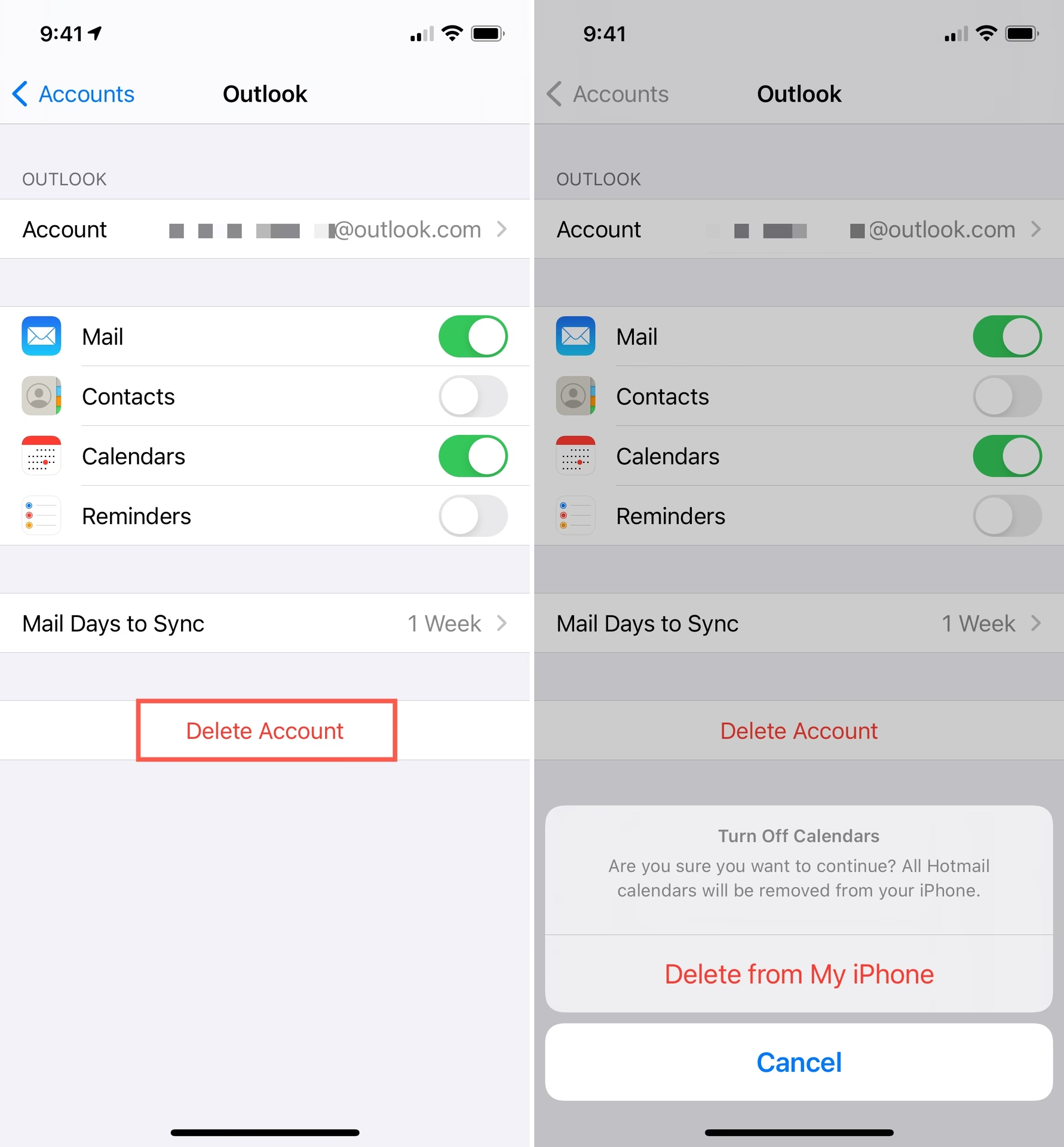
Ze seznamu účtů klepněte na konkrétní e-mailový účet, který si přejete z iPhonu odstranit. Pečlivě zkontrolujte, zda vybíráte správný účet, abyste předešli nechtěnému smazání důležitých dat z jiného účtu.
Tap Bin to transfer all selected emails to the trash at once. This method is only viable if you seek to delete one particular email at a time. Swipe all the way to the left on a particular email to delete the entry. However, if you want more control over that mail, swipe halfway to the left and select from options such as More, Flag, or Delete. Výběrem e-mailového účtu se otevřou jeho specifická nastavení, kde si můžete prohlédnout podrobnosti účtu a provést změny v jeho konfiguraci.
Krok 4: Klepněte na "Smazat účet"
Přejděte na samý spodek obrazovky s nastavením vybraného e-mailového účtu. Zde najdete a klepněte na možnost "Smazat účet" (Delete Account). Tato možnost je obvykle zvýrazněna červeně, aby upozornila na její důležitost.
Po klepnutí na "Smazat účet" budete vyzváni k potvrzení vašeho rozhodnutí. Jedná se o bezpečnostní opatření, které má zabránit náhodnému smazání.
Krok 5: Potvrďte smazání
Pro dokončení procesu budete muset potvrdit, že skutečně chcete e-mailový účet smazat. Klepněte na "Smazat z mého iPhonu" (Delete from My iPhone) nebo jednoduše "Smazat" (Delete). Tato akce je nevratná z hlediska dat na vašem zařízení.
Jakmile potvrdíte, e-mailový účet spolu se všemi souvisejícími daty (e-maily, kontakty, kalendáře atd.) bude okamžitě odstraněn z vašeho iPhonu. Proces je okamžitý, takže se ujistěte, že jste si jistí před potvrzením.
Po dokončení těchto kroků se e-mailový účet již nebude zobrazovat na vašem iPhonu. Nebudete dostávat nové e-maily, oznámení ani aktualizace pro tento účet. Pokud byste v budoucnu potřebovali k účtu opětovně přistupovat, budete jej muset nastavit zcela od začátku.
Důležité tipy pro správu e-mailových účtů
Při odstraňování e-mailových účtů z iPhonu je dobré mít na paměti několik klíčových rad, které vám pomohou zajistit hladký průběh a ochranu vašich dat:
- Zálohujte důležité e-maily a kontakty: Před odstraněním účtu se ujistěte, že jste zálohovali veškeré důležité e-maily, soubory nebo kontakty, které byste mohli v budoucnu potřebovat. Můžete je přesunout do jiného účtu, uložit lokálně nebo exportovat.
- Dvojitá kontrola: Vždy pečlivě zkontrolujte, zda mažete správný e-mailový účet, abyste předešli ztrátě dat z jiného, aktivního účtu. Zmatek může nastat, pokud máte podobné e-mailové adresy.
- Příprava na prodej/darování iPhonu: Pokud prodáváte nebo darujete svůj iPhone, je naprosto nezbytné odstranit všechny osobní e-mailové účty a další citlivá data pro ochranu vašeho soukromí. Nejlépe je provést kompletní obnovení továrního nastavení.
- Smazání účtu nezruší e-mailovou adresu: Odstranění e-mailového účtu z vašeho iPhonu neznamená zrušení samotné e-mailové adresy. Stále k ní budete mít přístup prostřednictvím jiných zařízení nebo webových prohlížečů. Jedná se pouze o odstranění konfigurace z konkrétního zařízení.
- Zvažte odhlášení namísto smazání: Pokud si myslíte, že byste mohli účet brzy znovu potřebovat, zvažte pouze odhlášení namísto trvalého smazání. Některé e-mailové služby umožňují jednoduše se odhlásit z aplikace.
- Kontrola synchronizovaných dat: Před smazáním zkontrolujte, jaká data jsou s účtem synchronizována (např. kalendáře, poznámky, připomínky). Ujistěte se, že o ně nechcete přijít.
Porovnání: Dočasné vypnutí vs. Trvalé smazání
Pro lepší pochopení rozdílů mezi dočasným vypnutím a trvalým smazáním e-mailového účtu na iPhonu, uvádíme srovnávací tabulku:
| Funkce / Aspekt | Dočasné vypnutí | Trvalé smazání |
|---|---|---|
| Cíl | Přerušení synchronizace e-mailů a oznámení | Kompletní odstranění účtu a všech souvisejících dat z iPhonu |
| Dopad na zařízení | Nové e-maily se nestahují, stávající zůstávají | Všechny e-maily, kontakty, kalendáře atd. smazány z iPhonu |
| Dopad na e-mailovou adresu | E-mailová adresa zůstává plně aktivní | E-mailová adresa zůstává plně aktivní (na serveru) |
| Obnova / Znovuaktivace | Velmi snadné, stačí přepnout zpět v nastavení | Nutné nastavit účet od začátku jako nový |
| Potřeba zálohy | Obvykle není nutná | Důrazně doporučeno pro data, která chcete zachovat |
| Typická situace | Dovolená, dočasné omezení, snížení notifikací | Změna poskytovatele, prodej telefonu, úklid starých účtů |
Volba mezi těmito dvěma možnostmi závisí na vašich konkrétních potřebách a na tom, zda plánujete účet v budoucnu opět na iPhonu používat.
Často kladené otázky (FAQ)
Zde jsou odpovědi na některé z nejčastějších otázek týkajících se správy a mazání e-mailových účtů na iPhonu:
- Co se stane s mými e-maily, když odstraním účet z iPhonu?
- Když odstraníte e-mailový účet z iPhonu, všechny e-maily spojené s tímto účtem budou smazány z vašeho zařízení. Nicméně, zůstanou na e-mailovém serveru poskytovatele a můžete k nim přistupovat prostřednictvím jiných zařízení (např. počítače) nebo webových prohlížečů. Odstranění z iPhonu neovlivňuje jejich dostupnost na cloudovém úložišti.
- Mohu odstranit e-mailový účet z iPhonu, aniž bych smazal e-maily úplně?
- Z vašeho iPhonu ano, ale ne z e-mailového serveru. Odstranění e-mailového účtu z iPhonu skutečně odstraní všechny související e-maily z paměti vašeho zařízení. Pokud chcete e-maily uchovat, měli byste si je zálohovat nebo je přesunout na jiný účet před odstraněním původního účtu. Alternativou je dočasné vypnutí účtu, které ponechá již stažené e-maily na zařízení, ale zabrání stahování nových.
- Ovlivní odstranění e-mailového účtu z mého iPhonu jiná zařízení?
- Ne, odstranění e-mailového účtu z vašeho iPhonu ovlivní pouze toto konkrétní zařízení. Účet a jeho e-maily zůstanou přístupné na všech ostatních zařízeních, kde je účet nastaven (např. iPad, Mac, Android telefon), a samozřejmě také prostřednictvím webového prohlížeče. Jedná se o lokální operaci.
- Mohu stále přistupovat k odstraněnému e-mailovému účtu prostřednictvím webového prohlížeče?
- Ano, naprosto. Odstranění e-mailového účtu z vašeho iPhonu nezruší e-mailovou adresu ani účet samotný. Stále můžete přistupovat ke svému účtu a e-mailům prostřednictvím webového prohlížeče (např. Chrome, Safari, Firefox) nebo jiných e-mailových klientů na jiných zařízeních. Vaše e-mailová schránka zůstává na serveru poskytovatele nedotčena.
- Jak mohu znovu aktivovat e-mailový účet poté, co jsem jej odstranil z iPhonu?
- Chcete-li znovu aktivovat e-mailový účet na svém iPhonu, budete jej muset nastavit znovu jako nový účet. Přejděte do "Nastavení", klepněte na "Hesla a účty" (nebo "Mail" a poté "Účty") a poté vyberte "Přidat účet" (Add Account), abyste zahájili proces nastavení. Budete potřebovat své přihlašovací údaje (e-mailovou adresu a heslo).
- Jak zjistím, zda je můj e-mailový účet iCloud nebo jiný?
- Účet iCloud je obvykle ten, který používáte pro své Apple ID a má e-mailovou adresu končící na @icloud.com, @me.com nebo @mac.com. Ostatní účty jsou ty, které jste přidali z jiných služeb, jako je Gmail (@gmail.com), Outlook (@outlook.com, @hotmail.com), Yahoo (@yahoo.com) nebo místní poskytovatelé jako Seznam (@seznam.cz). Typ účtu je obvykle uveden pod názvem účtu v nastavení "Mail" > "Účty".
- Co když nemohu najít "Hesla a účty" nebo "Mail" v Nastavení?
- Vždy se ujistěte, že jste v nejnovější verzi iOS. Nicméně, Apple občas mění umístění nastavení. Pokud nemůžete najít přesné názvy, zkuste použít vyhledávací pole v horní části aplikace Nastavení a zadejte "Mail" nebo "Účty". To vás obvykle navede přímo na správnou sekci.
Závěr
Odstranění e-mailového účtu z vašeho iPhonu je nezbytnou dovedností pro každého, kdo chce efektivně spravovat svůj digitální život. Ať už si uklízíte schránku, měníte poskytovatele e-mailových služeb nebo připravujete své zařízení k prodeji, dodržení výše uvedených kroků zajistí hladký a bezproblémový proces odstranění.
Pamatujte, že jakmile odstraníte e-mailový účet, všechna související data budou z vašeho iPhonu vymazána. Proto je zásadní předem zálohovat veškeré důležité informace, abyste předešli jejich ztrátě. A pokud si kdykoli nebudete jisti, můžete se vždy obrátit na poskytovatele e-mailových služeb nebo zástupce podpory společnosti Apple pro pomoc.
Zvládnutím tohoto jednoduchého úkolu získáte větší kontrolu nad svou online přítomností a zajistíte, že vaše osobní informace zůstanou v bezpečí. Takže jděte do toho, odstraňte ten starý e-mailový účet z vašeho iPhonu a užijte si pocit uklizené schránky a klidu.
Chceš-li si přečíst další články podobné jako Jak smazat e-mailový účet z iPhonu?, navštiv kategorii iPhone.