
17/06/2023
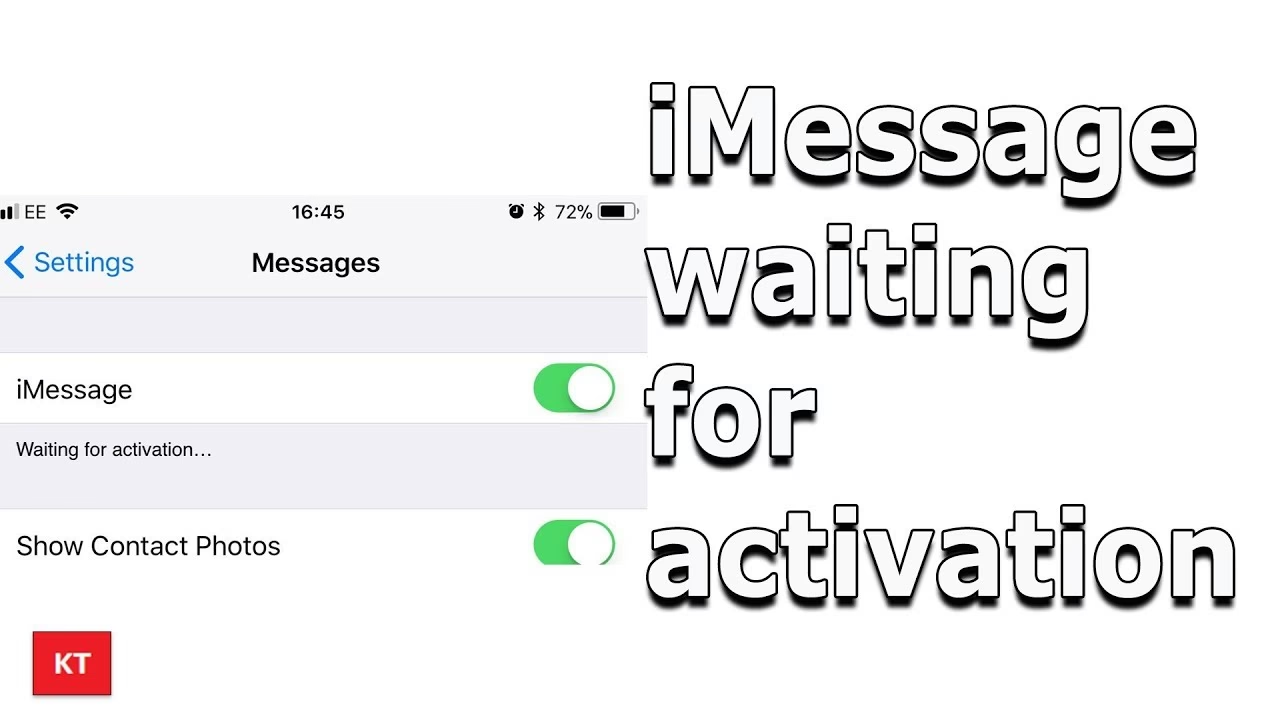
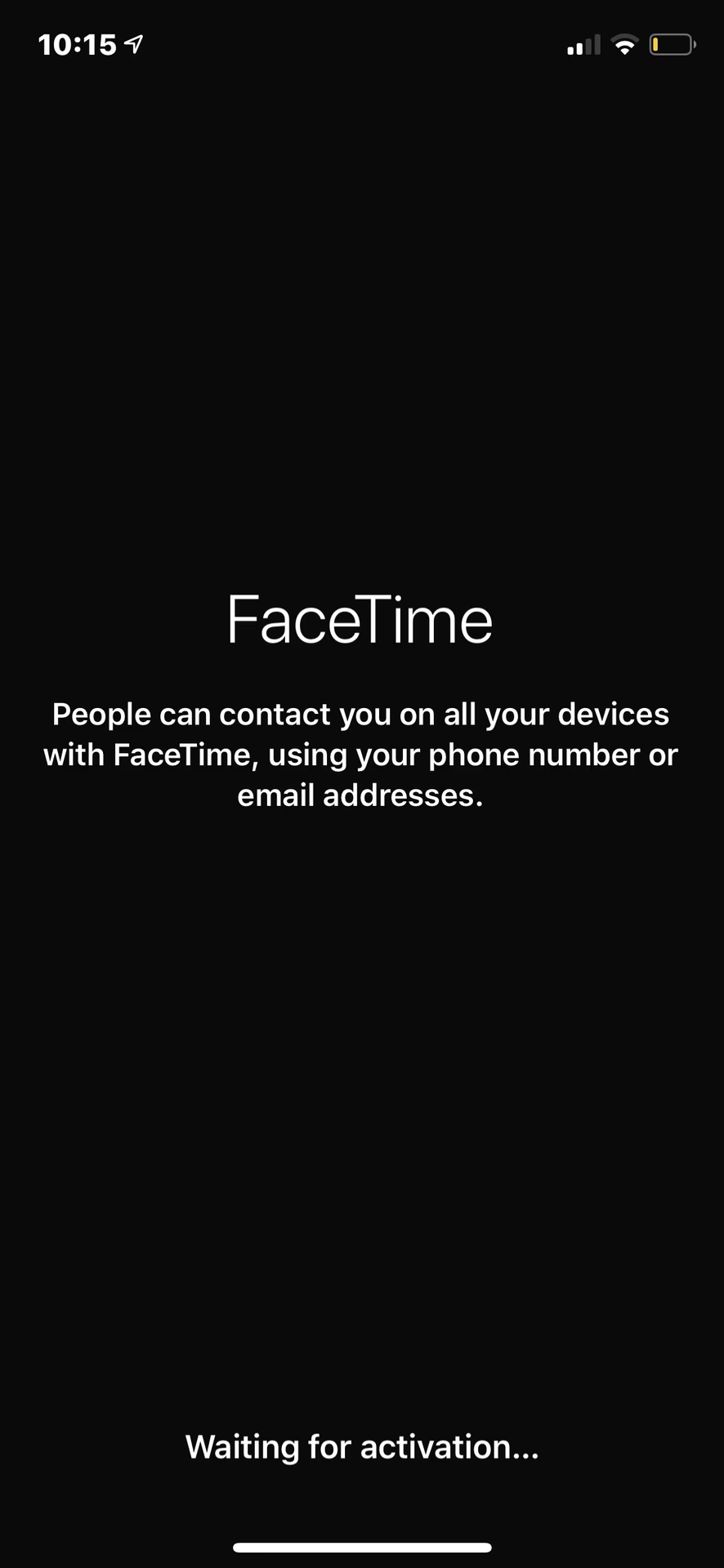
Problémy s aktivací aplikace FaceTime na vašem iPhonu mohou být velmi frustrující. Jeden okamžik jste připraveni k videohovoru a hned ten další se zobrazí zpráva „Čekání na aktivaci“. Tento běžný problém se obvykle objevuje kvůli potížím se sítí nebo nastavením. Náš komplexní průvodce vám pomůže krok za krokem vyřešit tyto problémy a zajistí, že se budete moci bez prodlení znovu spojit se svými blízkými. Ať už se jedná o jednoduché nastavení nebo složitější řešení, pokrýváme vše, co potřebujete vědět, aby se váš FaceTime opět rozběhl.
Pochopení problémů s aktivací FaceTime
Aktivace FaceTime, stejně jako iMessage, je závislá na několika klíčových faktorech. Když se objeví hlášení jako „Čekání na aktivaci“, „Aktivace se nezdařila“ nebo „Došlo k chybě během aktivace“, obvykle to naznačuje, že jeden z těchto faktorů není splněn. Pochopení základních příčin je prvním krokem k úspěšnému řešení.
Běžné příčiny selhání aktivace
- Problémy se síťovým připojením: FaceTime vyžaduje stabilní připojení k internetu, ať už přes Wi-Fi nebo mobilní data. Slabý signál, přerušované připojení nebo dokonce dočasný výpadek sítě mohou bránit aktivaci.
- Nesprávné nastavení data a času: Servery společnosti Apple kontrolují, zda se datum a čas na vašem zařízení shodují s jejich. Nesprávné nastavení může vést k odmítnutí aktivace.
- Problémy s Apple ID: Vaše Apple ID musí být správně přihlášeno a ověřeno. Jakékoli nesrovnalosti nebo problémy s vaším účtem mohou zabránit aktivaci.
- Omezení operátora: Někteří mobilní operátoři mohou mít omezení týkající se používání FaceTime přes mobilní data nebo mohou vyžadovat odeslání skryté SMS zprávy pro aktivaci, což nemusí být podporováno u všech tarifů (např. předplacených).
- Zastaralý software: Používání starší verze iOS může obsahovat chyby, které brání správné aktivaci FaceTime.
- Servery Apple: Vzácně mohou být problémy s aktivací způsobeny výpadkem na straně serverů Apple. Je důležité zkontrolovat stav jejich systémů.
Proces aktivace a běžné chybové zprávy
Když se pokusíte aktivovat FaceTime, váš iPhone komunikuje se servery Apple, aby ověřil vaše telefonní číslo a/nebo Apple ID. Tento proces může trvat několik sekund až několik hodin. Během této doby se můžete setkat s následujícími zprávami:
- „Čekání na aktivaci“: Tato zpráva je nejčastější a obvykle naznačuje, že proces aktivace probíhá, ale ještě nebyl dokončen. Může to být způsobeno pomalým připojením, velkým zatížením serverů nebo čekáním na ověřovací SMS.
- „Aktivace se nezdařila“: Tato zpráva naznačuje, že se aktivace nepodařila dokončit. Důvodem může být problém s vaším Apple ID, SIM kartou nebo nastavením sítě.
- „Došlo k chybě během aktivace“: Podobně jako předchozí zpráva, tato naznačuje problém, často související s neúplnými nebo nesprávnými nastaveními.
Je klíčové ověřit, zda jsou splněny všechny předpoklady pro aktivaci. To zahrnuje aktivní a správně přihlášené Apple ID, ověřené telefonní číslo u operátora, stabilní internetové připojení, přesné nastavení data a času a nejnovější verzi iOS.
Základní kroky k řešení problémů
Než se pustíte do složitějších řešení, vždy začněte s těmito základními kroky. Často se ukáže, že problém je jednodušší, než se zdá.
1. Zkontrolujte připojení k internetu
FaceTime vyžaduje stabilní a funkční připojení k internetu. Ujistěte se, že váš iPhone je připojen k silné Wi-Fi síti nebo má dostatečný signál mobilních dat.
- Přepněte Wi-Fi a mobilní data: Zkuste vypnout a zapnout Wi-Fi nebo mobilní data.
- Zkuste jinou síť: Pokud je to možné, zkuste se připojit k jiné Wi-Fi síti.
- Režim Letadlo: Zapněte a vypněte Režim Letadlo (Letový režim) na několik sekund. Tím se obnoví všechna síťová připojení.
2. Vypněte a zapněte FaceTime
Jednoduché přepnutí může často vyřešit dočasné softwarové závady.
- Přejděte do Nastavení.
- Přejděte dolů a klepněte na FaceTime.
- Vypněte přepínač FaceTime.
- Počkejte několik sekund (10-15 sekund).
- Znovu zapněte přepínač FaceTime.
3. Ověřte nastavení data a času
Nesprávné datum a čas mohou narušit komunikaci se servery Apple.
- Přejděte do Nastavení > Obecné > Datum a čas.
- Ujistěte se, že je zapnutá možnost „Nastavit automaticky“. Tím se zajistí, že se čas a datum synchronizují s globálními servery.
- Zkontrolujte, zda je správně nastavena časová zóna.
4. Restartujte zařízení
Klasický restart může vyřešit mnoho přechodných problémů se softwarem.
- Vypněte svůj iPhone a po několika sekundách jej znovu zapněte. Pro většinu modelů iPhone s Face ID podržte boční tlačítko a jedno z tlačítek hlasitosti, dokud se neobjeví posuvník pro vypnutí. Pro modely s tlačítkem Domů podržte boční nebo horní tlačítko.
5. Aktualizujte iOS
Apple pravidelně vydává aktualizace, které opravují chyby a zlepšují výkon. Starší verze iOS mohou mít problémy s aktivací.
- Přejděte do Nastavení > Obecné > Aktualizace softwaru.
- Pokud je k dispozici aktualizace, stáhněte ji a nainstalujte.
6. Ověřte své telefonní číslo a Apple ID
Ujistěte se, že jste přihlášeni správným Apple ID a že vaše telefonní číslo je správně registrováno.
- Přejděte do Nastavení > Telefon > Moje číslo a ověřte, že je zde správně uvedeno vaše telefonní číslo.
- Přejděte do Nastavení > FaceTime a ujistěte se, že je vaše Apple ID uvedeno a že jste jím přihlášeni. Pokud ne, přihlaste se.
Pokročilá řešení pro přetrvávající problémy
Pokud základní kroky nepomohly, je čas přejít k pokročilejším řešením, která se zaměřují na hlubší softwarové nebo síťové problémy.
1. Odhlaste se a znovu se přihlaste k Apple ID/iCloudu
Obnovení relace vašeho Apple ID může vyřešit problémy s autentizací.
- Přejděte do Nastavení.
- Klepněte na své jméno v horní části.
- Přejděte dolů a klepněte na „Odhlásit se“.
- Zadejte své heslo k Apple ID a potvrďte odhlášení.
- Po restartování zařízení se znovu přihlaste ke svému Apple ID.
2. Resetujte síťová nastavení
Tento krok vymaže všechna uložená Wi-Fi hesla, nastavení mobilních dat a VPN, ale může vyřešit přetrvávající problémy se sítí.
- Přejděte do Nastavení > Obecné > Přenést nebo resetovat iPhone > Resetovat.
- Vyberte „Resetovat síťová nastavení“.
- Po restartování se budete muset znovu připojit k Wi-Fi sítím.
3. Zkontrolujte stav systému Apple
Někdy problém není na vaší straně, ale na straně serverů Apple. Je dobré zkontrolovat, zda FaceTime nebo služby Apple ID nejsou aktuálně mimo provoz.
- Navštivte oficiální stránku stavu systému Apple (vyhledejte „Apple System Status“ na webu). Ujistěte se, že u FaceTime, iMessage a aktivace zařízení je zelená tečka, což značí, že fungují správně.
4. Zkontrolujte omezení (Čas u obrazovky)
Nastavení omezení v Času u obrazovky může neúmyslně blokovat FaceTime.
- Přejděte do Nastavení > Čas u obrazovky > Omezení obsahu a soukromí.
- Klepněte na „Povolené aplikace“.
- Ujistěte se, že je FaceTime povolen.
5. Zkontrolujte podporu operátora a SMS zprávy
Někteří operátoři mohou mít specifické požadavky nebo omezení. Aktivace FaceTime a iMessage na iPhonu často vyžaduje odeslání skryté SMS zprávy na servery Apple pro ověření telefonního čísla. Pokud váš tarif nepodporuje mezinárodní SMS zprávy nebo nemáte dostatečný kredit (u předplacených služeb), aktivace se nemusí podařit.
- Kontaktujte svého operátora: Zeptejte se, zda váš tarif podporuje FaceTime a zda existují nějaká omezení pro odesílání ověřovacích SMS zpráv.
- Dostatek kreditu: Pokud používáte předplacenou SIM kartu, ujistěte se, že máte dostatek kreditu pro odeslání SMS, a to i mezinárodních, pokud je to nutné. Někdy stačí jen malá částka.
- Cestování v zahraničí: V některých zemích nebo regionech nemusí být FaceTime dostupný kvůli místním předpisům.
6. Zvažte obnovení továrního nastavení (poslední možnost)
Pokud nic jiného nepomůže, může být nutné obnovit iPhone do továrního nastavení. Toto je drastické řešení, které vymaže všechna vaše data, takže je nezbytné nejprve zálohovat všechna důležitá data na iCloud nebo do počítače.
- Přejděte do Nastavení > Obecné > Přenést nebo resetovat iPhone > Smazat data a nastavení.
- Po dokončení budete muset iPhone znovu nastavit jako nový nebo obnovit ze zálohy.
Jak dlouho trvá aktivace FaceTime?
Doba aktivace FaceTime a iMessage se může lišit. Ačkoli se často aktivují téměř okamžitě, Apple oficiálně uvádí, že proces aktivace může trvat až 24 hodin. Během této doby se může zobrazovat zpráva „Čekání na aktivaci“. Je důležité být trpělivý a neustále zkoušet řešení, pokud se problém nevyřeší po uplynutí této doby.
Důvodem této prodloužené doby může být několik faktorů:
- Zpoždění SMS ověřování: Systém Apple může čekat na potvrzovací SMS zprávu od vašeho operátora.
- Zatížení serverů: V době vysoké poptávky mohou být servery Apple přetížené.
- Problémy s připojením: Přerušované připojení může prodloužit dobu aktivace.
Tabulka pro řešení běžných chybových zpráv
Následující tabulka vám pomůže rychle identifikovat pravděpodobnou příčinu a navrhované řešení pro nejčastější chybové zprávy.
| Chybová zpráva | Pravděpodobná příčina | Navrhované řešení |
|---|---|---|
| „Čekání na aktivaci“ | Problém se sítí nebo zpoždění serveru Apple. | Počkejte až 24 hodin, zkontrolujte stav systému Apple, restartujte zařízení, přepněte FaceTime. |
| „Aktivace se nezdařila“ | Problém s Apple ID, SIM kartou nebo mobilním tarifem. | Odhlaste se a znovu se přihlaste k Apple ID, zkontrolujte nastavení operátora (SMS), resetujte síťová nastavení. |
| „Nelze se přihlásit, prosím zkontrolujte…“ | Nesprávné přihlašovací údaje k Apple ID. | Potvrďte své přihlašovací údaje k Apple ID, zkuste resetovat heslo. |
| „Došlo k chybě během aktivace“ | Chyba sítě, zablokovaný SMS port, nebo nesprávné nastavení. | Resetujte síťová nastavení, kontaktujte operátora, zkontrolujte datum a čas. |
Často kladené dotazy (FAQ)
Mohu používat FaceTime bez telefonního čísla?
Ano, FaceTime můžete používat pouze s vaší e-mailovou adresou, která je spojena s vaším Apple ID. Pokud nemáte SIM kartu nebo nechcete používat své telefonní číslo, můžete v nastavení FaceTime vybrat, aby vás lidé kontaktovali pouze prostřednictvím vaší e-mailové adresy.
Proč je můj FaceTime zašedlý nebo neaktivní?
Pokud je možnost FaceTime v nastavení zašedlá (nedostupná), může to být způsobeno omezením v sekci Čas u obrazovky. Přejděte do Nastavení > Čas u obrazovky > Omezení obsahu a soukromí > Povolené aplikace a ujistěte se, že je FaceTime povolen. Může to být také důsledek dosud neproběhlé aktivace.
Spotřebovává FaceTime mobilní data?
Ano, pokud nejste připojeni k Wi-Fi síti, FaceTime bude používat vaše mobilní data. Videohovory spotřebovávají značné množství dat, proto je doporučeno používat Wi-Fi, kdykoli je to možné, abyste se vyhnuli překročení datového limitu.
Co když můj operátor nepodporuje FaceTime?
Většina moderních operátorů FaceTime podporuje, ale v některých regionech nebo u některých starších tarifů to nemusí být pravidlem. Pokud váš operátor FaceTime nepodporuje, nebudete jej moci používat s vaším telefonním číslem. Stále však můžete používat FaceTime přes Wi-Fi s vaší e-mailovou adresou Apple ID. Můžete také zvážit změnu operátora.
Je aktivace iMessage stejná jako FaceTime?
Proces aktivace iMessage je velmi podobný aktivaci FaceTime, protože obě služby jsou úzce propojeny a často se aktivují současně. Většina výše uvedených řešení pro FaceTime platí i pro iMessage. Pokud máte problémy s jednou službou, je pravděpodobné, že se týkají i té druhé.
Závěr
Problémy s aktivací FaceTime jsou běžné, ale ve většině případů řešitelné. Klíčem je systematický přístup k řešení problémů, začínající u základních kontrol a postupně přecházející k pokročilejším řešením. Pamatujte, že stabilní internetové připojení, správná nastavení data a času, platné Apple ID a podpora operátora jsou základními předpoklady pro bezproblémovou aktivaci. Pokud jste vyzkoušeli všechny kroky a FaceTime se stále neaktivuje, neváhejte kontaktovat Podpora Apple. Jsou připraveni vám pomoci s diagnostikou hlubších problémů a nabídnout individuální řešení. S trochou trpělivosti a správnými kroky budete brzy opět v kontaktu s vašimi blízkými prostřednictvím FaceTime.
Chceš-li si přečíst další články podobné jako FaceTime nefunguje? Rychlá řešení pro iPhone!, navštiv kategorii iPhone.