
16/09/2024
V dnešní době je iPhone více než jen telefon – je to náš osobní fotoaparát, navigace a často i jediný zdroj světla v nouzi. Ať už se snažíte zachytit dokonalé selfie v obtížných světelných podmínkách, nebo potřebujete rychle najít něco ve tmě, blesk a svítilna jsou klíčové funkce. Někdy se však setkáváme s problémy. Možná se vaše selfie zdají příliš tmavé, nebo se svítilna prostě nespustí. Tento komplexní průvodce vám pomůže pochopit, jak tyto funkce ovládat, a nabídne řešení pro nejčastější problémy, abyste se už nikdy nemuseli bát tmy nebo neostřených snímků.
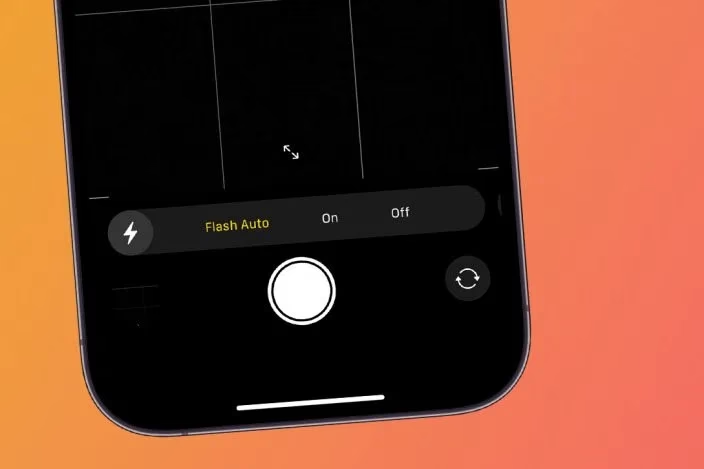
Blesk pro selfie na iPhone: Osvětlete svůj obličej
Kdo by nechtěl mít perfektní selfie? Někdy však okolní osvětlení není ideální. Naštěstí má iPhone zabudovanou funkci, která vám pomůže – blesk pro selfie. Nejde o tradiční LED blesk, ale spíše o chytré osvětlení obrazovky, která se na okamžik rozjasní a osvětlí váš obličej. To je obzvláště užitečné v situacích s nízkým osvětlením, kde by jinak vaše fotky byly tmavé a zrnité.
Jak zapnout nebo vypnout blesk pro selfie na iPhonu
Zapnutí a vypnutí blesku předního fotoaparátu je překvapivě jednoduché, i když se proces mírně liší od ovládání zadního blesku. Následující kroky jsou platné pro většinu moderních iPhonů, včetně nejnovějších modelů jako iPhone 16 Pro Max s iOS 18.3, ale fungují i na starších zařízeních a softwarových verzích:
- Otevřete aplikaci Fotoaparát: Najděte ikonu fotoaparátu na domovské obrazovce a klepněte na ni.
- Přepněte na přední kameru: V pravém dolním rohu obrazovky klepněte na ikonu pro přepnutí kamery (vypadá jako dvě šipky točící se v kruhu). Tím se přepnete na přední kamera pro selfie.
- Přejeďte prstem nahoru pro zobrazení možností: Z prostřední části obrazovky přejeďte prstem nahoru. Tím se zobrazí lišta s různými nastaveními, včetně ikon pro blesk, noční režim a další.
- Klepněte na ikonu blesku: Ikona blesku obvykle vypadá jako malý blesk. Klepněte na ni.
- Vyberte režim blesku:
- Zapnuto (On): Obrazovka se rozsvítí pokaždé, když pořídíte selfie, a zajistí tak osvětlení obličeje. Když je blesk zapnutý, odpovídající ikona v levém horním rohu obrazovky bude žlutá.
- Vypnuto (Off): Blesk se nikdy nepoužije.
- Automatický (Auto): Toto je automatický režim, kdy iPhone sám rozhodne, zda je blesk potřeba, na základě světelných podmínek.
- Rychlé přepínání: Jakmile je blesk aktivován (žlutá ikona v levém horním rohu), můžete na tuto ikonu klepnout přímo a rychle jej zapnout nebo vypnout, aniž byste museli procházet celou lištu nastavení.
Tímto způsobem zajistíte, že vaše selfie budou vždy perfektně osvětlené, i když budete fotit ve tmě. Pamatujte, že automatický režim je často dostatečný, ale ruční ovládání vám dává plnou kontrolu nad výsledkem.
Problémy se svítilnou na iPhone: Co dělat?
Kromě blesku fotoaparátu je svítilna jednou z nejpoužívanějších funkcí iPhonu. Mnoho uživatelů si však stěžuje, že jim svítilna nefunguje, nebo že se fotoaparát chová divně a zobrazuje černou obrazovku. Tyto problémy mohou být frustrující, ale často mají jednoduché řešení problémů, které si můžete vyzkoušet sami, než navštívíte servis.
Časté příznaky nefunkční svítilny nebo fotoaparátu:
- Černá obrazovka v aplikaci Fotoaparát.
- Svítilna se nespustí z Ovládacího centra.
- Ikona svítilny je šedá nebo nedostupná.
- Blesk fotoaparátu nefunguje při fotografování.
Kroky k opravě nefunkční svítilny na iPhonu
Než se rozhodnete pro návštěvu technika, vyzkoušejte následující řešení. Mohou vám ušetřit čas i peníze.
- Zavřete aplikaci Fotoaparát: LED dioda, která napájí svítilnu, je sdílena s bleskem fotoaparátu. To znamená, že není možné používat zadní svítilnu současně s aplikací Fotoaparát. Pokud máte aplikaci Fotoaparát otevřenou, zavřete ji a zkuste svítilnu znovu.
- Nabijte svůj iPhone: Pokud je baterie vašeho iPhonu téměř vybitá, svítilna nemusí fungovat. Ujistěte se, že má váš iPhone dostatek energie. Zkontrolujte také, zda nemáte zapnutý režim Nízká spotřeba (Low Power Mode), který může bránit použití svítilny. Přejděte do Nastavení > Baterie a zkontrolujte, zda je tento režim vypnutý.
- Odstraňte kryt iPhonu: Někdy může být problémem fyzická překážka. Pokud je váš iPhone zakryt neprůhledným pouzdrem, může blokovat objektiv blesku. Zkontrolujte kryt a ujistěte se, že neblokuje blesk. Pokud ano, odstraňte jej.
- Zapněte a vypněte blesk fotoaparátu: Svítilna vašeho iPhonu nemusí fungovat, protože je pravděpodobně „zaseknutá“ v aplikaci Fotoaparát. Přejděte do aplikace Fotoaparát, přepněte na režim videa a klepněte na ikonu blesku. Nastavte blesk na Zapnuto a poté na Vypnuto, abyste se ujistili, že je zcela uzavřen, a poté zkuste svítilnu znovu otevřít.
- Restartujte iPhone: Drobné softwarové chyby mohou způsobovat problémy s vaším iPhonem. Jednoduchý trik, který byste měli vždy použít, je prosté restartování iPhonu. Jednoduchý restart dokáže vyřešit mnoho problémů. Přejděte do Nastavení > Obecné > Vypnout. Počkejte minutu a poté iPhone znovu zapněte.
- Zkontrolujte a nainstalujte aktualizace: Čekající aktualizace softwaru mohou způsobovat problémy s vaším iPhonem a bránit funkčnosti svítilny. Pro kontrolu aktualizací: Přejděte do Nastavení > Obecné > Aktualizace softwaru. Pokud je k dispozici aktualizace, klepněte na Nainstalovat nyní.
- Resetujte nastavení iPhonu: Resetování nastavení iPhonu vám umožní obnovit tovární nastavení, ale neztratíte žádná data. Provedete to tak, že přejdete do Nastavení > Obecné > Přenést nebo resetovat iPhone > Resetovat > Resetovat všechna nastavení. Potvrďte vyskakovací okno klepnutím na Resetovat. Poté můžete zkusit otestovat svítilnu a potvrdit, zda to pomohlo.
- Vynucený restart iPhonu: Vynucený restart může pomoci vyřešit problém s nefunkční svítilnou. Postupujte takto: krátce stiskněte tlačítko pro zvýšení hlasitosti, poté krátce stiskněte tlačítko pro snížení hlasitosti a nakonec dlouze stiskněte boční tlačítko, dokud se nezobrazí logo Apple.
Přehled řešení problémů se svítilnou
Následující tabulka shrnuje možné kroky k řešení problémů s nefunkční svítilnou, od nejjednodušších po ty složitější:
| Krok | Popis | Kdy to zkusit |
|---|---|---|
| Zavření aplikace Fotoaparát | Ujistěte se, že aplikace Fotoaparát je zcela zavřená. | Svítilna nefunguje hned po použití fotoaparátu. |
| Nabíjení iPhonu / Vypnutí Nízké spotřeby | Zkontrolujte stav baterie a režim Nízká spotřeba. | Baterie je téměř vybitá nebo režim Nízká spotřeba je aktivní. |
| Odstranění krytu | Ujistěte se, že kryt neblokuje blesk. | Používáte robustní nebo neprůhledný kryt. |
| Přepnutí blesku fotoaparátu | Zapněte a vypněte blesk v režimu videa v aplikaci Fotoaparát. | Svítilna se zdá být „zaseknutá“ nebo nereaguje. |
| Restartování iPhonu | Jednoduchý restart zařízení. | Problém se objevil náhle a je izolovaný. |
| Kontrola aktualizací | Ujistěte se, že máte nejnovější verzi iOS. | Problém přetrvává po restartu nebo po nedávné aktualizaci. |
| Resetování nastavení | Obnoví všechna nastavení na tovární hodnoty (bez ztráty dat). | Žádné z výše uvedených řešení nepomohlo. |
| Vynucený restart | Tvrdý restart zařízení. | iPhone nereaguje, nebo se problém stále objevuje. |
Často kladené otázky (FAQ)
Zde jsou odpovědi na některé běžné otázky týkající se blesku a svítilny na iPhonu:
Q: Je selfie blesk skutečný blesk jako ten vzadu?
A: Ne, selfie blesk na iPhonu není fyzický LED blesk. Je to funkce, která rozjasní obrazovku iPhonu na maximální jas na okamžik, kdy pořídíte fotografii, aby osvětlila váš obličej. Funguje efektivně v tmavých podmínkách, ale poskytuje měkčí, rozptýlenější světlo než ostrý záblesk zadního blesku.
Q: Proč moje svítilna nefunguje, když je otevřená aplikace Fotoaparát?
A: Svítilna i blesk fotoaparátu používají stejnou LED diodu na zadní straně iPhonu. Systém je navržen tak, aby zabránil současnému použití těchto dvou funkcí. Pokud je aplikace Fotoaparát aktivní nebo používá blesk, svítilna se z bezpečnostních a funkčních důvodů nespustí. Proto je důležité aplikaci Fotoaparát úplně zavřít, než zkusíte svítilnu zapnout.
Q: Ztratím data, když resetuji nastavení iPhonu?
A: Pokud zvolíte možnost „Resetovat všechna nastavení“ (Reset All Settings), neztratíte žádná osobní data jako jsou fotografie, kontakty nebo aplikace. Tato volba pouze obnoví všechna systémová nastavení (např. nastavení Wi-Fi, tapety, nastavení soukromí, atd.) na jejich výchozí hodnoty. Pokud byste zvolili „Vymazat veškerý obsah a nastavení“ (Erase All Content and Settings), pak byste data ztratili, proto buďte opatrní při výběru.
Q: Kdy bych měl navštívit servis Apple nebo technika?
A: Pokud jste vyzkoušeli všechny výše uvedené softwarové řešení a svítilna nebo blesk fotoaparátu stále nefungují, je pravděpodobné, že se jedná o hardwarový problém. V takovém případě je nejlepší navštívit autorizovaný servis Apple nebo kvalifikovaného technika. Mohlo dojít k poškození LED diody nebo jiných interních komponent. Pokusy o domácí opravy hardwaru se nedoporučují, protože by mohly způsobit další poškození zařízení.
Závěr
Ovládání blesku pro selfie a řešení problémů se svítilnou na iPhonu je klíčové pro maximální využití vašeho zařízení. Doufáme, že tento podrobný průvodce vám pomohl nejen pochopit, jak tyto funkce efektivně používat, ale také jak se vypořádat s případnými problémy. Pamatujte, že správné osvětlení je základem pro skvělé fotografie, a spolehlivá svítilna je nepostradatelným nástrojem pro každodenní život. S těmito tipy v kapse budete vždy připraveni na jakoukoli světelnou výzvu.
Chceš-li si přečíst další články podobné jako iPhone Blesk: Selfie & Svítilna Bez Problémů, navštiv kategorii iPhone.