
10/08/2024
V dnešní době je iPhone mnohem víc než jen telefon. Pro mnoho uživatelů se stal nepostradatelným nástrojem pro zachycování a sdílení životních okamžiků, ať už jde o spontánní videa z rodinných oslav, dynamické záběry z cest, nebo dokonce profesionálně vypadající obsah pro platformy jako YouTube či TikTok. Kvalita videa, kterou dokáže toto malé, ale výkonné zařízení dodat, je skutečně působivá. Není proto divu, že tolik lidí jej používá pro natáčení videí na cestách. Ale co když chcete z několika kratších klipů vytvořit jeden ucelený příběh? Dobrou zprávou je, že váš iPhone dokáže mnohem víc než jen nahrávat vaše oblíbené vzpomínky – umožňuje vám je i efektivně upravovat a spojovat přímo v zařízení.
Nemusíte stahovat drahý desktopový software ani přenášet videa do počítače k úpravám. Klipy můžete sloučit (a upravit je podle svých představ) přímo na stejném zařízení, které jste použili k jejich pořízení. V tomto článku vás provedeme dvěma nejlepšími způsoby, jak kombinovat videa na iPhonu – pomocí vestavěné aplikace a možnosti třetích stran, které si můžete zdarma stáhnout z App Storu. Připravte se na objevování kreativity, která se skrývá přímo ve vaší kapse!
Proč spojovat videa na iPhonu?
Spojování videí není jen technická záležitost, je to umělecká forma vyprávění příběhů. Když zkombinujete více klipů, můžete:
- Vytvořit souvislý příběh: Místo roztříštěných momentů složíte plynulou sekvenci, která má začátek, prostředek a konec. Ideální pro vlogy z dovolené nebo shrnutí událostí.
- Zvýraznit klíčové momenty: Z delších záběrů můžete vybrat jen ty nejlepší části a spojit je do dynamického sestřihu.
- Šetřit místo a čas: Místo sdílení mnoha malých videí můžete odeslat nebo nahrát jeden delší, ale ucelený soubor.
- Vylepšit estetiku: S plynulými přechody a jednotným stylem bude vaše video vypadat mnohem profesionálněji a přitažlivěji.
- Optimalizovat pro sociální média: Mnoho platforem preferuje delší, angažující obsah, který je složen z více záběrů.
Jak spojit videa na iPhonu 15 (a novějších) pomocí aplikace Fotky
Spojování videí na vašem iPhonu 15 (a obecně na moderních iPhonech s aktuální verzí iOS) je s vestavěnou aplikací Fotky neuvěřitelně snadné. Můžete spojit své oblíbené klipy do jednoho plynulého videa jen několika klepnutími. Ať už vytváříte sestřih z dovolené, dokumentujete událost nebo se jen bavíte se svými záběry, proces je přímý a uživatelsky přívětivý.
Krok za krokem: Spojování videí v aplikaci Fotky
Než se ponoříme do detailů, pojďme si stručně shrnout, co budeme dělat. Otevřeme aplikaci Fotky, vybereme videa, která chceme spojit, a použijeme nástroje pro úpravy k jejich sloučení do jednoho. Zde je podrobný návod:
Krok 1: Otevřete aplikaci Fotky
Nejdříve ze všeho otevřete aplikaci Fotky na vašem iPhonu. Tato aplikace je předinstalovaná a slouží jako vaše hlavní galerie pro veškerý mediální obsah, který na iPhonu pořídíte nebo uložíte. Ikona aplikace je barevná květina na bílém pozadí. V aplikaci najdete všechna videa, která jste pořídili fotoaparátem vašeho iPhonu, stejně jako ta, která jste uložili z jiných zdrojů (např. stažená z internetu nebo přijatá přes AirDrop).
Krok 2: Vyberte svá videa
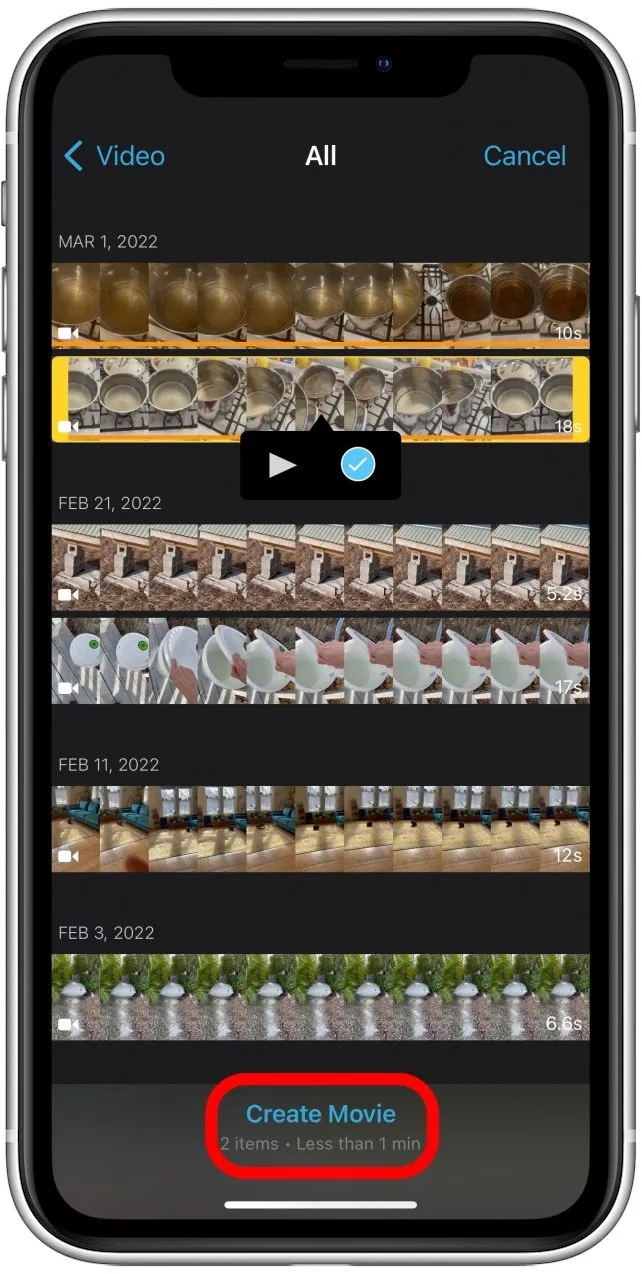
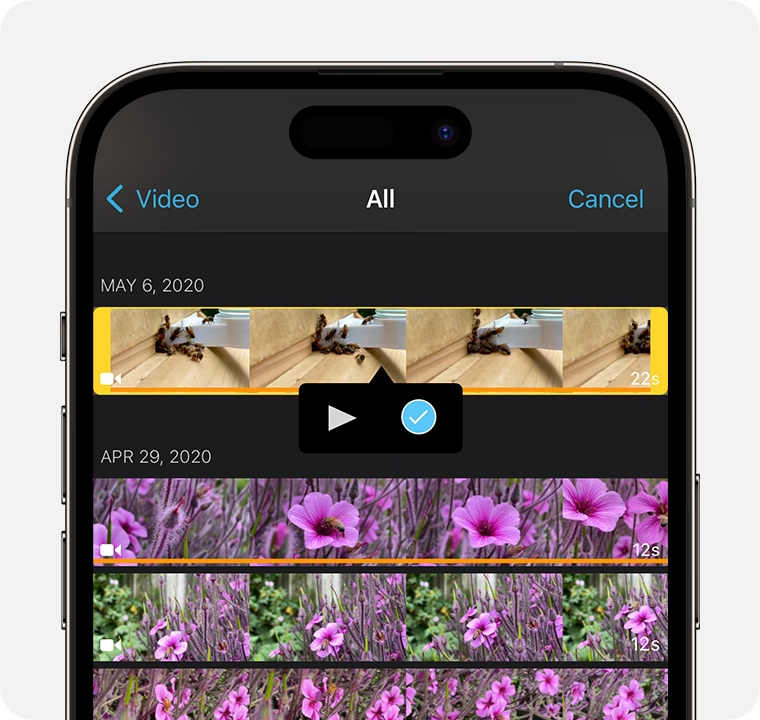
V pravém horním rohu obrazovky klepněte na tlačítko „Vybrat“. Poté začněte klepat na videa, která chcete spojit. Každé vybrané video bude označeno modrou fajfkou. Je důležité si uvědomit, že pořadí, ve kterém videa vybíráte, určuje jejich počáteční pořadí v novém filmu. Pokud chcete, aby se video objevilo na začátku, vyberte ho jako první. Přemýšlejte o toku vašeho konečného videa již při výběru klipů – která videa k sobě vizuálně i tematicky pasují?
Krok 3: Klepněte na tlačítko Sdílet
Po výběru všech videí, která chcete spojit, klepněte na tlačítko pro sdílení. Toto tlačítko je obvykle čtverec se šipkou směřující nahoru a najdete ho v levém dolním rohu obrazovky. Tlačítko sdílení je vaší bránou k nejrůznějším akcím, které můžete s vybranými videi provést, od odeslání zprávou až po jejich úpravy.
Krok 4: Zvolte „Vytvořit film“
V nabídce sdílení sjeďte dolů, dokud nenajdete možnost „Vytvořit film“ (nebo „Vytvořit nový film“) a klepněte na ni. Právě zde se děje kouzlo! „Vytvořit film“ je funkce, která vám umožní sloučit vybraná videa do jednoho projektu v jednoduchém editoru, který je součástí aplikace Fotky. Pokud tuto možnost nevidíte, ujistěte se, že máte vybrána pouze videa a že váš iPhone má dostatek volného místa.
Krok 5: Upravte a uspořádejte svá videa
Nyní se ocitnete v editoru filmu. Zde můžete uspořádat své klipy v požadovaném pořadí a oříznout je podle potřeby. Rozhraní editoru je intuitivní:
- Přeskládání klipů: Jednoduše přetáhněte a pusťte videa na časové ose, abyste změnili jejich pořadí. Zvažte, jak nejlépe vyprávět svůj příběh.
- Ořezávání klipů: Klepněte na konkrétní klip na časové ose. Objeví se žluté úchyty na začátku a na konci klipu. Přetáhněte tyto úchyty dovnitř, abyste zkrátili délku klipu a odstranili nežádoucí části. Tím zajistíte, že vaše video bude plynulé a půjde rovnou k věci.
- Přidání hudby: V editoru můžete také klepnout na ikonu hudby (obvykle nota) a přidat hudbu z vaší knihovny nebo vybrat z přednastavených zvukových stop. Hudba může výrazně ovlivnit náladu a dynamiku vašeho videa.
- Úprava hlasitosti: U každého klipu můžete upravit hlasitost zvuku, nebo ho úplně ztlumit.
- Přidání filtrů a efektů: Aplikace Fotky nabízí i základní filtry, které mohou vylepšit vzhled vašeho videa a sjednotit jeho vizuální styl.
Po dokončení těchto kroků budete mít jedno video složené ze všech klipů, které jste vybrali a upravili. Nyní můžete toto kombinované video uložit do vašeho iPhonu, sdílet ho s přáteli nebo ho dokonce nahrát na sociální média.
Tipy pro efektivní spojování videí na iPhonu
- Všechna videa v aplikaci Fotky: Před začátkem se ujistěte, že jsou všechna videa, která chcete použít, uložena ve vaší aplikaci Fotky. Videa z jiných zdrojů (např. cloudových úložišť) je třeba nejprve stáhnout.
- Předběžné ořezávání: Ořízněte svá videa ještě předtím, než je začnete spojovat. Můžete to udělat individuálně pro každý klip v aplikaci Fotky předtím, než je vyberete pro „Vytvořit film“. Tím se zjednoduší proces v editoru a sníží se celková velikost souboru.
- Logické uspořádání: Uspořádejte své klipy v logické posloupnosti, abyste zachovali plynulost a srozumitelnost konečného videa. Přemýšlejte o chronologii nebo tematickém uspořádání.
- Náhled před uložením: Vždy si před uložením prohlédněte celé kombinované video, abyste se ujistili, že vypadá přesně tak, jak chcete. Zkontrolujte přechody, zvuk a celkovou plynulost.
- Dostatek místa: Ujistěte se, že máte na iPhonu dostatek volného úložného prostoru pro uložení nového, delšího videa. Kombinovaná videa mohou zabírat značné množství místa.
Alternativní metody: Aplikace třetích stran
Zatímco aplikace Fotky je skvělá pro rychlé a jednoduché úpravy, trh s aplikacemi nabízí i mnoho výkonnějších nástrojů pro videoeditaci. Tyto aplikace, často dostupné zdarma s volitelnými nákupy v aplikaci, nabízejí rozšířené funkce, které mohou posunout vaše video projekty na novou úroveň.
- Pokročilé funkce: Aplikace jako CapCut, InShot, nebo LumaFusion (placená, ale velmi profesionální) nabízejí širokou škálu nástrojů, včetně více vrstev videa a zvuku, složitějších přechodů, speciálních efektů, pokročilé korekce barev, textových animací a mnoho dalšího.
- Širší formátová podpora: Některé aplikace mohou lépe pracovat s různými formáty videí, které nebyly nutně natočeny na iPhonu.
- Šablony a předvolby: Mnohé z nich obsahují hotové šablony pro rychlou tvorbu obsahu pro TikTok, Instagram Reels a další platformy.
Výběr aplikace třetí strany závisí na vašich potřebách a úrovni zkušeností. Pro začátečníky, kteří chtějí jen rychle spojit klipy, je aplikace Fotky ideální. Pro ty, kteří chtějí vytvářet složitější a vizuálně bohatší obsah, se vyplatí prozkoumat možnosti App Storu.
Srovnání: Fotky vs. Aplikace třetích stran
Pro lepší představu o tom, která metoda je pro vás nejvhodnější, se podívejte na následující srovnávací tabulku:
| Funkce | Aplikace Fotky (Vestavěná) | Aplikace třetích stran (např. CapCut, InShot) |
|---|---|---|
| Snadnost použití | Velmi jednoduchá, intuitivní pro začátečníky. | Snadné pro základní funkce, pokročilé nástroje vyžadují učení. |
| Rozsah funkcí | Základní: ořezávání, přeskládání, hudba, filtry. | Pokročilé: vrstvy, animace, efekty, pokročilá korekce barev, profesionální zvukové nástroje. |
| Cena | Zdarma (součást iOS). | Často zdarma s nákupy v aplikaci pro prémiové funkce (freemium model), nebo placené profesionální verze. |
| Integrace | Bezproblémová integrace se systémem iOS a knihovnou Fotek. | Samostatná aplikace, může vyžadovat import/export médií. |
| Vhodné pro | Rychlé úpravy, jednoduché sestřihy, osobní videa. | Tvorba obsahu pro sociální média, složitější projekty, profesionální použití. |
Často kladené otázky (FAQ)
Jak uložím kombinované video?
Jakmile dokončíte úpravy v editoru filmu (v aplikaci Fotky), klepněte na tlačítko „Hotovo“ (obvykle v pravém horním rohu). Poté se vám zobrazí možnost „Uložit video“. Klepněte na ni a vaše nové, sloučené video se uloží do vaší knihovny Fotek. Pokud se vám tato možnost nezobrazí, zkontrolujte, zda máte dostatek volného místa na vašem iPhonu.
Mohu do svého kombinovaného videa přidat hudbu?
Ano, v editoru filmu v aplikaci Fotky můžete klepnout na ikonu hudby (nota) a buď vybrat hudbu z vaší vlastní knihovny (např. zakoupené skladby z iTunes), nebo si vybrat z nabídky přednastavených zvukových stop a témat. Ujistěte se, že máte práva k použití hudby, pokud video plánujete sdílet veřejně.
Kolik videí mohu najednou spojit?
Aplikace Fotky teoreticky neomezuje počet videí, která můžete spojit, pokud celkové kombinované video nepřesáhne maximální délku podporovanou aplikací (což je obvykle omezováno spíše dostupným úložištěm a výkonem zařízení) a velikost souboru. Pro velmi dlouhá videa nebo projekty s mnoha klipy se však může editor zpomalit nebo být nestabilní. V takovém případě zvažte použití profesionálnější aplikace třetí strany.
Mohu kombinovat videa různých délek?
Rozhodně! Můžete kombinovat videa libovolné délky – od několika sekundových klipů po několikaminutové záběry. Jen je ořízněte podle potřeby, abyste dosáhli plynulého konečného produktu, jak je popsáno v Kroku 5.
Proč nemohu najít možnost „Vytvořit film“?
Ujistěte se, že jste aktualizovali na nejnovější verzi iOS. Apple neustále přidává a vylepšuje funkce, a pokud je váš systém zastaralý, nemusíte mít přístup ke všem nejnovějším možnostem. Dále zkontrolujte, zda máte skutečně vybrána pouze videa (ne fotografie nebo kombinace). Pokud stále máte potíže, zkuste restartovat svůj iPhone. Někdy jednoduchý restart vyřeší drobné softwarové problémy.
Je kvalita videa po spojení snížena?
Při spojování videí v aplikaci Fotky by nemělo dojít k výraznému snížení kvality, protože aplikace obvykle pracuje s originálními soubory. Nicméně, jakékoli úpravy, ořezávání nebo přidání efektů mohou ovlivnit konečnou kvalitu v závislosti na kompresi. Při exportu videa se ujistěte, že je vybrána nejvyšší možná kvalita, pokud je tato možnost k dispozici. Aplikace třetích stran často nabízejí detailnější kontrolu nad nastavením exportu, což může být výhodné pro maximalizaci kvality.
Závěr
Spojování videí na vašem iPhonu je zábavný a kreativní způsob, jak vyprávět příběhy, sdílet zážitky nebo jen kompilovat nezapomenutelné okamžiky. Díky uživatelsky přívětivému rozhraní aplikace Fotky je to něco, co zvládne každý – nejsou potřeba žádné odborné dovednosti. Pamatujte, že nejdůležitější je udržet jednoduchost, soustředit se na plynulost vašeho videa a především se bavit! Vaše kombinované video může být jedinečnou památkou nebo sdíleným obsahem pro vaše přátele a rodinu. Takže jděte do toho, vyzkoušejte to a uvidíte, jaké úžasné video dokážete vytvořit s vaším iPhonem.
Chceš-li si přečíst další články podobné jako Jak spojit videa na iPhonu?, navštiv kategorii iPhone.