
23/12/2022
V dnešní digitální době je správa cloudového úložiště klíčová pro plynulé fungování našich zařízení. Každý uživatel Apple zařízení automaticky získává 5 GB volného místa na iCloudu, což je skvělý začátek. Toto úložiště se používá pro zálohy vašeho zařízení, ukládání fotografií a videí v iCloud fotkách, synchronizaci dokumentů v iCloud Drive a mnoho dalšího. Bohužel, 5 GB se může velmi rychle zaplnit, zvláště pokud aktivně používáte svůj iPhone, iPad nebo Mac k pořizování fotografií a videí. Když se vaše iCloud úložiště zaplní, může to způsobit řadu nepříjemností: vaše zařízení přestanou zálohovat data do iCloudu, nové fotografie a videa se nebudou nahrávat do iCloud fotek, iCloud Drive a další aplikace nebudou synchronizovány a dokonce nebudete moci odesílat ani přijímat e-maily pomocí své iCloud e-mailové adresy. Proto je nezbytné vědět, jak efektivně spravovat své úložiště a provádět pravidelné uvolnění místa.
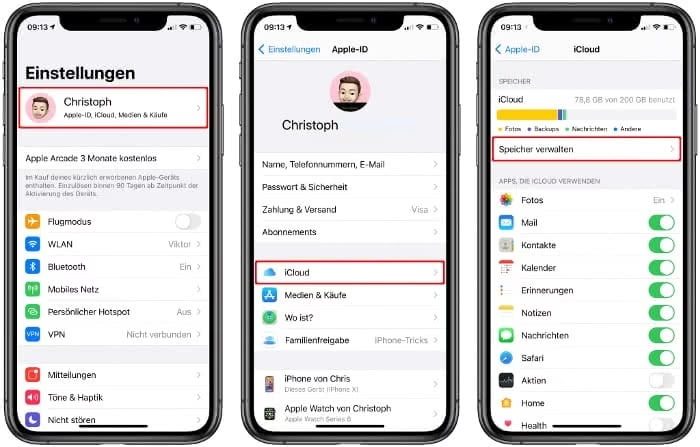
V tomto komplexním průvodci se podíváme na různé metody, jak uvolnit místo na iCloudu, od mazání starých záloh až po správu vašich fotografií, souborů a zpráv. Pamatujte, že před smazáním jakýchkoli dat je vždy dobré zvážit jejich archivaci nebo kopírování, abyste předešli ztrátě důležitých informací.
- Jak zkontrolovat své iCloud úložiště?
- Využijte „Doporučeno pro vás“ pro rychlé uvolnění místa
- Zmenšení velikosti iCloud záloh
- Smazání fotografií z iCloud fotek
- Smazání složek nebo souborů v iCloud Drive
- Smazání textů a příloh v aplikaci Zprávy
- Smazání zpráv a správa pošty
- Smazání hlasových poznámek
- Smazání dat FaceTime z iCloudu
- Smazání dat z Apple Pozvánek
- Často kladené otázky (FAQ)
Jak zkontrolovat své iCloud úložiště?
Než začnete s mazáním, je dobré vědět, kolik místa aktuálně využíváte a co ho nejvíce zabírá. Zjistit to můžete snadno:
- Na iPhonu, iPadu nebo Apple Vision Pro: Otevřete aplikaci Nastavení, klepněte na své jméno nahoře a poté na „iCloud“. Zde uvidíte grafické znázornění využití vašeho úložiště a rozpis kategorií.
- Na Macu: Přejděte do nabídky Apple () > Nastavení systému, klikněte na své jméno a poté na „iCloud“. Zde uvidíte přehled využití.
- Na iCloud.com: Přihlaste se na iCloud.com pomocí svého Apple ID. V dolní části stránky uvidíte přehled vašeho úložiště.
Pokud zjistíte, že se vám místo krátí, je čas jednat. Apple nabízí také možnost upgradovat na iCloud+, což vám poskytne více úložného prostoru a prémiové funkce. Nicméně, často je možné uvolnit dostatek místa bez nutnosti platby.
Využijte „Doporučeno pro vás“ pro rychlé uvolnění místa
Pokud máte iPhone nebo iPad s iOS 17 nebo iPadOS 17 či novějším a dochází vám místo, můžete využít funkci „Doporučeno pro vás“ v nastavení iCloudu. Tato funkce vám pomůže identifikovat a smazat položky, které pravděpodobně už nepotřebujete, jako jsou velké soubory, staré zálohy nebo nepotřebné fotografie.
- Otevřete aplikaci Nastavení, klepněte na své jméno a poté na „iCloud“.
- Klepněte na „Doporučeno pro vás“.
- Zde uvidíte různé možnosti pro uvolnění místa. Klepněte na jednu z nich a postupujte podle pokynů na obrazovce.
Pokud „Doporučeno pro vás“ nenajde to, co hledáte, nebo chcete mít větší kontrolu, můžete pokračovat s manuálním mazáním obsahu z iCloudu.
Zmenšení velikosti iCloud záloh
Když zálohujete svůj iPhone nebo iPad do iCloudu, automaticky se ukládají nejdůležitější data vašeho zařízení. Mnoho aplikací ve výchozím nastavení zálohuje svá data do iCloudu, což může rychle spotřebovat váš úložný prostor. Můžete snížit velikost svých iCloud zálohy tím, že vypnete zálohování pro nepoužívané aplikace nebo smažete staré zálohy.
Výběr aplikací, které se mají zálohovat na iPhonu, iPadu nebo Apple Vision Pro:
- Otevřete aplikaci Nastavení, klepněte na své jméno a poté na „iCloud“.
- Klepněte na „Spravovat úložiště účtu“ nebo „Úložiště“ a poté na „Zálohy“.
- Klepněte na název zařízení, které používáte.
- Vypněte všechny aplikace, které nechcete zálohovat.
- Potvrďte klepnutím na „Vypnout a smazat“.
Pokud potvrdíte vypnutí aplikace, nebude již zahrnuta do iCloud zálohy a všechna s ní spojená data budou z iCloudu smazána. Některé aplikace jsou však vždy zálohovány jako součást systému a nelze je vyloučit.
Smazání záloh a vypnutí iCloud zálohování pro vaše zařízení:
Můžete smazat staré iCloud zálohy pro aktuálně používané zařízení i pro starší zařízení, která již možná nepoužíváte. iCloud zálohy jsou k dispozici po dobu 180 dnů poté, co zálohování vypnete nebo přestanete používat. Zálohy, které se aktuálně používají k obnově zařízení, nelze smazat.
Na iPhonu, iPadu nebo Apple Vision Pro:
- Otevřete aplikaci Nastavení, klepněte na své jméno a poté na „iCloud“.
- Klepněte na „Spravovat úložiště účtu“ nebo „Úložiště“ a poté na „Zálohy“.
- Klepněte na název zařízení, jehož zálohu chcete smazat.
- Klepněte na „Vypnout a smazat z iCloudu“.
- Potvrďte klepnutím na „Vypnout a smazat“.
Smazáním zálohy se také vypne vytváření iCloud zálohy pro váš iPhone, iPad nebo Apple Vision Pro. iCloud zálohování můžete kdykoli znovu zapnout v nastavení iCloudu na svém zařízení.
Na Macu:
- Zvolte nabídku Apple () > Nastavení systému.
- Klikněte na své jméno a poté na „iCloud“.
- Klikněte na „Spravovat“ a poté vyberte „Zálohy“.
- Vyberte jednu z existujících záloh zařízení a poté kliknutím na tlačítko Odebrat ji smažte.
- Pokud chcete vypnout zálohování a odstranit všechny zálohy pro toto zařízení z iCloudu, zvolte „Smazat“, když budete vyzváni k potvrzení.
Smazáním zálohy se také vypne vytváření iCloud zálohy pro vaše zařízení. iCloud zálohování můžete kdykoli znovu zapnout v nastavení iCloudu na svém zařízení.
Na Windows PC:
- Otevřete iCloud pro Windows.
- Klikněte na „Úložiště“.
- Z uvedených možností vyberte „Záloha“.
- Vyberte jednu z existujících záloh zařízení a klikněte na „Smazat“.
- Pokud chcete vypnout zálohování a odstranit všechny zálohy pro toto zařízení z iCloudu, zvolte „Smazat“, když budete vyzváni k potvrzení.
Smazáním zálohy se také vypne vytváření iCloud zálohy pro vaše zařízení. iCloud zálohování můžete kdykoli znovu zapnout v nastavení iCloudu na svém zařízení.
Smazání fotografií z iCloud fotek
iCloud fotky využívají vaše iCloud úložiště k udržování všech fotografií a videí na vašich zařízeních aktuálních. Můžete uvolnit místo na iCloudu smazáním fotografií a videí, které již nepotřebujete, přímo z aplikace Fotky na kterémkoli z vašich zařízení.
Před smazáním se ujistěte, že máte zálohované fotografie a videa, které si chcete ponechat. Pokud používáte iCloud fotky a smažete fotografii nebo video na jednom zařízení, bude smazána také na všech ostatních zařízeních, kde jste přihlášeni stejným Apple účtem.
Pokud jste účastníkem sdílené knihovny iCloud fotek, fotografie přidané do sdílené knihovny se započítávají pouze do úložiště osoby, která sdílenou knihovnu vytvořila. Chcete-li smazat položky, které se započítávají do vašeho iCloud úložiště, ujistěte se, že zobrazujete svou osobní knihovnu.
Smazání fotografií a videí z iCloud fotek:
Na iPhonu, iPadu nebo Apple Vision Pro:
- Otevřete aplikaci Fotky.
- Klepněte na „Vše“ nebo „Všechny fotky“.
- Klepněte na „Vybrat“ a poté vyberte fotografie nebo videa, které chcete smazat.
- Klepněte na tlačítko Smazat a poté na „Smazat fotku“ nebo „Smazat video“.
Na Macu:
- Otevřete aplikaci Fotky.
- Vyberte fotografie a videa, které chcete smazat.
- Stiskněte klávesu Delete na klávesnici a poté klikněte na „Smazat“ pro potvrzení.
Na iCloud.com:
- Přihlaste se na iCloud.com na svém iPhonu, iPadu, Apple Vision Pro nebo počítači.
- Vyberte aplikaci Fotky.
- Vyberte fotografie nebo videa, které chcete smazat. Pro výběr více fotografií nebo videí klepněte na iOS, iPadOS nebo visionOS na „Vybrat“, nebo na Macu podržte klávesu Command, nebo na PC klávesu Control, zatímco vybíráte položky.
- Pro výběr všech podržte na macOS Command-A nebo na Windows Control-A, nebo na iOS, iPadOS nebo visionOS klepněte na „Vybrat vše“.
- Klepněte nebo klikněte na tlačítko Smazat a poté na „Smazat“.
Smazané fotografie a videa můžete stále obnovit z alba „Nedávno smazané“ po dobu 30 dnů. Pokud chcete obsah z alba „Nedávno smazané“ smazat dříve, klepněte na „Vybrat“ a vyberte položky, které chcete smazat. Klepněte na tlačítko Více, poté na „Smazat“ a nakonec na „Smazat z tohoto iPhonu“. Pokud překročíte limit iCloud úložiště, vaše zařízení okamžitě odstraní všechny smazané fotografie a videa. Tyto pak nebudou k dispozici pro obnovu v albu „Nedávno smazané“.
Pokud nepoužíváte iCloud fotky:
Pokud iCloud fotky nepoužíváte, vaše knihovna fotografií je součástí vaší iCloud zálohy. Zkontrolujte, kolik místa zabírá v iCloud zálohy:
- Otevřete aplikaci Nastavení, klepněte na své jméno a poté na „iCloud“.
- Klepněte na „Spravovat úložiště účtu“ nebo „Úložiště“ a poté na „Zálohy“.
- Klepněte na název zařízení, které používáte, a poté zkontrolujte knihovnu fotografií.
Velikost zálohy fotografií můžete zmenšit uložením fotografií a videí do počítače a poté ručním zálohováním zařízení. Pokud chcete své fotografie a videa ponechat na zařízení, můžete vypnout „Fotky“ v záloze nebo upgradovat na iCloud+, abyste měli více úložného prostoru. Fotografie, které již nepotřebujete, můžete smazat přímo z aplikace Fotky na vašem zařízení:
- Otevřete aplikaci Fotky.
- Vyberte položku, kterou chcete smazat.
- Klepněte na tlačítko Smazat a poté na „Smazat fotku“.
Smazání složek nebo souborů v iCloud Drive
Můžete spravovat a mazat složky nebo soubory uložené v iCloud Drive na iPhonu, iPadu, Apple Vision Pro, Macu nebo PC. Pokud s vámi jiný uživatel sdílel složku, tato se nezapočítává do vašeho iCloud úložiště. Smazané složky a soubory jsou k dispozici po dobu 30 dnů v albu „Nedávno smazané“.
Na iPhonu:
- Přejděte do aplikace Soubory a klepněte na „Procházet“.
- Pod „Umístění“ klepněte na „iCloud Drive“.
- Pro smazání jedné nebo více složek klepněte na tlačítko Více, poté na „Vybrat“ a vyberte složku/y, které chcete smazat. Klepněte na tlačítko Smazat.
- Pro smazání souboru, například souboru ve složce, klepněte na složku pro její otevření. Klepněte na tlačítko Více a poté na „Vybrat“ a vyberte jeden nebo více souborů, které chcete smazat. Poté klepněte na „Smazat“, čímž odstraníte soubor/y nebo složku/y z iCloud Drive na všech vašich zařízeních.
Na iPadu nebo Apple Vision Pro:
- Přejděte do aplikace Soubory a otevřete postranní panel.
- Pod „Umístění“ klepněte na „iCloud Drive“.
- Pro smazání složky klepněte na „Vybrat“ a poté vyberte složku, kterou chcete odstranit. Klepněte na „Smazat“.
- Pro smazání souboru, například souboru ve složce, klepněte na složku pro její otevření. Poté klepněte na „Vybrat“ a vyberte jeden nebo více souborů, které chcete smazat. Klepněte na „Smazat“, čímž odstraníte soubor/y nebo složku/y z iCloud Drive na všech vašich zařízeních.
Na Macu:
- Otevřete Finder a přejděte do složky „iCloud Drive“.
- Přetáhněte položku do Koše nebo ji přesuňte do jiné složky na Macu. Pokud ji přesunete do Koše, najdete ji po dobu 30 dnů v „Nedávno smazané“.
Na Windows PC:
- Na PC s iCloudem pro Windows nebo novější verzí můžete spravovat své soubory v iCloud Drive pomocí Průzkumníka souborů Windows.
- Stáhněte a nainstalujte iCloud pro Windows.
- Přihlaste se svým Apple účtem.
- Aktivujte „iCloud Drive“.
- Přejděte do složky „iCloud Drive“ a vyberte složky nebo soubory, které chcete smazat.
- Klikněte na „Smazat“. Najdete je po dobu 30 dnů v „Nedávno smazané“.
Na iCloud.com:
- Přihlaste se na iCloud.com a poté vyberte aplikaci iCloud Drive.
- Vyberte soubory, které chcete smazat, a klepněte nebo klikněte na tlačítko Více a poté na „Smazat vybrané“. Je k dispozici po dobu 30 dnů v „Nedávno smazané“.
Smazání textů a příloh v aplikaci Zprávy
Pokud používáte aplikaci Zprávy v iCloudu, všechny vaše odeslané a přijaté textové zprávy a přílohy využívají iCloud úložiště. Můžete uvolnit více místa smazáním textových zpráv a příloh – jako jsou fotografie, videa a soubory – které již nepotřebujete.
Smazání zprávy nebo přílohy na iPhonu, iPadu nebo Apple Vision Pro:
- Podržte bublinu se zprávou nebo přílohou, kterou chcete smazat, v konverzaci Zpráv.
- Klepněte na „Více“.
- Klepněte na tlačítko Smazat a poté na „Smazat zprávu“.
Smazání více příloh z kontaktu nebo konverzace:
- V dané konverzaci klepněte nahoře na obrazovce na jméno kontaktu.
- V sekci „Fotografie“ klepněte na „Zobrazit vše“.
- Klepněte na „Vybrat“ a poté na obrázky, které chcete smazat.
- Klepněte na „Smazat“ a poté na „Smazat přílohu“ pro potvrzení smazání.
Smazání celé konverzace:
- Přejeďte doleva po konverzaci, kterou chcete smazat.
- Klepněte na tlačítko Smazat.
- Potvrďte opětovným klepnutím na „Smazat“.
Smazání zprávy nebo přílohy na Macu:
- Otevřete konverzaci Zpráv.
- Klikněte s podržením klávesy Ctrl na bublinu zprávy, kterou chcete smazat.
- Vyberte „Smazat“ a poté klikněte na „Smazat“ pro potvrzení.
Smazání více příloh z kontaktu nebo konverzace:
- Otevřete konverzaci Zpráv.
- Klikněte na tlačítko Informace (i) a poté přejděte do sekce „Fotografie“.
- Klikněte na přílohu a poté podržte klávesu Command pro výběr více příloh.
- Klikněte s podržením klávesy Ctrl nebo pravým tlačítkem myši a poté vyberte „Smazat“.
- Klikněte na „Smazat přílohu“ pro potvrzení.
Smazání celé konverzace:
- Klikněte s podržením klávesy Ctrl na konverzaci.
- Vyberte „Smazat“ nebo „Smazat konverzaci“.
- Klikněte na „Smazat“ pro potvrzení.
Smazání zpráv a správa pošty
Můžete uvolnit iCloud úložiště smazáním e-mailových zpráv z vašeho iCloud e-mailového účtu. E-maily můžete také přesunout z iPhonu nebo iPadu na Mac nebo PC, aby se již nezapočítávaly do vašeho iCloud úložiště. Při mazání zpráv s velkými přílohami se uvolní více místa než u jednoduchých, pouze textových e-mailů.
Na iPhonu, iPadu nebo Apple Vision Pro:
Pokud je vaše zařízení nastaveno pro přístup k iCloud e-mailu, můžete smazat zprávy ze všech schránek a poté vyprázdnit koš, abyste uvolnili místo:
- Přejeďte prstem doleva po zprávě, kterou chcete smazat.
- Přejděte do svých schránek a poté vyberte složku „Koš“.
- Pro smazání jedné zprávy po druhé přejeďte doleva u každé zprávy. Pro smazání všeho klepněte postupně na „Upravit“, „Vybrat vše“ a „Smazat“. Potvrďte klepnutím na „Smazat vše“.
Na Macu nebo Windows PC:
Pokud používáte iCloud Mail s desktopovou e-mailovou aplikací, například s aplikací Mail na Macu nebo Microsoft Outlook na PC, postupujte takto:
- Mail na Macu: Smažte zprávy, které již nepotřebujete. Poté zvolte „Schránka“ > „Trvale smazat položky“ a z nabídky vyberte svůj iCloud e-mailový účet. Klikněte na „Trvale smazat“ pro potvrzení.
- Microsoft Outlook 2010 až Outlook 2016 (Windows): Smažte zprávy, které již nepotřebujete. Při příštím zavření a otevření Outlooku budou vaše zprávy trvale smazány.
Na iCloud.com:
- Přihlaste se na iCloud.com.
- Vyberte „Mail“ a poté vyberte složku „Koš“.
- Pro smazání zpráv jednotlivě vyberte zprávu, kterou chcete smazat, a poté vyberte tlačítko Koš. Pro smazání více zpráv najednou vyberte zprávy, které chcete smazat, a poté vyberte „Smazat“.
Smazání hlasových poznámek
Pokud používáte Hlasové poznámky v iCloudu, vaše hlasové nahrávky jsou uloženy v iCloudu. Můžete je smazat, pokud potřebujete více úložného prostoru.
Na iPhonu, iPadu nebo Apple Vision Pro:
- Otevřete aplikaci Hlasové poznámky a poté klepněte na „Všechny nahrávky“.
- Vyberte hlasové poznámky, které chcete smazat, a poté klepněte na tlačítko Smazat.
- Klepněte na „Nedávno smazané“, poté na „Upravit“, vyberte hlasovou poznámku a poté klepněte na „Smazat“. Potvrďte klepnutím na „Trvale smazat“.
Na Macu:
- Vyberte hlasové poznámky, které chcete smazat.
- Klikněte na tlačítko Smazat.
- Otevřete „Nedávno smazané“ a poté klikněte na „Smazat vše“ nebo „Smazat“. Potvrďte kliknutím na „Trvale smazat“.
Smazání dat FaceTime z iCloudu
Pokud smažete FaceTime z iCloudu, odstraní se veškerá vaše data z aplikace a určitá data z aplikace Telefon, včetně hlasových schránek a videozpráv nebo audiozpráv FaceTime. Data již nebudete moci obnovit po smazání FaceTime z iCloudu. V závislosti na verzi softwaru můžete exportovat videozprávy z FaceTime před smazáním FaceTime z iCloudu a uložit je do aplikace Fotky.
Na iPhonu, iPadu nebo Apple Vision Pro:
- Otevřete aplikaci Nastavení, klepněte na své jméno a poté na „iCloud“.
- Klepněte na „Spravovat úložiště účtu“ nebo „Úložiště“.
- Klepněte na „FaceTime“ a poté na „Smazat data z iCloudu“.
Na Macu:
- Zvolte nabídku Apple () > Nastavení systému.
- Klikněte na své jméno a poté na „iCloud“.
- Klikněte na „Spravovat“ > „FaceTime“ a poté na „Smazat z iCloudu“.
Smazání dat z Apple Pozvánek
Pokud vytvoříte událost v Apple Pozvánkách, pozadí a všechny obrázky, které se přidají, když host odpoví na pozvánku, se započítávají do iCloud úložiště hostitele. Jako hostitel můžete smazat události, které jste vytvořili, abyste uvolnili iCloud úložiště. Když událost smažete, účastníci již nebudou mít přístup k událostem a většině souvisejících informací. Pokud se účastníci připojili ke sdílenému albu nebo sdílenému seznamu skladeb, budou k nim mít v aplikaci Fotky a Hudba stále přístup.
Pokud smažete data z Apple Pozvánek prostřednictvím „iCloud úložiště“ v nastavení, odstraní se všechny události, jejichž jste hostitelem. Události, kterých se účastníte, se neodstraní. Musíte opustit každou událost, aby se vaše data smazala.
Jak smazat událost na iPhonu nebo iPadu:
- Otevřete aplikaci „Apple Pozvánky“ a vyberte událost.
- Klepněte na tlačítko Více vpravo nahoře a poté na „Nastavení události“.
- Klepněte na „Smazat událost“ a poté znovu pro potvrzení.
Často kladené otázky (FAQ)
Zde jsou odpovědi na některé z nejčastějších otázek týkajících se správy iCloud úložiště:
Co se stane, když se mi zaplní iCloud úložiště?
Když se vaše iCloud úložiště zaplní, vaše zařízení přestanou zálohovat do iCloudu, nové fotografie a videa se nebudou nahrávat do iCloud fotek, iCloud Drive a další aplikace nebudou synchronizovány, a nebudete moci odesílat ani přijímat e-maily pomocí své iCloud e-mailové adresy. Je to jasný signál, že je čas na uvolnění místa.
Mohu obnovit smazané fotografie nebo soubory?
Ano, smazané fotografie a soubory z iCloud fotky a iCloud Drive zůstávají v albu „Nedávno smazané“ po dobu 30 dnů. Během této doby je můžete obnovit. Pokud však vaše iCloud úložiště překročí limit, smazané fotografie a videa mohou být odstraněny okamžitě a nebudou k dispozici pro obnovu.
Pokud smažu něco na jednom zařízení, smaže se to i jinde?
Ano, pro služby jako iCloud fotky, Zprávy v iCloudu a iCloud Drive platí, že smazáním položky na jednom zařízení, které je synchronizováno se stejným Apple ID, se tato položka smaže ze všech ostatních synchronizovaných zařízení. Je to kvůli povaze cloudové synchronizace, která udržuje vaše data konzistentní napříč všemi vašimi zařízeními.
Jaký je rozdíl mezi úložištěm zařízení a iCloud úložištěm?
Úložiště zařízení je fyzické úložiště přímo na vašem iPhonu, iPadu nebo Macu. iCloud úložiště je cloudové úložiště, které je dostupné přes internet a slouží k synchronizaci a zálohování dat napříč vašimi zařízeními. Jsou to dvě oddělené věci, i když spolu úzce souvisí.
Jak dlouho zůstanou smazané položky v albu 'Nedávno smazané'?
Většina smazaných položek, jako jsou fotografie, videa a soubory z iCloud Drive, zůstává v albu „Nedávno smazané“ po dobu 30 dnů. Po uplynutí této doby jsou položky trvale odstraněny. Nicméně, jak již bylo zmíněno, pokud překročíte limit iCloud úložiště, některé položky mohou být odstraněny dříve.
| Akce | iPhone/iPad/Apple Vision Pro | Mac | iCloud.com |
|---|---|---|---|
| Smazat fotku/video | Aplikace Fotky > Vybrat > Smazat | Aplikace Fotky > Vybrat > Kl. Delete | iCloud.com > Aplikace Fotky > Vybrat > Smazat |
| Obnovit fotku/video | Aplikace Fotky > Nedávno smazané | Aplikace Fotky > Nedávno smazané | iCloud.com > Aplikace Fotky > Nedávno smazané |
| Smazat soubor z iCloud Drive | Aplikace Soubory > iCloud Drive > Vybrat > Smazat | Finder > iCloud Drive > Přetáhnout do Koše | iCloud.com > iCloud Drive > Vybrat > Smazat |
Doufáme, že vám tento podrobný průvodce pomohl lépe pochopit, jak spravovat a uvolňovat místo na vašem iCloud úložiště. Pravidelná údržba je klíčová pro zajištění plynulého chodu vašich Apple zařízení a pro to, abyste měli vždy dostatek místa pro nové vzpomínky a důležité soubory.
Chceš-li si přečíst další články podobné jako Jak uvolnit místo na iCloud: Kompletní průvodce, navštiv kategorii Uložiště.