
31/03/2023
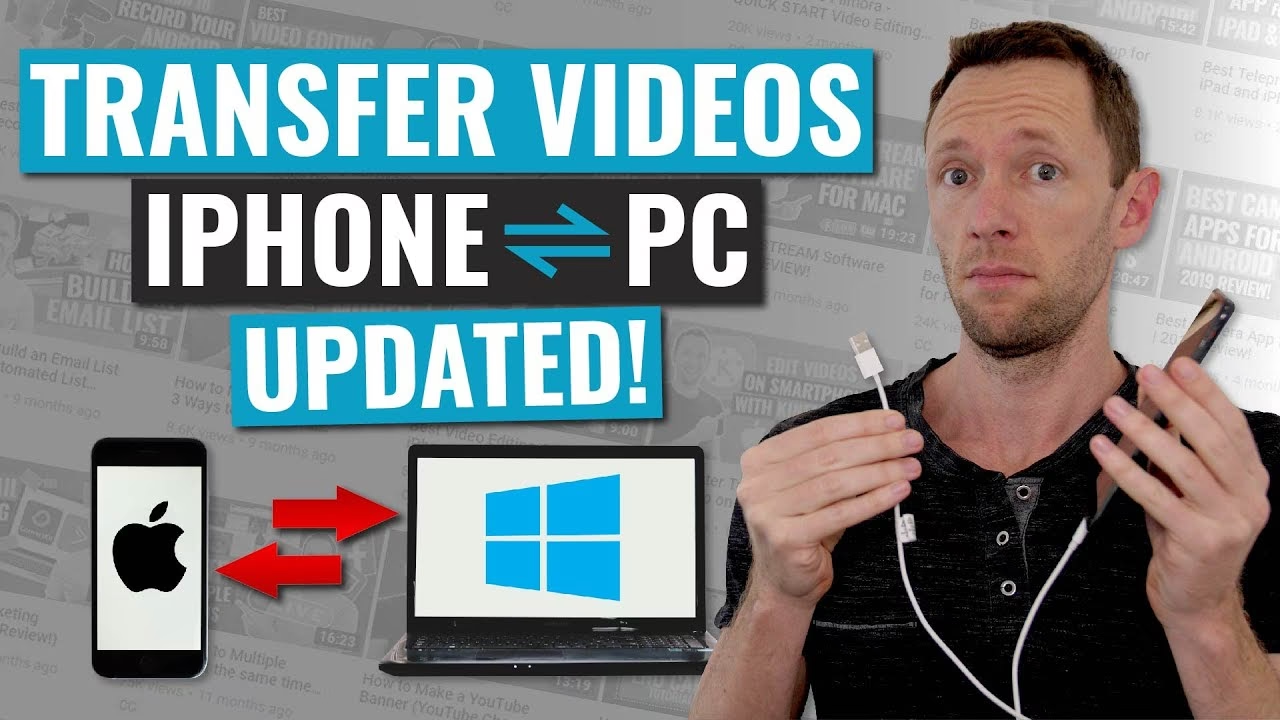
Máte plný iPhone drahocenných videí a potřebujete uvolnit místo, zálohovat si vzpomínky nebo je snadno upravovat na větší obrazovce? Přenos videí z iPhonu do počítače se může zdát jako složitý úkol, ale ve skutečnosti je to proces, který zvládne každý! S trochou trpělivosti a správnými kroky budete mít svá videa bezpečně uložena na počítači během několika minut. Tento komplexní průvodce vás provede všemi nezbytnými metodami a poskytne užitečné tipy, abyste z přenosu získali maximum.
Přenos videí z iPhonu do počítače pomocí USB kabelu: Nejspolehlivější cesta
Nejčastější a obvykle nejspolehlivější metodou pro přenos velkého množství videí je použití klasického USB kabelu. Tato metoda zajišťuje stabilní připojení a rychlý přenos dat, což je ideální pro velké soubory, jako jsou videa ve vysoké kvalitě. Předtím, než se pustíme do detailního postupu, ujistěte se, že máte po ruce svůj iPhone, originální USB kabel a počítač s dostatkem volného místa.
Krok 1: Připojte svůj iPhone k počítači pomocí USB kabelu
Použijte svůj nabíjecí kabel a zapojte jeden konec do iPhonu a druhý do USB portu vašeho počítače. Většina počítačů by měla zařízení rozpoznat téměř okamžitě. Je klíčové, abyste použili kvalitní a ideálně originální kabel, aby se předešlo problémům s připojením nebo pomalým přenosem dat.
Po připojení se na displeji vašeho iPhonu pravděpodobně objeví výzva k odblokování telefonu a poté otázka, zda důvěřujete tomuto počítači. Je naprosto nezbytné, abyste na iPhonu potvrdili důvěru počítači. Bez tohoto kroku počítač nebude mít přístup k vašim fotografiím a videím, protože iOS klade velký důraz na bezpečnost dat uživatelů. Pokud tuto výzvu nevidíte, zkuste odpojit a znovu připojit iPhone, nebo restartovat obě zařízení.
Krok 2: Otevřete aplikaci pro fotografie na vašem počítači
Jakmile je iPhone připojen a důvěra potvrzena, dalším krokem je otevření příslušné aplikace na vašem počítači, která slouží ke správě fotografií a videí.
- Pro uživatele Macu: Aplikace 'Fotky' (Photos) by se měla otevřít automaticky, jakmile je iPhone připojen a rozpoznán. Pokud se tak nestane, můžete ji najít v Docku nebo pomocí Spotlight vyhledávání.
- Pro uživatele Windows: Na Windows 10/11 můžete otevřít aplikaci 'Fotky' (Photos) z nabídky Start, nebo alternativně použít 'Průzkumník souborů' (File Explorer). V Průzkumníku souborů naleznete svůj iPhone pod 'Tento počítač' (This PC), obvykle s názvem 'Apple iPhone'. Po dvojkliku na ikonu iPhone se dostanete do složky 'Internal Storage' (Interní úložiště), a poté do složky 'DCIM', kde jsou uloženy vaše fotografie a videa.
Někdy se aplikace pro fotografie automaticky přepne do režimu importu, kde uvidíte všechna nová média z vašeho iPhonu.
Krok 3: Vyberte videa, která chcete přenést
V aplikaci pro fotografie (nebo v Průzkumníku souborů) byste měli vidět seznam všech vašich videí a fotografií. Většina aplikací umožňuje snadno filtrovat nebo zobrazit pouze videa. Pečlivě vyberte ta videa, která chcete přenést do počítače. Můžete vybrat jednotlivá videa, nebo podržet klávesu Ctrl (Windows) / Command (Mac) a klikat na více souborů, případně vybrat rozsah kliknutím na první soubor, podržením Shift a kliknutím na poslední soubor.
Doporučuje se zkontrolovat, zda se díváte na správné místo. Někdy jsou videa kategorizována pod 'Videa' nebo 'Importy'. Pokud máte na iPhonu mnoho médií, může trvat chvíli, než se vše načte. Buďte trpěliví.
Krok 4: Spusťte import nebo přetáhněte vybraná videa do složky na počítači
Jakmile máte vybrána všechna požadovaná videa, je čas je přenést.
- Pro uživatele Macu: V aplikaci Fotky klikněte na tlačítko 'Importovat vybrané' (Import Selected) nebo 'Importovat vše' (Import All New Items), pokud chcete přenést všechna nová média.
- Pro uživatele Windows: V aplikaci Fotky klikněte na 'Importovat' v pravém horním rohu a vyberte 'Z připojeného zařízení'. Nebo pokud používáte Průzkumník souborů, jednoduše přetáhněte (drag and drop) vybraná videa z okna iPhonu do libovolné složky na vašem počítači. Můžete si vytvořit novou složku, například 'Videa z iPhonu', pro lepší organizaci.
Buďte opatrní a neodpojujte iPhone od počítače, dokud se proces přenosu zcela nedokončí. Velké soubory nebo velké množství videí může trvat déle, v závislosti na rychlosti vašeho USB portu a výkonu počítače. Indikátor průběhu by vás měl informovat o stavu přenosu.
Po dokončení těchto kroků budou vaše videa z iPhonu bezpečně uložena na vašem počítači. Nyní k nim máte přístup kdykoli, můžete je upravovat nebo sdílet, aniž byste zatěžovali úložiště svého iPhonu.
Tipy pro efektivní přenos videí z iPhonu do počítače
Aby byl proces přenosu co nejhladší a nejefektivnější, zvažte následující doporučení:
- Dostatečné nabití iPhonu: Před zahájením přenosu se ujistěte, že je váš iPhone dostatečně nabitý. Přerušení přenosu kvůli vybité baterii může vést k poškození souborů nebo nutnosti začít znovu. Ideálně by měl mít iPhone alespoň 50 % baterie, ale plné nabití je vždy sázka na jistotu.
- Organizace složek: Jakmile jsou videa na vašem počítači, okamžitě je roztřiďte do smysluplných složek. Můžete je organizovat podle data, události (např. 'Dovolená 2023', 'Narozeniny Petra') nebo typu obsahu. Dobrá organizace vám ušetří spoustu času při pozdějším hledání konkrétních videí.
- Ponechte původní kvalitu: Pokud plánujete videa dále upravovat, vždy se ujistěte, že je přenášíte v jejich originální kvalitě. Některé aplikace pro přenos mohou nabízet kompresi, ale pro úpravy je nejlepší pracovat s nekomprimovanými soubory.
- Aktualizujte software: Udržujte operační systém vašeho iPhonu (iOS) i počítače (macOS/Windows) aktuální. Aktualizace často přinášejí vylepšení kompatibility a opravy chyb, což může předejít problémům s rozpoznáním zařízení nebo přenosem.
- Použijte cloudové úložiště jako zálohu: I když přenášíte videa do počítače, zvažte použití cloudových služeb jako je iCloud, Google Fotky nebo Dropbox jako další úroveň zálohy. V případě selhání disku v počítači budete mít svá data stále v bezpečí. Cloudové úložiště je skvělé pro automatickou synchronizaci a přístup k souborům odkudkoli.
- Pravidelná údržba: Nečekejte, až bude váš iPhone plný. Pravidelně kontrolujte úložiště a přenášejte starší nebo méně potřebná videa do počítače. To udrží váš iPhone svižný a připravený na nové vzpomínky.
Alternativní metody přenosu videí: Bezdrátově a s cloudem
Kromě přenosu přes USB kabel existují i bezdrátové možnosti, které mohou být pohodlnější pro menší množství souborů nebo pro ty, kteří preferují cloudové řešení.
AirDrop (pouze Mac)
Pokud vlastníte Mac, AirDrop je neuvěřitelně rychlá a pohodlná metoda pro bezdrátový přenos videí.
- Ujistěte se, že máte na obou zařízeních zapnuté Wi-Fi a Bluetooth.
- Na iPhonu otevřete aplikaci Fotky, vyberte videa, která chcete sdílet.
- Klepněte na ikonu sdílení (čtvereček se šipkou nahoru) a poté vyberte 'AirDrop'.
- Zobrazí se vám váš Mac. Klepněte na něj a videa se okamžitě začnou přenášet.
Videa se na Macu objeví ve složce Stahování (Downloads). AirDrop je skvělý pro rychlé sdílení jednotlivých videí, ale pro velké množství dat může být USB kabel spolehlivější.
Cloudové služby (iCloud, Google Fotky, Dropbox)
Cloudové služby nabízejí automatickou synchronizaci a přístup k vašim videím z jakéhokoli zařízení s připojením k internetu.
- iCloud Fotky: Pokud máte aktivovanou synchronizaci iCloud Fotky na iPhonu, všechna vaše videa se automaticky nahrávají do iCloudu. Na počítači (Mac nebo Windows s nainstalovaným iCloud pro Windows) pak stačí otevřít aplikaci Fotky (na Macu) nebo složku iCloud Fotky (na Windows) a videa se vám tam automaticky objeví. Můžete si je pak stáhnout do lokálního úložiště. Výhodou je, že iPhone pak může uchovávat jen optimalizované verze, čímž šetří místo. Nevýhodou je omezené bezplatné úložiště (5 GB).
- Google Fotky: Tato služba nabízí neomezené (byť komprimované) úložiště pro fotografie a videa (do určitého rozlišení) nebo placené plány pro originální kvalitu. Po instalaci aplikace Google Fotky na iPhone a povolení zálohování se vaše videa automaticky nahrají do cloudu. Na počítači pak stačí navštívit photos.google.com a videa si stáhnout.
- Dropbox/OneDrive: Podobně jako Google Fotky, i tyto služby nabízejí automatické nahrávání fotografií a videí z iPhonu do cloudu po instalaci jejich aplikací. Následně si videa můžete stáhnout na počítač prostřednictvím webového rozhraní nebo desktopové aplikace.
Cloudové služby jsou vynikající pro zálohování a přístup k videím odkudkoli, ale pro jednorázový přenos velkého objemu dat nemusí být tak rychlé jako USB kabel, zvláště s pomalejším internetovým připojením.
Co dělat, když se něco pokazí: Řešení běžných problémů
Někdy se při přenosu dat mohou vyskytnout problémy. Zde jsou řešení nejčastějších z nich:
- Počítač nerozpozná iPhone:
- Ujistěte se, že je iPhone odemčený a že jste na něm klepli na 'Důvěřovat tomuto počítači'.
- Zkuste jiný USB port na počítači. Někdy jsou některé porty poškozené nebo nemají dostatečný výkon.
- Zkuste jiný USB kabel. Poškozený nebo nekvalitní kabel je častou příčinou problémů.
- Restartujte iPhone i počítač. Jednoduchý restart často vyřeší dočasné softwarové chyby.
- Zkontrolujte, zda máte nainstalované nejnovější ovladače USB pro váš počítač a nejnovější verzi iTunes (i když ji nepoužíváte k přenosu, pomáhá s ovladači Apple zařízení na Windows).
- Přenos je pomalý nebo se zasekne:
- Zkuste přenášet menší dávky videí najednou, místo všech najednou.
- Ujistěte se, že na počítači neběží žádné náročné programy na pozadí, které by mohly zpomalovat systém.
- Zkontrolujte stav svého USB kabelu a portu. Staré nebo poškozené kabely mohou výrazně zpomalit přenos.
- Zkontrolujte, zda máte dostatek volného místa na cílovém disku počítače.
- Některá videa chybí nebo jsou poškozená:
- Ujistěte se, že jste vybrali všechna videa k přenosu.
- Během přenosu neodpojujte iPhone. Jakékoli přerušení může vést k poškození souborů.
- Zkontrolujte, zda je iPhone dostatečně nabitý.
- Některé speciální video formáty nemusí být na vašem počítači standardně podporovány. Zkuste nainstalovat vhodný přehrávač (např. VLC Media Player).
Často kladené otázky (FAQ) o přenosu videí z iPhonu
Zde naleznete odpovědi na nejčastější dotazy týkající se přenosu videí z vašeho iPhonu do počítače.
- Musím mít nějaký speciální software pro přenos videí z iPhonu do počítače?
- Ne, pro základní přenos nepotřebujete žádný speciální software. Můžete použít vestavěnou aplikaci 'Fotky' na Macu a Windows, nebo 'Průzkumník souborů' na Windows. Pokud preferujete pokročilejší funkce, existují i aplikace třetích stran, které nabízejí více možností, ale pro běžné použití nejsou nutné.
- Smaže přenos videí z iPhonu tato videa z mého iPhonu?
- Ne, samotný přenos videí je proces kopírování, nikoli přesunu. Videa zůstanou na vašem iPhonu, dokud se je nerozhodnete ručně smazat po dokončení přenosu. Po úspěšné záloze na počítač je však doporučeno je z iPhonu smazat, abyste uvolnili místo.
- Mohu přenášet videa z iPhonu na externí pevný disk?
- Ano, samozřejmě! Jakmile jsou videa na vašem počítači, můžete je zkopírovat na libovolné jiné úložiště, včetně externího pevného disku nebo USB flash disku. Stačí připojit externí disk k počítači a přetáhnout na něj videa z vaší složky. Je to skvělý způsob, jak mít další zálohu a uvolnit místo na hlavním disku počítače.
- Podporuje iPhone přenos všech video formátů?
- iPhone primárně nahrává videa ve formátech HEVC (High Efficiency Video Coding) nebo H.264. Oba tyto formáty jsou široce podporovány na moderních počítačích. Pokud byste narazili na problémy s přehráváním, ujistěte se, že máte aktuální multimediální kodeky nebo použijte univerzální přehrávač jako VLC Media Player, který podporuje téměř všechny formáty.
- Je bezpečné používat veřejné počítače pro přenos videí?
- Pro přenos citlivých osobních videí se obecně nedoporučuje používat veřejné počítače (např. v knihovnách nebo internetových kavárnách). Vždy existuje riziko bezpečnostních hrozeb, jako jsou viry nebo spyware. Vždy používejte svůj osobní, zabezpečený počítač pro takové úkoly.
- Jak dlouho trvá přenos velkého množství videí?
- Doba přenosu závisí na několika faktorech: celkové velikosti videí, rychlosti vašeho USB portu (USB 2.0 je pomalejší než USB 3.0/3.1/3.2), výkonu vašeho počítače a kvalitě USB kabelu. Přenos několika gigabajtů videí může trvat od několika minut až po desítky minut. Terabajty dat mohou trvat i hodiny. Buďte trpěliví a nespěchejte s odpojováním zařízení.
Závěr: Uvolněte místo a uchovejte vzpomínky
Přenos videí z iPhonu do počítače nemusí být žádná věda. Jak jste viděli, ať už preferujete spolehlivost USB kabelu nebo pohodlí bezdrátových řešení, existuje jasný a jednoduchý postup, jak své cenné vzpomínky a kreativní projekty přesunout na větší obrazovku pro prohlížení, úpravy nebo bezpečné uložení. Pamatujte, že je vždy dobré mít svá videa zálohovaná na více místech – ať už na počítači, externím disku nebo v cloudu. Tímto způsobem jste chráněni proti ztrátě dat v případě poškození nebo ztráty zařízení.
Neváhejte a uvolněte si cenné místo na svém iPhonu ještě dnes! Je to malý úkol, který vám může přinést velký klid na duši a otevřít nové možnosti pro práci s vaším obsahem. Navíc je vždy zábavné si znovu prohlédnout svá videa na větší obrazovce, sdílet je s přáteli a rodinou, nebo je dokonce použít k vytvoření něčeho zcela nového. Šťastné přenášení!
Chceš-li si přečíst další články podobné jako iPhone: Videa do počítače snadno a rychle, navštiv kategorii Návody.