
01/04/2023
Ať už jste si právě pořídili zbrusu nové Apple Watch, nebo je potřebujete spárovat s novým iPhonem, případně obnovit ze zálohy, proces je překvapivě jednoduchý a intuitivní. V tomto podrobném průvodci vás provedeme každým krokem, abyste mohli své chytré hodinky plně využívat. Od kontroly kompatibility až po pokročilé funkce, jako je rodinné nastavení či správa více hodinek, vše zde najdete.

Celý proces spárování obvykle trvá přibližně 10 až 15 minut, v závislosti na tom, kolik aplikací z iPhonu potřebujete synchronizovat do svých nových Apple Watch. Důležité je mít na paměti, že hodinky Apple Watch a iPhone jsou navrženy tak, aby se vzájemně doplňovaly a rozšiřovaly své funkce. Bez spárování s iPhonem by Apple Watch ztratily většinu své inteligence a užitečnosti.
Co budete potřebovat k úspěšnému spárování?
Než se pustíte do samotného spárování, je důležité se ujistit, že máte vše potřebné a že jsou obě vaše zařízení připravena. Správná příprava ušetří čas a předejde případným komplikacím.
Kompatibilita iPhonu a iOS
Pro spárování Apple Watch je klíčová kompatibilita s vaším iPhonem a verzí operačního systému iOS. Zde je přehled:
- Pro Apple Watch Series 3 (GPS) a starší modely potřebujete iPhone 5s nebo novější s nejnovější verzí iOS.
- Pro Apple Watch Series 3 (GPS + Cellular) potřebujete iPhone 6 nebo novější s nejnovější verzí iOS.
- Pro Apple Watch Series 4 a novější modely, včetně nejnovějších Apple Watch Series 10, a pro využití nejnovějších verzí watchOS (např. watchOS 8 nebo novější), budete potřebovat iPhone 6s nebo novější s nejnovější verzí iOS (např. iOS 15 nebo novější).
Vždy se ujistěte, že váš iPhone běží na nejnovější dostupné verzi iOS. Můžete to zkontrolovat v Nastavení > Obecné > Informace > Verze. Pokud vidíte starší verzi, přejděte na Nastavení > Obecné > Aktualizace softwaru a svůj iPhone aktualizujte.
Příprava Apple Watch a iPhonu
Před začátkem spárování se ujistěte, že:
- Obě zařízení jsou nabitá: Apple Watch se obvykle dodávají nabité na 70-80 %, takže je nemusíte nabíjet předem. Nicméně, pro klid duše je dobré je mít plně nabité, nebo je během procesu připojit k nabíječce. Totéž platí pro váš iPhone.
- Bluetooth je zapnuto na iPhonu: Bez zapnutého Bluetooth se zařízení nemohou vzájemně najít a spárovat.
- Máte nainstalovanou aplikaci Apple Watch: Tato aplikace je standardně součástí iOS, ale ujistěte se, že ji máte a je aktuální.
- Máte přístup k vašemu Apple ID a heslu: Budete je potřebovat během procesu nastavení.
Krok za krokem: Jak spárovat Apple Watch s iPhonem
Nyní, když jsou obě zařízení připravena, můžeme se pustit do samotného spárování. Proces je navržen tak, aby byl co nejjednodušší.
1. Zapněte Apple Watch
Připněte si hodinky na zápěstí. Stiskněte a podržte boční tlačítko (to pod digitální korunkou), dokud se neobjeví logo Apple. Po spuštění hodinek vyberte svůj jazyk a klepněte na „Spustit párování“.
2. Spusťte aplikaci Apple Watch na iPhonu
Přesuňte svůj iPhone blízko k Apple Watch. Na iPhonu by se měla automaticky objevit uvítací obrazovka pro párování. Klepněte na „Pokračovat“. Pokud se obrazovka neobjeví, otevřete aplikaci Apple Watch na svém iPhonu a klepněte na „Spárovat nové hodinky“.
3. Automatické nebo ruční párování
Klepněte na tlačítko „Spustit párování“ v aplikaci Apple Watch. Na iPhonu se objeví hledáček. Držte iPhone nad hodinkami tak, aby se animace na displeji Apple Watch objevila v hledáčku. Tím se zařízení automaticky spárují. Uvidíte potvrzení o úspěšném spárování.
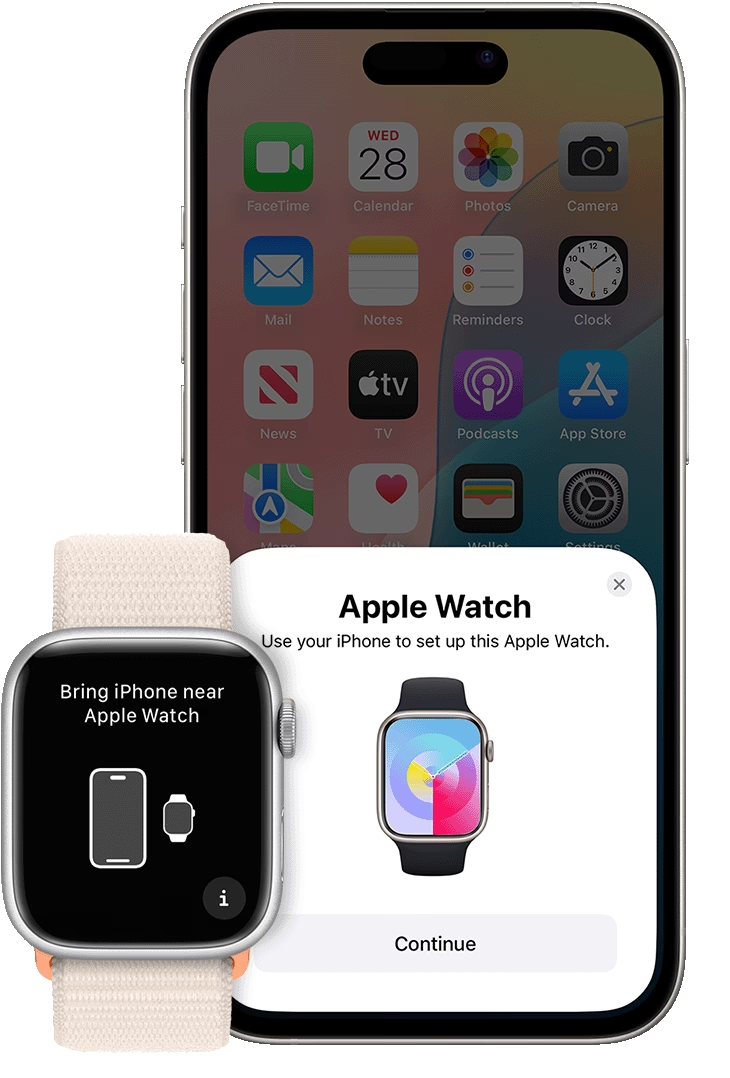
Pokud automatická metoda nefunguje (například kvůli poškozené kameře iPhonu), klepněte na ikonu „i“ v pravém horním rohu displeje Apple Watch a poté na iPhonu vyberte „Spárovat Apple Watch ručně“. Budete muset zadat šestimístný kód, který se zobrazí na Apple Watch, do svého iPhonu.
4. Nastavení nových hodinek nebo obnova ze zálohy
Pokud jste již měli hodinky spárované s tímto iPhonem nebo jiným, můžete být vyzváni k obnovení hodinek ze zálohy, nebo je nastavit jako nové Apple Watch. Vyberte si jednu z možností podle vaší situace.
5. Konfigurace a souhlasy
- Výběr zápěstí: Zvolte, na kterém zápěstí budete hodinky nosit (levém nebo pravém) a orientaci korunky (nahoře nebo dole).
- Smluvní podmínky: Přečtěte si a odsouhlaste smluvní podmínky.
- Apple ID a dvoufaktorové ověření: Zadejte heslo k vašemu Apple ID. Pokud používáte dvoufaktorové ověření, budete vyzváni k jeho dokončení.
- Polohové služby, Siri a diagnostika: Potvrďte povolení polohových služeb, aktivaci Siri a rozhodněte se, zda chcete odesílat diagnostická data společnosti Apple.
6. Nastavení přístupového kódu
Nyní budete vyzváni k nastavení přístupového kódu pro vaše Apple Watch. Zadejte čtyřmístný nebo šestimístný kód dvakrát na displeji hodinek. Můžete také zvolit, zda se mají hodinky odemykat automaticky, když je odemčen váš iPhone.
7. Synchronizace aplikací a dokončení
Téměř hotovo! Nyní se rozhodněte, zda chcete synchronizovat všechny aktuální aplikace pro Apple Watch, nebo to udělat později. I když je to váš první iPhone, bude tam mnoho aplikací s Watch aplikacemi čekajících na instalaci. Můžete je odinstalovat později nebo se rozhodnout nainstalovat konkrétní aplikace později. Je to zcela na vás.
Proces synchronizace aplikací a nastavení může trvat dalších 10 až 15 minut. Jakmile je hotovo, uslyšíte malé pípnutí z Apple Watch a na hodinkách se objeví uvítací obrazovka. Nyní můžete začít používat své Apple Watch a aplikaci Apple Watch na iPhonu k dalšímu přizpůsobení.
Co dělat po spárování?
Po úspěšném spárování můžete v aplikaci Apple Watch na iPhonu nastavit další funkce, jako je:
- Apple Pay: Přidejte své platební karty pro bezkontaktní platby.
- Oznámení: Spravujte, která oznámení z iPhonu se budou zobrazovat na hodinkách.
- Ciferníky: Stáhněte si a přizpůsobte si nové ciferníky.
- Aplikace: Instalujte, odinstalujte a uspořádejte aplikace.
- SOS a detekce pádu: Zkontrolujte nastavení nouzového SOS a detekce pádu (pokud je váš věk v aplikaci Zdraví nastaven na 65 let a více, detekce pádu je ve výchozím nastavení zapnuta).
- Mobilní služba (pro modely Cellular): Pokud máte model s mobilním připojením, můžete aktivovat mobilní službu u svého operátora. iPhone a Apple Watch musí používat stejného mobilního operátora pro nastavení a provoz.
Spárování více hodinek Apple Watch s jedním iPhonem
Věděli jste, že ke svému iPhonu můžete spárovat více než jedny Apple Watch? To je skvělé, pokud máte například jedny hodinky na sport a druhé pro společenské události. Je však důležité si uvědomit, že v daný okamžik může být aktivní pouze jedny hodinky. Platforma watchOS nepodporuje nošení dvou hodinek najednou ani sdílení hodinek mezi více uživateli současně (pokud nepoužíváte funkci Rodinné nastavení, viz níže).
Jak přidat další Apple Watch?
Postup je velmi podobný prvnímu párování:
- Otevřete aplikaci Apple Watch na svém iPhonu.
- Klepněte na záložku „Moje hodinky“.
- V horní části obrazovky klepněte na název svých aktuálně spárovaných hodinek (v iOS 13) nebo na tlačítko „Všechny hodinky“ (v iOS 14 a iOS 15 a novějších).
- Klepněte na „Spárovat nové hodinky“ (iOS 13) nebo „Přidat hodinky“ (iOS 14 a iOS 15 a novější).
- Postupujte podle pokynů na obrazovce, stejně jako při prvním párování. Můžete nové hodinky nastavit jako nové, nebo použít zálohu z jiných hodinek.
Každé hodinky si uchovávají vlastní nastavení, takže je můžete přizpůsobit různými aplikacemi a ciferníky.
Přepínání mezi více hodinkami
Pokud máte spárované dvoje nebo více hodinek, můžete mezi nimi snadno přepínat:
- Otevřete aplikaci Apple Watch na svém iPhonu a klepněte na záložku „Moje hodinky“.
- Klepněte na „Všechny hodinky“ (nebo na název hodinek v iOS 13).
- Zde uvidíte seznam všech spárovaných hodinek.
- Pokud máte zapnutou funkci „Automatické přepínání“, iPhone automaticky přepne na hodinky, které máte na zápěstí. Tato funkce se objeví, když máte spárované dvoje hodinky.
- Pokud chcete přepínat ručně, vypněte „Automatické přepínání“. Poté klepněte na hodinky, které chcete aktivovat, a ujistěte se, že se vedle nich objeví zelená tečka.
Rodinné nastavení (Family Setup)
Funkce Rodinné nastavení je skvělá pro rodiče nebo opatrovníky, kteří chtějí pořídit Apple Watch dětem nebo starším členům rodiny, kteří nemají vlastní iPhone. Umožňuje spárovat více hodinek pro různé členy rodiny s jedním iPhonem. Každé hodinky můžete ovládat pomocí aplikace Apple Watch na svém telefonu.
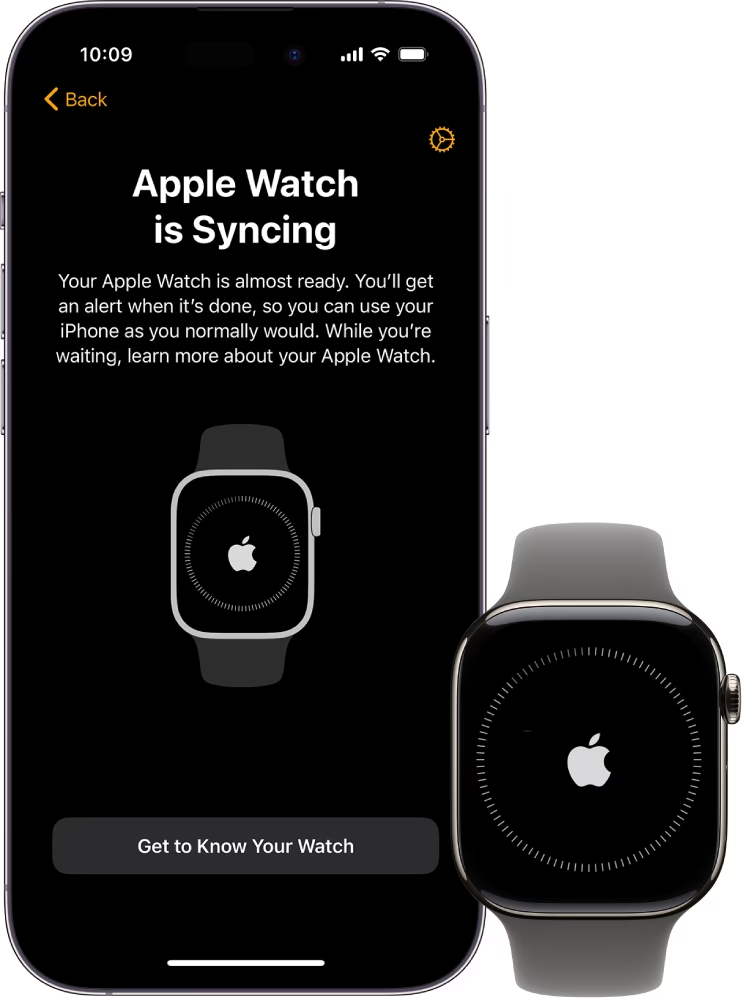
Tato funkce je kompatibilní s iPhonem 6s a novějšími modely, stejně jako s Apple Watch Series 4 a novějšími s watchOS 8 nebo novějším. Metoda párování pro každé jednotlivé hodinky je podobná procesu pro jednoho uživatele. Jediným rozdílem je, že když vybíráte, který člen rodiny je připojen k daným hodinkám, můžete personalizovat položky jako:
- Polohové služby
- Siri
- Apple Cash Family
- Zprávy v iCloudu
- Zdravotní data
- Nouzové SOS
- Nouzové kontakty
- Zdravotní ID
- Aktivita
- Sledování trasy cvičení
- Fotky
Tato funkce poskytuje velkou kontrolu a klid na duši, protože můžete monitorovat a spravovat nastavení pro své blízké přímo ze svého iPhonu.
Odebrání a zrušení spárování Apple Watch
Pokud chcete prodat své Apple Watch, darovat je, nebo je z nějakého důvodu odpojit od svého iPhonu, proces zrušení spárování je jednoduchý a důležitý pro ochranu vašich dat.
- Spusťte aplikaci Apple Watch na svém iPhonu a klepněte na záložku „Moje hodinky“.
- V horní části obrazovky klepněte na název svých Apple Watch.
- Klepněte na symbol informací (malé „i“ v kroužku) vedle názvu hodinek.
- Klepněte na tlačítko „Zrušit spárování Apple Watch“.
- Budete vyzváni k zadání hesla k vašemu Apple ID, abyste dokončili zrušení spárování hodinek z vašeho účtu. Tím se zajistí, že hodinky budou odpojeny od služby Najít a připraveny pro nového uživatele.
Před zrušením spárování se Apple Watch automaticky zálohují do vašeho iPhonu. To je užitečné, pokud budete chtít hodinky později znovu spárovat nebo obnovit na jiných hodinkách.
Často kladené otázky (FAQ)
Jak dlouho trvá spárování Apple Watch?
Samotný proces párování trvá jen několik minut, ale následná synchronizace aplikací a dat může trvat 10 až 15 minut. Celkem počítejte s tímto časovým rozmezím.
Jaký iPhone potřebuji k Apple Watch?
Závisí na modelu Apple Watch:
| Model Apple Watch | Minimální iPhone | Minimální iOS |
|---|---|---|
| Series 3 (GPS) a starší | iPhone 5s | Nejnovější dostupná verze |
| Series 3 (GPS + Cellular) | iPhone 6 | Nejnovější dostupná verze |
| Series 4 a novější (včetně Series 10) | iPhone 6s | Nejnovější dostupná verze (např. iOS 15 pro watchOS 8) |
Vždy doporučujeme používat nejnovější verze iOS a watchOS pro nejlepší kompatibilitu a funkce.
Mohu spárovat více Apple Watch s jedním iPhonem?
Ano, můžete spárovat více Apple Watch s jedním iPhonem. V daný okamžik však může být aktivní a používán pouze jeden pár hodinek.
Potřebuji Apple Watch nabíjet před spárováním?
Apple Watch se obvykle dodávají nabité na 70-80 %, takže není nutné je před spárováním plně nabít. Doporučuje se však mít jak hodinky, tak iPhone dostatečně nabité, nebo je během procesu připojit k nabíječce, aby se předešlo přerušení.
Co když se mi nedaří spárovat Apple Watch?
Pokud narazíte na problémy při párování, zkuste následující:
- Ujistěte se, že jsou Bluetooth a Wi-Fi zapnuté na vašem iPhonu.
- Zkontrolujte, zda jsou obě zařízení dostatečně nabitá.
- Zkuste restartovat jak iPhone, tak Apple Watch.
- Ujistěte se, že máte na iPhonu nejnovější verzi iOS a na hodinkách nejnovější verzi watchOS.
- Pokud se vám nedaří automatické párování, zkuste ruční párování pomocí ikony „i“ na hodinkách.
- Ujistěte se, že na hodinkách není aktivní zámek aktivace z předchozího účtu.
Spárování Apple Watch s iPhonem je základním krokem k plnému využití jejich potenciálu. Díky tomuto průvodci byste měli být schopni tento proces zvládnout bez potíží. Jakmile jsou hodinky spárovány, otevře se vám svět chytrých funkcí přímo na vašem zápěstí. Užijte si své Apple Watch!
Chceš-li si přečíst další články podobné jako Průvodce spárováním Apple Watch s iPhonem, navštiv kategorii Technologie.