
05/12/2022
Pokud váš iPhone 12 vykazuje podivné chování, zamrzává, nebo se prostě chystáte ho prodat či darovat, může být tovární reset tím nejrychlejším a nejefektivnějším řešením. Tento proces vrátí váš telefon do stavu, v jakém byl, když jste ho poprvé vybalili z krabice, a zároveň smaže veškerá vaše osobní data a nastavení. Je to jako začít s čistým štítem. Než se ale pustíte do tohoto radikálního kroku, je nezbytné pochopit, co tovární reset obnáší a jak se na něj správně připravit, aby nedošlo ke ztrátě důležitých informací. V tomto podrobném průvodci se dozvíte vše potřebné, od zálohování dat až po samotný proces resetu, a dokonce i řešení pro situace, kdy jste zapomněli přístupový kód.
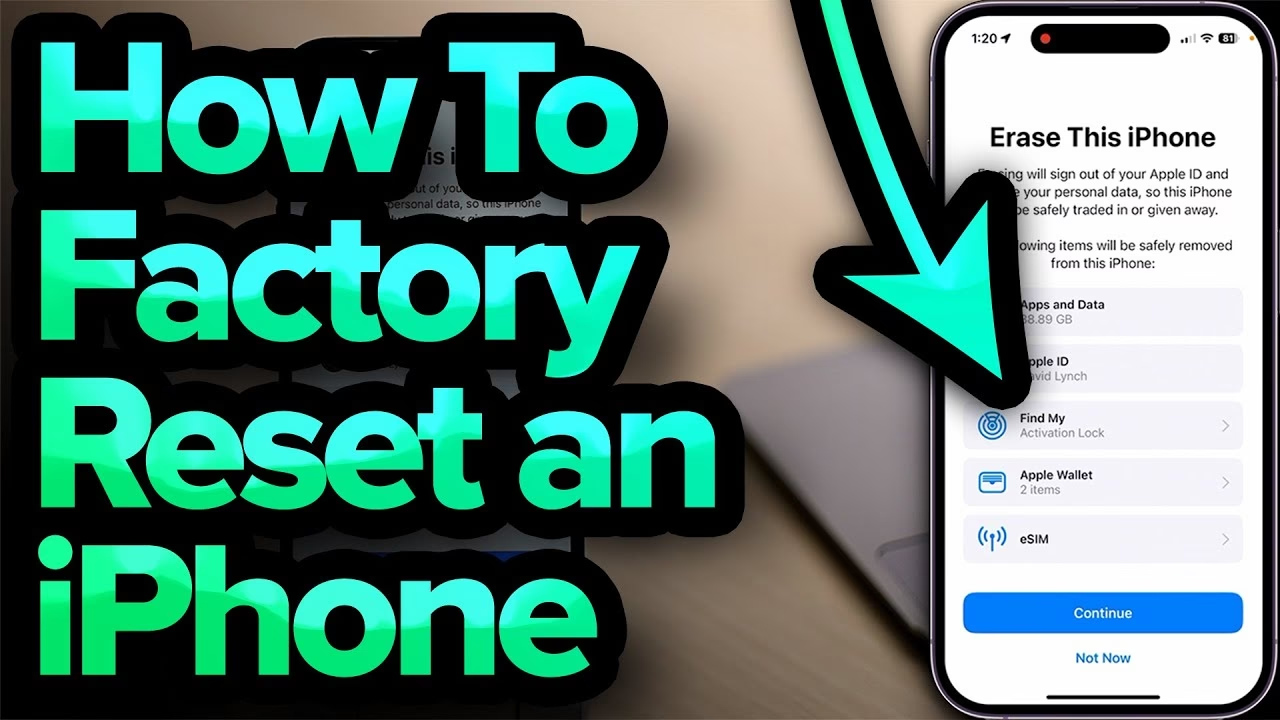
Tovární reset, na rozdíl od měkkého nebo tvrdého resetu, je často nejrychlejším způsobem, jak vyřešit úporné problémy skryté v zařízení a dát mu nový život. Je to také nejlepší způsob, jak zajistit, že veškeré vaše osobní údaje a preference budou z iPhonu 12 zcela vymazány, než jej prodáte nebo vyměníte. Je důležité vědět, že tovární reset zcela vymaže váš iPhone 12 a přeinstaluje čistou verzi softwaru iOS. To znamená, že iPhone 12 se vrátí do původního stavu a odstraní vše, co jste na něm dříve uložili: seznamy kontaktů, fotografie, domácí videa, dokumenty, soubory, texty nebo cokoli jiného. Apple usnadňuje obnovení iPhonu 12 do továrního nastavení více než kdy dříve. Nejjednodušší způsob, jak to udělat, je přímo přes zařízení.
- Důležité: Zálohování dat před resetem
- Odhlášení z účtu iCloud
- Jak provést tovární reset iPhone 12 (standardní cesta)
- Jak resetovat iPhone 12 bez hesla
- Jak zkontrolovat, zda máte iPhone 12 zálohovaný
- Obnovení iPhone 12 ze zálohy
- Rozdíl mezi měkkým, tvrdým a továrním resetem
- Často kladené otázky (FAQ)
- Závěr
Důležité: Zálohování dat před resetem
Bez ohledu na to, za jakým účelem chcete provést tovární reset vašeho iPhonu 12, je vždy skvělý nápad vytvořit zálohu všech důležitých dat pro bezpečné uchování, než proces zahájíte. To vám umožní obnovit svá data později, poté co bude iPhone 12 resetován. Pokud nevíte, kde začít, nebojte se: ukážeme vám, jak zálohovat vaše data a poté provést tovární reset iPhonu 12.
Záloha na iCloud (doporučeno)
Zálohování do iCloudu je doporučený a nejpohodlnější způsob, jak zajistit bezpečnost vašich dat. Ujistěte se, že jste připojeni k Wi-Fi síti.
- Otevřete aplikaci Nastavení z domovské obrazovky, poté klepněte na kartu vašeho Apple ID v horní části stránky.
- Vyberte iCloud na stránce Apple ID.
- Posuňte stránku, dokud neuvidíte Záloha na iCloudu, klepněte na ni.
- Přepněte přepínač do polohy zapnuto, abyste povolili funkci Záloha na iCloudu. Zeleně se rozsvítí.
- Klepněte na Zálohovat nyní, abyste zahájili zálohování vašich dat na iCloud.
Pokud jste zálohování na iCloud povolili již dříve, můžete se podívat pod 'Zálohovat nyní' a zkontrolovat, kdy byla provedena poslední záloha, a v případě potřeby ji aktualizovat. Zálohy na iCloud jsou automatické a šifrované, což zajišťuje vysokou úroveň bezpečnosti vašich osobních údajů.
Záloha na iTunes nebo Finder
Pokud dáváte přednost uložení extra kopie vašich dat lokálně na počítači, budete místo toho potřebovat použít iTunes nebo Finder (macOS Catalina nebo novější).
- Připojte iPhone k počítači PC nebo Mac a spusťte iTunes. Pokud váš Mac běží na macOS 10.15 nebo novější verzi, spusťte Finder.
- Klikněte na ikonu telefonu a vyberte ji.
- V záložce Souhrn (nebo v záložce Obecné v aplikaci Finder) klikněte na Zálohovat nyní.
iTunes (nebo Finder) také nabízejí možnost šifrování zálohy, což zabezpečí vaše hesla a data zdraví. To je obzvláště užitečné, pokud plánujete obnovit data na nový telefon a nechcete znovu zadávat všechna hesla. Ujistěte se, že máte na počítači dostatek volného místa pro uložení zálohy.
Odhlášení z účtu iCloud
Pokud se chystáte zpeněžit svůj starý telefon nebo jej předat někomu jinému, je z důvodů soukromí a bezpečnosti důležité odstranit vaše Apple ID před resetováním iPhonu 12. V opačném případě bude další osoba vyžadovat heslo k vašemu Apple ID, aby mohla odstranit aktivační zámek a používat zařízení. Toto je klíčový krok, který byste neměli vynechat.
- Přejděte do Nastavení, klepněte na kartu vašeho Apple ID v horní části stránky.
- Posuňte se dolů a vyberte Odhlásit se.
- Zadejte heslo k vašemu Apple ID a poté klepněte na Vypnout.
Tímto krokem se zajistí, že funkce Najít iPhone bude deaktivována a zařízení nebude nadále spojeno s vaším Apple ID účtem. Je to nezbytné pro ochranu vašich osobních dat a zabránění neoprávněnému přístupu.
Jak provést tovární reset iPhone 12 (standardní cesta)
Jakmile jste zálohovali svá data a odhlásili se z iCloudu, jste připraveni resetovat svůj iPhone 12. Jedná se o plný reset, který vrátí vaše zařízení do továrního nastavení, což znamená smazání všech dat a nastavení.
- Krok 1: Přejděte do Nastavení. Na domovské obrazovce najděte a klepněte na ikonu aplikace Nastavení.
- Krok 2: Vyberte "Obecné". V menu Nastavení se posuňte dolů a klepněte na 'Obecné'. Zde najdete různé systémové možnosti pro váš iPhone.
- Krok 3: Přejděte na "Přenést nebo resetovat iPhone". Posuňte se dolů na konec stránky a vyberte 'Přenést nebo resetovat iPhone'. U starších verzí iOS se může zobrazit pouze 'Resetovat'.
- Krok 4: Vyberte "Smazat veškerý obsah a nastavení". Dále klepněte na 'Smazat veškerý obsah a nastavení', abyste iPhone 12 zcela resetovali. Budete vyzváni k potvrzení.
- Krok 5: Potvrďte smazání. Zobrazí se vám dvě možnosti: 'Zálohovat a poté smazat' nebo 'Smazat nyní'. Vyberte 'Zálohovat a poté smazat', pokud chcete aktualizovat zálohu a uložit novější data, která ještě nebyla nahrána na iCloud. V opačném případě vyberte místo toho 'Smazat nyní'. Po výzvě zadejte svůj přístupový kód obrazovky. Poté se vám zobrazí vyskakovací dialogové okno s dotazem, zda chcete smazat vše na iPhonu 12 a resetovat nastavení. Pokud víte, že máte nedávnou zálohu se všemi uloženými daty, klepněte na 'Smazat iPhone' pro pokračování. Potvrďte svou volbu a znovu klepněte na 'Smazat iPhone'.
- Krok 6: Zadejte heslo Apple ID. Pokračujte a zadejte heslo k vašemu Apple ID pro účet iCloud. Tím se deaktivuje funkce Najít iPhone a zařízení bude odstraněno z vašeho účtu. Váš iPhone 12 se restartuje a začne se obnovovat do továrního nastavení.
Po resetování se váš iPhone 12 restartuje a zobrazí se úvodní obrazovka nastavení. Nyní jej můžete prodat, nebo jej znovu nastavit a v případě potřeby obnovit data ze zálohy.
Alternativní metoda: Reset přes iTunes/Finder
iTunes (nebo Finder na novější verzi macOS) také obsahují možnost obnovit váš iPhone 12 do továrního nastavení: Jednoduše připojte své zařízení k počítači, vyberte ikonu telefonu v okně iTunes (nebo Finderu), poté klikněte na 'Obnovit iPhone' pro tovární reset. Tato metoda je užitečná, pokud máte problémy s resetem přímo z telefonu.
Jak resetovat iPhone 12 bez hesla
Co dělat, když jste zapomněli přístupový kód a nemůžete zadat správný kód při výzvě k zahájení procesu továrního resetu iPhonu 12 běžným způsobem? Nezoufajte, existují nástroje, které vám pomohou. Tyto nástroje jsou navrženy pro uživatele, aby rychle odemkli svá zamčená nebo deaktivovaná zařízení.
Je třeba poznamenat, že po resetování vašeho nedostupného iPhonu 12 bez přístupového kódu se vrátí do stavu továrního nastavení. Ujistěte se, že máte zálohu, ze které můžete obnovit, jinak je vše ztraceno.
Použití specializovaného nástroje (obecný postup):
Následující kroky popisují obecný postup pro použití takového nástroje, který vám umožní provést tovární reset iPhonu 12, i když jste zapomněli heslo. Před použitím jakéhokoli softwaru se ujistěte, že stahujete pouze z důvěryhodných zdrojů.
- Krok 1: Spuštění programu a připojení zařízení. Stáhněte a nainstalujte si program na svůj počítač (Mac nebo Windows PC). Po instalaci jej otevřete. Vyberte možnost 'Vymazat přístupový kód' nebo podobnou, která je určena k odemknutí zařízení. Připojte svůj iPhone 12 k počítači pomocí USB kabelu. Nástroj vás poté provede procesem uvedení iPhonu do režimu obnovy (Recovery Mode) nebo DFU režimu, což je nezbytné, aby jej program rozpoznal. Nebojte se, je to poměrně jednoduché, stačí postupovat podle pokynů na obrazovce, které obvykle zahrnují kombinaci stisku tlačítek.
- Krok 2: Stažení firmwaru iOS. Jakmile je zařízení rozpoznáno, program zobrazí informace o vašem iPhonu 12, jako je model a verze iOS. Zkontrolujte, zda jsou tyto informace správné. Pokud je vše v pořádku, klikněte na 'Start' nebo 'Stáhnout' pro zahájení stahování nejnovějšího firmwaru iOS. Tento firmware bude následně nahrán do vašeho telefonu, aby se odstranilo zapomenuté heslo a zařízení se resetovalo do továrního nastavení. Rychlost stahování závisí na rychlosti vašeho internetového připojení.
- Krok 3: Potvrzení a zahájení resetu. Jakmile máte balíček firmwaru iOS stažený, program vás vyzve k zahájení procesu odemknutí/resetu. Klikněte na tlačítko 'Odemknout' nebo 'Spustit reset' na obrazovce. Zobrazí se vám varovné okno, které vám připomene, že proces zcela vymaže váš iPhone 12 a aktualizuje jej na nejnovější verzi softwaru iOS. Abyste potvrdili své rozhodnutí a předešli náhodnému smazání, budete obvykle muset zadat potvrzovací kód (např. '0000' nebo '1111'), který se zobrazí na obrazovce. Po zadání kódu klikněte na 'Odemknout' nebo 'Potvrdit'.
Tento proces může trvat několik minut, během kterých se iPhone restartuje a zobrazí logo Apple. Jakmile je proces dokončen, iPhone 12 by měl být resetován do továrního nastavení, bez jakéhokoli přístupového kódu, a připraven k opětovnému nastavení jako nové zařízení.
Jak zkontrolovat, zda máte iPhone 12 zálohovaný
Když se rozhodnete provést reset vašeho iPhonu 12, samozřejmě budete chtít zajistit, aby všechna vaše důležitá data a soubory byly v bezpečí a zálohovány. Naštěstí je relativně snadné zjistit, zda je váš iPhone zálohován, nebo ne, přímo v aplikaci Nastavení.
- Přejděte do Nastavení a klepněte na kartu vašeho Apple ID v horní části stránky.
- Klepněte na iCloud > Spravovat úložiště > Zálohy. Měl by se zobrazit seznam záloh pro vaše zařízení iOS používající stejné Apple ID.
- Klepněte na tu, která označuje 'Tento iPhone'. Nyní můžete vidět, kdy byla provedena poslední záloha vašeho telefonu a jak je velká. Můžete také vidět, co je a co není zálohováno, a také si vybrat, která data zálohovat příště.
Pokud pro 'Tento iPhone' není záloha, pravděpodobně jste své zařízení ještě nezálohovali. Před provedením továrního resetu na vašem iPhonu 12 se důrazně doporučuje vytvořit záložní kopie důležitých souborů pomocí iCloudu nebo iTunes, nebo dokonce obou.

Obnovení iPhone 12 ze zálohy
Pokud si svůj iPhone 12 po továrním resetu ponecháváte, můžete nyní získat svá data zpět obnovením ze zálohy. V závislosti na způsobu, jakým jste zařízení dříve zálohovali, se proces může mírně lišit.
Obnovení z iCloudu
Obnovení z iCloudu je nejjednodušší, pokud jste zálohovali do cloudu a máte přístup k Wi-Fi.
- Když je iPhone 12 zcela vymazán, postupujte podle obrazovek a nastavte telefon se základními nastaveními, jako je Region, Jazyk, Wi-Fi připojení...
- Jakmile se dostanete na obrazovku Aplikace a data, máte možnost nastavit iPhone 12 jako nový nebo z obnovit ze zálohy.
- Vyberte první možnost iCloud, poté zadejte své Apple ID a heslo.
- Na obrazovce Vybrat zálohu klepněte na nejnovější zálohu, abyste zahájili obnovu dat do vašeho telefonu z iCloudu.
Proces obnovy může trvat nějakou dobu v závislosti na velikosti zálohy a rychlosti vašeho internetového připojení. Během obnovy zůstaňte připojeni k Wi-Fi.
Obnovení z iTunes nebo Finderu
Pokud máte všechna svá data zálohovaná na počítači, během nastavení jednoduše vyberte místo toho 'Obnovit z Macu nebo PC'.
- Postupujte podle základních kroků pro nastavení vašeho iPhonu 12, a když se dostanete na obrazovku Aplikace a data, vyberte tam druhou možnost, která obnoví vaši zálohu z iTunes nebo Finderu.
- Připojte svůj telefon k počítači a spusťte Finder nebo iTunes, pokud se nespustí automaticky.
- V iTunes/Finderu vyberte své zařízení a poté zvolte 'Obnovit zálohu'. Budete vyzváni k výběru zálohy k obnovení. Vyberte tu nejrelevantnější (obvykle nejnovější) a klikněte na Pokračovat.
- Počkejte, až se váš iPhone automaticky nastaví. Během tohoto procesu neodpojujte iPhone od počítače.
Rozdíl mezi měkkým, tvrdým a továrním resetem
Je důležité rozlišovat mezi těmito třemi typy resetů, protože každý slouží jinému účelu a má odlišné důsledky pro vaše data.
Měkký reset iPhone 12 (Soft Reset)
Měkký reset je také známý jako normální restart, nejběžnější způsob, jak postupovat v situaci, kdy váš iPhone 12 pracuje pomalu, odmítá otevírat aplikace nebo se chová podivně. Jedná se o jednoduché vypnutí a opětovné zapnutí zařízení, bez jakéhokoli dotyku dat. Je to jako restartovat počítač a obvykle vyřeší menší softwarové chyby.
Tvrdý reset iPhone 12 (Hard Reset)
Pokud se váš telefon zasekne, nezapíná se ani nevypíná, nereaguje na dotyk nebo se děje něco vážnějšího, budete muset provést tvrdý reset na vašem iPhonu 12. Ten donutí vaše zařízení zastavit napájení telefonu, vyčistit paměť a restartovat se. Tvrdý reset je také označován jako nucený restart. Stejně jako u normálního restartu, nucený restart vašeho iPhonu 12 nemaže žádná data.
Pro provedení tvrdého resetu na iPhonu 12 stiskněte a rychle uvolněte tlačítko Zvýšení hlasitosti, a stejnou akci s tlačítkem Snížení hlasitosti. Poté podržte boční tlačítko, dokud neuvidíte obrazovku s logem Apple.
Tovární reset iPhone 12 (Factory Reset)
Pokud obě výše uvedené metody selžou při řešení problému, provedení továrního resetu je vaše 'jaderná' možnost. Obnoví telefon do továrního nastavení a přeinstaluje čerstvý systém iOS. Tovární reset iPhonu 12 vymaže veškeré informace, které jste na zařízení přidali, včetně aplikací, fotografií, kontaktů a nastavení.
| Typ resetu | Účel | Ztráta dat | Jak provést (iPhone 12) |
|---|---|---|---|
| Měkký reset (Restart) | Běžné problémy, zpomalení, drobné chyby | Ne | Vypnout a zapnout telefon |
| Tvrdý reset (Nucený restart) | Zaseknutý telefon, nereagující obrazovka | Ne | Stisknout a pustit Vol UP, stisknout a pustit Vol DOWN, podržet Boční tlačítko do loga Apple |
| Tovární reset (Smazání všeho) | Závažné softwarové problémy, prodej/darování, kompletní vymazání | Ano (všechna data) | Nastavení > Obecné > Přenést nebo resetovat iPhone > Smazat veškerý obsah a nastavení |
Často kladené otázky (FAQ)
Zde jsou odpovědi na některé z nejčastějších otázek týkajících se továrního resetu iPhonu 12.
Co dělat, když se můj iPhone 12 neresetuje?
Pokud se váš iPhone 12 neresetuje, zkuste zařízení restartovat a pokusit se o reset znovu. Pokud stále nefunguje, možná budete muset použít iTunes nebo Finder k resetování iPhonu pomocí počítače. Ujistěte se, že máte nejnovější verzi iTunes/Finderu a operačního systému na vašem počítači.
Odemkne tovární reset můj iPhone 12?
Ne, tovární reset neodemkne váš iPhone 12, pokud je zamčený k určitému operátorovi (SIM lock). Pokud je váš iPhone uzamčen k operátorovi, budete je muset kontaktovat, aby jej odemkli. Tovární reset se týká softwarového stavu zařízení, nikoli síťového zámku.
Mohu zrušit tovární reset, když probíhá?
Jakmile se tovární reset spustí, nelze jej zrušit. Proces je nevratný. Ujistěte se, že jste připraveni vymazat vše, než proces zahájíte. Přerušení procesu by mohlo vést k poškození softwaru a znefunkčnění zařízení, což by vyžadovalo složitější obnovu.
Ztratím své fotografie, pokud resetuji svůj iPhone 12?
Ano, tovární reset vymaže všechna data, včetně vašich fotografií, videí, aplikací, zpráv a kontaktů, pokud nejsou zálohována na iCloud, iTunes/Finder nebo jinou cloudovou službu. Proto je zálohování dat tak kritické a důrazně doporučujeme jej provést před resetem.
Jak dlouho trvá tovární reset iPhone 12?
Samotný proces vymazání dat a obnovení továrního nastavení obvykle trvá několik minut (5-15 minut). Celková doba se však může prodloužit, pokud se stahuje nový firmware iOS (např. při resetu bez hesla přes počítač) nebo pokud je na zařízení velké množství dat. Vždy je dobré mít zařízení připojeno k napájení, aby se zabránilo vybití baterie během procesu.
Závěr
Provedení továrního resetu na vašem iPhonu 12 se může zdát jako velký krok, zvláště pokud nejste příliš technicky zdatní. Ale nebojte se, dodržováním výše uvedených kroků můžete své zařízení resetovat s jistotou. Ať už řešíte problém, připravujete se na prodej svého iPhonu 12, nebo jen chcete začít s čistým štítem, tovární reset je silný nástroj, který máte k dispozici. Vždy pamatujte na zálohování vašich dat, abyste si ušetřili jakékoli starosti se ztracenými fotografiemi, zprávami nebo kontakty. A pokud se ocitnete v nesnázích nebo si nejste jisti, vždy je k dispozici spousta užitečných zdrojů a podpory online. Takže, jste připraveni dát svému iPhonu 12 čistý štít? Jděte do toho a s lehkostí ho továrně resetujte.
Chceš-li si přečíst další články podobné jako Obnovení iPhone 12: Průvodce továrním resetem, navštiv kategorii Návody.