
12/12/2023
Vlastníte iPhone a Mac a zajímá vás, co se děje pod kapotou vašeho mobilního zařízení? Systémové protokoly iOS mohou poskytnout fascinující pohled na chod vašeho iPhonu, od pádů aplikací po síťovou aktivitu. Ačkoliv se to může zdát jako území vyhrazené pouze pro vývojáře a pokročilé uživatele, procházení těchto dat může být překvapivě užitečné i pro běžné uživatele, kteří chtějí řešit problémy nebo prostě jen uspokojit svou zvědavost. V tomto článku se podrobně podíváme na to, jak můžete snadno přistupovat k systémovým protokolům vašeho iPhonu přímo z vašeho Macu, a co všechno se z nich můžete dozvědět.
Protokoly zařízení iOS jsou v podstatě záznamy o veškeré aktivitě, která se na vašem iPhonu nebo iPadu odehrává. Představte si je jako deník, do kterého si systém pečlivě zaznamenává každou událost – spuštění aplikace, připojení k Wi-Fi, chyby, pády, dokonce i drobné systémové procesy běžící na pozadí. Tyto informace, ačkoliv se na první pohled mohou zdát jako nesrozumitelná změť kódů a čísel, jsou pro ty, kdo vědí, jak je číst, neocenitelným zdrojem dat.
- Proč je užitečné kontrolovat systémové protokoly iOS?
- Co budete potřebovat k zobrazení logů iOS na Macu?
- Krok za krokem: Jak zobrazit protokoly iOS na Macu pomocí aplikace Konzole
- Co se zobrazuje v Konzoli a jak to interpretovat?
- Tabulka: Příklady typů logů a jejich využití
- Řešení běžných problémů s přístupem k logům
- Rozšířené možnosti a tipy
- Historické poznámky: Jak se to dělalo dříve?
- Často kladené otázky (FAQ)
- Je bezpečné prohlížet systémové logy mého iPhonu?
- Potřebuji vývojářský účet Apple pro přístup k logům?
- Mohu tyto logy upravovat nebo mazat?
- Zpomalí prohlížení logů můj iPhone nebo Mac?
- Je to užitečné pro běžného uživatele, který jen používá iPhone?
- Co mám dělat, když vidím v logách chyby, kterým nerozumím?
- Závěr
Proč je užitečné kontrolovat systémové protokoly iOS?
Ačkoliv drtivá většina uživatelů iPhonů nikdy nebude mít potřebu se do systémových protokolů dívat, existují specifické situace a profese, pro které je tato schopnost klíčová. Pojďme se podívat na hlavní důvody, proč byste se do těchto dat mohli chtít ponořit:
- Řešení problémů (Troubleshooting): Toto je pravděpodobně nejčastější důvod. Pokud se vaše aplikace neustále hroutí, Wi-Fi připojení je nestabilní, nebo se váš iPhone chová podivně, protokoly mohou odhalit příčinu. Záznamy o chybách nebo pádech (tzv. crash logs) poskytují přesné detaily o tom, co se stalo těsně před selháním, což je neocenitelné pro diagnostiku.
- Vývoj aplikací: Pro vývojáře aplikací je přístup k logům naprosto zásadní. Během testování a ladění aplikací potřebují přesně vědět, jak jejich kód interaguje se systémem, jaké chyby generuje a jaké zdroje využívá. Logy jim umožňují identifikovat a opravit chyby, optimalizovat výkon a zajistit stabilitu aplikace.
- Bezpečnostní audit a forenzní analýza: Pokročilí uživatelé a IT specialisté mohou protokoly využít k monitorování podezřelé aktivity, identifikaci potenciálních bezpečnostních hrozeb nebo k forenzní analýze po bezpečnostním incidentu. Ačkoliv iOS je velmi bezpečný systém, logy mohou poskytnout stopy o neobvyklém chování.
- Zvědavost a hlubší pochopení: Někteří uživatelé, tzv. „tinkerers“, se prostě rádi ponoří do vnitřního fungování svých zařízení. Procházení logů může být fascinující, i když data nejsou přímo relevantní k aktuálnímu problému. Poskytuje to jedinečný pohled na to, jak složitě a dynamicky operační systém iOS pracuje.
Je důležité si uvědomit, že pro běžného uživatele, který jen chce, aby jeho iPhone fungoval, jsou tato data často nesrozumitelná. Nicméně, pokud se potýkáte s přetrvávajícím problémem, který nemůžete vyřešit, mohou být protokoly vaším nejlepším přítelem.
Co budete potřebovat k zobrazení logů iOS na Macu?
Než se pustíte do samotného procesu, ujistěte se, že máte připravené následující:
- iPhone nebo iPad: Zařízení musí být zapnuté a odemčené. Bez odemčení zařízení nebudete mít přístup k logům.
- Mac: Potřebujete počítač Mac s operačním systémem macOS. Proces je optimalizován pro moderní verze macOS.
- USB kabel: K propojení vašeho iPhonu/iPadu s Macem budete potřebovat USB kabel (Lightning na USB-A/USB-C, nebo USB-C na USB-C, v závislosti na vašem Macu a iPhonu). Doporučuje se používat originální Apple kabel nebo certifikovaný MFi (Made for iPhone/iPad) kabel, aby se předešlo problémům s připojením.
- Důvěryhodné připojení: Váš Mac musí být zařízení iPhonu „důvěryhodný“. Pokud jste Mac dříve nedůvěřovali, budete muset potvrdit důvěru na iPhonu po připojení.
Krok za krokem: Jak zobrazit protokoly iOS na Macu pomocí aplikace Konzole
Proces je překvapivě jednoduchý a intuitivní, pokud víte, kam se podívat. Aplikace Konzole je standardní součástí každého Macu a slouží k zobrazení systémových zpráv a logů nejen z Macu samotného, ale i z připojených zařízení.
- Připojte svůj iPhone/iPad k Macu: Použijte USB kabel a připojte své iOS zařízení k USB portu na vašem Macu. Ujistěte se, že je připojeno pevně.
- Odemkněte iOS zařízení a důvěřujte Macu: Jakmile připojíte iPhone k Macu, je klíčové, aby byl iPhone odemčený. Pokud se na obrazovce iPhonu objeví dotaz „Důvěřovat tomuto počítači?“, klepněte na „Důvěřovat“ a zadejte svůj přístupový kód. Bez tohoto kroku nebude Mac schopen získat přístup k logům vašeho zařízení. Pokud jste dříve Mac nedůvěřovali nebo jste resetovali seznam důvěryhodných počítačů, budete muset tento krok provést znovu.
- Otevřete aplikaci Konzole na Macu: Aplikaci Konzole najdete v adresáři
/Aplikace/Utility/(/Applications/Utilities/). Nejrychlejší způsob, jak ji otevřít, je použít Spotlight Search (⌘ + Mezerník) a zadat „Konzole“ nebo „Console“. - Vyberte své iOS zařízení v Konzoli: Jakmile se aplikace Konzole otevře, podívejte se do levého postranního panelu. Pod sekcí „Zařízení“ (Devices) byste měli vidět název vašeho připojeného iPhonu nebo iPadu. Klepněte na něj.
- Sledujte tok dat: Jakmile vyberete své zařízení, začnou se v hlavním okně Konzole okamžitě zobrazovat data systémových logů z vašeho iOS zařízení. Uvidíte nepřetržitý proud informací, které se aktualizují v reálném čase, jak se na vašem iPhonu odehrávají události.
Co se zobrazuje v Konzoli a jak to interpretovat?
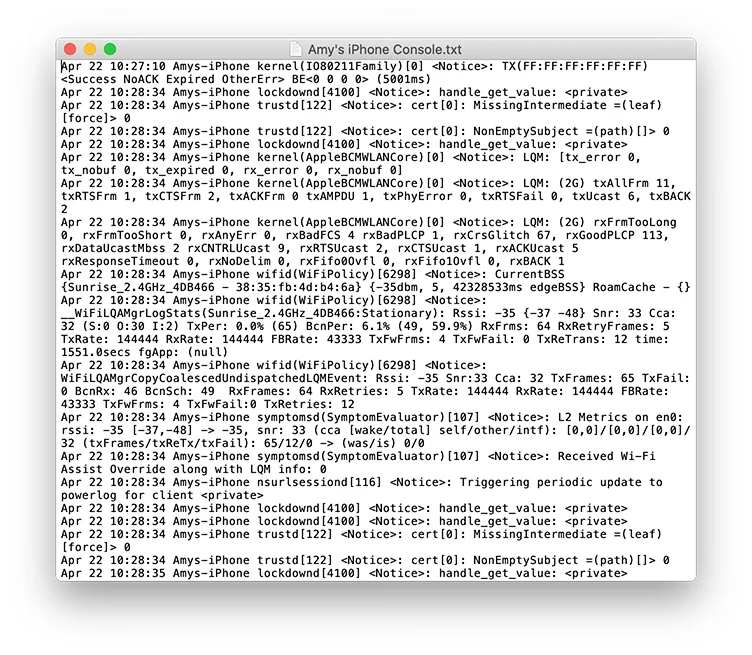
Data, která se v Konzoli objeví, se mohou na první pohled zdát jako naprostá změť nesmyslů, zejména pro běžného uživatele. Uvidíte časové značky, názvy procesů, ID procesů, a mnoho technických zpráv. Tyto zprávy mohou zahrnovat:
- Záznamy o pádech (Crash logs): Pokud se nějaká aplikace zhroutí, uvidíte zde podrobné informace o tom, co se stalo, včetně cesty k chybnému kódu.
- Systémové události: Záznamy o spuštění a ukončení aplikací, změnách stavu sítě (připojení/odpojení Wi-Fi, změna mobilních dat), detekci hardwaru, a mnoho dalšího.
- Chyby a varování: Systémové zprávy o problémech nebo potenciálních problémech, které se vyskytly.
- Debugovací zprávy: Mnoho aplikací a systémových procesů generuje debugovací zprávy, které jsou určeny pro vývojáře a pomáhají jim sledovat chod kódu.
Pro drtivou většinu uživatelů budou tato data skutečně působit jako „gibberish“. Nicméně, pro řešení problémů nebo pro vývojáře je to zlatý důl informací. V horní části okna Konzole můžete použít vyhledávací pole k filtrování zpráv podle klíčových slov (např. názvu aplikace, „error“, „crash“) nebo podle typu zprávy, což značně usnadňuje orientaci v obrovském množství dat.
Tabulka: Příklady typů logů a jejich využití
| Typ logu | Popis | Potenciální využití |
|---|---|---|
| Crash logy | Záznamy o neočekávaném ukončení aplikací nebo systémových procesů. Obsahují informace o příčině pádu. | Identifikace chyb v aplikacích, hlášení vývojářům, řešení problémů se stabilitou. |
| System logy | Obecné systémové události, jako je spuštění/vypnutí, připojení periferií, správa paměti. | Diagnostika celkového chování systému, detekce neobvyklých událostí. |
| Network logy | Záznamy o síťové aktivitě – připojení k Wi-Fi, mobilním datům, DNS dotazy, síťové chyby. | Řešení problémů s připojením k internetu, diagnostika pomalé sítě. |
| Battery logy | Informace o spotřebě energie, stavu baterie a procesech, které ji nejvíce zatěžují. | Optimalizace výdrže baterie, identifikace energeticky náročných aplikací. |
| Security logy | Záznamy o bezpečnostních událostech, jako jsou pokusy o přístup, změny oprávnění. | Bezpečnostní audit, detekce neoprávněného přístupu (pro velmi pokročilé). |
Řešení běžných problémů s přístupem k logům
Někdy se může stát, že po připojení iPhonu k Macu se v Konzoli nezobrazí žádná data, nebo se vedle názvu zařízení objeví malý trojúhelník s vykřičníkem (!). To obvykle signalizuje jeden z následujících problémů:
- Zařízení je uzamčené: Ujistěte se, že je váš iPhone nebo iPad odemčený. Systém iOS z bezpečnostních důvodů neumožňuje přístup k logům z uzamčeného zařízení.
- Mac není důvěryhodný: Pokud jste na iPhonu dříve neodpověděli na dotaz „Důvěřovat tomuto počítači?“ nebo jste zvolili „Nedůvěřovat“, nebudete mít přístup k logům. Odpojte a znovu připojte iPhone k Macu. Dotaz by se měl objevit znovu. Klepněte na „Důvěřovat“ a zadejte svůj přístupový kód. Pokud jste resetovali nastavení důvěryhodných počítačů v iOS (Nastavení > Obecné > Přenos nebo reset iPhonu > Obnovit > Obnovit polohu a soukromí), budete muset důvěru potvrdit znovu.
- Problém s kabelem: Vadný nebo nekvalitní USB kabel může způsobit problémy s připojením a přenosem dat. Zkuste jiný kabel, ideálně originální od Applu.
- Starší verze OS: Ačkoliv aplikace Konzole existuje po dlouhou dobu, pro spolehlivý přístup k logům z iOS zařízení potřebujete relativně moderní verzi macOS a iOS. Ujistěte se, že máte aktualizované operační systémy na obou zařízeních.
Rozšířené možnosti a tipy
Aplikace Konzole nabízí několik užitečných funkcí, které vám pomohou s efektivnějším procházením logů:
- Prohlížení logů více zařízení: Pokud k Macu připojíte více iOS zařízení (například iPhone a iPad), můžete si v postranním panelu Konzole vybrat, které z nich chcete právě sledovat.
- Logy Apple Watch: Pokud máte Apple Watch synchronizované s připojeným iPhonem, můžete stejným způsobem zobrazit i logy z vašich hodinek.
- Filtrování a vyhledávání: Jak již bylo zmíněno, použijte vyhledávací pole v horní části okna Konzole k filtrování logů. Můžete filtrovat podle názvu procesu, typu zprávy (např. „error“, „fault“), nebo jakéhokoli klíčového slova, které vás zajímá.
- Export logů: Pokud potřebujete logy uložit pro pozdější analýzu nebo je odeslat vývojáři, můžete je exportovat. V nabídce Soubor (File) v Konzoli hledejte možnost „Uložit jako“ (Save As) nebo „Archivovat“ (Archive).
- Streamování vs. stažené zprávy: Konzole ve výchozím nastavení zobrazuje „streamování“ logů v reálném čase. Můžete také přepnout na „Zprávy o pádech“ (Crash Reports) nebo „Diagnostické zprávy“ (Diagnostic Reports) v levém panelu pod sekcí „Zprávy“ (Reports), abyste si prohlédli již uložené záznamy o pádech nebo diagnostické soubory.
Historické poznámky: Jak se to dělalo dříve?
V minulosti existovaly i jiné způsoby, jak přistupovat k logům iOS zařízení. Například:
- iPhone Configuration Utility: Jednalo se o samostatnou aplikaci od Applu, která umožňovala správu a konfiguraci iOS zařízení pro firemní nasazení. Obsahovala také funkci pro prohlížení logů. Tato utilita byla později nahrazena novějšími nástroji a integrovanými funkcemi v Xcode a Konzoli.
- Přístup k datům z crash reportů ze záloh: Bylo možné získat soubory s crash reporty přímo z iTunes záloh, a následně je ručně analyzovat. Tento proces byl však mnohem méně uživatelsky přívětivý než současné živé streamování přes Konzoli.
Současná metoda s aplikací Konzole je nejjednodušší a nejpřímější způsob, jak získat aktuální systémové protokoly z vašeho iOS zařízení.
Často kladené otázky (FAQ)
Je bezpečné prohlížet systémové logy mého iPhonu?
Ano, prohlížení logů je naprosto bezpečné. Jedná se pouze o čtení dat. Nemůžete nic poškodit nebo změnit na svém zařízení tím, že se budete dívat na protokoly v Konzoli.
Potřebuji vývojářský účet Apple pro přístup k logům?
Ne, pro přístup k logům přes aplikaci Konzole nepotřebujete žádný vývojářský účet. Tato funkce je dostupná všem uživatelům Macu s připojeným iOS zařízením.
Mohu tyto logy upravovat nebo mazat?
Ne, v aplikaci Konzole na Macu nemůžete přímo upravovat ani mazat systémové logy z vašeho iPhonu. Můžete je pouze prohlížet a exportovat. Mazání logů z interního úložiště iPhonu není pro uživatele běžně dostupné.
Zpomalí prohlížení logů můj iPhone nebo Mac?
Prohlížení logů má minimální dopad na výkon vašeho iPhonu i Macu. iPhone generuje tyto logy neustále na pozadí, a Konzole pouze čte a zobrazuje existující data. Může dojít k mírnému zvýšení využití CPU na Macu, ale to je zanedbatelné.
Je to užitečné pro běžného uživatele, který jen používá iPhone?
Pro drtivou většinu běžných uživatelů pravděpodobně ne. Data v logách jsou velmi technická a často nesrozumitelná. Nicméně, pokud se potýkáte s přetrvávajícím problémem, který nemůžete vyřešit, nebo jste technicky zdatní a chcete se dozvědět více o svém zařízení, může to být velmi užitečný nástroj.
Co mám dělat, když vidím v logách chyby, kterým nerozumím?
Pokud narazíte na opakující se chyby, kterým nerozumíte, můžete se pokusit vyhledat konkrétní chybové zprávy online. Často najdete diskuse na fórech pro vývojáře nebo technickou podporu, kde se řeší podobné problémy. Pokud se chyba týká konkrétní aplikace, můžete se obrátit přímo na jejího vývojáře a poskytnout mu exportované logy.
Závěr
Přístup k systémovým protokolům vašeho iPhonu přes Mac je výkonný nástroj, který vám otevírá okno do vnitřního fungování vašeho zařízení. Ať už jste vývojář, který ladí aplikaci, pokročilý uživatel řešící záhadný problém, nebo jen zvědavec, který chce vědět víc, aplikace Konzole na Macu vám poskytne potřebné informace. Pamatujte, že ačkoliv se data mohou zdát složitá, s trochou trpělivosti a experimentování můžete odhalit cenné poznatky. Vždy zajistěte, aby vaše zařízení bylo odemčené a Mac důvěryhodné, aby byl přístup k datům bezproblémový. Ponořte se do světa dat a objevte, co vám váš iPhone chce říct!
Chceš-li si přečíst další články podobné jako Jak zkontrolovat systémové protokoly iPhone na Macu, navštiv kategorii Technologie.