
07/12/2022
Je to frustrující, když se vám na iPhonu neaktualizují e-maily, že? Zmeškané důležité zprávy, pozdní reakce a pocit, že něco nefunguje tak, jak má. Není to neobvyklý problém a naštěstí je ve většině případů poměrně snadno řešitelný. Váš iPhone je navržen tak, aby vám usnadnil život, a to platí i pro správu pošty. Pokud se vaše schránka neaktualizuje automaticky, může to být způsobeno několika běžnými problémy, které lze rychle napravit. V následujícím podrobném průvodci se dozvíte, jak krok za krokem obnovit plnou funkčnost vaší e-mailové aplikace a zajistit, aby vám už nikdy neunikla žádná zpráva.
Základní kroky pro řešení problémů s aktualizací e-mailů
Než se ponoříme do detailů, je důležité pochopit, že cílem je zajistit, aby se vaše e-maily začaly aktualizovat automaticky, abyste nezmeškali žádné důležité zprávy. Následující kroky jsou seřazeny tak, aby vás provedly nejčastějšími příčinami a jejich řešením. Postupujte podle nich pečlivě.
Krok 1: Zkontrolujte své připojení k internetu
Prvním a nejzákladnějším krokem je ověření, zda je váš iPhone vůbec připojen k internetu. Bez funkčního připojení k Wi-Fi nebo mobilním datům váš iPhone jednoduše nemůže stahovat nové e-maily. Zkontrolujte, zda jste připojeni k Wi-Fi síti a zda je připojení stabilní. Pokud je Wi-Fi slabá nebo se často odpojuje, zkuste se připojit k jiné Wi-Fi síti nebo přepněte na mobilní data. Ujistěte se, že máte dostatek dat v rámci svého tarifu a že mobilní data jsou pro aplikaci Mail povolena (Nastavení > Mobilní data > Mail).
Důležité: Bez aktivního a stabilního připojení k internetu nebudou e-maily synchronizovány. Zkuste otevřít webovou stránku v Safari nebo použít jinou aplikaci vyžadující internet, abyste ověřili funkčnost připojení.
Krok 2: Ruční aktualizace aplikace Mail
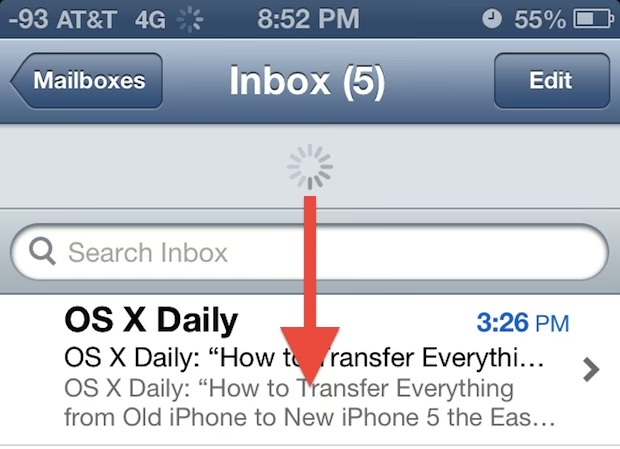
Někdy aplikace Mail prostě potřebuje rychlé "nakopnutí". Otevřete aplikaci Mail a v seznamu e-mailů (obvykle v doručené poště) potáhněte prstem shora dolů. Měla by se objevit ikona načítání, která indikuje, že aplikace kontroluje nové zprávy. Uvolněte prst a nechte aplikaci dokončit kontrolu. Toto jednoduché gesto může často vyřešit drobné softwarové zádrhely, které brání automatické aktualizaci.
Krok 3: Zkontrolujte nastavení stahování e-mailů (Fetch New Data)
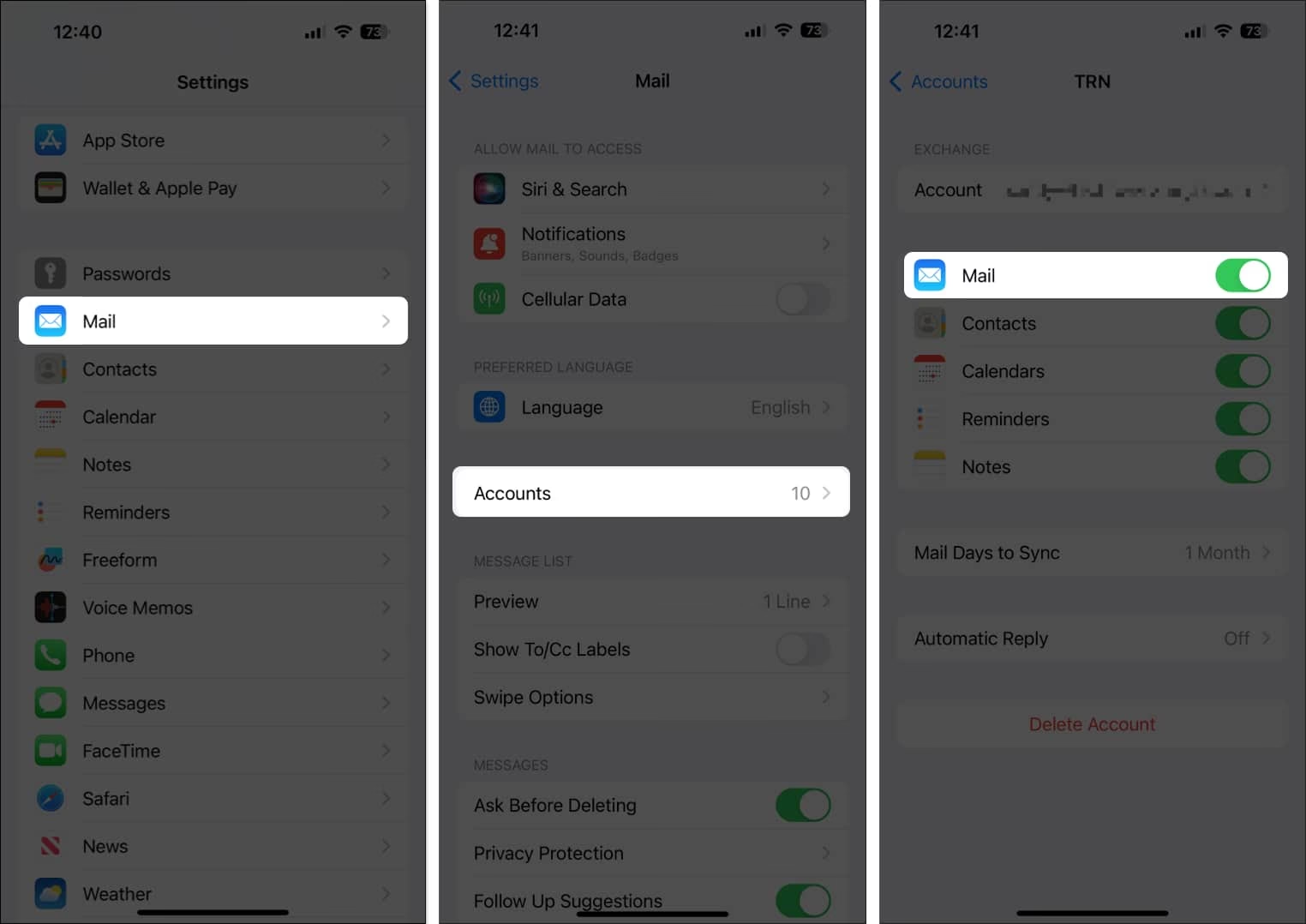
Jedním z nejčastějších důvodů, proč se e-maily neaktualizují, jsou nesprávná nastavení stahování dat. Přejděte do Nastavení > Mail > Účty > Stahování dat. Zde naleznete několik možností:
- Push: Tato možnost okamžitě doručuje nové e-maily na váš iPhone, jakmile dorazí na server. Je to nejrychlejší způsob, ale nemusí být podporován všemi e-mailovými poskytovateli (např. Gmail standardně používá Fetch, zatímco iCloud a Exchange často podporují Push). Pokud je tato možnost k dispozici a je vypnutá, zapněte ji.
- Stahování: Tato možnost kontroluje nové e-maily v nastavených intervalech (např. každých 15, 30, 60 minut nebo ručně). Pokud používáte Fetch, ujistěte se, že je nastaven dostatečně častý interval. Ruční nastavení znamená, že se e-maily stáhnou pouze tehdy, když aplikaci Mail otevřete a ručně aktualizujete.
- Ručně: E-maily se stáhnou pouze tehdy, když aplikaci Mail otevřete a ručně ji aktualizujete. Pro automatické aktualizace se ujistěte, že nemáte nastaveno "Ručně".
Zkontrolujte nastavení pro každý svůj e-mailový účet zvlášť. Některé účty mohou mít jiná nastavení než jiné. Pro optimální a automatickou aktualizaci byste měli mít nastaveno "Push" (pokud je podporováno) nebo "Stahování" s rozumným intervalem.
Krok 4: Ukončete a restartujte aplikaci Mail
Stejně jako u počítače, i aplikace na iPhonu se mohou občas zaseknout. Dvojitým klepnutím na tlačítko Home (starší modely) nebo přejetím prstem nahoru ze spodní části obrazovky a podržením (novější modely bez Home tlačítka) zobrazíte otevřené aplikace. Najděte aplikaci Mail a přejeďte prstem nahoru, abyste ji zavřeli. Poté se vraťte na domovskou obrazovku a znovu otevřete aplikaci Mail. Tímto způsobem se aplikace zcela restartuje a může vyřešit dočasné chyby, které bránily synchronizaci.
Krok 5: Aktualizujte svůj iPhone na nejnovější verzi iOS
Softwarové chyby jsou běžné a Apple je pravidelně opravuje v aktualizacích iOS. Starší verze operačního systému mohou obsahovat chyby, které ovlivňují fungování aplikace Mail. Přejděte do Nastavení > Obecné > Aktualizace softwaru. Pokud je k dispozici aktualizace, stáhněte ji a nainstalujte. Ujistěte se, že máte dostatek volného místa a že jste připojeni k Wi-Fi a máte dostatečně nabitou baterii, než zahájíte aktualizaci.
Pravidelná aktualizace systému iOS je klíčová nejen pro řešení problémů, ale také pro zajištění bezpečnosti a optimalizace výkonu vašeho zařízení.
Pokročilé tipy pro řešení problémů s e-maily na iPhonu
Pokud výše uvedené kroky nepomohly, nezoufejte. Existuje několik dalších pokročilejších metod, které můžete vyzkoušet.
Zkontrolujte limity úložiště e-mailového účtu
Některé e-mailové služby mají limity na velikost úložiště. Pokud jste dosáhli svého limitu, nové e-maily se nemusí stahovat. Přihlaste se ke svému e-mailovému účtu přes webové rozhraní (např. Gmail.com, Outlook.com) a zkontrolujte stav úložiště. Pokud je plné, smažte nepotřebné e-maily nebo soubory, abyste uvolnili místo.
Ověřte nastavení mobilních dat pro aplikaci Mail
Pokud se e-maily neaktualizují, když nejste na Wi-Fi, ujistěte se, že aplikace Mail má povoleno používat mobilní data. Přejděte do Nastavení > Mobilní data a posuňte se dolů, dokud nenajdete aplikaci "Mail". Zkontrolujte, zda je přepínač vedle ní zapnutý.
Restartujte svůj iPhone
Klasický, ale často opomíjený tip. Jednoduché restartování zařízení může vyřešit mnoho nevysvětlitelných softwarových závad a "vyčistit" dočasnou paměť. Podržte tlačítko pro vypnutí a jedno z tlačítek hlasitosti (novější modely) nebo pouze tlačítko pro vypnutí (starší modely), dokud se neobjeví posuvník pro vypnutí. Vypněte iPhone a po několika sekundách jej znovu zapněte.
Odeberte a znovu přidejte e-mailový účet
Pokud vše ostatní selže, může být problém v samotné konfiguraci e-mailového účtu na vašem iPhonu. Odebrání a následné opětovné přidání účtu může vynutit novou synchronizaci a opravit poškozená nastavení. Přejděte do Nastavení > Mail > Účty. Vyberte účet, který nefunguje, a klepněte na "Smazat účet". Poté klepněte na "Přidat účet" a znovu zadejte své přihlašovací údaje. Upozornění: Před smazáním účtu se ujistěte, že znáte své přihlašovací údaje (e-mailovou adresu a heslo) a že máte zálohované důležité e-maily, pokud je máte uloženy pouze lokálně na zařízení.
Tabulka: Porovnání nastavení stahování e-mailů
| Možnost | Popis | Výhody | Nevýhody | Kdy ji použít |
|---|---|---|---|---|
| Push | E-maily jsou okamžitě doručovány na zařízení, jakmile dorazí na server. | Okamžité doručení, vždy aktuální inbox. | Vyšší spotřeba baterie, nemusí být podporováno všemi službami. | Pro důležité účty, kde potřebujete okamžité notifikace (např. iCloud, Exchange). |
| Stahování (Fetch) | iPhone kontroluje nové e-maily v nastavených intervalech (např. každých 15, 30, 60 minut). | Kompromis mezi aktuálností a spotřebou baterie. | Krátká zpoždění v doručení, pokud interval není častý. | Pro většinu osobních e-mailových účtů (např. Gmail, Outlook), kde okamžité doručení není kritické. |
| Ručně (Manual) | E-maily se stáhnou pouze tehdy, když otevřete aplikaci Mail a ručně ji aktualizujete. | Nejnižší spotřeba baterie. | Žádné automatické aktualizace nebo notifikace. | Pro méně důležité účty nebo pokud chcete maximálně šetřit baterii. |
Často kladené otázky (FAQ)
Proč se mé e-maily na iPhonu neaktualizují?
Může to být způsobeno několika důvody, jako je špatné připojení k internetu, nesprávná nastavení stahování dat (např. vypnutá funkce Push nebo Stahování), dočasné softwarové chyby v aplikaci Mail nebo zastaralá verze iOS. Vzácně to může být i problém s e-mailovým serverem vašeho poskytovatele.
Jak zajistím, aby iPhone stahoval e-maily automaticky?
Přejděte do Nastavení > Mail > Účty > Stahování dat. Zde se ujistěte, že je povolena možnost "Push" (pokud je dostupná pro váš účet) nebo že je nastaven rozumný interval pro "Stahování" (např. každých 15 nebo 30 minut) a nikoli "Ručně".
Co mám dělat, když je mé Wi-Fi připojení nestabilní?
Pokud je vaše Wi-Fi připojení nestabilní, zkuste se přepnout na mobilní data, abyste zjistili, zda to vyřeší problém s aktualizací e-mailů. Pokud mobilní data fungují, problém je pravděpodobně ve vaší Wi-Fi síti. Zkuste restartovat router nebo se připojit k jiné Wi-Fi síti, pokud je to možné.
Proč restartování iPhonu často vyřeší problémy s aktualizací e-mailů?
Restartování iPhonu dokáže vymazat dočasné softwarové závady a chyby, které se mohly nahromadit v paměti zařízení. Je to jako "čistý start" pro operační systém a aplikace, což může pomoci vyřešit problémy s procesy na pozadí, včetně aktualizace e-mailů.
Může odebrání a opětovné přidání e-mailového účtu problém vyřešit?
Ano, v mnoha případech to může pomoci. Odebráním účtu se odstraní všechna jeho lokální nastavení a data spojená s aplikací Mail. Když jej znovu přidáte, iPhone stáhne novou, čistou konfiguraci z e-mailového serveru, což může opravit skryté problémy s nastavením nebo synchronizací, které nebyly viditelné.
Pamatujte, že pravidelná kontrola nastavení a aktualizace softwaru jsou klíčové pro bezproblémové fungování vašeho iPhonu. Většina problémů s e-maily je snadno řešitelná, a s tímto průvodcem máte všechny nástroje k tomu, abyste svůj inbox udrželi vždy aktuální.
Závěr
Když se vám na iPhonu neaktualizují e-maily, může to být skutečně nepříjemné a narušit to váš den. Jak jsme si ale ukázali, často se jedná o jednoduchý problém, který lze vyřešit několika základními kroky. Od kontroly připojení k internetu a nastavení stahování pošty až po restartování iPhonu nebo aktualizaci softwaru – tyto řešení obvykle stačí k tomu, aby se vše vrátilo do normálu. Klíčem je systematický přístup a trpělivost. S tímto komplexním průvodcem máte nyní veškeré potřebné znalosti a nástroje k řešení tohoto běžného problému. Váš iPhone by měl opět automaticky přijímat nové zprávy, což vám umožní soustředit se na důležitější úkoly, ať už jde o práci, komunikaci s přáteli nebo rodinou. Udržujte svůj iPhone aktualizovaný a jeho nastavení pod kontrolou, a už vám nikdy neunikne žádná důležitá zpráva.
Chceš-li si přečíst další články podobné jako iPhone: E-maily se neaktualizují? Zde je řešení!, navštiv kategorii iPhone.