
15/01/2024
Je frustrující, když se snažíte volat, zapnete hlasitý odposlech a druhá strana vás neslyší. Zdá se, že reproduktor funguje perfektně, ale váš hlas se k nim nedostane. Tento problém je překvapivě běžný a často souvisí s mikrofony vašeho iPhonu. Věděli jste, že váš iPhone má více mikrofonů, každý s jinou funkcí? Porozumění tomu, jak fungují, a vědět, jak je otestovat, je klíčové pro diagnostiku a řešení tohoto problému. V tomto podrobném průvodci se dozvíte, jak krok za krokem ověřit funkčnost všech mikrofonů vašeho iPhonu a co dělat, když zjistíte, že nefungují správně.
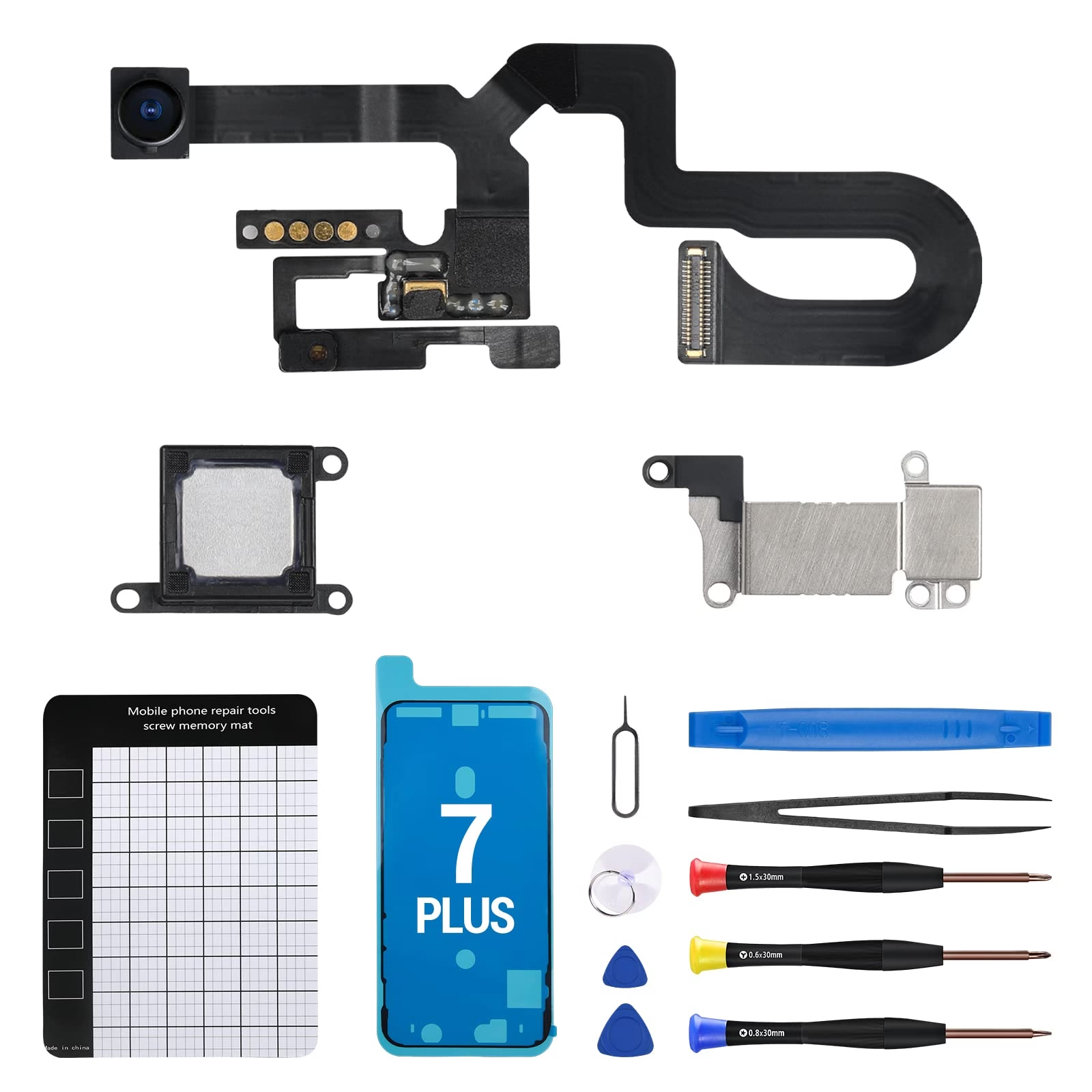
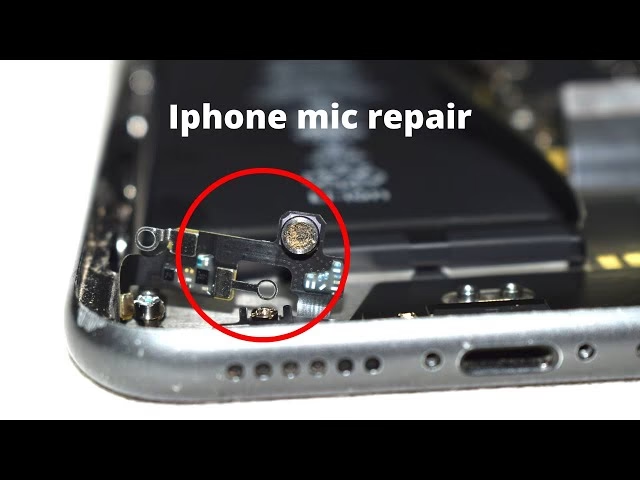
Váš iPhone je vybaven sofistikovaným systémem mikrofonů, které zajišťují optimální kvalitu zvuku pro různé scénáře použití. Nejde jen o jeden mikrofon; obvykle jsou tři – jeden na spodní straně pro běžné telefonní hovory, druhý nad displejem (nebo v oblasti reproduktoru sluchátka) pro hlasitý odposlech a FaceTime, a třetí vzadu poblíž fotoaparátu pro nahrávání videa. Když se objeví problém, je důležité vědět, který mikrofon je zodpovědný, abyste mohli problém efektivně řešit. Cílem tohoto článku je poskytnout vám nástroje a znalosti k provedení vlastní diagnostiky a potenciální opravy.
Proč vás druhá strana neslyší? Role mikrofonů iPhonu
Než se pustíme do testování, je důležité pochopit, proč váš iPhone má více mikrofonů a jak se používají. Hlavní mikrofon se nachází ve spodní části iPhonu, vedle nabíjecího portu. Tento mikrofon je primárně používán pro běžné telefonní hovory, kdy držíte telefon u ucha, a také pro hlasové poznámky a interakci se Siri. Druhý mikrofon je umístěn nahoře, často vedle sluchátka nebo přední kamery. Tento mikrofon se aktivuje, když používáte hlasitý odposlech, nahráváte video pomocí přední kamery nebo provádíte hovory přes FaceTime. Třetí mikrofon, který se nachází vzadu poblíž zadní kamery, se používá pro nahrávání videa zadní kamerou, což pomáhá s potlačením hluku na pozadí a zajišťuje čistý zvuk ve vašich videích. Pokud druhá strana neslyší váš hlas při použití hlasitého odposlechu, je velmi pravděpodobné, že problém leží v horním (předním) mikrofonu.
Jak otestovat mikrofon pro běžné hovory (spodní mikrofon)
Nejjednodušší a nejefektivnější způsob, jak otestovat mikrofon vašeho iPhonu, je použít vestavěnou aplikaci Diktafon. Tato metoda vám umožní rychle posoudit kvalitu zvuku, který mikrofon zachycuje.
- Otevřete aplikaci Diktafon: Najděte a klepněte na ikonu aplikace Diktafon na domovské obrazovce. Její ikona obvykle vypadá jako modrý mikrofon na bílém pozadí.
- Zahajte nahrávání: Klepněte na velké červené tlačítko nahrávání.
- Mluvte do spodního mikrofonu: Držte iPhone jako při běžném telefonním hovoru a mluvte jasně a zřetelně do mikrofonu umístěného ve spodní části telefonu. Řekněte něco jako: „Ahoj, toto je test mikrofonu. Slyšíte mě jasně?“ Mluvte po dobu alespoň 10-15 sekund, abyste měli dostatek materiálu pro posouzení.
- Zastavte nahrávání: Klepněte znovu na červené tlačítko pro zastavení nahrávání.
- Přehrání nahrávky: Klepněte na nahrávku, kterou jste právě vytvořili, a klepněte na tlačítko Přehrát. Poslouchejte pečlivě. Zní váš hlas čistě? Jsou slyšet nějaké praskání, šum nebo je hlas zkreslený? Pokud je zvuk čistý a zřetelný, spodní mikrofon pravděpodobně funguje správně.
Pokud se nahrávka zdá zkreslená, tichá nebo vůbec žádná, může to naznačovat problém se spodním mikrofonem. Předtím, než začnete panikařit, zkontrolujte, zda není mikrofonní otvor zanesený nečistotami, prachem nebo zda jej nezakrývá pouzdro.
Jak otestovat mikrofon pro hlasitý odposlech (horní/přední mikrofon)
Problémy s hlasitým odposlechem obvykle ukazují na potíže s horním nebo předním mikrofonem. Testování je podobné jako u spodního mikrofonu, ale s malou úpravou.
- Otevřete aplikaci Diktafon: Stejně jako předtím, spusťte aplikaci Diktafon.
- Zahajte nahrávání: Klepněte na červené tlačítko nahrávání.
- Mluvte do horního mikrofonu: Tentokrát držte iPhone dál od sebe, jako byste mluvili na hlasitý odposlech. Mluvte nahlas a zřetelně, jako byste mluvili s někým v místnosti. Mikrofon, který se aktivuje pro hlasitý odposlech, je obvykle ten, který se nachází blízko přední kamery nebo sluchátka. Řekněte něco jako: „Toto je test hlasitého odposlechu. Mohu být slyšet i z dálky?“
- Zastavte a přehrajte: Zastavte nahrávání a přehrajte ho. Pokud je nahrávka čistá a váš hlas zní dobře, pak mikrofon pro hlasitý odposlech pravděpodobně funguje správně. Pokud je zvuk tichý, zkreslený nebo chybí, je pravděpodobné, že problém je zde.
Alternativním způsobem, jak otestovat horní mikrofon, je nahrát krátké video pomocí přední kamery v aplikaci Fotoaparát. Mluvte, zatímco nahráváte, a poté video přehrajte. Pokud je zvuk ve videu v pořádku, horní mikrofon je funkční. Pokud ne, problém přetrvává.
Testování mikrofonů přímo během telefonního hovoru
Nejpřímější způsob, jak zjistit, zda mikrofon funguje ve skutečném scénáři, je provést telefonní hovor.
- Běžný hovor: Zavolejte příteli nebo členovi rodiny a zeptejte se jich, zda vás slyší jasně, když mluvíte s telefonem u ucha.
- Hovor s hlasitým odposlechem: Během téhož hovoru přepněte na hlasitý odposlech a znovu se zeptejte, zda vás slyší. Zvláštní pozornost věnujte tomu, zda se kvalita zvuku pro druhou stranu zhorší, když přepnete na hlasitý odposlech. Pokud vás neslyší, nebo vás slyší velmi špatně pouze při použití hlasitého odposlechu, máte potvrzený problém s mikrofonem pro hlasitý odposlech.
Běžné příčiny problémů s mikrofonem
Existuje několik důvodů, proč mikrofon vašeho iPhonu nemusí fungovat správně:
- Fyzické překážky: Toto je nejčastější příčina. Prach, nečistoty, vlákna nebo dokonce zbytky jídla se mohou usadit v malých otvorech mikrofonu a blokovat zvuk. Také nevhodně navržené pouzdro na telefon nebo nekvalitní ochrana obrazovky může zakrývat mikrofonní otvory.
- Softwarové závady: Někdy může být problém způsoben softwarovou chybou, chybným nastavením, nebo dokonce konfliktem s aplikací. Chyby v iOS, neaktuální software nebo nesprávná oprávnění aplikací mohou způsobit, že mikrofon nefunguje.
- Hardwarové poškození: Pády, nárazy nebo vystavení vlhkosti mohou poškodit citlivé vnitřní komponenty mikrofonu. V takových případech je často nutná oprava nebo výměna.
Podrobné kroky pro řešení potíží
Pokud jste zjistili, že jeden nebo více vašich mikrofonů nefunguje, zkuste následující kroky:
- Vyčištění portů mikrofonu: Použijte malý, měkký kartáček (například zubní kartáček s měkkými štětinami) nebo párátko s malým kouskem vaty na konci k jemnému vyčištění otvorů mikrofonu. Buďte extrémně opatrní, abyste nezanesli nečistoty dovnitř nebo nepoškodili komponenty. Můžete také použít stlačený vzduch, ale dbejte na to, abyste jej stříkali z dostatečné vzdálenosti a krátkými dávkami, aby nedošlo k poškození.
- Odstranění pouzdra a ochrany obrazovky: Úplně odstraňte pouzdro z iPhonu a jakoukoli ochranu obrazovky. Poté znovu otestujte mikrofon. Pokud problém zmizí, vaše pouzdro nebo ochrana obrazovky blokuje mikrofon.
- Restartování iPhonu: Někdy jednoduchý restart může vyřešit dočasné softwarové závady. Vypněte iPhone a poté jej znovu zapněte.
- Kontrola oprávnění aplikací: Přejděte do Nastavení > Soukromí > Mikrofon. Zde uvidíte seznam aplikací, které požádaly o přístup k mikrofonu. Ujistěte se, že aplikace, se kterou máte problémy (např. FaceTime, WhatsApp), má povolen přístup k mikrofonu. Pokud ne, zapněte jej.
- Aktualizace iOS: Ujistěte se, že váš iPhone běží na nejnovější verzi iOS. Apple často vydává aktualizace, které opravují chyby a zlepšují výkon. Přejděte do Nastavení > Obecné > Aktualizace softwaru.
- Resetování všech nastavení: Toto je drastičtější krok, který resetuje všechna nastavení iPhonu na výchozí hodnoty, ale neodstraní vaše data. Může to pomoci, pokud je problém způsoben chybným nastavením. Přejděte do Nastavení > Obecné > Přenést nebo resetovat iPhone > Resetovat > Resetovat všechna nastavení. Budete muset znovu nastavit Wi-Fi hesla a další preference.
- Obnovení iPhonu (DFU režim): Pokud nic z výše uvedeného nepomůže, můžete zkusit obnovit iPhone do továrního nastavení přes iTunes/Finder. Upozorňujeme, že tímto krokem smažete veškerá data z vašeho iPhonu, proto si nejprve vytvořte zálohu. Jedná se o poslední softwarové řešení, které odstraní jakékoli softwarové chyby. Pokud mikrofon stále nefunguje po obnovení, je téměř jisté, že se jedná o hardwarový problém.
Kdy vyhledat profesionální pomoc
Pokud jste prošli všemi výše uvedenými kroky a mikrofon stále nefunguje správně, je vysoce pravděpodobné, že se jedná o hardwarový problém. V takovém případě je nejlepší vyhledat profesionální pomoc. Můžete navštívit autorizovaný servis Apple nebo spolehlivého nezávislého opravce. Pokusy o vlastní opravu hardwaru bez patřičných nástrojů a zkušeností mohou vést k dalšímu poškození vašeho zařízení.
| Umístění mikrofonu | Primární použití | Metoda testování | Možné problémy |
|---|---|---|---|
| Spodní (vedle nabíjecího portu) | Běžné hovory, Diktafon, Siri | Aplikace Diktafon (mluvení přímo do spodní části), běžný telefonní hovor | Zanesení prachem, zkreslený zvuk při běžných hovorech |
| Horní/Přední (u sluchátka/přední kamery) | Hlasitý odposlech, FaceTime, přední video | Aplikace Diktafon (mluvení z dálky), FaceTime hovor, nahrávání videa přední kamerou | Neslyšitelnost při hlasitém odposlechu, špatný zvuk u FaceTime |
| Zadní (u zadní kamery) | Nahrávání videa zadní kamerou | Nahrávání videa zadní kamerou | Špatný zvuk u videí, potlačení okolního hluku nefunguje |
Často kladené otázky (FAQ)
Q: Můj mikrofon funguje pro některé aplikace, ale ne pro jiné. Co to znamená?
A: To obvykle znamená, že problém je v oprávněních aplikací. Přejděte do Nastavení > Soukromí > Mikrofon a ujistěte se, že příslušné aplikaci je povolen přístup k mikrofonu. Může to být také problém s konkrétní aplikací, zkuste ji přeinstalovat.
Q: Může aktualizace softwaru opravit problémy s mikrofonem?
A: Ano, pokud je problém způsoben softwarovou chybou v iOS, aktualizace na nejnovější verzi může problém vyřešit.
Q: Jak nejlépe vyčistit otvory mikrofonu?
A: Použijte suchý, měkký kartáček s jemnými štětinami (např. nový zubní kartáček) k jemnému vyčištění otvorů. Můžete také použít stlačený vzduch, ale velmi opatrně a z dostatečné vzdálenosti, abyste nevytlačili nečistoty hlouběji nebo nepoškodili komponenty.
Q: Může ochranná fólie na displej ovlivnit mikrofon?
A: Většina kvalitních ochranných fólií je navržena tak, aby neblokovala mikrofony. Nicméně, pokud je fólie špatně umístěna nebo je příliš velká a zakrývá horní mikrofon, může to způsobit problémy. Zkuste ji dočasně odstranit a otestovat mikrofon.
Q: Slyším statický šum nebo praskání, když používám mikrofon. Co to může být?
A: Statický šum nebo praskání může být způsobeno několika faktory, včetně zaneseného mikrofonu, softwarové chyby, nebo dokonce hardwarového poškození. Vyzkoušejte kroky pro čištění a resetování softwaru. Pokud problém přetrvává, může jít o hardwarovou závadu.
Q: Ovlivní resetování všech nastavení moje fotografie a data?
A: Ne, resetování všech nastavení pouze vrátí všechna nastavení iPhonu na výchozí hodnoty. Vaše fotografie, kontakty, aplikace a další data zůstanou nedotčena. Budete však muset znovu nastavit Wi-Fi sítě, tapety a další personalizovaná nastavení.
Závěr
Problémy s mikrofonem na iPhonu, zejména s tím pro hlasitý odposlech, mohou být velmi nepříjemné a narušit vaši komunikaci. Doufáme, že tento podrobný průvodce vám poskytl nástroje a znalosti potřebné k diagnostice a řešení těchto problémů. Vždy začněte s nejjednoduššími řešeními, jako je čištění a restartování, a postupujte k složitějším krokům. Pokud se problém ukáže jako hardwarový, neváhejte vyhledat profesionální pomoc. Mít plně funkční mikrofon je klíčové pro bezproblémové používání vašeho iPhonu a udržení spojení s ostatními.
Chceš-li si přečíst další články podobné jako Jak otestovat mikrofon pro hlasitý odposlech na iPhonu?, navštiv kategorii iPhone.