
28/12/2022
Pro mnoho uživatelů iPhonů jsou připomínky a budíky naprosto klíčové nástroje pro organizaci každodenního života. Pro některé, jako je například náš uživatel, který se potýká s lékařským stavem, jsou tyto zvukové notifikace dokonce záležitostí lékařské nezbytnosti. Je nesmírně frustrující, když se spoléháte na zvukové upozornění, a to nepřijde, zejména když je iPhone zamknutý. Tento problém se zdá být obzvláště rozšířený od aktualizace iOS 16, často ve spojení s modely iPhone Pro Max a spárovanými hodinkami Apple Watch. V tomto komplexním průvodci prozkoumáme, jak správně nastavit zvukové připomínky, a nabídneme podrobná řešení pro situace, kdy váš iPhone nevydává zvuk, i když by měl.
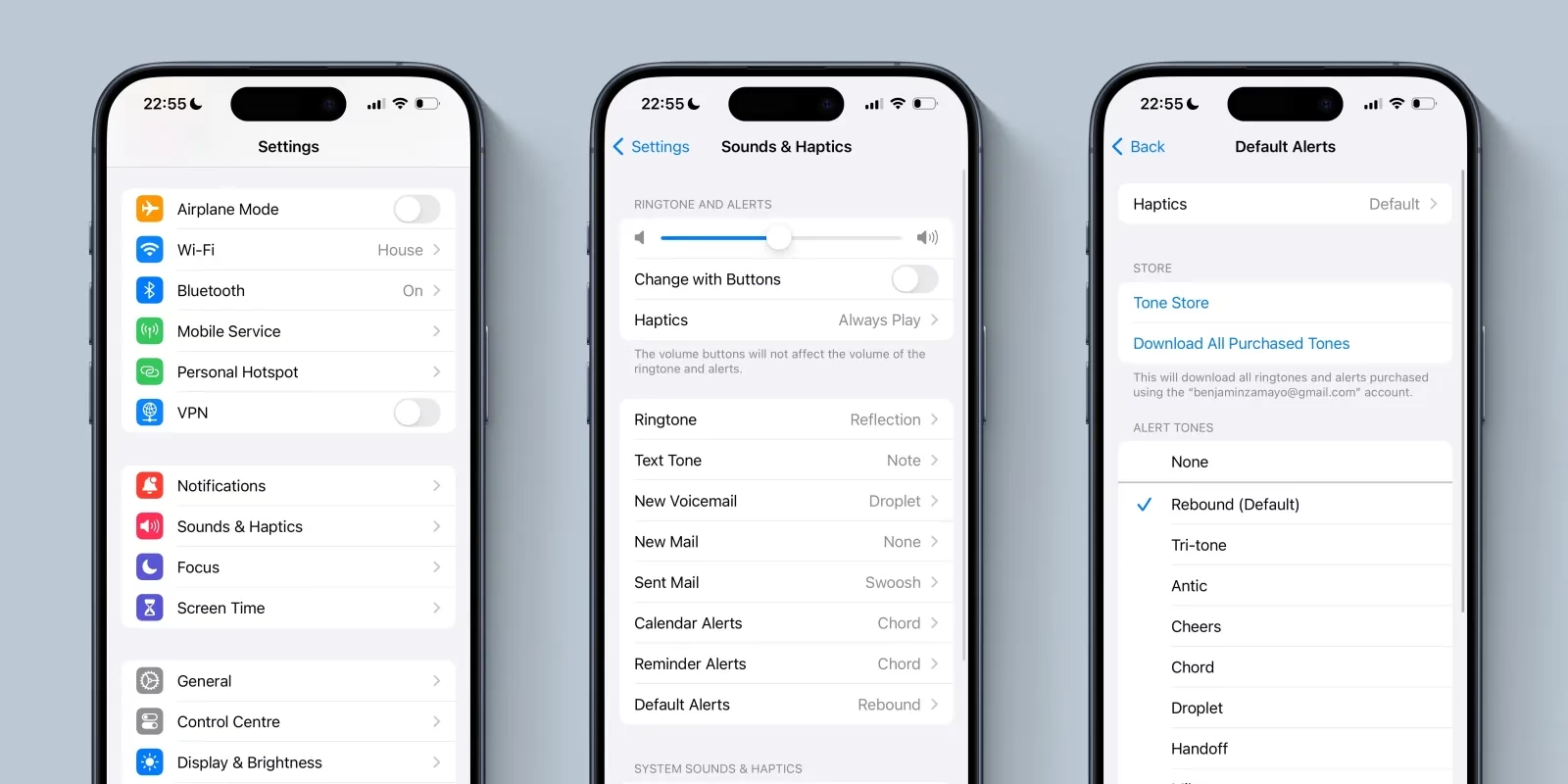
- Jak Nastavit Zvuk pro Připomínky na iPhone
- Řešení Problému: Žádný Zvuk Upozornění/Připomínek na Zamknutém iPhone Pro Max (iOS 16+)
- 1. Zkontrolujte Fyzický Přepínač Tichého Režimu a Hlasitost
- 2. Režimy Soustředění (Do Not Disturb, Spánek, Osobní atd.)
- 3. Nastavení Oznámení pro Aplikaci Připomínky
- 4. Interakce s Apple Watch: Zrcadlení iPhonu
- 5. Aktualizace iOS a Restartování Zařízení
- 6. Obnovení Všech Nastavení (Poslední Možnost)
- Často Kladené Otázky (FAQ)
- Závěr
Jak Nastavit Zvuk pro Připomínky na iPhone
Než se pustíme do řešení problémů, ujistěme se, že máte správně nastavené základní zvukové upozornění pro připomínky. Můžete si vybrat z řady předinstalovaných zvuků nebo dokonce použít vlastní. Proces je poměrně jednoduchý:
- Otevřete aplikaci Nastavení na vašem iPhonu.
- Posuňte se dolů a klepněte na Zvuky a haptika.
- Zde najdete sekci nazvanou Zvuky a vibrační vzorce. Vyhledejte položku Upozornění připomínek (nebo podobný název, například Upozornění kalendáře pro kalendář).
- Klepněte na Upozornění připomínek. Zobrazí se seznam dostupných zvuků.
- Projděte si seznam a klepněte na zvuk, který se vám líbí. Jakmile na něj klepnete, přehraje se ukázka.
- Pokud chcete, můžete si vybrat i Vlastní zvuky, které jste si zakoupili nebo vytvořili jako vyzváněcí tóny.
- Po výběru se automaticky uloží.
Tímto způsobem zajistíte, že aplikace Připomínky má přiřazený zvuk, který se má přehrát. Ale co když to stále nefunguje, zejména když je telefon zamknutý?
Řešení Problému: Žádný Zvuk Upozornění/Připomínek na Zamknutém iPhone Pro Max (iOS 16+)
Tento problém je obzvláště naléhavý, když se připomínky stávají kritickými pro zdraví a pohodu. Existuje několik faktorů, které mohou ovlivnit doručování zvukových upozornění, zejména když je váš iPhone zamknutý a spárovaný s Apple Watch. Projděme si systematicky možné příčiny a jejich řešení.
1. Zkontrolujte Fyzický Přepínač Tichého Režimu a Hlasitost
Začněme s tím nejzákladnějším. Někdy je řešení jednodušší, než si myslíme.
- Přepínač Tichého Režimu: Na levé straně vašeho iPhonu je malý přepínač. Pokud je posunutý směrem k zadní straně telefonu (takže vidíte oranžovou barvu), váš iPhone je v tichém režimu a nebude přehrávat zvuky pro většinu upozornění (kromě budíků, které mají vlastní nastavení). Ujistěte se, že je přepínač posunutý směrem k obrazovce.
- Hlasitost: Zkontrolujte úroveň hlasitosti vyzvánění a upozornění. Můžete to udělat v Nastavení > Zvuky a haptika a posuvníkem Hlasitost vyzvánění a upozornění. Také zkuste zvýšit hlasitost pomocí tlačítek na boku iPhonu, když je obrazovka zapnutá, a ujistěte se, že se nezobrazuje ikona sluchátek (což by znamenalo, že zvuk je směřován do připojených sluchátek).
2. Režimy Soustředění (Do Not Disturb, Spánek, Osobní atd.)
Režimy soustředění (dříve Nerušit) jsou velmi častou příčinou chybějících upozornění. Pokud je aktivní režim soustředění, který potlačuje zvuky, připomínky nebudou slyšitelné.
- Jak zkontrolovat: Přejeďte prstem dolů z pravého horního rohu obrazovky (nebo nahoru z dolního okraje u starších modelů) pro otevření Ovládacího centra. Zde uvidíte ikonu pro Soustředění. Pokud je aktivní některý režim (např. Měsíc pro Nerušit, postel pro Spánek), klepněte na něj.
- Vypnutí: Nejjednodušší je režim soustředění pro testování vypnout.
- Konfigurace pro lékařské účely: Pro lékařské připomínky je zásadní správná konfigurace. Můžete povolit, aby určité aplikace nebo lidé prolomili režim Soustředění.
- Přejděte do Nastavení > Soustředění.
- Klepněte na režim, který obvykle používáte (např. Nerušit nebo Spánek).
- V sekci Povolená oznámení klepněte na Aplikace.
- Klepněte na Přidat aplikaci a vyberte Připomínky (a případně i Kalendář nebo jiné relevantní aplikace).
- Ujistěte se, že je zde povoleno, aby oznámení z těchto aplikací přicházela. Zvláště zkontrolujte, zda je povolena možnost Okamžitá oznámení pro důležité aplikace.
Režim Spánek je obzvláště záludný, protože je často nastaven tak, aby tišil všechna oznámení, když je telefon zamknutý během nastavených hodin spánku.
3. Nastavení Oznámení pro Aplikaci Připomínky
I když jste nastavili zvuk v sekci Zvuky a haptika, je důležité zkontrolovat specifická nastavení oznámení pro samotnou aplikaci Připomínky.
- Přejděte do Nastavení > Oznámení.
- Posuňte se dolů a najděte aplikaci Připomínky (nebo Reminders, pokud máte anglický systém).
- Klepněte na ni.
- Ujistěte se, že je přepínač Povolit oznámení zapnutý.
- Zkontrolujte, že v sekci Výstrahy jsou zaškrtnuté možnosti Zámek obrazovky, Oznamovací centrum a Bannery.
- Velmi důležité: Zkontrolujte, zda je v sekci Možnosti pro Zvuky zapnuto. Pokud je vypnuto, nebude hrát žádný zvuk, bez ohledu na to, co jste nastavili v Zvuky a haptika.
4. Interakce s Apple Watch: Zrcadlení iPhonu
Toto je kritický bod pro uživatele, kteří mají Apple Watch a hlásí problémy s iOS 16. Apple má systém, který rozhoduje, kam doručí oznámení, pokud máte iPhone i Apple Watch.
- Pokud máte Apple Watch na zápěstí a jsou odemčené, oznámení se obvykle doručí POUZE na hodinky a iPhone zůstane tichý.
- Pokud jsou Apple Watch zamknuté, sundané ze zápěstí nebo v režimu Nerušit/Spánek, oznámení se doručí na iPhone.
Uživatel zmínil, že má vybráno 'mirror iPhone' (zrcadlit iPhone). Tato volba by měla teoreticky zajistit, že nastavení oznámení z iPhonu se zrcadlí na hodinkách. Nicméně, samotné pravidlo o doručování oznámení na aktivní Apple Watch stále platí.
Možná řešení a testování s Apple Watch:
- Dočasně vypněte zrcadlení: Přejděte do aplikace Watch na vašem iPhonu. Přejděte na Oznámení. Najděte Připomínky. Místo Zrcadlit můj iPhone vyberte Vlastní a ujistěte se, že je zde zapnuta možnost Zvuky (a případně i Haptika). Tím se hodinkám řekne, aby zpracovávaly oznámení nezávisle, a potenciálně se tak vynutí zvuk na iPhonu, když hodinky nejsou aktivní.
- Testování bez hodinek: Pro diagnostiku zkuste odpojit (nebo vypnout) Apple Watch na krátkou dobu a nastavte připomínku. Pokud zvuk funguje, když hodinky nejsou připojené, pak je problém v interakci mezi iPhonem a Watch.
- Zkontrolujte nastavení nerušit na hodinkách: Ujistěte se, že režim Nerušit nebo Spánek není aktivní na vašich Apple Watch, pokud očekáváte zvuk z iPhonu. Synchronizace režimů soustředění mezi iPhonem a Apple Watch je ve výchozím nastavení zapnutá, což může vést k tomu, že režim aktivovaný na jednom zařízení ztiší i to druhé.
Zde je malá srovnávací tabulka pro lepší pochopení doručování oznámení:
| Scénář | Doručení Oznámení | Zvuk na iPhone | Zvuk/Haptika na Apple Watch |
|---|---|---|---|
| iPhone zamknutý, Apple Watch odemčené na zápěstí | Primárně na Apple Watch | Ne (tiché) | Ano |
| iPhone zamknutý, Apple Watch zamknuté/sundané | Primárně na iPhone | Mělo by být Ano | Ne |
| iPhone odemčený (používán) | Primárně na iPhone | Ano | Ne |
| Aktivní režim Soustředění (na iPhone/Watch) | Potlačeno | Ne (pokud není výjimka) | Ne (pokud není výjimka) |
Tato tabulka zdůrazňuje, proč je tak důležité pochopit chování Apple Watch a jejich vliv na doručování oznámení. Pro lékařské připomínky je nezbytné, aby se zvuk přehrál na iPhonu, i když jsou hodinky na zápěstí. Toho lze dosáhnout pouze vypnutím synchronizace oznámení pro konkrétní aplikaci na hodinkách a zajištěním, že iPhone je nastaven tak, aby vždy přehrával zvuk, nebo povolením výjimek v režimech soustředění.
5. Aktualizace iOS a Restartování Zařízení
Softwareové chyby jsou bohužel realitou. Uživatel zmínil, že problém nastal po aktualizaci na iOS 16, což naznačuje možnou chybu v systému.
- Aktualizujte iOS: Vždy se ujistěte, že máte nainstalovanou nejnovější verzi iOS. Apple často vydává aktualizace, které opravují chyby a zlepšují stabilitu. Přejděte do Nastavení > Obecné > Aktualizace softwaru.
- Restartujte iPhone: Jednoduchý restart může vyřešit mnoho dočasných softwarových problémů. Vypněte iPhone a poté jej znovu zapněte. Zkuste restartovat i Apple Watch.
6. Obnovení Všech Nastavení (Poslední Možnost)
Pokud nic z výše uvedeného nepomohlo, můžete zkusit obnovit všechna nastavení na vašem iPhonu. Tato akce NEVYMAŽE vaše data (fotky, aplikace, kontakty), ale vrátí všechna nastavení (Wi-Fi hesla, nastavení soukromí, tapety atd.) do výchozího stavu. Může to pomoci vyřešit skryté konflikty v nastavení.
- Přejděte do Nastavení > Obecné > Přenést nebo resetovat iPhone.
- Klepněte na Resetovat.
- Vyberte Obnovit všechna nastavení. Budete muset zadat svůj přístupový kód.
Často Kladené Otázky (FAQ)
Proč mé připomínky nevydávají zvuk, když je můj iPhone zamknutý?
Nejčastějšími příčinami jsou aktivní režimy soustředění (jako Nerušit nebo Spánek), vypnuté zvuky v nastavení oznámení pro aplikaci Připomínky, nebo interakce s Apple Watch, které přebírají doručování oznámení, pokud jsou aktivní a na zápěstí.
Jak mohu zajistit, aby lékařské připomínky vždy přehrávaly zvuk?
Pro lékařské připomínky je klíčové nastavit výjimky v režimech soustředění. Přejděte do Nastavení > Soustředění, vyberte režim, který používáte (např. Nerušit), a v sekci Povolená oznámení přidejte aplikaci Připomínky. Také se ujistěte, že je na iPhonu vypnutý tichý režim a dostatečně vysoká hlasitost.
Ovlivňují Apple Watch zvuky připomínek na iPhonu?
Ano, výrazně. Pokud máte Apple Watch na zápěstí a jsou odemčené, iOS doručí oznámení primárně na hodinky, a iPhone zůstane tichý. Pro zajištění zvuku na iPhonu je nutné buď hodinky sundat/zamknout, nebo na hodinkách vypnout zrcadlení oznámení pro aplikaci Připomínky a nastavit si pro ně vlastní oznámení, která nepřebíjí zvuk na iPhonu.
Mohu nastavit vlastní zvuk pro připomínky?
Ano, můžete. Přejděte do Nastavení > Zvuky a haptika > Upozornění připomínek. Zde si můžete vybrat z dostupných zvuků nebo použít Vlastní zvuky, pokud jste si zakoupili nebo vytvořili vlastní vyzváněcí tóny.
Co dělat, když žádné z těchto řešení nefunguje?
Pokud jste vyzkoušeli všechny kroky a problém přetrvává, zejména s ohledem na lékařskou nezbytnost, doporučujeme kontaktovat podporu společnosti Apple. Mohou mít další diagnostické nástroje nebo být si vědomi konkrétního problému s vaším modelem iPhone nebo verzí iOS, který vyžaduje hlubší řešení.
Závěr
Spolehlivé zvukové připomínky jsou pro mnoho z nás nepostradatelné, a pro ty s lékařskými potřebami jsou doslova životně důležité. Ačkoli se problém s tichými připomínkami na zamknutém iPhonu, zejména ve spojení s iOS 16 a Apple Watch, může zdát frustrující, ve většině případů je řešitelný pečlivou kontrolou nastavení. Doufáme, že tento podrobný průvodce vám pomohl identifikovat a vyřešit příčinu vašich problémů se zvukovými oznámeními. Pamatujte, že správná konfigurace Režimů soustředění a pochopení interakce s Apple Watch jsou klíčové pro zajištění, že vaše důležité připomínky už nikdy nepropásnete.
Chceš-li si přečíst další články podobné jako iPhone: Zvukové Připomínky a Oznámení, navštiv kategorii Technologie.