

18/06/2026
V dnešní době plné digitálního obsahu je klíčové mít možnost sdílet své oblíbené fotografie, videa, hudbu a dokonce i hry na větší obrazovce. Pokud vlastníte iPhone a Apple TV, máte k dispozici výkonný nástroj, který vám to umožní – řeč je o technologii AirPlay. Tato funkce, vyvinutá společností Apple, slouží jako most mezi vaším iPhonem a dalšími kompatibilními zařízeními, jako jsou televizory, reproduktory nebo sluchátka. Díky AirPlay se váš iPhone stává centrem domácí zábavy, odkud můžete snadno posílat obsah přímo na velkou obrazovku vaší televize.
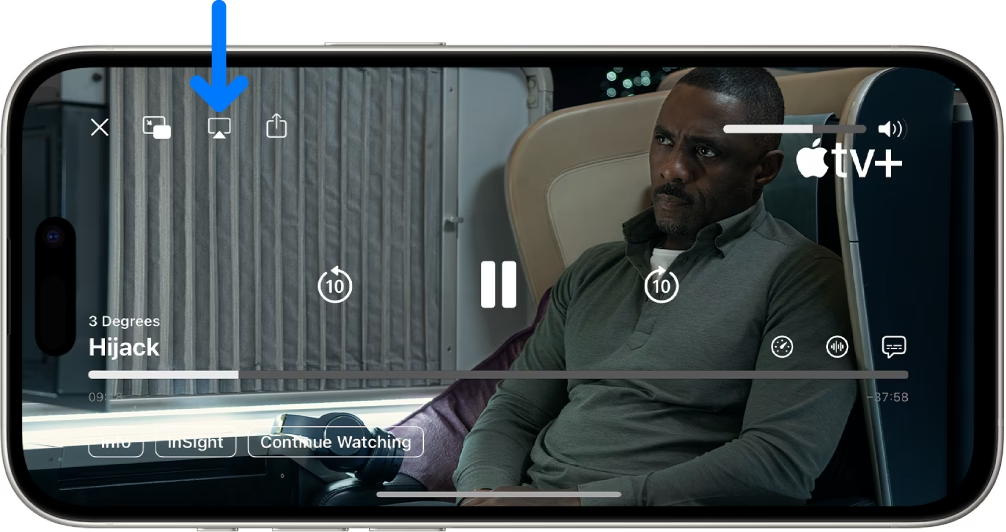
Ať už chcete ukázat rodinné fotografie z dovolené, promítat si nejnovější film, poslouchat hudbu ve vysoké kvalitě na externích reproduktorech, nebo si zahrát oblíbenou mobilní hru na televizi, AirPlay nabízí intuitivní a bezproblémové řešení. Navíc, s příchodem AirPlay 2 se možnosti sdílení obsahu ještě rozšířily a zjednodušily. V tomto článku se podrobně podíváme na to, jak AirPlay funguje, jak jej aktivovat, jak streamovat různé typy obsahu a co dělat, když narazíte na problémy.
- Co je AirPlay a jak funguje?
- Kompatibilní zařízení s AirPlay
- Jak zapnout a používat AirPlay (Zrcadlení obrazovky)
- Streamování videí a fotografií z iPhonu na Apple TV
- Streamování hudby z iPhonu na zařízení s AirPlay
- Hraní her z iPhonu na Apple TV
- Surfování na webu z iPhonu na TV
- Řešení běžných problémů s AirPlay
- Často kladené otázky (FAQ) o AirPlay
Co je AirPlay a jak funguje?
AirPlay je proprietární bezdrátový protokol společnosti Apple, který umožňuje streamování audia, videa, fotografií a dalších dat mezi zařízeními Apple a kompatibilními přijímači. V podstatě funguje jako virtuální kabel, který bezdrátově propojuje váš iOS nebo macOS zařízení s jiným zařízením podporujícím AirPlay. To znamená, že můžete například promítat prezentaci z vašeho iPadu na velkou obrazovku pomocí Apple TV, nebo přehrávat hudbu z vašeho iPhonu na bezdrátových reproduktorech.
Kromě pouhého streamování obsahu AirPlay nabízí také funkci Zrcadlení obrazovky (Screen Mirroring). Ta umožňuje doslova zrcadlit celý obsah obrazovky vašeho iPhonu, iPadu nebo iPodu touch na televizoru. Vše, co vidíte na svém mobilním zařízení – od aplikací, přes webové stránky, až po živé záběry z kamery – se okamžitě zobrazí na vaší televizi. To je ideální pro ukázku aplikací, prohlížení webu nebo hraní her, kde iPhone slouží jako ovladač a televize jako hlavní displej.
AirPlay 2: Nová generace streamování
S příchodem iOS 12.3 byla představena vylepšená verze protokolu, AirPlay 2. Tato novější verze přináší několik významných vylepšení, která posouvají zážitek ze streamování na novou úroveň:
- Multi-room audio: AirPlay 2 umožňuje přehrávat hudbu na více reproduktorech kompatibilních s AirPlay 2 současně, a to v různých místnostech. Můžete tak vytvořit synchronizovaný zvukový systém po celém domě.
- Vylepšená stabilita a buffering: Streamování je plynulejší a spolehlivější, s menším zpožděním a přerušováním.
- Integrace s chytrými televizory: Přední výrobci televizorů, jako jsou Sony, LG a Samsung, začali integrovat AirPlay 2 přímo do svých chytrých televizorů. To znamená, že nepotřebujete nutně Apple TV k tomu, abyste mohli streamovat obsah z vašeho iPhonu. Stačí mít kompatibilní televizor a obě zařízení na stejné Wi-Fi síti.
AirPlay 2 výrazně zlepšuje uživatelský komfort a flexibilitu, což z něj činí ještě mocnější nástroj pro domácí zábavu.
Jak vypadá ikona AirPlay?
Pokud se ptáte, jak ikona AirPlay vypadá, je to jednoduché. Jedná se o kombinaci obdélníku (připomínajícího obrazovku) s malým trojúhelníkem směřujícím nahoru, který se nachází na spodní hraně obdélníku. Tato ikona se obvykle zobrazuje v aplikacích, které podporují streamování obsahu, nebo v Ovládacím centru vašeho iPhonu.
Kompatibilní zařízení s AirPlay
Ne všechna iOS zařízení jsou kompatibilní s AirPlay, a ne všechna zařízení dokáží zrcadlit obrazovku. Pro plné využití AirPlay potřebujete jedno z následujících iOS zařízení a kompatibilní přijímač:
| Typ zařízení | Kompatibilní modely pro AirPlay | Kompatibilní modely pro zrcadlení obrazovky |
|---|---|---|
| iPhone | iPhone 4 nebo novější | iPhone 4s nebo novější |
| iPad | iPad nebo iPad mini | iPad 2 nebo novější |
| iPod touch | 4. generace nebo novější | 5. generace nebo novější |
| Apple TV | Apple TV 4K, 2., 3. nebo 4. generace | Apple TV 4K, 2., 3. nebo 4. generace |
| Zvuková zařízení | Apple TV, AirPort Express, HomePod, reproduktory s AirPlay | N/A |
Kromě toho je nezbytné, aby obě zařízení – váš iPhone a přijímací zařízení (například Apple TV nebo chytrý televizor) – byly připojeny ke stejné bezdrátové síti Wi-Fi. Bez připojení k Wi-Fi síti AirPlay nebude fungovat.
Jak zapnout a používat AirPlay (Zrcadlení obrazovky)
Aktivace zrcadlení obrazovky AirPlay na iPhonu je rychlá a snadná. Před zahájením se ujistěte, že je váš iPhone (nebo jiné kompatibilní iOS zařízení) a Apple TV (nebo jiná AirPlay 2 kompatibilní televize) připojena ke stejné bezdrátové síti. Jak již bylo zmíněno, jedná se o povinný požadavek, protože AirPlay bez Wi-Fi nefunguje.
Nyní vezměte svůj iPhone a postupujte následovně:
- Otevřete Ovládací centrum:
- Na iPhonech 8 a starších: Přejeďte prstem zdola nahoru po obrazovce.
- Na iPhonech X a novějších: Přejeďte prstem shora dolů z pravého horního rohu obrazovky.
- Klepněte na tlačítko „Zrcadlení obrazovky“: Toto tlačítko obvykle vypadá jako dva překrývající se obdélníky.
- Vyberte zařízení AirPlay: Ze seznamu dostupných zařízení vyberte svou Apple TV nebo jiné kompatibilní zařízení AirPlay. Ikony vedle názvů zařízení (ikony televize nebo reproduktoru) vám napoví, zda můžete streamovat fotografie, videa nebo hudbu z vašeho iPhonu.
- Zadejte kód (pokud je vyžadován): Pokud se na televizi objeví AirPlay kód, zadejte jej na svém iPhonu.
- Ukončení zrcadlení: Zrcadlení obrazovky iPhonu zastavíte opětovným otevřením Ovládacího centra, klepnutím na „Zrcadlení obrazovky“ a stisknutím „Zastavit zrcadlení“.
Tímto způsobem můžete snadno sdílet celou obrazovku vašeho iPhonu s vaší Apple TV.
Streamování videí a fotografií z iPhonu na Apple TV
Pro streamování videí nebo fotografií z vašeho iPhonu na Apple TV nejprve otevřete příslušnou aplikaci pro video nebo fotografie. Například v aplikaci Fotky od Applu vyberte video nebo fotografii a klepněte na ikonu Sdílet (krabička se šipkou) v levém dolním rohu. V dolní liště ikon klepněte na ikonu AirPlay a z nabídky zařízení vyberte svou Apple TV. Pro zastavení streamu jednoduše klepněte na ikonu AirPlay znovu a vyberte svůj iPhone.
Tip: S AirPlay můžete streamovat i živý obraz z kamery vašeho iPhonu na Apple TV. Jakmile je váš iPhone synchronizován s Apple TV, můžete otevřít aplikaci Kamera a sledovat živý obraz z kamery na televizi. To je skvělé pro rychlé ukázky nebo pro použití iPhonu jako jednoduché webkamery pro větší publikum.
Streamování hudby z iPhonu na zařízení s AirPlay
Samozřejmě můžete také přenášet zvukový obsah z vašeho iPhonu na Apple TV, HomePod nebo jiné kompatibilní reproduktory prostřednictvím AirPlay. Postup je opět velmi intuitivní:
- Otevřete Ovládací centrum:
- Na iPhonech 8 a starších: Přejeďte prstem zdola nahoru po obrazovce.
- Na iPhonech X a novějších: Přejeďte prstem shora dolů z pravého horního rohu obrazovky.
- Klepněte na kartu zvuku: V pravém horním rohu Ovládacího centra najdete kartu s ovládáním zvuku (obvykle s ikonou přehrávání nebo názvem aktuálně přehrávané skladby).
- Vyberte výstupní zařízení: Klepněte na ikonu AirPlay (obdélník s trojúhelníkem) v rámci zvukové karty a z nabídky zařízení vyberte zařízení pro výstup hudby, například Apple TV, HomePod nebo jiné AirPlay kompatibilní reproduktory.
Tato funkce je ideální pro poslech hudby ve vysoké kvalitě na vašem domácím audio systému bez nutnosti kabelů.
Hraní her z iPhonu na Apple TV
Kromě fotografií, videí a hudby můžete také přenášet hry z iPhonu na Apple TV a hrát je na velké obrazovce. Zde se také využívá funkce AirPlay „Zrcadlení obrazovky“, která vám umožní poslat obsah hry přímo na vaši Apple TV. Váš iPhone se pak stane ovladačem nebo dokonce druhou obrazovkou, což obohacuje herní zážitek.
Postupujte následovně:
- Nejprve zapněte televizi a Apple TV a vezměte si iPhone.
- Spusťte herní aplikaci, kterou chcete vysílat.
- Nyní otevřete Ovládací centrum (přejetím zdola nahoru na iPhonech 8 a starších, nebo přejetím shora dolů z pravého horního rohu displeje na iPhonech X a novějších).
- Poté klepněte na tlačítko „Zrcadlení obrazovky“ v Ovládacím centru.
- V dalším okně můžete vybrat svou Apple TV, abyste přenesli obsah hry.
Tento způsob hraní je obzvláště zábavný pro hry, které podporují ovládání pomocí dotykové obrazovky iPhonu, zatímco vizuály jsou na velké televizi.
Surfování na webu z iPhonu na TV
Apple TV nemá vlastní webový prohlížeč pro surfování po internetu. S AirPlay však můžete přenést Safari z vašeho iPhonu na televizi. Zatímco surfujete na iPhonu, jednoduše otevřete Ovládací centrum (přejetím zdola nahoru na iPhonech 8 a starších, nebo přejetím z pravého horního rohu displeje dolů přes obrazovku na iPhonech X a novějších). Poté klepněte na tlačítko „Zrcadlení obrazovky“ a vyberte svou Apple TV. Tímto způsobem můžete například ukázat přátelům webové stránky, které rádi navštěvujete na svém iPhonu.
Pokud nechcete pouze zrcadlit iPhone na televizi, ale chcete na televizi používat skutečný prohlížeč s lepším ovládáním, můžete si stáhnout aplikaci Airweb za přibližně 2,29 €. Tato aplikace využívá připojení AirPlay mezi iPhonem a Apple TV a streamuje obsah okna prohlížeče (tj. webovou stránku bez adresního řádku) na váš televizor. Pro ovládání prohlížeče se iPhone používá jako touchpad.
Po stažení aplikace Airweb z App Storu musíte nejprve spustit AirPlay přes „Ovládací centrum“ iPhonu a připojit se k Apple TV. Poté otevřete aplikaci Airweb na iPhonu. Prohlížeč a webové stránky se nyní zobrazí na vaší televizi. Váš iPhone naopak zobrazuje pouze adresní řádek, který můžete použít k zadání URL, a šedou plochu. Šedá plocha slouží jako touchpad, kde pohybujete kurzorem myši. Multidotyková gesta, stejně jako na iPhonu, jsou bez problémů možná.
Řešení běžných problémů s AirPlay
Někdy se může stát, že chcete streamovat něco z vašeho iPhonu na Apple TV nebo jiné zařízení, ale tlačítko AirPlay chybí v Ovládacím centru, nebo streamování nefunguje správně. Zde jsou kroky, které můžete podniknout k vyřešení problému:
- Zkontrolujte připojení přijímacího zařízení: Ujistěte se, že je AirPlay povoleno na vaší Apple TV. Pro aktivaci otevřete nastavení a vyberte „AirPlay“ na vaší Apple TV. Nebo zkontrolujte, zda jsou vaše Bluetooth sluchátka skutečně zapnutá a spárována s vaším iPhonem.
- Zkontrolujte aktivaci Wi-Fi na iPhonu: Přejděte do „Nastavení“ → „Wi-Fi“ a v případě potřeby funkci aktivujte. AirPlay bez Wi-Fi připojení nefunguje.
- Ujistěte se, že jsou obě zařízení ve stejné síti: Zkontrolujte, zda jsou obě zařízení (Apple TV a iPhone) připojena ke stejné síti Wi-Fi. Přejděte do nastavení vaší Apple TV, klikněte na „Obecné“ → „Síť“ a zkontrolujte, ke které síti Wi-Fi je vaše Apple TV připojena. Ujistěte se, že váš iPhone je také připojen ke stejné síti.
- Kompatibilita zařízení: Ne všechna zařízení jsou kompatibilní s AirPlay. Pokud váš iPhone nebo Apple TV nejsou podporovány, nebudete moci AirPlay používat, a proto neuvidíte ikonu AirPlay. Kompatibilní zařízení jsou iPhone 4 (nebo novější), iPad, iPad mini, iPod touch (4. generace nebo novější) a Apple TV (2. generace nebo novější).
- Aktualizujte software Apple TV: Měli byste mít na své Apple TV nainstalovaný nejnovější software. Pro aktualizaci softwaru otevřete nastavení na vaší Apple TV a vyberte „Obecné“ → „Aktualizace softwaru“.
- Aktualizujte iOS na iPhonu: Také se ujistěte, že váš iPhone má nainstalovanou nejnovější verzi iOS. Aktualizaci můžete provést otevřením aplikace „Nastavení“ na vašem iPhonu, klepnutím na „Obecné“ a poté na „Aktualizace softwaru“.
- Restartujte Apple TV: V případě potřeby restartujte Apple TV. To provedete v nastavení pod „Obecné“ → „Restartovat“.
- Restartujte router nebo iPhone: Problém můžete zkusit vyřešit také restartováním routeru nebo vašeho iPhonu. Někdy jednoduchý restart může vyřešit dočasné problémy s připojením.
Často kladené otázky (FAQ) o AirPlay
- Potřebuji Wi-Fi pro AirPlay?
- Ano, pro fungování AirPlay je nezbytné, aby obě zařízení (iPhone a přijímací zařízení) byla připojena ke stejné bezdrátové síti Wi-Fi. Bezdrátové připojení je klíčové pro přenos dat.
- Mohu použít AirPlay s jakýmkoli televizorem?
- Ne, AirPlay funguje pouze s Apple TV nebo s chytrými televizory, které mají integrovanou podporu AirPlay 2 (např. novější modely od Samsungu, LG, Sony, Vizio). Starší televizory bez této funkce nejsou kompatibilní.
- Proč nevidím ikonu AirPlay?
- Důvodů může být několik. Nejčastěji je to kvůli tomu, že zařízení nejsou na stejné Wi-Fi síti, AirPlay není povoleno na přijímacím zařízení, nebo software není aktuální. Zkontrolujte také kompatibilitu zařízení. Podrobnější řešení naleznete v sekci „Řešení běžných problémů s AirPlay“.
- Je AirPlay 2 lepší než původní AirPlay?
- Ano, AirPlay 2 je vylepšená verze. Nabízí multi-room audio (možnost přehrávat hudbu na více reproduktorech současně), vylepšenou stabilitu a širší kompatibilitu s chytrými televizory přímo integrovanou do jejich systémů.
- Lze přes AirPlay streamovat živé vysílání z kamery iPhonu?
- Ano, jakmile je váš iPhone zrcadlen na Apple TV, můžete otevřít aplikaci Kamera a živý obraz z kamery se bude zobrazovat na vaší televizi. To je užitečné pro rychlou ukázku nebo pro použití iPhonu jako dočasné webkamery.
AirPlay je neuvěřitelně užitečná funkce, která rozšiřuje možnosti vašeho iPhonu a Apple TV, přinášející obsah přímo na velkou obrazovku vašeho domova. Ať už jde o sdílení rodinných okamžiků ve formě fotografií a videí, pohlcující herní zážitek, nebo jen relaxaci u oblíbené hudby, AirPlay to vše zjednodušuje. Doufáme, že tento článek vám pomohl pochopit, jak tuto technologii plně využít a jak si poradit s případnými problémy. Užijte si bezdrátovou svobodu a zábavu, kterou AirPlay nabízí!
Chceš-li si přečíst další články podobné jako AirPlay: Streamování z iPhonu na Apple TV, navštiv kategorii Technologie.