
06/08/2025
Setkali jste se někdy s frustrující situací, kdy se váš iPhone odmítá obnovit? Ať už jste uvízli na obrazovce s logem Apple, v režimu zotavení, nebo vám iTunes či Finder zobrazuje záhadnou chybovou zprávu typu „iPhone nelze obnovit. Došlo k neznámé chybě (kód chyby)“, nejste sami. Obnova iPhonu do původního stavu vymazáním všech dat a souborů je často posledním řešením mnoha softwarových problémů. Když ale tento proces selže, může to být skutečná noční můra. Naštěstí existuje řada řešení, která vám pomohou váš iPhone opět zprovoznit. V tomto článku projdeme deset osvědčených metod, od jednoduchých kontrol až po pokročilé techniky, abyste se zbavili problému s obnovou iPhonu.
Nejčastější problémy při obnově iPhonu
Problémy s obnovou iPhonu se mohou projevovat různými způsoby. Můžete narazit na následující situace:
- Zpráva „iPhone [název zařízení] nelze obnovit. Došlo k neznámé chybě (9).“
- Zpráva „iPhone [název zařízení] nelze obnovit. Došlo k neznámé chybě (4005).“
- Zpráva „iPhone [název zařízení] nelze obnovit. Došlo k neznámé chybě (4013).“
- Zpráva „iPhone [název zařízení] nelze obnovit. Došlo k neznámé chybě (4014).“
- Obnova selže bez zjevné chyby a iPhone se jednoduše restartuje do režimu zotavení s typickou obrazovkou „připojte se k iTunes“.
- Obrazovka iPhonu se zasekne na logu Apple.
- Zaseknutí na obrazovce „Ověřování obnovy iPhonu“ nebo „Příprava iPhonu k obnově“ v iTunes/Finderu.
- Zpráva „Záloha iTunes je poškozená“ při pokusu o obnovu ze zálohy.
Tyto chyby často naznačují softwarový problém, ale mohou být způsobeny i hardwarovými nedostatky. Následující kroky vám pomohou diagnostikovat a vyřešit většinu těchto problémů.
Obecné řešení: Obnova přes režim zotavení (Recovery Mode)
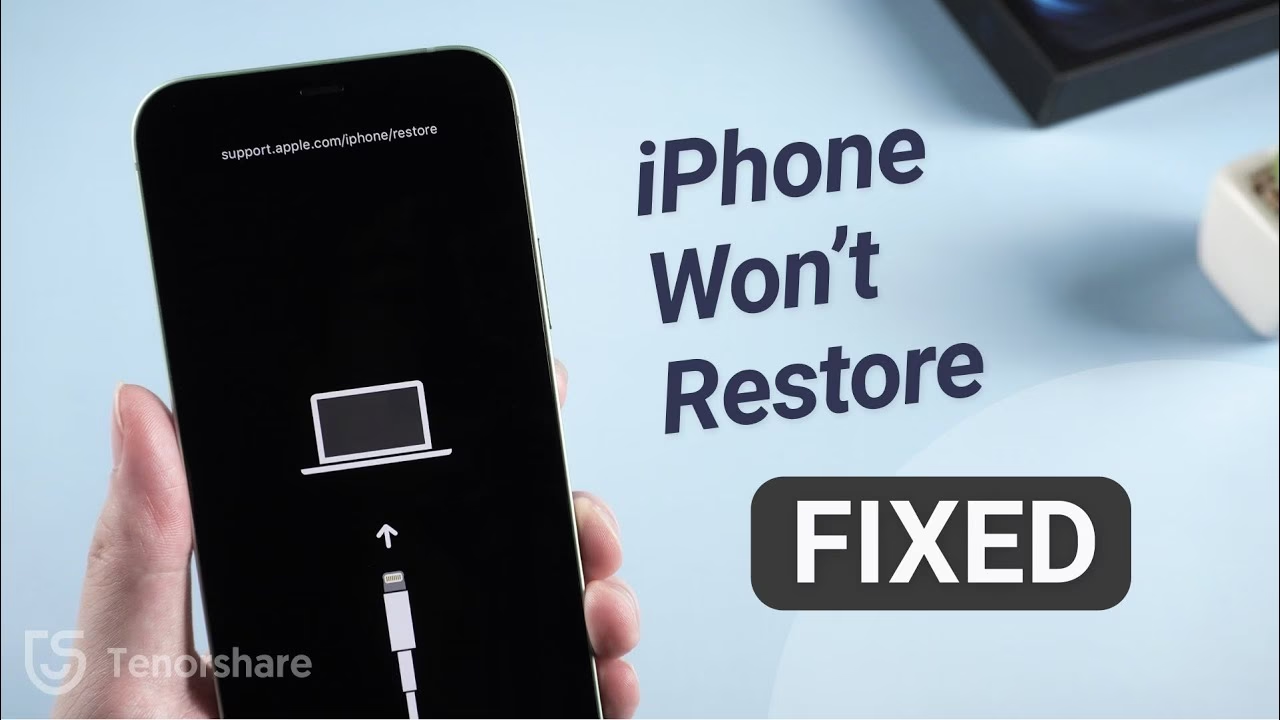
Nejčastější a často nejúčinnější řešení pro iPhone, který se neobnovuje, je uvést ho do režimu zotavení (Recovery Mode) a pokusit se o obnovu znovu. Tento režim umožňuje iTunes nebo Finderu nainstalovat nový software do vašeho zařízení, i když je v nestabilním stavu.
Postup pro vstup do režimu zotavení:
- Ujistěte se, že váš Mac nebo PC je aktuální. Pokud používáte iTunes, ujistěte se, že máte nejnovější verzi. Na Macu s macOS 10.15 Catalina nebo novějším otevřete Finder. Pro uživatele Macu s macOS Mojave nebo starším, nebo PC, otevřete iTunes.
- Připojte iPhone k počítači.
- Uveďte iPhone do režimu zotavení:
- iPhone 8, X, XS, XR, 11, 12 a novější: Rychle stiskněte a uvolněte tlačítko pro zvýšení hlasitosti. Rychle stiskněte a uvolněte tlačítko pro snížení hlasitosti. Poté stiskněte a držte boční tlačítko, dokud se nezobrazí obrazovka režimu zotavení (obrazovka s kabelem a ikonou počítače/iTunes).
- iPhone 7 nebo 7 Plus: Stiskněte a držte současně boční tlačítko a tlačítko pro snížení hlasitosti. Držte je, dokud se nezobrazí obrazovka režimu zotavení.
- iPhone 6s a starší modely: Stiskněte a držte současně tlačítko Domů a boční (nebo horní) tlačítko. Držte je, dokud se nezobrazí obrazovka režimu zotavení.
- Vyhledejte svůj iPhone na počítači. Ve Finderu se zobrazí v sekci „Místa“ na levém panelu. V okně iTunes najdete ikonu zařízení v levém horním rohu.
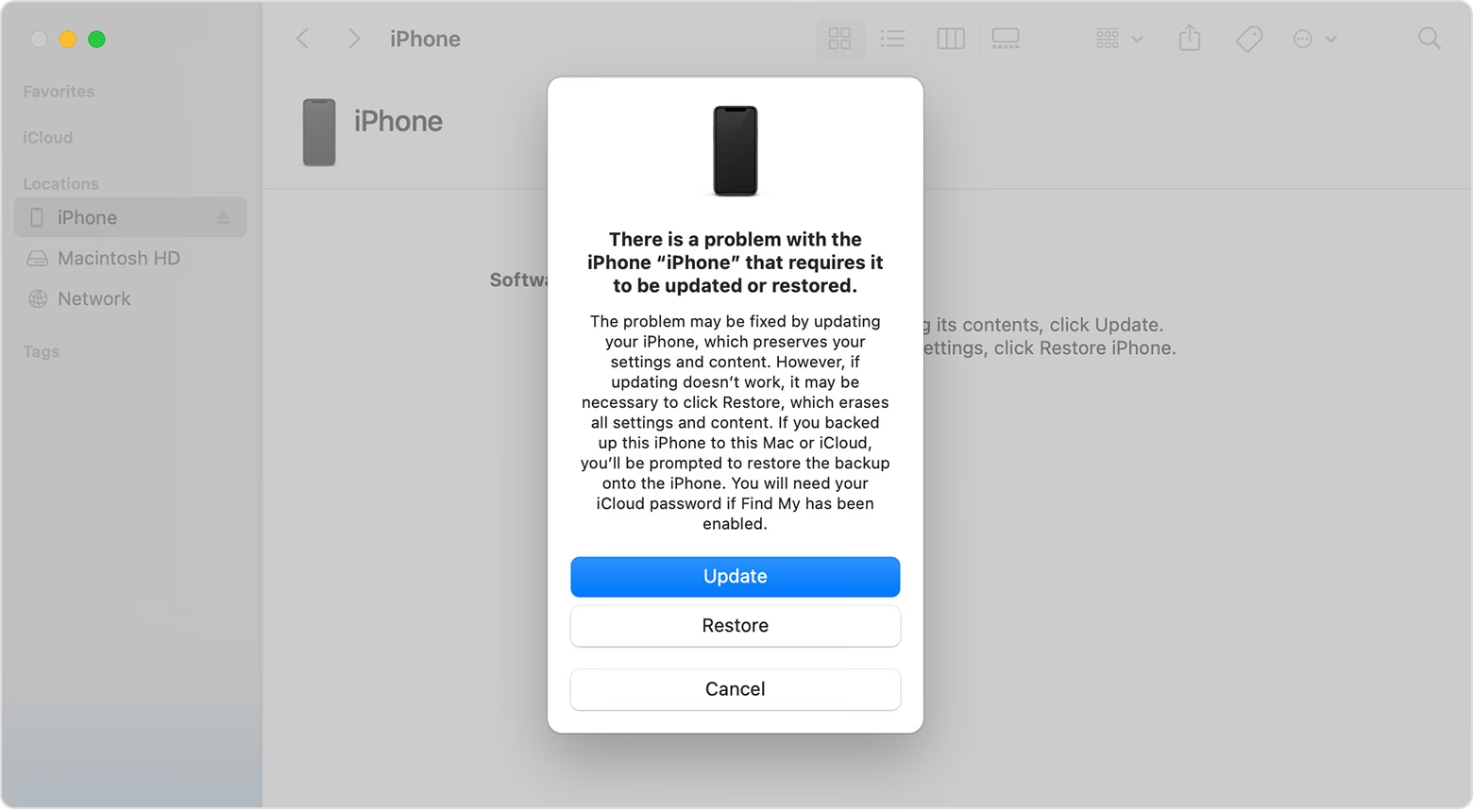
- Zvolte možnost „Aktualizovat“ nebo „Obnovit“. Jakmile je iPhone rozpoznán v režimu zotavení, zobrazí se dialogové okno s možnostmi „Aktualizovat“ a „Obnovit“.
- Zkuste nejprve zvolit možnost Aktualizovat. Tím se přeinstaluje software iOS, aniž by se vymazala vaše data. Počkejte, než se stahování dokončí. Pokud to trvá déle než 15 minut a váš telefon se dostane z režimu zotavení, nechte stahování dokončit a poté opakujte krok 3.
- Pokud aktualizace nefunguje, budete muset zvolit možnost Obnovit. Tím se vymažou všechna data a nastavení ve vašem zařízení. Budete vyzváni k obnovení zálohy na iPhone, pokud jste si zálohovali na tento počítač nebo iCloud.
Doufejme, že režim zotavení váš iPhone opraví. Pokud to nefunguje, pokračujte ve čtení a vyzkoušejte další kroky.
Základní kroky pro odstraňování problémů
Pokud si nejste jisti, proč se iPhone neobnovuje, nejprve proveďte několik základních kontrol a jednoduchých kroků pro odstraňování problémů, abyste zjistili, zda se problém vyřešil.
1. Aktualizujte Mac, PC a iTunes/Finder
Někdy nelze iPhone obnovit kvůli problému s nekompatibilitou. Může se stát, že iTunes/Finder nerozpozná iPhone ani po připojení k počítači. Chcete-li to napravit, možná budete muset zkontrolovat, zda váš Mac a PC mají nainstalovanou nejnovější verzi softwaru. Kromě toho se ujistěte, že je iTunes/Finder aktuální.
Aktualizace Macu:
- Na Macu klikněte na nabídku Apple > Nastavení systému (nebo Předvolby systému) > Obecné > Aktualizace softwaru.
- Pokud jsou k dispozici nějaké aktualizace, klikněte na „Aktualizovat nyní“ nebo „Upgradovat nyní“.
Aktualizace PC (Windows):
- Chcete-li ručně aktualizovat PC, klikněte na Start > Nastavení > Windows Update.
- Klikněte na „Zkontrolovat aktualizace“ a pokud je k dispozici aktualizace pro váš počítač, klikněte na „Stáhnout a nainstalovat“.
Aktualizace iTunes (pro PC nebo starší macOS):
- Spusťte iTunes na počítači.
- Klikněte na „Nápověda“ v horním menu a zvolte „Zkontrolovat aktualizace“.
- Klikněte na „Stáhnout iTunes“, pokud je k dispozici nová verze.
2. Vyzkoušejte jiný USB kabel a připojte jej přímo k počítači
Je váš Lightning kabel nebo USB port vadný? Můžete mít problém s připojením mezi vaším iPhonem a počítačem. Zlomený nebo vadný Lightning kabel zjevně způsobí, že se váš iPhone neobnoví z iTunes. Zkuste použít jiný kabel, který pochází od společnosti Apple, nebo si půjčte funkční kabel od někoho jiného, abyste zjistili, zda je problém ve vašem kabelu.
Na druhou stranu je důležité zajistit, abyste k připojení zařízení používali MFi-certifikovaný Lightning kabel. Jakékoli kabely nebo příslušenství třetích stran, které nemají schválení MFi, jsou pravděpodobně viníkem.
Jakmile získáte jiný Apple Lightning kabel, připojte iPhone přímo k USB portu vašeho počítače, spíše než k USB hubu třetí strany. Kromě kontroly Lightning kabelu budete muset zkontrolovat USB porty na vašem počítači, které jste použili k obnovení iPhonu, a vyzkoušet každý z nich. Pokud se krátce připojí a odpojí, pak je USB port poškozený nebo uvolněný, což by mohlo způsobit neustálé selhávání obnovy iPhonu. V takovém případě musíte zkusit použít jiný počítač a poté vzít svůj vlastní počítač technikovi k opravě.
3. Restartujte počítač, iPhone, iTunes/Finder atd.
Zkusili jste restartovat vše – váš počítač, modem a router? Restartovali jste svůj nereagující iPhone? Znovu jste spustili iTunes/Finder poté, co jste jej aktualizovali na aktuální verzi? Provedení restartu se zbaví něčeho, co narušilo proces obnovy.
- Restart počítače: Na Macu klikněte na nabídku Apple a zvolte „Restartovat“. Na PC klikněte na Start a poté na „Restartovat“. Počkejte, než se počítač vypne a znovu zapne. Jakmile je zapnutý, spusťte iTunes/Finder a pokračujte v obnově iPhonu.
- Restart iPhonu: Restartování iPhonu odstraní také softwarové chyby.
- iPhone X, XR, 11, 12 a novější: Stiskněte a držte boční tlačítko a jedno z tlačítek hlasitosti. Když se objeví posuvník, přetáhněte jej pro vypnutí telefonu. Pro zapnutí telefonu stiskněte a držte boční tlačítko, dokud se na obrazovce nezobrazí logo Apple.
- iPhone SE (2. generace), 8, 7 nebo 6: Stiskněte a držte boční tlačítko, dokud se neobjeví posuvník. Přetáhněte posuvník pro vypnutí. Pro opětovné zapnutí zařízení stiskněte a držte boční tlačítko a uvolněte jej, když se zobrazí logo Apple.
- iPhone SE (1. generace), 5s, 5 nebo starší: Za restartování je zodpovědné horní tlačítko.
4. Zkontrolujte bezpečnostní software na počítači
Pokud je váš iPhone rozpoznán, ale nelze jej obnovit pomocí iTunes/Finderu, nezapomeňte klepnout na „Důvěřovat“, když se na obrazovce telefonu zobrazí upozornění „Důvěřovat tomuto počítači“, abyste povolili přístup.
Kromě toho může být příčinou také bezpečnostní software. Software třetích stran může bránit iTunes/Finderu v připojení k iPhonu, a proto se vám může zobrazit chybová zpráva při obnově iPhonu.
Nejjednodušší způsob je dočasně odinstalovat bezpečnostní software, abyste vyloučili problém. Poté restartujte router, modem a počítač, abyste se ujistili, že máte funkční připojení k internetu. Jakmile je vše v pořádku, zkuste iPhone obnovit znovu.
Pokud iTunes/Finder stále nemůže obnovit iPhone, zkontrolujte soubory hostitelů (hosts file), abyste potvrdili, že váš bezpečnostní software neblokuje připojení vašeho počítače k iTunes/Finderu.
5. Zkuste zařízení znovu aktualizovat nebo obnovit
S většinou věcí nakonfigurovaných, jednoduše zkuste obnovit svůj iPhone ještě jednou. Pokud problém přetrvává, zkuste pokročilá řešení.
Pokročilé metody řešení problémů
Níže jsou uvedeny účinnější opravy pro iPhone, který se neobnovuje, pokud výše uvedené základní metody odstraňování problémů nefungují.
1. Vynucený restart zařízení, když je připojeno k počítači
Stará, ale dobrá metoda – tvrdý reset iPhonu je časem prověřené řešení, které působivě řeší většinu problémů, zejména softwarové závady, ke kterým nějak došlo. Nechte svůj iPhone připojený k počítači a proveďte tvrdý reset. Postup je stejný jako pro vstup do režimu zotavení, ale tentokrát držte tlačítka, dokud se neobjeví logo Apple (nikoli obrazovka režimu zotavení), a poté je uvolněte.
- iPhone 8, X, XS, XR, SE (2. generace), 11, 12 a novější: Rychle stiskněte a uvolněte tlačítko pro zvýšení hlasitosti. Rychle stiskněte a uvolněte tlačítko pro snížení hlasitosti. Poté stiskněte a držte boční tlačítko, a když se objeví logo Apple, uvolněte jej.
- iPhone 7 nebo 7 Plus: Stiskněte a držte současně boční tlačítko a tlačítko pro snížení hlasitosti, dokud se na obrazovce nezobrazí logo Apple.
- iPhone 6s nebo starší modely: Stiskněte a držte současně tlačítko Domů a boční (nebo horní) tlačítko, dokud se na obrazovce telefonu nezobrazí logo Apple.
2. Použijte specializovaný nástroj pro obnovu
Pokud nemůžete izolovat problémy, když iPhone nereaguje a neobnovuje se, navzdory fyzickým problémům, můžete zvážit použití překvapivě užitečného nástroje třetí strany. Několik softwarových nástrojů je tak dobrých jako například iOS System Recovery (např. FoneLab). Nezpůsobuje žádné problémy a je navrženo k opravě široké škály systémových problémů iOS bez ztráty dat.
Tento software je jednoduchý a výkonný, schopný opravit iPhone, který se neobnovuje v režimu zotavení, s několika kliknutími. A co víc, může také pomoci se selháním systému, černou obrazovkou, nekonečnou smyčkou restartování, zaseknutým logem Apple a více než 50 dalšími problémy iOS, a to často bez ztráty dat. Inteligentní funkce zkontroluje celý operační systém a optimalizuje váš iPhone správnou přeinstalací firmwaru iOS pro pohodlné používání. Ušetří vám krok použití kombinace tlačítek pro přístup do režimu zotavení. Je to naprosto snadné použití.
Postup použití nástroje iOS System Recovery (příklad FoneLab):
- Spusťte nástroj. V levé dolní části úvodního okna zvolte možnost „Více nástrojů“.
- Na další obrazovce klikněte na záložku „Obnova systému iOS“ pro úkol obnovy iPhonu.
- Zobrazí se úvodní okno. Jednoduše klikněte na tlačítko „Start“ pro pokračování.
- Zvolte režim opravy. Můžete vybrat „Standardní režim“ pro opravu problému „iPhone se neobnovuje“ bez vymazání jakýchkoli dat na zařízení. Pokud to selže, zkontrolujte „Pokročilý režim“, který zcela resetuje váš iPhone a obnoví vše na tovární nastavení (smazání dat). Oba režimy skenují operační systém a kontrolují softwarové problémy. Klikněte na tlačítko „Potvrdit“ pro pokračování.
- Dále vyberte firmware iOS ke stažení. Chcete-li optimalizovat své zařízení, musíte vybrat ten, který nejlépe opraví váš iPhone. Obecně se doporučuje nejnovější verze iOS.
- Klikněte na tlačítko „Stáhnout“ vpravo od vybraného firmwaru. Proces stahování nyní začne. Počkejte, než se dokončí.
- Jakmile je firmware iOS stažen, zobrazí se obrazovka s informací „Stahování dokončeno!“. Pokračujte kliknutím na tlačítko „Opravit“.
- Nechte software opravit váš iPhone. Proces může trvat 5 až 15 minut, takže buďte trpěliví. Jakmile je to hotovo, váš iPhone, který se neobnovoval nebo neaktualizoval, je opět v provozu. Spusťte telefon normálně.
3. Použijte režim DFU k obnovení iPhonu
Možná stále dostáváte chybové zprávy z iTunes/Finderu a nemůžete iPhone skutečně obnovit, i když jste zkusili vše ostatní výše. Neztrácejte však naději, zkuste uvést svůj iPhone do DFU režimu (Device Firmware Update) a nastavit jej od začátku, abyste se ujistili, že se jedná o hardwarový problém. Než se pokusíte o obnovu, ujistěte se, že jste si zálohovali iPhone pomocí iTunes/Finderu nebo iCloudu, abyste mohli obnovit svůj důležitý obsah.
Nejprve připojte iPhone k počítači a otevřete iTunes. Pokud jste na Macu s macOS 10.15 nebo novějším, spusťte Finder.
Dále vstupte do režimu DFU. Časování je záludné a někdy musíte zkusit několikrát, abyste se dostali do režimu obnovy DFU iPhonu. Kombinace tlačítek se mírně liší v závislosti na modelech:
- Na iPhone 8, X, XS, XR, 11, 12 nebo novějším: Rychle stiskněte a uvolněte tlačítko pro zvýšení hlasitosti, rychle stiskněte a uvolněte tlačítko pro snížení hlasitosti, stiskněte a držte boční tlačítko, dokud obrazovka nezčerná. Poté pokračujte v držení bočního tlačítka a tlačítka pro snížení hlasitosti. Po 5 sekundách uvolněte boční tlačítko, zatímco budete nadále držet tlačítko pro snížení hlasitosti, dokud iTunes/Finder na počítači neřekne „iTunes/Finder detekoval iPhone v režimu zotavení. Před použitím s iTunes/Finderem musíte tento iPhone obnovit.“ Pokud se na obrazovce telefonu objeví logo Apple, drželi jste boční tlačítko příliš dlouho a musíte začít znovu.
- Na iPhone 7 nebo 7 Plus: Současně stiskněte a držte boční tlačítko a tlačítko pro snížení hlasitosti po dobu 8 sekund. Poté uvolněte boční tlačítko, ale pokračujte v držení tlačítka pro snížení hlasitosti, dokud se iPhone neobjeví v okně iTunes nebo Finder. Uvolněte boční tlačítko a obrazovka vašeho telefonu by měla být zcela černá. Zobrazí se dialogové okno s textem „iTunes/Finder detekoval iPhone v režimu zotavení. Před použitím s iTunes/Finderem musíte tento iPhone obnovit.“
- Na iPhone 6 nebo starším: Stiskněte a držte boční (nebo horní) tlačítko a tlačítko Domů po dobu 8 sekund. Uvolněte boční (nebo horní) tlačítko. Pokud se na obrazovce objeví logo Apple, drželi jste boční tlačítko příliš dlouho a musíte to zkusit znovu. Držte tlačítko Domů, dokud iTunes/Finder neoznámí, že „iTunes/Finder detekoval iPhone v režimu zotavení. Před použitím s iTunes/Finderem musíte tento iPhone obnovit.“ Pokud displej není černý, musíte začít znovu.
Jakmile je hotovo, klikněte na tlačítko „OK“ a obnovte iPhone pomocí iTunes/Finderu znovu, abyste vyřešili problém s obnovou.
Obnova DFU by měla být provedena jako poslední pokus o řešení chyby „iPhone nelze obnovit“. Pokud se nechcete pouštět do této „nukleární“ možnosti, potenciální řešení by bylo nechat si zařízení zkontrolovat technikem.
Co dělat, když iPhone zůstane v režimu zotavení?
Častým problémem je, že iPhone uvízne v režimu zotavení a nelze jej obnovit, přičemž se opakovaně objevují chybové zprávy. Tento scénář je obzvláště frustrující, protože zařízení je prakticky nepoužitelné. Zde je několik strategií, jak se z této situace dostat:
1. Zkuste a zkuste znovu - Aktualizujte nebo obnovte zařízení
Když váš počítač oznámí, že iPhone nelze obnovit, měl by se od počítače odpojit. Typicky je těžké udržet ho připojený, když je v režimu zotavení, ale je to možné. Zkuste tedy několikrát s kombinacemi tlačítek, dokud neuvidíte obrazovku „Obnovit“ (nebo „Připojit k iTunes“) na iPhonu. Ujistěte se, že máte nainstalovanou nejnovější verzi iTunes/Finderu a že je váš operační systém aktuální.

Znovu připojte iPhone k počítači a zkuste jej uvést do režimu zotavení (viz výše). Když se objeví možnost „Obnovit“ nebo „Aktualizovat“, zvolte „Obnovit“. Váš počítač telefon obnoví a přeinstaluje software. Pamatujte, že pokud nemáte zálohu k obnovení, nebudete moci svá data zachránit (iTunes/Finder vám neumožní zálohovat iPhone, pokud je zaseknutý v režimu zotavení).
Tip: Funkce „Aktualizovat“ může také fungovat, když se iPhone neobnovuje a je zaseknutý na obrazovce režimu zotavení. Přeinstaluje iOS bez vymazání dat.
2. Jednorázové řešení - Opravte iOS, když režim zotavení nefunguje
Pokud jste se však mnohokrát pokusili aktualizovat nebo obnovit iPhone přes iTunes/Finder a neuspěli jste, budete muset použít něco jako iOS System Recovery k vyhledání, identifikaci a vyléčení softwarových chyb v operačním systému. Nástroj detekuje zařízení, jakmile je připojeno, a poté vám dá možnost vyjmout ho z režimu zotavení.
Nemusíte přesně zjišťovat, proč je iPhone v režimu zotavení a nelze jej obnovit, protože software přichází s pokročilými technikami, které se postarají o reset s několika kliknutími tlačítka. Můžete si stáhnout firmware jinak než přes iTunes, aby to fungovalo, aniž by došlo ke ztrátě dat na zařízení. Proces je stejný jako ten popsaný výše v sekci „Použijte specializovaný nástroj pro obnovu“.
3. Drastičtější řešení - Uveďte iPhone do režimu DFU a obnovte jej
Pokud je váš iPhone stále v režimu zotavení a nemůžete provést obnovu, uvedení do DFU režimu je téměř posledním krokem v žebříčku řešení problémů. Uvede vaše zařízení do stavu, kdy stále může komunikovat s iTunes/Finderem a být obnoveno do funkčního stavu. Pamatujte, že při přeinstalaci iOS pomocí režimu obnovy DFU ztratíte veškerý obsah v paměti telefonu. To není velký problém, pokud máte ve zvyku vytvářet zálohy přes iCloud, nebo lokálně ve Finderu/iTunes – předtím, než se obrazovka režimu zotavení zasekla na iPhonu a nebylo možné nic obnovit. Postup je stejný jako ten popsaný výše v sekci „Použijte režim DFU k obnovení iPhonu“.
Kdy vyhledat pomoc od společnosti Apple?
Pokud žádná z výše uvedených metod nefunguje, je pravděpodobně problém s hardwarem. Kromě výměny poškozeného Lightning kabelu a poškozeného USB portu, vyzkoušení jiného počítače, aby iTunes/Finder rozpoznal iPhone, mohou být vadné vnitřní části, jako je základní deska, které si sami nemůžete opravit. Nejlepším a nejbezpečnějším řešením pro opravu hardwarového problému nebo pro vyřešení důvodů, proč se iPhone neobnovuje, je kontaktovat podporu Apple nebo si domluvit schůzku v Genius baru.
Než se vydáte na opravu, možná budete muset zálohovat svůj iPhone, abyste si uložili cokoli, co nechcete ztratit. Často proces aktualizace nebo obnovy iPhonu nefunguje a zabezpečení vašich dat vyžaduje dobrou strategii zálohování.
Paprsek útěchy: Pokud nic nefungovalo, zkuste použít software pro obnovu dat z iPhonu, abyste z něj získali data. Prohledá iPhone a obnoví téměř všechny soubory několika kliknutími. Mnoho nástrojů pro obnovu systému iOS (jako ten zmíněný) často nabízí i funkci obnovy dat.
Často kladené otázky (FAQ)
Proč se můj iPhone neobnovuje?
Často se iPhone neobnovuje kvůli zlomenému nebo jinak vadnému Lightning kabelu. Zkuste použít jiný Lightning kabel nebo si ho půjčte od přítele. Kromě toho, používání kabelů třetích stran, které nejsou certifikovány MFi společností Apple, může způsobit problémy s obnovou. Dalšími běžnými příčinami jsou zastaralý software (iTunes/Finder, macOS/Windows), softwarové chyby v iOS, problémy s USB porty počítače, rušení bezpečnostním softwarem nebo dokonce hardwarové poškození iPhonu samotného.
Co když můj iPhone stále zůstává v režimu zotavení?
Pokud váš iPhone uvízne v režimu zotavení a nelze jej obnovit, zkuste nejprve vynucený restart zařízení (viz výše). Pokud to nepomůže, ujistěte se, že máte nejnovější verzi iTunes/Finderu a zkuste znovu obnovit nebo aktualizovat. Pokud problém přetrvává, doporučuje se použít specializovaný nástroj pro obnovu systému iOS (např. iOS System Recovery), který je navržen k vyvedení zařízení z režimu zotavení bez ztráty dat. Jako poslední možnost můžete zkusit uvést iPhone do DFU režimu a provést obnovu z něj. Pokud nic z toho nepomůže, je pravděpodobné, že se jedná o hardwarový problém a měli byste kontaktovat podporu Apple.
Doufáme, že tento podrobný průvodce vám pomohl vyřešit problém s obnovou vašeho iPhonu. Vždy pamatujte na důležitost pravidelného zálohování vašich dat, abyste předešli ztrátě cenných informací v případě neočekávaných potíží.
Chceš-li si přečíst další články podobné jako iPhone se neobnovuje? Zde je řešení!, navštiv kategorii iPhone.