
22/02/2022
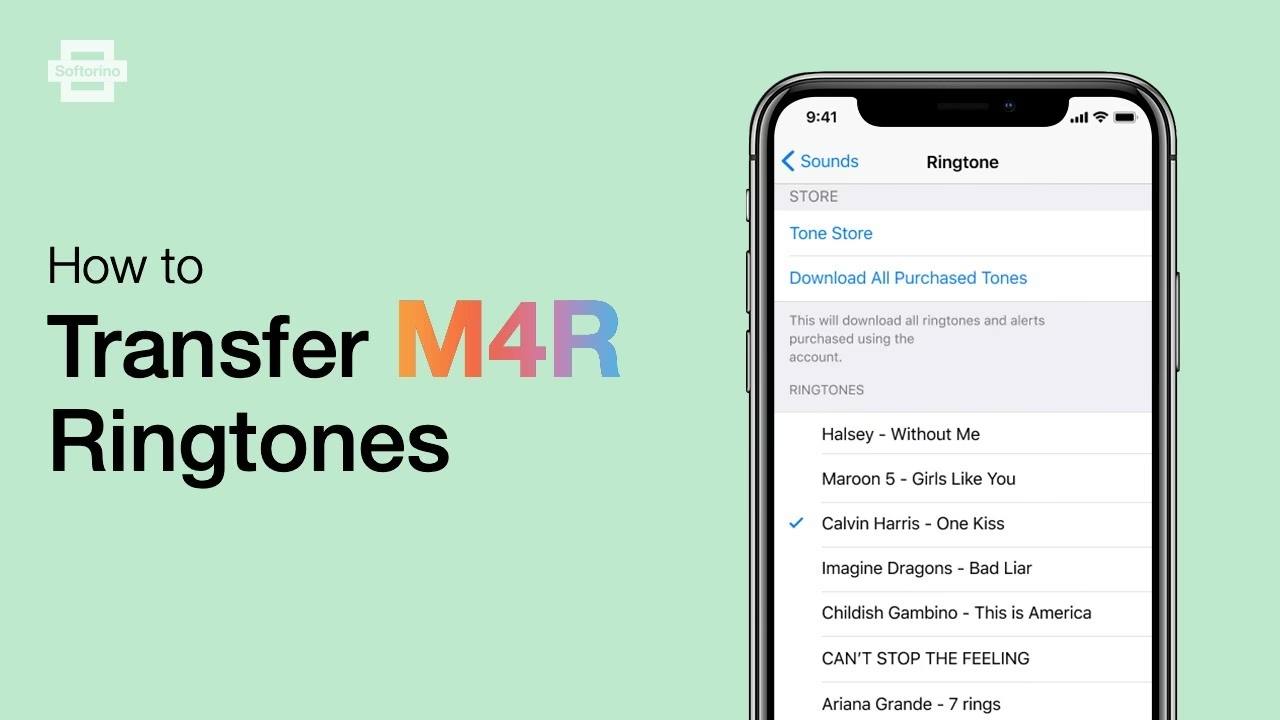
Toužíte po jedinečném vyzvánění, které by skutečně odráželo vaši osobnost? Vlastní melodie na iPhonu jsou skvělým způsobem, jak se odlišit od davu a přidat svému zařízení osobní dotek. Zatímco Apple nabízí omezený výběr přednastavených vyzvánění, možnost přidat si vlastní M4R soubory otevírá svět nekonečných možností. Dříve byl proces přidávání vlastních vyzvánění poměrně komplikovaný, často vyžadující iTunes a spoustu trpělivosti. Naštěstí se časy mění a dnes existuje několik efektivních metod, jak si na iPhone nahrát své oblíbené melodie – ať už s použitím počítače, nebo dokonce zcela bez něj. V tomto podrobném průvodci prozkoumáme všechny ověřené způsoby, jak si na iPhone přidat vlastní vyzvánění, od klasických postupů až po moderní řešení, a pomůžeme vám vybrat ten nejlepší pro vaše potřeby.
- Co je M4R a proč ho potřebujete pro vyzvánění na iPhone?
- Přidání M4R vyzvánění do iPhonu pomocí iTunes (Klasická metoda)
- Jak přidat M4R vyzvánění do iPhonu bez počítače (Pomocí GarageBand)
- Snadnější správa a přidávání M4R vyzvánění s nástroji třetích stran
- Tabulka: Srovnání metod přidávání M4R vyzvánění
- Často kladené otázky (FAQ)
- Závěr
Co je M4R a proč ho potřebujete pro vyzvánění na iPhone?
Než se pustíme do konkrétních kroků, je důležité pochopit, co je soubor M4R a proč je pro vyzvánění na iPhonu klíčový. Možná jste se setkali s formátem M4A, který je zkratkou pro MPEG-4 Audio a je široce používán pro zvukové soubory kódované pomocí Advanced Audio Coding (AAC). Jednoduše řečeno, M4A je běžný zvukový formát, podobně jako MP3, ale často s lepší kvalitou zvuku při menší velikosti souboru.
M4R je pak v podstatě jen speciální varianta souboru M4A, kterému byla změněna přípona. Apple ho vytvořil exkluzivně pro použití jako soubory vyzvánění v iTunes a na iPhonu. Klíčovým rozdílem je tedy účel a pojmenování. Zatímco M4A je obecný zvukový soubor, M4R je specificky určený pro vyzvánění a musí splňovat určitá kritéria, především omezenou délku, která by neměla přesáhnout 30 sekund. Pokud tedy chcete na svém iPhonu použít vlastní melodii jako vyzvánění, musíte zajistit, aby byl soubor ve formátu M4R a splňoval délkové limity.
Přidání M4R vyzvánění do iPhonu pomocí iTunes (Klasická metoda)
iTunes, dříve nezbytný nástroj pro správu iOS zařízení, je jednou z tradičních cest, jak přidat vlastní vyzvánění na iPhone. Ačkoliv se jedná o funkční metodu, je často považována za poněkud komplikovanou a zdlouhavou, zejména pro ty, kteří s ní nemají mnoho zkušeností. Proces zahrnuje několik kroků, od konverze zvukového souboru až po jeho synchronizaci s telefonem. Důležité je si uvědomit, že tato metoda nemusí být ideální pro hromadný přenos mnoha vyzvánění.
Následujte tyto kroky pro přidání M4R vyzvánění pomocí iTunes:
- Otevřete iTunes a přeneste skladbu: Spusťte iTunes na svém počítači. Pokud skladbu, kterou chcete použít jako vyzvánění, nemáte v knihovně iTunes, přetáhněte ji do iTunes nebo ji přidejte přes "Soubor" > "Přidat soubor do knihovny".
- Získejte informace o skladbě: Klikněte pravým tlačítkem myši na vybranou skladbu a vyberte možnost "Informace o skladbě" (nebo "Získat informace").
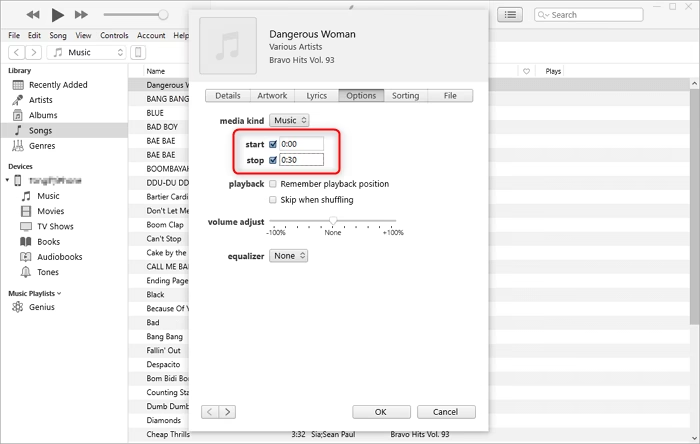
- Nastavte počáteční a koncový čas: V novém okně přejděte na záložku "Možnosti". Zde zaškrtněte políčka "Začátek" a "Konec" a nastavte požadovaný úsek skladby. Pamatujte, že vyzvánění by mělo být kratší než 30 sekund. Po nastavení klikněte na "OK".
- Vytvořte verzi AAC: Znovu vyberte původní skladbu v knihovně iTunes. Přejděte do "Soubor" > "Převést" > "Vytvořit verzi AAC". Tím se vytvoří zkrácená verze skladby ve formátu M4A.
- Najděte soubor a změňte příponu: Klikněte pravým tlačítkem myši na nově vytvořenou zkrácenou verzi (měla by se objevit hned pod originálem) a vyberte "Zobrazit v Průzkumníku Windows" (nebo "Zobrazit ve Finderu" na Macu). Zde uvidíte soubor s příponou .m4a. Změňte tuto příponu na .m4r. Potvrďte změnu.
- Odstraňte zkrácenou skladbu z iTunes: Vraťte se do iTunes knihovny, klikněte pravým tlačítkem na zkrácenou verzi (již ve formátu M4A) a zvolte "Smazat z knihovny" > "Smazat skladbu" > "Přesunout do koše". Tím zabráníte duplicitám.
- Přetáhněte M4R soubor do iTunes: Nyní se vraťte do složky, kde máte svůj nově vytvořený M4R soubor. Přetáhněte tento .m4r soubor přímo do sekce "Tóny" (nebo "Vyzvánění") v iTunes. Pokud tuto sekci nevidíte, ujistěte se, že je váš iPhone připojen a synchronizace tónů je povolena.
- Synchronizujte iPhone: Připojte svůj iPhone k počítači. V iTunes klikněte na ikonu vašeho zařízení. V levém panelu vyberte "Tóny" (nebo "Vyzvánění"). Zaškrtněte "Synchronizovat tóny" a poté klikněte na "Použít" nebo "Synchronizovat" v pravém dolním rohu.
Po dokončení synchronizace by se vaše nové M4R vyzvánění mělo objevit v nastavení vašeho iPhonu.
Jak přidat M4R vyzvánění do iPhonu bez počítače (Pomocí GarageBand)
Jednou z nejúžasnějších funkcí, kterou Apple nabídl pro uživatele, kteří chtějí flexibilitu bez nutnosti počítače, je možnost použít aplikaci GarageBand. Tato výkonná hudební aplikace, dostupná přímo na vašem iPhonu, vám umožní nejen vytvářet hudbu, ale také snadno převádět existující zvukové soubory na vyzvánění. Je to ideální řešení, pokud nemáte přístup k počítači nebo se chcete vyhnout složitosti iTunes.
Ujistěte se, že máte aplikaci GarageBand nainstalovanou na svém iPhonu a že máte k dispozici zvukový soubor (např. MP3 nebo M4A), který chcete převést na vyzvánění. Pokud máte soubor již ve formátu M4R, proces je ještě jednodušší.
- Otevřete GarageBand a vytvořte novou skladbu: Spusťte aplikaci GarageBand. Klepněte na tlačítko "+" a poté na "Vytvořit novou skladbu". Až budete vyzváni k výběru typu nahrávání, zvolte "Audio Recorder" (Zvukový záznamník).
- Přepněte do zobrazení stop: Jakmile se dostanete do nového projektu skladby, přepněte z rozhraní nahrávání do zobrazení více stop. To provedete klepnutím na ikonu s více stopami (často vypadá jako tři vodorovné čáry, jedna nad druhou) v levém horním rohu obrazovky.
- Importujte zvukový soubor: Klepněte na ikonu smyčky (vypadá jako dva překrývající se kruhy) v pravém horním rohu. Zde si můžete vybrat, odkud soubor importujete. Pokud máte hudbu staženou přes aplikaci Hudba, zvolte "Hudba". Pokud je váš soubor M4R v aplikaci Soubory (iCloud Drive, Dropbox atd.), zvolte "Zvukové soubory".
- Přetáhněte soubor na stopu: Projděte si své soubory a najděte požadovanou zvukovou stopu. Stiskněte a podržte prst na souboru a poté jej přetáhněte na jednu ze stop v GarageBand.
- Upravte délku vyzvánění: Vyzvánění musí být kratší než 30 sekund. Pomocí nástrojů pro úpravy v GarageBand ořízněte a zkraťte skladbu na požadovanou délku. Můžete posouvat začátek a konec úseku, dokud nebude mít ideální délku.
- Uložte projekt: Klepněte na ikonu obráceného trojúhelníku (šipka dolů) v levém horním rohu a vraťte se do seznamu "Moje skladby". Tím se váš projekt automaticky uloží a bude připraven k exportu.
- Exportujte jako vyzvánění: Stiskněte a podržte prst na projektu (pravděpodobně se bude jmenovat "Moje skladby"), dokud se neaktivuje režim "vrtění". Poté klepněte na ikonu sdílení (čtverec se šipkou nahoru) v levém horním rohu. V nabídce sdílení klepněte na "Vyzvánění".
- Pojmenujte a exportujte: Budete vyzváni k pojmenování vaší stopy. Toto jméno se zobrazí v nastavení, když budete vybírat vyzvánění. Po pojmenování klepněte na tlačítko "Exportovat".
- Nastavte nové vyzvánění: Po úspěšném exportu přejděte do "Nastavení" > "Zvuky a haptika" > "Vyzvánění". Zde byste měli vidět své nově přidané vyzvánění a můžete si jej nastavit jako výchozí.
Pokud budete chtít vlastní vyzvánění vytvořené v GarageBand smazat, musíte to bohužel provést opět přímo v aplikaci GarageBand. Nejde je jednoduše smazat přejetím prstu v seznamu vyzvánění v Nastavení.
Snadnější správa a přidávání M4R vyzvánění s nástroji třetích stran
Ačkoliv iTunes již neposkytuje takovou flexibilitu při přizpůsobení vyzvánění na počítači jako dříve, na trhu existuje řada pokročilých nástrojů třetích stran, které tento proces výrazně zjednodušují. Tyto alternativy k iTunes nabízejí intuitivní rozhraní a často širší možnosti správy dat na vašem iPhonu, včetně vyzvánění. Mnoho uživatelů je volí pro jejich jednoduchost a schopnost zabránit potenciální ztrátě dat, která se může při práci s iTunes někdy objevit.
Mezi takové nástroje patří například AnyTrans nebo EaseUS MobiMover, které jsou navrženy tak, aby vám usnadnily život. Tyto programy vám umožní nejen snadno přidávat M4R soubory do iPhonu, ale také spravovat stávající vyzvánění, mazat nechtěné melodie, převádět vyzvánění mezi iOS zařízeními nebo je zálohovat na počítač. Navíc některé z nich nabízejí i funkci přímého vytváření vlastních vyzvánění z libovolných zvukových souborů, což je obrovská výhoda.
- Správa vyzvánění: S těmito nástroji můžete bez námahy přenášet soubory vyzvánění na svůj iPhone, mazat nepotřebné melodie, převádět vyzvánění na jiné iOS zařízení nebo je stahovat do počítače pro zálohování.
- Vytváření vlastních vyzvánění: Mnoho těchto programů má vestavěný nástroj pro tvorbu vyzvánění. Stačí přetáhnout oblíbenou hudbu, vybrat si preferovaný úsek (opět s ohledem na 30sekundový limit) a uložit jej přímo do iPhonu nebo na počítač. To umožňuje úplné přizpůsobení a vytváření jedinečných zvuků.
Tyto nástroje jsou často komplexnější a kromě vyzvánění podporují správu a přenos i dalších typů dat, jako jsou fotografie, videa, zprávy, protokoly hovorů a mnoho dalšího. Pokud hledáte řešení, které vám poskytne plnou kontrolu nad vašimi vyzváněními a dalšími daty, je specializovaný software třetích stran vynikající volbou.
Tabulka: Srovnání metod přidávání M4R vyzvánění
| Metoda | Výhody | Nevýhody |
|---|---|---|
| iTunes |
|
|
| GarageBand |
|
|
| Nástroje třetích stran (např. AnyTrans, EaseUS MobiMover) |
|
|
Často kladené otázky (FAQ)
- Jak nastavit soubor M4R jako vyzvánění na iPhone?
Jakmile úspěšně přidáte soubor M4R do svého iPhonu pomocí jedné z výše uvedených metod (iTunes, GarageBand nebo nástroj třetí strany), objeví se automaticky v seznamu dostupných vyzvánění ve vašem zařízení. Pro jeho nastavení jednoduše přejděte do Nastavení > Zvuky a haptika > Vyzvánění. Zde naleznete své nově přidané vlastní vyzvánění v sekci "Vyzvánění" nebo "Vlastní". Jednoduchým klepnutím na něj jej nastavíte jako výchozí.
- Proč se M4R nesynchronizuje s iPhone a jak to opravit?
Existuje několik důvodů, proč se soubor M4R nemusí správně synchronizovat s vaším iPhonem. Zde jsou nejčastější problémy a jejich řešení:
- Nesprávná délka: Ujistěte se, že vaše M4R vyzvánění není delší než 30 sekund. iPhone vyžaduje pro vyzvánění specifickou délku.
- Nesprávný formát/přípona: Zkontrolujte, zda má soubor skutečně příponu .m4r a není to například .m4a. I když je M4R v podstatě přejmenované M4A, systém iPhonu vyžaduje přesnou příponu pro vyzvánění.
- Stará verze iTunes: Pokud používáte iTunes, ujistěte se, že máte nainstalovanou nejnovější verzi. Zastaralé verze mohou mít problémy s kompatibilitou a synchronizací.
- Problémy s připojením: Zkontrolujte USB kabel a připojení k počítači. Někdy jednoduché odpojení a opětovné připojení iPhonu může problém vyřešit.
- Problémy se synchronizací iTunes: Zkuste restartovat iTunes a iPhone. Někdy pomůže také zrušení synchronizace tónů a jejich opětovné povolení v iTunes.
- Jaký je rozdíl mezi vyzváněním M4A a M4R?
Základní rozdíl spočívá v jejich účelu a příponě souboru. M4A (MPEG-4 Audio) je standardní zvukový formát, který se používá pro ukládání hudby, podcastů a jiných zvukových nahrávek. Je to ekvivalent MP3, ale často s lepší kompresí a kvalitou. M4R je naopak speciální formát vyzvánění, který je v podstatě souborem M4A, kterému byla změněna přípona z .m4a na .m4r. Tento trik s příponou říká iPhonu a iTunes, že se jedná o soubor určený pro vyzvánění. Kromě toho musí soubory M4R splňovat přísnější kritéria ohledně délky (obvykle do 30 sekund), aby je iPhone rozpoznal a umožnil jejich použití jako vyzvánění. Takže zatímco M4A je obecný zvuk, M4R je specificky upravený zvuk pro funkci vyzvánění na zařízeních Apple.
Závěr
Přidání vlastního M4R vyzvánění na iPhone nemusí být složitý úkol. Ať už preferujete tradiční metodu přes iTunes, spoléháte se na mobilní řešení s GarageBand, nebo hledáte maximální jednoduchost a flexibilitu s nástroji třetích stran, vždy existuje způsob, jak si svůj iPhone přizpůsobit. Každá metoda má své specifické výhody a nevýhody, a volba závisí na vašich preferencích, dostupnosti počítače a úrovni technických dovedností. Doufáme, že tento podrobný průvodce vám poskytl všechny potřebné informace k tomu, abyste si mohli užívat své oblíbené melodie jako vyzvánění na vašem iPhonu. Experimentujte, bavte se a udělejte svůj iPhone skutečně svým!
Chceš-li si přečíst další články podobné jako Vytvořte si vlastní vyzvánění pro iPhone, navštiv kategorii iPhone.