
01/07/2024
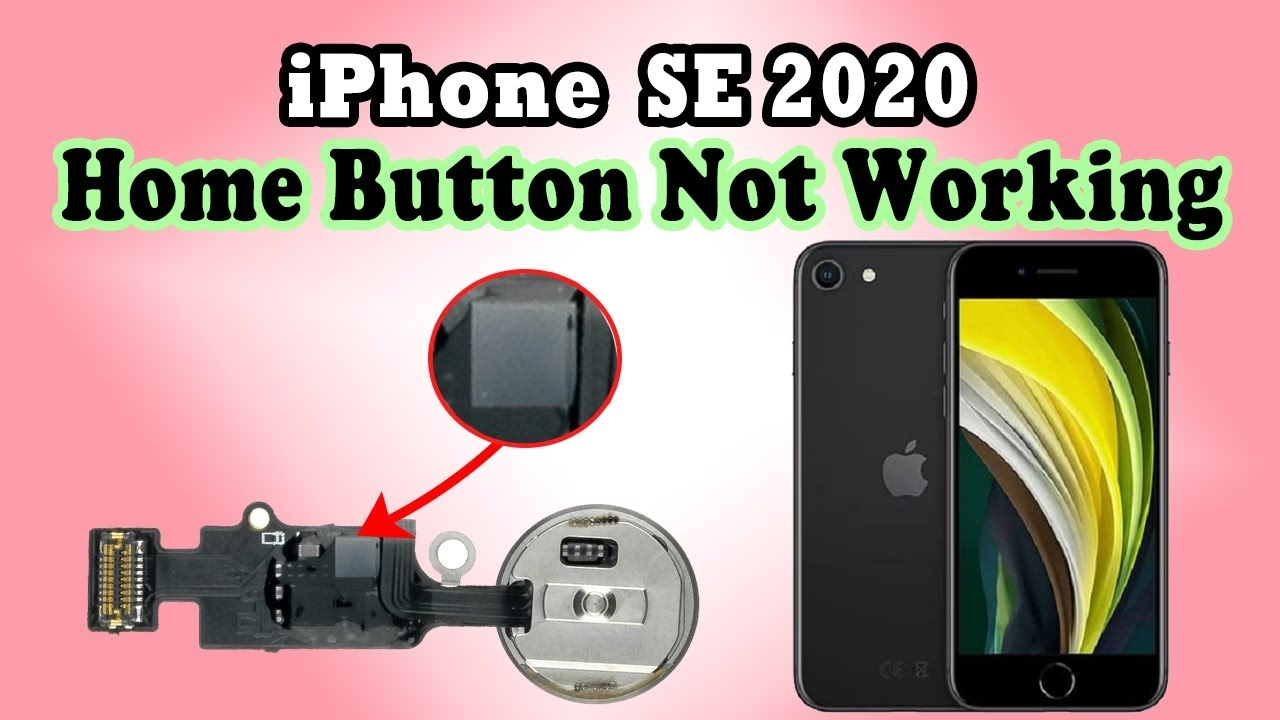
Ačkoli moderní iPhony postupně opouštějí fyzické tlačítko Home ve prospěch gest a Face ID, mnoho uživatelů stále spoléhá na starší modely iPhonů, iPadů a iPodů Touch, které toto ikonické tlačítko mají. Pro tyto uživatele je tlačítko Home klíčovým interaktivním prvkem, který jim umožňuje ovládat a obsluhovat svá zařízení. Proto se stává značným problémem, když tlačítko Home na jejich iPhonu přestane fungovat. Pokud čtete tento průvodce, pravděpodobně se s tímto problémem potýkáte i vy. Nebojte se, připravili jsme pro vás podrobný průvodce, který vám pomůže vyřešit problém s nefunkčním tlačítkem Home na vašem iOS zařízení a znovu jej zprovoznit. Pokračujte v následujících sekcích pro všechny podrobnosti a zjistěte, jak vrátit život vašemu iPhonu.
Proč tlačítko Home nefunguje?
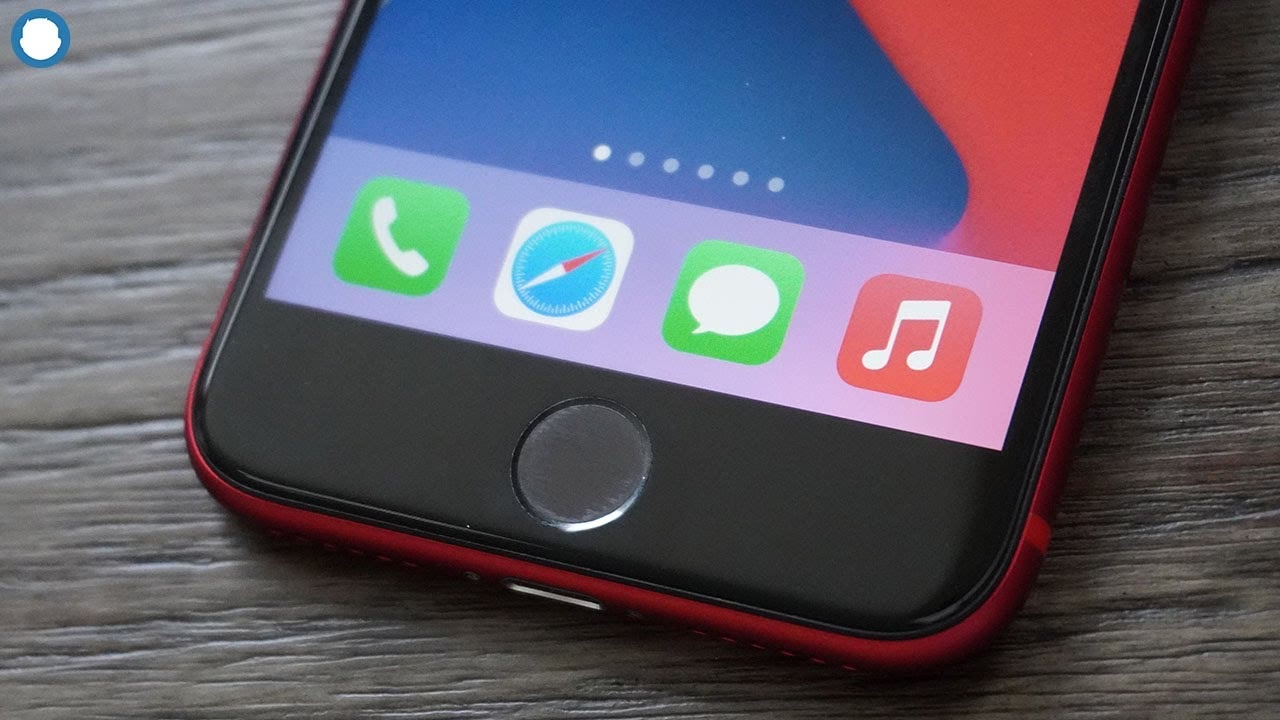
Existuje několik důvodů, proč tlačítko Home na vašem iPhonu nemusí fungovat. Jelikož je tlačítko Home, stejně jako jakýkoli jiný fyzický prvek zařízení Apple, součástí hardwaru, je mnohem pravděpodobnější, že problém s nefunkčním tlačítkem Home je důsledkem hardwarového problému spíše než softwarového. To znamená, že mechanické poškození, opotřebení nebo znečištění jsou častějšími viníky než chyby v operačním systému. Nicméně v tomto průvodci jsme shromáždili všechny možné opravy a návrhy pro problém s nefunkčním tlačítkem Home, které jsme získali z uživatelských zpráv a osobních zkušeností. Podívejte se na ně níže a zjistěte, která z nich by mohla být pro vás ta pravá!
Dočasné řešení: Použití AssistiveTouch
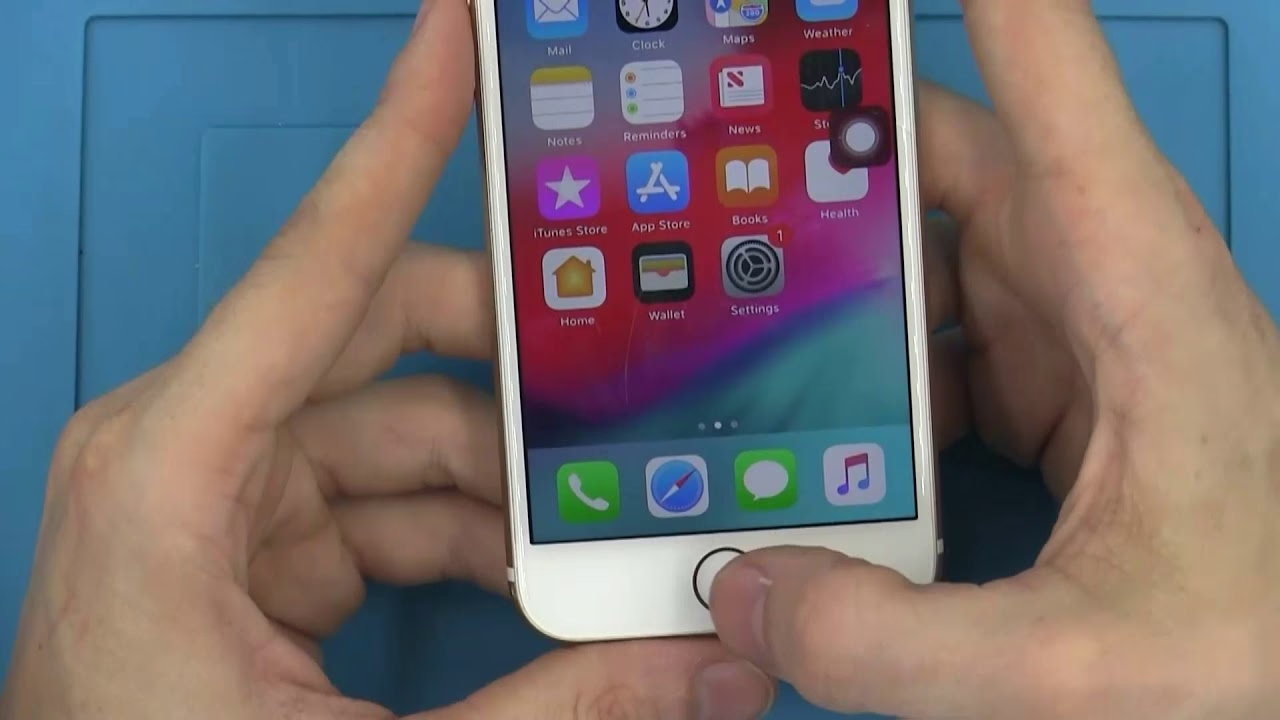
Pokud jste na svém iPhonu ještě nezapnuli funkci AssistiveTouch, naším prvním návrhem, jak obejít problém s nefunkčním tlačítkem Home, by bylo zapnutí této funkce pro usnadnění přístupu. Funkce AssistiveTouch na vašem iPhonu je skvělou náhradou za tlačítko Home a funguje jako virtuální tlačítko Home. Provádí stejné akce jako fyzické tlačítko vašeho zařízení a lze ji snadno nakonfigurovat tak, aby primárně fungovala jako tlačítko Home v iOS. To je obzvláště užitečné, pokud potřebujete okamžité řešení, zatímco se rozhodujete, zda budete fyzické tlačítko opravovat, nebo ne. Dokud nezjistíte skutečný důvod nefunkčnosti tlačítka Home a neopravíte jej, můžete používat virtuální tlačítko Home AssistiveTouch. Pro zapnutí AssistiveTouch a jeho konfiguraci jako tlačítka Home na vašem zařízení postupujte podle následujících kroků:
- Spusťte aplikaci Nastavení na vašem iPhonu.
- Najděte v seznamu možnost Zpřístupnění a klepněte na ni. Tato sekce je navržena tak, aby pomohla uživatelům s různými potřebami ovládat jejich zařízení snadněji.
- V sekci Fyzické a motorické klepněte na možnost Dotyk. Zde najdete nastavení související s dotykovým ovládáním.
- Poté klepněte na možnost AssistiveTouch nahoře, abyste ji otevřeli.
- Pokud funkce ještě není povolena, klepněte na přepínač pro povolení AssistiveTouch. Na obrazovce se objeví malé, průhledné tlačítko, které můžete přetáhnout kamkoli.
- Nyní klepněte na možnost Jedno klepnutí v sekci Vlastní akce. Ve výchozím nastavení by mělo být nastaveno na Otevřít nabídku.
- Projděte dostupné možnosti, najděte Domů a klepněte na něj pro výběr.
Nyní můžete používat tlačítko AssistiveTouch na obrazovce k provádění funkcí tlačítka Home na vašem iPhonu. Můžete na něj klepnout, abyste se dostali na domovskou obrazovku zařízení, nebo na něj dvakrát klepnout, abyste otevřeli panel pro multitasking. Můžete také provést mnoho dalších akcí, které byste normálně dělali fyzickým tlačítkem Home, jako je například snímek obrazovky nebo aktivace Siri. Tato funkce je nesmírně užitečná jako dočasné nebo dokonce trvalé řešení, pokud nechcete investovat do opravy fyzického tlačítka.
Základní kroky pro odstraňování problémů
Než se pustíme do složitějších řešení, je důležité vyzkoušet několik základních, ale často účinných kroků, které mohou vyřešit problémy způsobené drobnými softwarovými chybami nebo znečištěním. Tyto kroky jsou bezpečné a nevyžadují žádné speciální nástroje ani technické znalosti.
Vynucený restart iPhonu
Pokud je problém s nefunkčním tlačítkem Home na vašem iPhonu výsledkem dočasné softwarové chyby v iOS, vynucený restart zařízení by jej mohl vyřešit. Ačkoli šance, že se tak stane, jsou nízké, je to rychlý a neškodný krok, který stojí za pokus! Vynucený restart pomáhá vyčistit operační paměť a restartovat všechny systémové procesy, což může odstranit drobné „zaseknutí“ softwaru. Postupujte podle následujících kroků pro vynucený restart vašeho iPhonu a zjistěte, zda to oživí tlačítko Home na vašem zařízení:
- Rychle stiskněte a uvolněte tlačítko Zvýšení hlasitosti.
- Rychle stiskněte a uvolněte tlačítko Snížení hlasitosti.
- Jakmile uvolníte tlačítko Snížení hlasitosti, stiskněte a podržte boční tlačítko (nebo tlačítko Spánek/Probuzení u starších modelů), dokud se zařízení nevypne a nerespektuje s logem Apple na obrazovce. Držte tlačítko stisknuté i poté, co se objeví posuvník pro vypnutí, dokud se neobjeví logo Apple.
Po vynuceném restartu zkontrolujte, zda tlačítko Home vašeho zařízení funguje. Pokud ne, pokračujte ihned k další opravě/návrhu. Tento krok je neškodný a může vyřešit mnoho drobných softwarových anomálií, které by mohly ovlivňovat funkčnost tlačítka, aniž by došlo ke ztrátě dat.
Vyčištění tlačítka Home
Jelikož je tlačítko Home vašeho iPhonu fyzickou součástí, která je neustále vystavena vnějšímu světu, může se časem pod ním hromadit jemné prachové částice, nečistoty, vlákna z kapes nebo dokonce zbytky jídla. Tyto částice mohou způsobit, že se tlačítko zasekne, stane se méně citlivým nebo zcela přestane reagovat kvůli narušení elektrického kontaktu. V takovém případě můžete vypnout svůj iPhone, vzít trochu izopropylalkoholu (s koncentrací 70 % nebo vyšší, který se rychle odpařuje a nezanechává zbytky) a vatový tampon nebo čistou, měkkou látku a použít je k vyčištění oblasti tlačítka Home. Ujistěte se však, že jste velmi opatrní a nepoužívejte příliš mnoho alkoholu, protože by to mohlo dále poškodit vnitřní komponenty vašeho zařízení. Vatu je třeba pouze navlhčit, ne namočit v alkoholu, než začnete čistit oblast tlačítka. Jemně otírejte kolem okrajů tlačítka Home a opakovaně stiskněte tlačítko, aby alkohol pronikl pod okraje a rozpustil nečistoty. Po vyčištění tlačítka Home nechte svůj iPhone několik okamžiků stranou (ideálně 15-30 minut), aby se alkohol zcela odpařil, než jej zapnete. Jakmile zařízení zapnete, zkontrolujte, zda tlačítko Home funguje. Tento postup vyžaduje opatrnost, ale může být překvapivě účinný pro fyzické znečištění.
Aktualizace iOS
Kromě technické chyby v iOS může problém s nefunkčním tlačítkem Home na iPhonu způsobit také zastaralá verze iOS (nebo chybná verze). Někdy se po velké aktualizaci iOS objeví drobné chyby, které ovlivňují funkčnost různých prvků systému, včetně tlačítka Home. Někteří uživatelé se s tímto problémem setkali po aktualizaci svých zařízení na určitou verzi iOS. Apple však neustále vydává opravné aktualizace pro iOS, aby tyto druhy problémů vyřešil a zlepšil celkovou stabilitu a bezpečnost systému. Proto byste měli zkontrolovat nejnovější aktualizaci iOS a okamžitě ji nainstalovat na své zařízení, abyste zjistili, zda vyřešila problém s tlačítkem Home. Pro aktualizaci verze iOS na vašem iPhonu postupujte podle následujících kroků:
- Spusťte aplikaci Nastavení na vašem zařízení.
- Klepněte na možnost Obecné v seznamu.
- Poté klepněte na možnost Aktualizace softwaru.
- Na následující stránce počkejte, až se objeví nejnovější aktualizace iOS.
Důležité poznámky k aktualizaci: Ujistěte se, že je váš iPhone připojen k aktivní a stabilní internetové síti (ideálně Wi-Fi), má dostatek úložného prostoru pro stažení aktualizace (často několik GB) a je připojen k napájení nebo má baterii nad 80 % během této fáze. Přerušení aktualizace by mohlo vést k dalším problémům se zařízením.
- Jakmile je aktualizace iOS připravena, klepněte na tlačítko Aktualizovat nyní nebo Stáhnout a nainstalovat pro zahájení aktualizace. Během procesu se váš iPhone může automaticky několikrát restartovat, což je zcela normální.
Po dokončení aktualizace iOS odemkněte svůj iPhone a zkontrolujte, zda tlačítko Home funguje správně. Pokud ano, víte, že viníkem byla verze iOS. Proto se ujistěte, že udržujete svůj iPhone aktuální, abyste se vyhnuli takovým problémům v budoucnu a zajistili optimální výkon zařízení.
Pokročilejší opravy
Pokud základní kroky nepřinesly úspěch, je čas zvážit pokročilejší metody, které se snaží o hlubší zásah do softwaru nebo resetování některých nastavení. Tyto metody jsou sice účinnější, ale vyžadují větší opatrnost a v některých případech mohou vést ke ztrátě dat, pokud nejste připraveni.
"Resetování" tlačítka Home
Když se setkáte s problémem nefunkčního tlačítka Home na vašem iPhonu, jednou z věcí, kterou můžete udělat, je pokusit se tlačítko na svém zařízení "resetovat". Proč jsme dali reset do uvozovek, ptáte se? Protože neexistuje žádný oficiální způsob, jak resetovat tlačítko Home iPhonu, ačkoli mnoho postižených uživatelů našlo způsob, jak to udělat na svých zařízeních, a to prostřednictvím specifické sekvence akcí, která může pomoci "probudit" zaseknuté softwarové procesy. Překvapivě to fungovalo a podařilo se jim vyřešit problém s nefunkčním tlačítkem Home na jejich iPhonu bez nutnosti opravy nebo výměny komponenty. Pokud to chcete vyzkoušet na svém zařízení a zkontrolovat, zda to skutečně funguje, postupujte podle následujících kroků:
- Najděte libovolnou systémovou aplikaci na svém iPhonu a klepněte na ni, abyste ji spustili. Můžete spustit například aplikaci Fotky, Hudba, Připomínky nebo Poznámky na vašem zařízení. Je důležité, aby to byla aplikace předinstalovaná systémem.
- Jakmile se aplikace otevře, stiskněte a podržte boční tlačítko (nebo horní tlačítko u starších modelů) vašeho iPhonu, abyste vyvolali obrazovku s posuvníkem pro vypnutí. Pokud samotné stisknutí bočního nebo horního tlačítka nefunguje, zkuste současně stisknout a podržet boční/horní tlačítko a jedno z tlačítek hlasitosti (pro novější modely).
- Když se na vašem zařízení objeví obrazovka s posuvníkem pro vypnutí, stiskněte a podržte tlačítko Home, dokud posuvník pro vypnutí nezmizí a otevřená aplikace se nezavře. Tento proces může trvat několik sekund.
To je v podstatě vše! Po provedení výše uvedeného procesu by tlačítko Home vašeho iPhonu mělo začít fungovat. Pokud zůstane nefunkční, zkuste proces znovu, abyste zjistili, zda to funguje. Pro mnoho uživatelů tento trik fungoval po třech nebo čtyřech pokusech. Je to zvláštní, ale ověřená metoda, která může "probudit" zaseknuté softwarové procesy spojené s tlačítkem tím, že vynutí restart rozhraní aplikace.
Obnovení iPhonu pomocí režimu DFU
Jedním z drastických kroků, které můžete podniknout k vyřešení problému s nefunkčním tlačítkem Home na vašem iPhonu, je přepnutí zařízení do režimu DFU a jeho obnovení pomocí iTunes (nebo Finderu na macOS Catalina a novějších). Režim DFU, jinak známý jako režim aktualizace firmwaru zařízení (Device Firmware Update), je vestavěný režim obnovy na iPhonech, který umožňuje hloubkovou interakci s firmwarem zařízení. Obnovení zařízení, zatímco je DFU povoleno, je nejhlubší obnovou, kterou můžete na svém zařízení provést, protože přepíše veškerý software a firmware. Je samozřejmé, že obnovení vašeho iPhonu by znamenalo ztrátu všech dat, která nejsou zálohována, a proto vám důrazně doporučujeme vytvořit zálohu iCloud nebo zálohu do počítače před provedením této opravy. Kromě toho budete potřebovat PC s iTunes nebo Mac s Finderem k provedení obnovy DFU. Doporučujeme vám pokračovat s touto opravou pouze v případě, že jste si jisti, že problém s nefunkčním tlačítkem Home na vašem iPhonu je skutečně výsledkem závažného problému s softwarem (firmwarem), a nikoli s hardwarem. S tímto vědomím můžete postupovat podle kroků pro DFU obnovu vašeho iPhonu:
- Připojte svůj iPhone k PC nebo Macu a spusťte aplikaci iTunes (nebo Finder). Ujistěte se, že máte nejnovější verzi softwaru.
- Nyní musíte přepnout svůj iPhone do režimu DFU. Postup se liší podle modelu iPhonu:
- Pro iPhone 6s nebo starší modely (s fyzickým tlačítkem Home): Stiskněte a podržte současně tlačítko Spánek/Probuzení (napájení) a tlačítko Home (můžete použít AssistiveTouch, pokud fyzické nefunguje) po dobu přibližně 8 sekund. Po uplynutí 8 sekund uvolněte tlačítko Spánek/Probuzení, ale držte tlačítko Home stisknuté, dokud se vaše zařízení neobjeví v iTunes/Finderu. Obrazovka iPhonu by měla zůstat černá.
- Pro modely iPhone 7 a 7 Plus (s kapacitním tlačítkem Home): Stiskněte a podržte současně tlačítko Spánek/Probuzení a tlačítko Snížení hlasitosti po dobu 8 sekund. Po 8 sekundách uvolněte tlačítko Spánek/Probuzení, ale držte tlačítko Snížení hlasitosti stisknuté, dokud iTunes/Finder nerozpozná iPhone. Obrazovka iPhonu by měla zůstat černá.
- Pro modely iPhone 8, iPhone 8 Plus, iPhone X a novější (včetně iPhone SE 2. a 3. generace, které mají fyzické tlačítko Home, ale používají modernější postup DFU):
- Rychle stiskněte a uvolněte tlačítko Zvýšení hlasitosti.
- Rychle stiskněte a uvolněte tlačítko Snížení hlasitosti.
- Poté stiskněte a podržte boční tlačítko (napájení), dokud obrazovka nezčerná. Jakmile zčerná, držte boční tlačítko a současně stiskněte a podržte tlačítko Snížení hlasitosti po dobu 5 sekund.
- Po 5 sekundách uvolněte boční tlačítko, ale držte tlačítko Snížení hlasitosti stisknuté, dokud iTunes/Finder nerozpozná iPhone v režimu DFU. Obrazovka iPhonu by měla zůstat černá. Pokud se objeví logo Apple, zkusili jste to příliš dlouho a musíte začít znovu.
- Jakmile je váš iPhone v režimu DFU, iTunes/Finder by měl zobrazit zprávu, že detekoval iPhone v režimu obnovy. Nyní postupujte podle pokynů na obrazovce pro jeho obnovení. Vyberte možnost "Obnovit iPhone" (Restore iPhone). Software stáhne nejnovější verzi iOS a nainstaluje ji na vaše zařízení.
Po dokončení procesu obnovení nastavte zařízení pomocí vaší zálohy iCloud nebo zálohy z počítače a zkontrolujte, zda byl problém s nefunkčním tlačítkem Home na vašem iPhonu vyřešen. Tento krok je komplexní a vymaže veškerá data, proto je záloha naprosto nezbytná. Pokud ani DFU režim nepomůže, je velmi pravděpodobné, že problém spočívá v hardwaru.
Kdy kontaktovat podporu Apple
Pokud jste vyzkoušeli všechny opravy a návrhy uvedené v tomto průvodci, ale problém s nefunkčním tlačítkem Home na vašem iPhonu jste nevyřešili, můžete si být na 100 % jisti, že se jedná o hardwarový problém. V takovém případě je interní komponenta tlačítka Home nebo její připojení pravděpodobně fyzicky poškozeno. To se často stává po pádu telefonu, vystavení kapalinám nebo dlouhodobému opotřebení. Pokud tomu tak skutečně je, všechny softwarové opravy jsou neúčinné a jedinou možností je kontaktovat podporu Apple a získat od nich veškerou pomoc. Můžete si stáhnout oficiální aplikaci Apple Support na svůj iPhone nebo přejít na webovou stránku Apple Support online, abyste prozkoumali všechny možnosti opravy a výměny. Pokud máte plán AppleCare+ spojený s postiženým zařízením, můžete mít nárok na bezplatnou opravu nebo výměnu, což by vám mohlo ušetřit značné náklady.
Doporučujeme však vzít svůj iPhone s problémem tlačítka Home do blízkého obchodu Apple Store nebo autorizovaného servisního střediska Apple. Tam se můžete poradit s Apple Geniusem nebo certifikovaným technikem, kteří provedou diagnostiku a přesně určí příčinu problému. Poskytnou vám také informace o nákladech na opravu a dostupných možnostech. Pokusy o domácí opravu hardwarových problémů, zvláště u komponent s Touch ID, mohou vést k dalšímu poškození a zrušení záruky.
Nejčastější dotazy (FAQ)
Mohu si opravit nefunkční tlačítko Home na svém iPhonu sám?
Pokud je problém s nefunkčním tlačítkem Home na iPhonu výsledkem softwarové chyby nebo technické anomálie (např. zaseknutá aplikace, drobná závada v iOS), možná jej budete moci opravit pomocí průvodců pro odstraňování problémů, jako jsou ty popsané v tomto článku (např. vynucený restart, vyčištění, "resetování" tlačítka Home, aktualizace iOS nebo provedení obnovy DFU). Tyto kroky jsou relativně bezpečné a nevyžadují otevírání zařízení. Pokud jsou však hardwarové komponenty vašeho zařízení nějak poškozeny (např. po pádu, vystavení vodě), je oprava doma velmi obtížná a riskantní. V takovém případě musíte zařízení vzít do obchodu Apple Store nebo autorizovaného servisního střediska Apple.
Mohu si vyměnit tlačítko Home na svém iPhonu doma?
Ačkoli na internetu existují návody, jak vyměnit tlačítko Home vašeho iPhonu doma, jedná se o velmi obtížný a riskantní úkol. Vyžaduje to specifické technické znalosti, miniaturní nástroje a přístup k autentickým hardwarovým komponentám. Navíc, a co je nejdůležitější, tlačítko Home je na modelech s Touch ID (iPhone 5s až iPhone 8/SE 2. a 3. generace) speciálně spárováno s logickou deskou vašeho iPhonu z bezpečnostních důvodů. Pokud vyměníte tlačítko Home za jiné, i když je originální, funkce Touch ID (otisk prstu) přestane fungovat, a to trvale. V některých případech to může dokonce způsobit, že se telefon stane zcela nefunkčním. Proto se důrazně doporučuje vzít svůj iPhone s poškozeným tlačítkem Home do obchodu Apple Store nebo autorizovaného servisního střediska Apple, aby byl opraven profesionály. Samostatná oprava by mohla poškození zhoršit, zrušit záruku a způsobit trvalou ztrátu klíčových funkcí.
Závěr
Tímto končí náš podrobný průvodce, jak opravit problém s nefunkčním tlačítkem Home na iPhonu. Ačkoli bylo tlačítko Home odstraněno z moderních modelů iPhonů, díky Face ID a navigaci gesty, stále je přítomno v různých oblíbených modelech iPhonů, jako jsou iPhone SE 2. a 3. generace, iPhone 8 a iPhone 7, a představuje pro jejich uživatele klíčový prvek ovládání. Pokud se tedy potýkáte s problémem nefunkčního tlačítka Home na vašem iPhonu, doufáme, že vám tento článek pomohl jej vyřešit a znovu zprovoznit toto důležité tlačítko. Pamatujte, že správná diagnóza problému – zda se jedná o software nebo hardware – je klíčová pro výběr správného řešení. Vždy začněte s nejjednoduššími kroky a postupujte k těm složitějším. Pokud nic nepomůže, profesionální pomoc v autorizovaném servisu je nejlepší a nejbezpečnější volbou. Držíme palce, aby se vám podařilo váš iPhone opět plně ovládat!
Chceš-li si přečíst další články podobné jako Oprava tlačítka Home na iPhonu: Průvodce, navštiv kategorii Návody.