
29/08/2024
V dnešní digitální době je náš iPhone nepostradatelným společníkem, který nás spojuje se světem. Aby však mohl plnit svou základní funkci – umožnit vám volat, posílat zprávy a připojovat se k internetu přes mobilní síť – potřebuje správně fungující SIM kartu. Ať už jste ji vyjmuli kvůli cestování, řešení problémů s připojením, nebo prostě jen vyměňujete operátora, správné znovuvložení SIM karty je klíčové pro bezproblémový chod vašeho zařízení. Tento komplexní průvodce vás provede celým procesem krok za krokem, od pochopení základů SIM karet až po řešení potenciálních problémů, abyste měli jistotu, že váš iPhone bude vždy připraven k akci.
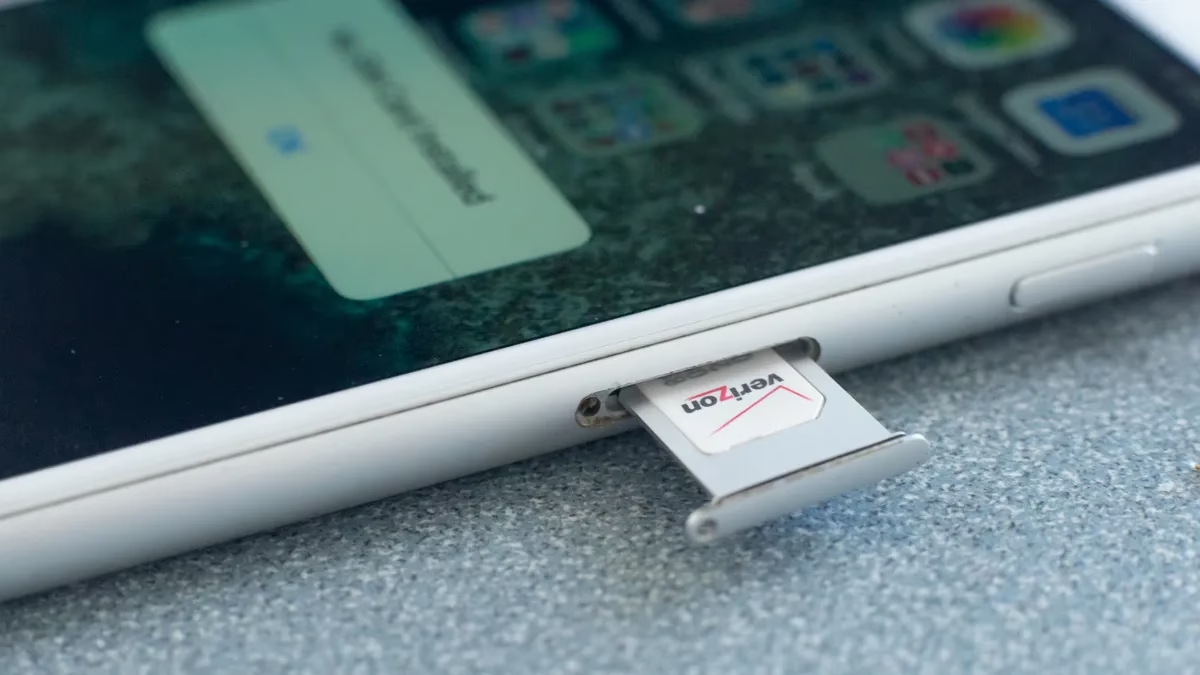
SIM karta, neboli Subscriber Identity Module, je malý čip, který uchovává informace o vašem předplatném mobilních služeb. Obsahuje jedinečný identifikátor, který umožňuje vašemu telefonu připojit se k síti vašeho operátora. Bez správně vložené a funkční SIM karty by váš iPhone fungoval pouze jako Wi-Fi zařízení, bez možnosti využívat mobilní data, volat nebo přijímat SMS zprávy. Je to v podstatě váš digitální pas do mobilního světa.
Typy SIM karet a eSIM
V průběhu let se velikosti SIM karet zmenšovaly. Dnes se v iPhonech nejčastěji setkáte s Nano SIM kartami, které jsou nejmenší fyzické karty. Kromě fyzických karet se v moderních iPhonech stále více uplatňuje i technologie eSIM.
Fyzická SIM karta vs. eSIM
| Vlastnost | Fyzická SIM karta | eSIM (vestavěná SIM) |
|---|---|---|
| Formát | Malá plastová karta s čipem | Digitální profil uložený přímo v zařízení |
| Instalace | Fyzické vložení do slotu | Aktivace naskenováním QR kódu nebo ručním zadáním dat |
| Výměna/Přenos | Snadné fyzické přenesení do jiného zařízení | Vyžaduje aktivaci nového profilu u operátora, omezenější přenositelnost |
| Podpora více čísel | Obvykle jedno číslo na kartu, iPhone může mít Dual SIM s jednou fyzickou a jednou eSIM | Možnost uložit více profilů/čísel a přepínat mezi nimi |
| Bezpečnost | Riziko ztráty nebo poškození karty | Vyšší bezpečnost, nelze fyzicky vyjmout |
| Dostupnost | Široce dostupné u všech operátorů | Dostupnost závisí na podpoře operátora a modelu iPhonu |
I když se tento článek zaměřuje na fyzické SIM karty, je dobré vědět, že eSIM nabízí mnoho výhod, zejména pro cestovatele nebo ty, kteří chtějí mít v jednom telefonu více telefonních čísel.
Kdy je potřeba znovu vložit SIM kartu?
Existuje několik běžných situací, kdy se můžete ocitnout v potřebě znovu vložit SIM kartu do vašeho iPhonu:
- Řešení problémů s připojením: Někdy může jednoduché vyjmutí a opětovné vložení SIM karty vyřešit problémy s mobilním signálem, mobilními daty nebo s voláním.
- Výměna operátora: Při přechodu k novému mobilnímu operátorovi budete potřebovat vložit novou SIM kartu.
- Cestování: Mnoho cestovatelů používá lokální SIM karty v zahraničí, aby se vyhnuli vysokým roamingovým poplatkům. Po návratu je pak potřeba vložit zpět původní kartu.
- Výměna zařízení: Při přechodu na nový iPhone si obvykle přenesete svou stávající SIM kartu.
- Čištění: Občas se do slotu na SIM kartu dostane prach nebo nečistoty, které mohou způsobovat problémy. Vyjmutí a opětovné vložení s čištěním může pomoci.
Postup znovuvložení SIM karty krok za krokem
Proces znovuvložení SIM karty je relativně jednoduchý, ale vyžaduje přesnost a opatrnost. Následující kroky vás provedou celým procesem:
- Připravte si nástroje: Budete potřebovat nástroj pro vysunutí SIM karty (většinou je součástí balení iPhonu nebo ho najdete v originální krabici) nebo narovnanou kancelářskou sponku.
- Vypněte iPhone (doporučeno): I když to není vždy striktně nutné, doporučuje se iPhone vypnout před manipulací se SIM kartou. Minimalizujete tak riziko jakéhokoli poškození dat nebo komponent.
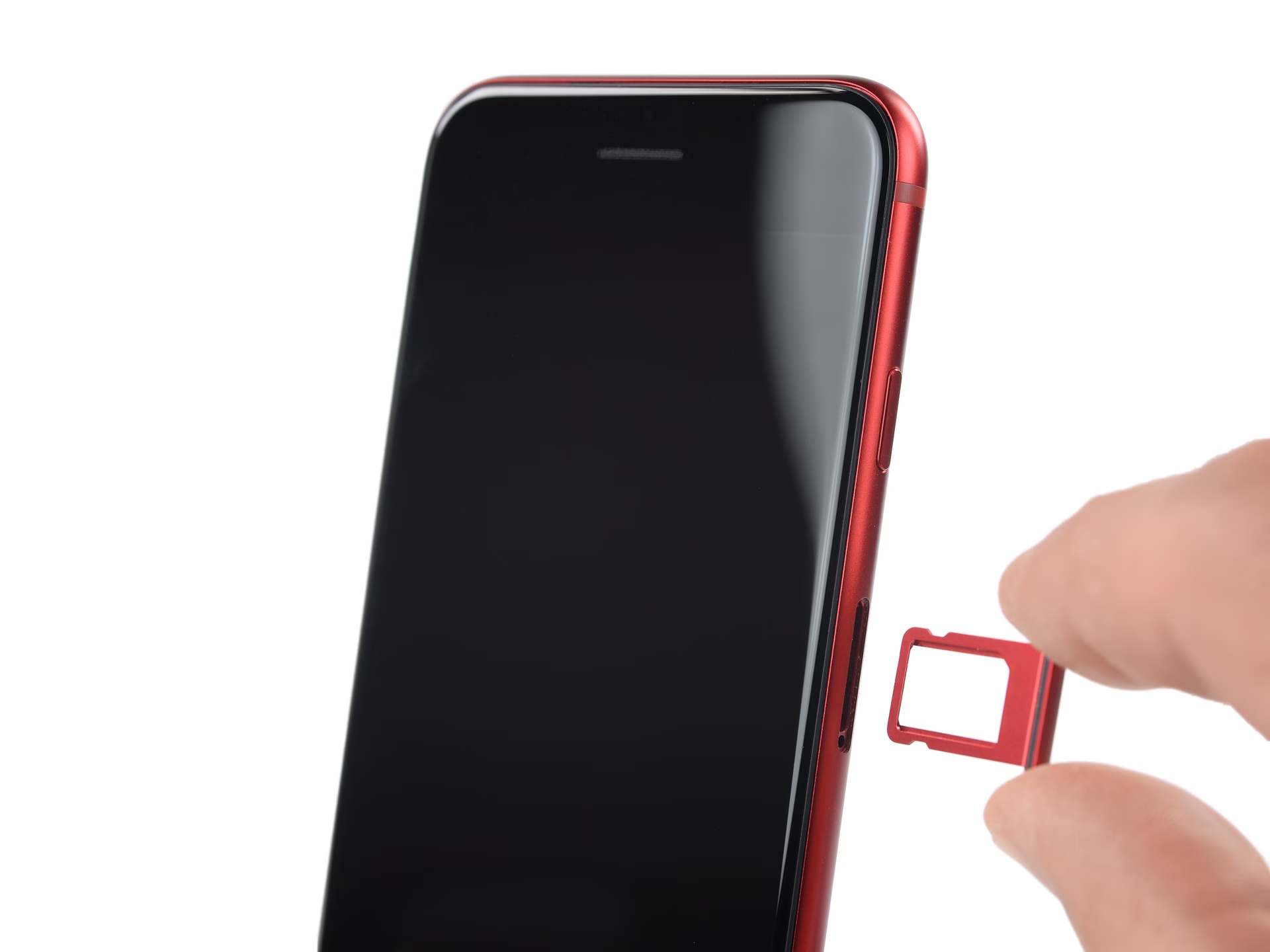
- Najděte slot na SIM kartu: Slot na SIM kartu se u většiny modelů iPhonu nachází na pravé straně zařízení. Jedná se o malý podlouhlý otvor s ještě menší dírkou vedle něj.
- Vysuňte SIM přihrádku: Vložte špičku nástroje pro vysunutí SIM karty nebo narovnanou kancelářskou sponku do malého otvoru vedle slotu. Zatlačte pevně, ale s citem, dokud se přihrádka na SIM kartu nevysune. Může to vyžadovat trochu síly, ale netlačte příliš, abyste nepoškodili mechanismus.
- Vyjměte přihrádku: Opatrně vytáhněte celou přihrádku na SIM kartu z iPhonu. Buďte opatrní, aby vám nevypadla.
- Správná orientace SIM karty: Toto je nejdůležitější krok. SIM karta má zkosený roh, který odpovídá zkosenému rohu na přihrádce. Ujistěte se, že kartu vložíte do přihrádky tak, aby tento zkosený roh přesně zapadl a zlaté kontakty karty směřovaly dolů (k zadní straně iPhonu, když je vložen). Karta by měla v přihrádce pevně sedět a neměla by vypadávat.
- Vložte přihrádku zpět: Opatrně zasuňte přihrádku se SIM kartou zpět do slotu v iPhonu. Netlačte silou. Měla by hladce zapadnout na místo a být zarovnána s okrajem telefonu. Pokud cítíte odpor, zkontrolujte, zda je karta správně orientována v přihrádce a zda není nic zablokováno ve slotu.
- Zapněte iPhone a zkontrolujte připojení: Jakmile je SIM karta správně vložena, zapněte iPhone. Během několika sekund by se v levém horním rohu obrazovky měla objevit síla signálu a jméno vašeho operátora. Pokud se tak nestane, zkuste restartovat zařízení.
Pamatujte, že správná orientace je klíčová. Nesprávné vložení může vést k tomu, že iPhone SIM kartu nerozpozná, nebo v horším případě k poškození karty či slotu.
Běžné problémy a jejich řešení
Někdy se i přes dodržení všech kroků objeví problémy. Zde jsou ty nejčastější a jak je řešit:
- iPhone nerozpozná SIM kartu:
- Ujistěte se, že je SIM karta správně vložena a orientována. Vyjměte ji a vložte znovu.
- Restartujte iPhone.
- Vyzkoušejte SIM kartu v jiném telefonu, abyste ověřili, zda není poškozená.
- Vyzkoušejte jinou (funkční) SIM kartu ve vašem iPhonu, abyste vyloučili problém se slotem.
- Zkontrolujte, zda je software vašeho iPhonu aktuální.
- Obnovte nastavení sítě (Nastavení > Obecné > Přenést nebo resetovat iPhone > Obnovit > Obnovit nastavení sítě).
- "Žádná SIM" nebo "SIM chyba":
- Podobné kroky jako výše. Může to signalizovat, že karta není správně usazena nebo je poškozena.
- Zkontrolujte, zda není slot na SIM kartu znečištěný nebo poškozený. Použijte stlačený vzduch nebo malý, suchý kartáček k čištění.
- SIM přihrádka se nevysune:
- Ujistěte se, že používáte správný nástroj a zatlačte dostatečně silně. Někdy to vyžaduje více síly, než byste čekali.
- Zkontrolujte, zda není dírka ucpaná.
- SIM přihrádka nejde zasunout zpět:
- Nejčastější příčinou je nesprávně vložená SIM karta v přihrádce. Vyjměte ji a ujistěte se, že je dokonale zarovnaná a nevystupuje.
- Zkontrolujte, zda nejsou ohnuté kontakty uvnitř slotu (to by vyžadovalo profesionální opravu).
Pokud žádný z těchto kroků nepomůže, je možné, že je problém s vaší SIM kartou (kontaktujte operátora) nebo s hardwarem vašeho iPhonu (kontaktujte autorizovaný servis Apple).
Tipy pro manipulaci se SIM kartami
Abyste minimalizovali riziko poškození SIM karty nebo iPhonu, dodržujte následující tipy:
- Zacházejte opatrně: SIM karty jsou malé a křehké. Vyhněte se dotyku zlatých kontaktů, protože mastnota a nečistoty mohou narušit spojení.
- Používejte správný nástroj: Vždy používejte speciální nástroj pro vysunutí SIM karty nebo narovnanou kancelářskou sponku. Nikdy nepoužívejte ostré předměty, které by mohly poškodit slot.
- Udržujte čistotu: Ujistěte se, že slot na SIM kartu i samotná karta jsou čisté a bez prachu.
- Uchovávejte v bezpečí: Pokud SIM kartu vyjmete, uložte ji na bezpečné místo, ideálně do pouzdra, aby se nepoškodila nebo neztratila.
Často kladené otázky (FAQ)
- Musím iPhone vypnout, než vyjmu/vložím SIM kartu?
- Ačkoli moderní iPhony jsou navrženy tak, aby zvládly vyjmutí SIM karty za provozu (tzv. "hot-swapping"), vždy se doporučuje zařízení vypnout. Minimalizujete tak riziko poškození karty nebo softwarových chyb.
- Co když nemám nástroj na vysunutí SIM karty?
- Použijte narovnanou kancelářskou sponku. Ujistěte se, že je dostatečně tenká, aby se vešla do otvoru, a že je čistá.
- Proč můj iPhone po vložení SIM karty stále hlásí "Žádná SIM"?
- Nejčastěji je to kvůli nesprávné orientaci karty nebo špatnému usazení. Zkuste ji vyjmout, ujistit se o správné orientaci (zkosený roh, kontakty dolů) a znovu vložit. Pokud problém přetrvává, zkuste restartovat iPhone nebo vyzkoušet jinou SIM kartu, abyste zjistili, zda problém není v kartě samotné nebo ve slotu.
- Mohu použít SIM kartu z Android telefonu v iPhonu?
- Ano, pokud je velikost karty stejná (Nano SIM), můžete ji použít. Funkčnost závisí na tom, zda je SIM karta aktivní a zda je iPhone odblokovaný pro použití s jakýmkoli operátorem.
- Co dělat, když se SIM přihrádka zasekává?
- Nepoužívejte sílu. Zkontrolujte, zda je SIM karta správně usazena v přihrádce a zda nic nepřekáží v cestě. Může být potřeba jemně zatlačit, ale nikdy byste neměli cítit výrazný odpor. Pokud se zasekává při vysouvání, zkuste to znovu s nástrojem a pevnou rukou. Pokud se zasekává při zasouvání, ujistěte se, že karta nevystupuje z přihrádky.
Správné zacházení se SIM kartou je základem pro bezproblémové používání vašeho iPhonu. Díky tomuto průvodci byste nyní měli mít všechny potřebné informace k tomu, abyste mohli SIM kartu bezpečně a efektivně vložit zpět do svého zařízení. Pamatujte na opatrnost, správnou orientaci a v případě problémů na základní kroky pro řešení potíží. Váš iPhone vám poděkuje spolehlivým připojením!
Chceš-li si přečíst další články podobné jako Jak správně znovu vložit SIM kartu do iPhonu?, navštiv kategorii iPhone.