
08/08/2024
Vlastníte iPhone nebo iPad a někdy potřebujete zjistit jeho sériové číslo nebo IMEI? Tyto jedinečné identifikátory jsou klíčové pro správnou správu vašeho zařízení, ať už jde o technickou podporu, reklamaci, odblokování telefonu u operátora, nebo třeba jen ověření jeho pravosti při prodeji či koupi. Jejich znalost je nezbytná pro řešení mnoha situací, které mohou s vaším zařízením nastat. V tomto článku se podrobně podíváme na to, co přesně sériové číslo a IMEI znamenají, proč jsou tak důležité a jaké jsou nejjednodušší a nejefektivnější způsoby, jak je dohledat, a to i v případě, že váš iPhone není funkční nebo ho dokonce nemáte u sebe.

Pojďme se ponořit do světa unikátních identifikátorů a zjistit, jak vám mohou usnadnit život s vaším Apple zařízením.
Co je sériové číslo a IMEI?
Než se pustíme do hledání, je důležité pochopit, co tyto záhadné řetězce čísel a písmen vlastně znamenají a jaký mají význam pro váš iPhone nebo iPad.
Sériové číslo
Sériové číslo je unikátní řetězec znaků, který jednoznačně identifikuje vaše zařízení Apple. Je to jako rodné číslo vašeho iPhonu. Obsahuje zakódované informace o výrobním místě, datu výroby, modelu a dokonce i barvě vašeho zařízení. Apple používá sériové číslo pro sledování záruky, servisní historie a pro identifikaci produktu v případě podpory. Díky němu je možné rozlišit každý jednotlivý kus hardwaru od ostatních.
IMEI (International Mobile Equipment Identity)
IMEI, neboli International Mobile Equipment Identity, je globálně unikátní 15místné číslo, které slouží k identifikaci mobilního zařízení v síti. Na rozdíl od sériového čísla, které identifikuje hardware samotný, IMEI primárně slouží k identifikaci telefonu v mobilní síti operátora. Vaši mobilní operátoři používají vaše IMEI a SIM kartu k propojení vašeho telefonu s jejich sítí. IMEI je klíčové pro odblokování telefonu od operátora nebo pro zablokování ztraceného či odcizeného zařízení, aby ho nebylo možné používat v mobilních sítích. V případě iPhonů s podporou dvou SIM karet (fyzická SIM + eSIM) nebo dvou eSIM můžete mít i dvě IMEI čísla – IMEI 1 a IMEI 2, případně EID (Embedded Identity Document) pro eSIM a MEID (Mobile Equipment Identifier) pro CDMA sítě, ačkoliv CDMA je v Evropě méně relevantní.
Proč můžete potřebovat sériové číslo nebo IMEI?
Existuje mnoho situací, kdy se vám tato čísla budou hodit. Zde jsou ty nejčastější:
- Technická podpora a servis: Při kontaktování podpory Apple nebo autorizovaného servisu budete téměř vždy požádáni o sériové číslo. Díky němu může Apple ověřit platnost záruky, přístup k AppleCare+ a rychle dohledat historii vašeho zařízení.
- Odblokování od operátora: Pokud chcete svůj iPhone odblokovat od stávajícího operátora a přejít k jinému, budete potřebovat číslo IMEI. Operátor pomocí něj ověří, zda je zařízení způsobilé k odblokování.
- Pojistné události: Při hlášení ztráty, krádeže nebo poškození telefonu pojišťovně je IMEI nebo sériové číslo nezbytné pro identifikaci a ověření nároku.
- Registrace a formuláře: Někdy je potřeba vyplnit sériové číslo při registraci produktu nebo při podávání žádostí o speciální služby.
- Prodej nebo koupě z druhé ruky: Při nákupu použitého iPhonu je kontrola IMEI a sériového čísla zásadní pro ověření, zda není telefon nahlášen jako ztracený nebo odcizený, a pro kontrolu jeho záruky.
- Kontrola původu a pravosti: Sériové číslo může pomoci ověřit, zda je zařízení originální produkt Apple.
Nyní, když víte, co tyto identifikátory jsou a proč jsou důležité, pojďme se podívat na to, jak je najít.
Jak najít sériové číslo a IMEI na iPhonu nebo iPadu
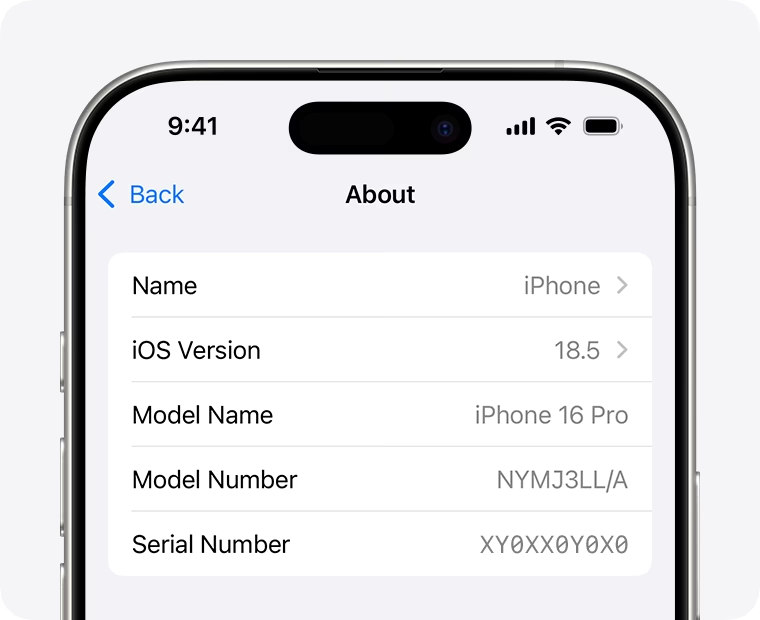
1. Pomocí aplikace Nastavení (iPhone 5 a novější)
Toto je nejjednodušší a nejběžnější způsob, jak najít sériové číslo a IMEI, pokud je váš telefon funkční:
- Otevřete aplikaci Nastavení.
- Klepněte na Obecné.
- Klepněte na Informace.
- Zde uvidíte své Sériové číslo.
- Posuňte se trochu níže po stránce a uvidíte své IMEI číslo. Najdete zde i další informace jako EID, IMEI 2 (pokud má váš iPhone Dual SIM) a MEID.
Tento postup je identický pro iPad.
2. Pomocí aplikace Telefon (pouze pro IMEI)
Rychlý trik, jak zjistit IMEI číslo pomocí číselníku:
- Otevřete aplikaci Telefon.
- Klepněte na Klávesnice.
- Zadejte kód *#06#.
- Jakmile zadáte poslední symbol mřížky, vyskočí okno Informace o zařízení, které zobrazí vaše IMEI číslo spolu s EID, IMEI 2 a MEID čísly. Není potřeba nic potvrzovat ani volat, okno se objeví okamžitě.
3. Na fyzickém zařízení (iPad a některé starší iPhony)
V některých případech, například pokud se váš iPhone nezapne, můžete najít IMEI nebo sériové číslo přímo na zařízení:
- Na zadní straně iPadu nebo iPodu touch: Sériové číslo je často vyryto na zadní straně těchto zařízení, obvykle blízko spodní části. Pokud máte Wi-Fi + Cellular model iPadu, najdete zde i IMEI.
- Ve slotu na SIM kartu (iPhone 6s až iPhone 13): U těchto modelů je IMEI číslo vyryto přímo na zadní straně vyjímatelného slotu na SIM kartu. Stačí ho vysunout a podívat se. Tato metoda nefunguje u modelů iPhone 14 a novějších, které v USA již nemají fyzický slot na SIM kartu. U starších iPhonů (iPhone 4S a starší) zde bylo vyryto i sériové číslo.
4. Pomocí Macu (Finder nebo iTunes)
Pokud máte svůj iPhone nebo iPad zálohovaný na Macu, můžete jeho sériové číslo a IMEI najít i bez fyzického přístupu k zařízení.
a) Pomocí Finderu (macOS Catalina 10.15 a novější)
Apple ve svých novějších verzích macOS (Catalina a novější) nahradil iTunes aplikacemi Apple Music, Apple Podcasts a Apple TV. Pokud váš Mac běží na macOS Catalina 10.15 nebo novější, použijte Finder:
- Otevřete Finder.
- V postranním panelu pod položkou Místa najděte a klikněte na svůj iPhone nebo iPad.
- Klikněte na název modelu vašeho iPhonu nebo iPadu (např. „iPhone 15 Pro“). Uvidíte své sériové číslo.
- Klikněte znovu na sériové číslo (nebo název zařízení pro iPad s mobilními daty), a zobrazí se vám IMEI číslo.
b) Pomocí iTunes (macOS Mojave a starší, nebo Windows PC)
Pokud váš Mac běží na macOS Mojave nebo starší, nebo používáte počítač s Windows, můžete k nalezení informací použít iTunes. Je to také skvělý způsob, jak mít lokální zálohu vašeho iPhonu a přístup k jeho informacím i bez fyzického telefonu, pokud jste ho pravidelně zálohovali.
- Připojte svůj iPhone nebo iPad k počítači.
- Otevřete iTunes na počítači, na kterém jste svůj iPhone nebo iPad zálohovali.
- V menu iTunes klikněte na Předvolby (na Windows to bude v menu Úpravy > Předvolby).
- V okně, které se objeví, klikněte na záložku Zařízení.
- Zde uvidíte svůj iPhone nebo iPad spolu s dalšími zařízeními, která jste zálohovali do iTunes.
- Přejeďte myší přes název vašeho iPhonu nebo iPadu a objeví se seznam dat o vašem telefonu, včetně jeho sériového čísla a IMEI čísla.
5. Na originálním balení nebo faktuře
Vždy doporučujeme schovávat si originální krabičky od Apple produktů. Může se to hodit! Na krabičce od vašeho iPhonu nebo iPadu najdete štítek s čárovým kódem. Sériové číslo je přímo tam, obvykle nad nebo pod čárovým kódem. Pokud máte původní fakturu nebo účtenku od nákupu, sériové číslo by mělo být uvedeno i tam.
6. Pomocí vašeho Apple ID účtu
Tato metoda je skvělá, pokud nemáte telefon u sebe nebo je nefunkční. Je však třeba poznamenat, že pokud máte nastavené dvoufaktorové ověřování pro vaše Apple ID a nemáte jiné zařízení (jako iPad nebo Mac) nastavené pro příjem ověřovacích kódů, může být tato metoda problematická. Důvodem je, že při přihlášení bude kód odeslán na váš iPhone k ověření. Pokud k iPhonu nemáte přístup, kód nemůžete získat. Jestliže však máte přístup k jinému důvěryhodnému zařízení, můžete postupovat takto:
- Přihlaste se svým Apple ID na webové stránce Apple ID (appleid.apple.com).
- Uvidíte stránku s informacemi o vašem účtu. Na levé straně obrazovky, pod vaším jménem, klikněte na Zařízení.
- Zobrazí se seznam zařízení, která jsou aktuálně přihlášena k vašemu Apple ID.
- Najděte a klikněte na svůj iPhone v seznamu zařízení.
- Na této obrazovce uvidíte sériové číslo nahoře. Pod ním uvidíte další informace o tomto zařízení. Sjeďte dolů a najdete i IMEI číslo.
Pro lepší přehlednost jsme pro vás připravili tabulku, která shrnuje jednotlivé metody, jejich výhody a situace, kdy jsou nejvhodnější.
| Metoda | Kde hledat | Potřebujete funkční telefon? | Co zjistíte? | Poznámky |
|---|---|---|---|---|
| Nastavení (Obecné > Informace) | Přímo v telefonu | Ano | Sériové číslo, IMEI, EID, MEID | Nejjednodušší, pokud máte přístup k telefonu. |
| Aplikace Telefon (*#06#) | Klávesnice telefonu | Ano | IMEI, EID, IMEI 2, MEID | Velmi rychlé pro zjištění IMEI. |
| Fyzicky na zařízení | Zadní strana iPadu, slot SIM karty (iPhony 6s-13) | Ne (pokud je zařízení fyzicky dostupné) | Sériové číslo (starší modely), IMEI | Užitečné, když se telefon nezapne. |
| Finder (macOS Catalina+) | Mac (připojený iPhone/iPad) | Ne (stačí připojit k Macu) | Sériové číslo, IMEI | Pro novější Mac uživatele. |
| iTunes (macOS Mojave a starší/PC) | PC/Mac (zálohovaný iPhone/iPad) | Ne (pokud je zálohovaný) | Sériové číslo, IMEI | Vhodné, i když telefon nemáte u sebe, pokud je pravidelně zálohován. |
| Originální balení/Faktura | Krabička od telefonu, účtenka/faktura | Ne | Sériové číslo | Záchrana, když telefon chybí úplně. |
| Apple ID účet online | Webové stránky Apple ID | Ne (s jiným ověřovacím zařízením) | Sériové číslo, IMEI | Vzdálený přístup, ideální pro ztracený telefon. |
Často kladené otázky (FAQ)
Může se sériové číslo nebo IMEI změnit?
Ne, sériové číslo a IMEI jsou trvalé a unikátní identifikátory přidělené zařízení při výrobě. Nelze je legálně změnit. Jakýkoli pokus o změnu by byl nelegální a mohl by vést k nefunkčnosti zařízení. Pokud narazíte na zařízení, jehož IMEI nebo sériové číslo bylo změněno, pravděpodobně se jedná o nelegální aktivitu.
Je bezpečné sdílet IMEI nebo sériové číslo?
Sériové číslo a IMEI jsou citlivé informace, které byste měli sdílet pouze s důvěryhodnými subjekty, jako je Apple, váš mobilní operátor nebo pojišťovna, a to pouze v případě, že je to nezbytné pro podporu, servis nebo jiné legitimní účely. Jejich znalost samotná nedovolí někomu přímo hacknout váš telefon, ale může být zneužita k podvodům nebo k ověření krádeže. Nikdy byste je neměli zveřejňovat na veřejných fórech nebo sociálních sítích.
Co dělat, když sériové číslo na krabičce nesedí s tím v telefonu?
Pokud se sériové číslo na krabičce neshoduje s číslem v Nastavení telefonu, může to být známka toho, že krabička není originální, nebo že telefon byl vyměněn. To je velký varovný signál, zejména pokud kupujete telefon z druhé ruky. V takovém případě byste měli být velmi opatrní a zvážit, zda je prodejce důvěryhodný. Ideální je takovému nákupu se vyhnout, nebo si nechat zařízení prověřit v autorizovaném servisu.
Jak zjistit, zda je iPhone kradený?
Existují online databáze (např. CEIR – Central Equipment Identity Register), které umožňují ověřit, zda je IMEI číslo nahlášeno jako ztracené nebo odcizené. Někteří operátoři a země mají vlastní databáze. Pro kontrolu stavu zámku aktivace můžete použít i stránky Apple (iCloud Activation Lock Status), ale k tomu je potřeba sériové číslo nebo IMEI. Vždy je dobré ověřit si historii zařízení před jeho koupí z druhé ruky.
Proč jsou tato čísla tak důležitá pro Apple?
Pro Apple jsou sériové číslo a IMEI klíčové pro správu produktů. Umožňují společnosti sledovat každý vyrobený kus od továrny až po konečného uživatele. Díky nim může Apple spravovat záruky, nabízet cílenou technickou podporu, sledovat poruchovost jednotlivých šarží a v neposlední řadě bojovat proti padělkům a krádežím. Tyto identifikátory tvoří základ pro robustní ekosystém podpory a bezpečnosti produktů Apple.
Závěr
Znalost sériového čísla a IMEI vašeho iPhonu nebo iPadu je mnohem důležitější, než se na první pohled zdá. Tyto unikátní identifikátory jsou vaším klíčem k technické podpoře, řešení problémů s operátorem, vyřizování pojistných událostí nebo k bezpečnému prodeji či koupi zařízení z druhé ruky. Jak jsme si ukázali, existuje mnoho způsobů, jak tato čísla zjistit – od jednoduchého nahlédnutí do Nastavení, přes speciální kód v aplikaci Telefon, až po použití Macu, originálního balení nebo vašeho Apple ID účtu. I když se váš iPhone nezapne nebo ho dokonce ztratíte, stále existují metody, jak se k těmto klíčovým informacím dostat.
Doporučujeme si tato čísla pro jistotu poznamenat a uložit na bezpečné místo, například do digitální poznámky nebo fyzicky na papír, odděleně od samotného zařízení. Být připraven znamená mít klid. V případě, že byste i po přečtení tohoto článku stále měli potíže s nalezením sériového čísla nebo IMEI, neváhejte se obrátit přímo na podporu Apple, která vám ráda pomůže. Pamatujte, že správná identifikace zařízení je prvním krokem k vyřešení jakéhokoli problému.
Chceš-li si přečíst další články podobné jako Sériové číslo a IMEI iPhone: Vše, co potřebujete vědět, navštiv kategorii iPhone.