
28/03/2024
Většina uživatelů iPhonu si ani nevšimne, že jejich zařízení neustále pracuje na pozadí, aby jim zajistilo správné datum a čas. Díky vestavěným polohovým službám a síťovému připojení se váš iPhone obvykle postará o automatické nastavení správného časového pásma, ať už se nacházíte kdekoli na světě. To je neuvěřitelně pohodlné, zvláště pro ty, kteří často cestují. Ale co když potřebujete časové pásmo změnit ručně? Možná chcete synchronizovat čas s jiným zařízením, které není připojeno k internetu, nebo se připravujete na cestu a chcete si předem nastavit čas v cílové destinaci, aniž byste museli opustit pohodlí domova. Existují situace, kdy je převzetí kontroly nad časovým pásmem nezbytné nebo prostě jen užitečné. Tento komplexní průvodce vás provede celým procesem krok za krokem, vysvětlí, proč se někdy automatické nastavení zablokuje, a nabídne řešení i odpovědi na vaše nejčastější otázky.
Proč je správné časové pásmo na iPhonu klíčové?
Správné nastavení časového pásma na vašem iPhonu má dalekosáhlý dopad na mnoho aspektů vašeho digitálního života, mnohem více, než si možná uvědomujete. Není to jen o tom, aby se na obrazovce zobrazoval správný čas. Představte si, že máte důležitou videokonferenci s kolegy z jiné země, nebo letíte na dovolenou a potřebujete mít budíky nastavené přesně na místní čas. Pokud vaše časové pásmo nesedí, může to vést k řadě nepříjemností a zmatků.
- Kalendář a události: Všechny vaše schůzky, připomínky a události v kalendáři jsou navázány na časové pásmo. Pokud ho iPhone automaticky neupraví nebo ho ručně nastavíte špatně, můžete se objevit na schůzce příliš brzy, nebo naopak přijít pozdě. Pro profesionály a studenty je to naprosto kritické.
- Budíky a připomínky: Zatímco budíky v aplikaci Hodiny obvykle zvoní v místním čase bez ohledu na nastavení časového pásma (což je skvělé), připomínky a alarmy v jiných aplikacích mohou být ovlivněny. Představte si probuzení o hodinu dříve nebo později, než jste zamýšleli, jen kvůli špatnému nastavení.
- Zprávy a komunikace: Časové razítka u zpráv, e-mailů a dalších komunikací jsou klíčové pro sledování konverzací. Pokud se vaše časové pásmo liší od skutečnosti, může to způsobit nesoulad a nepochopení v komunikaci, zejména s lidmi z jiných regionů.
- Aplikace třetích stran: Mnoho aplikací, od navigačních systémů po fitness trackery, spoléhá na přesné časové údaje pro správnou funkčnost. Chybný čas může ovlivnit přesnost záznamů, synchronizaci dat a celkovou spolehlivost aplikací.
- Přesnost systémových logů: Pro technicky zdatnější uživatele je důležité vědět, že interní systémové logy a záznamy o chybách jsou také časově označeny. Správné časové pásmo je zásadní pro diagnostiku problémů a odstraňování závad.
Z těchto důvodů je pochopení a ovládání nastavení časového pásma na vašem iPhonu nejen užitečné, ale v některých situacích zcela nezbytné pro bezproblémové používání zařízení.
Ruční nastavení časového pásma na iPhone: Krok za krokem
Ačkoliv se iPhone snaží být co nejvíce autonomní, existují situace, kdy je potřeba převzít kontrolu a nastavit časové pásmo ručně. Proces je překvapivě jednoduchý, jakmile víte, kam se v nastavení podívat. Klíčem je dočasné vypnutí automatické synchronizace času. Pojďme se podívat, jak na to.
1. Vypnutí automatického nastavení data a času
Prvním krokem k manuálnímu nastavení časového pásma je deaktivace automatické funkce, která obvykle udržuje váš iPhone v dokonalé synchronizaci s přesným časem a datem. Bez tohoto kroku by se vaše ruční změny okamžitě vrátily k automatickému nastavení.
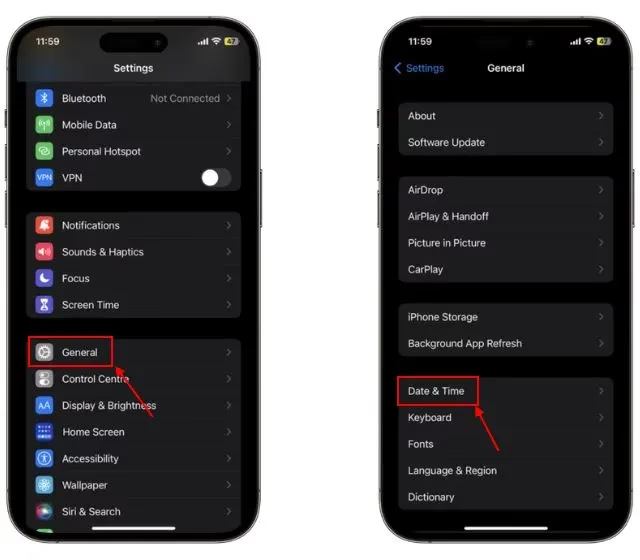
- Nejprve otevřete aplikaci Nastavení na vašem iPhonu. Ikona Nastavení vypadá jako ozubené kolo a obvykle se nachází na domovské obrazovce nebo v knihovně aplikací.
- V aplikaci Nastavení sjeďte dolů a klepněte na položku „Obecné“. Tato sekce obsahuje základní nastavení vašeho zařízení, včetně informací o softwaru, úložišti a právě datu a času.
- Na obrazovce „Obecné“ najděte a klepněte na „Datum a čas“. Zde se nachází všechna nastavení související s časem a datem, včetně možnosti automatického nastavení časového pásma.
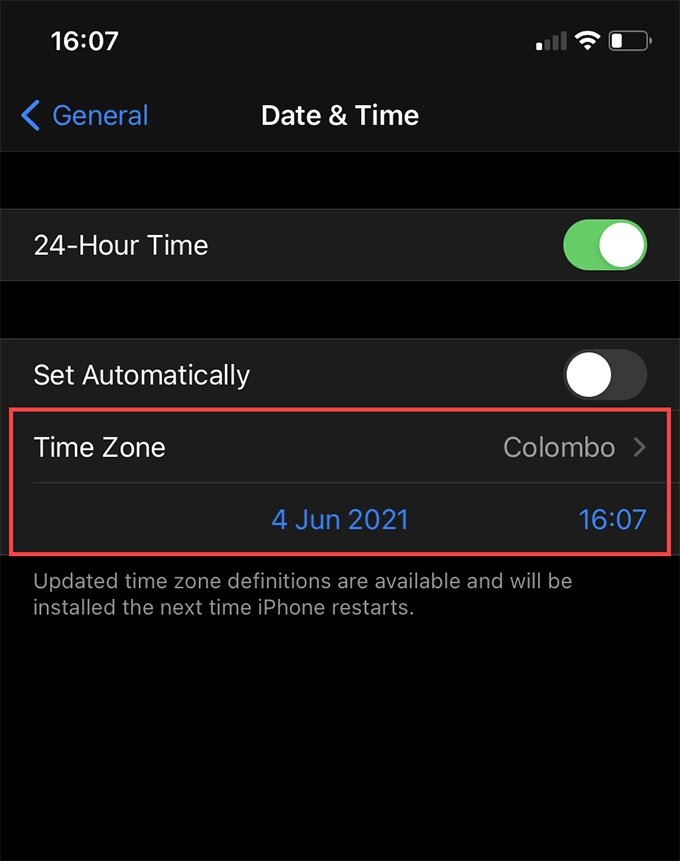
- Na stránce „Datum a čas“ uvidíte přepínač s názvem „Nastavit automaticky“. Tento přepínač je ve výchozím nastavení zapnutý a zajišťuje, že se váš iPhone automaticky synchronizuje s časem poskytovaným sítí. Klepněte na tento přepínač, abyste jej vypnuli. Jakmile je přepínač šedý, znamená to, že jste úspěšně deaktivovali automatické nastavení.
Důležité upozornění: Pokud zjistíte, že je možnost „Nastavit automaticky“ zašedlá a nemůžete ji vypnout, nemusíte se obávat. To je běžná situace, která je obvykle způsobena aktivní funkcí „Čas u obrazovky“. Řešení tohoto problému naleznete v následující sekci tohoto průvodce.
2. Výběr nového časového pásma
Nyní, když jste deaktivovali automatické nastavení, můžete konečně ručně specifikovat nové časové pásmo pro váš iPhone. Tento krok vám dává plnou kontrolu nad tím, jaký čas se na vašem zařízení zobrazuje.
- Po vypnutí možnosti „Nastavit automaticky“ se na obrazovce „Datum a čas“ objeví nová možnost „Časové pásmo“. Klepněte na ni.
- Dostanete se na stránku „Časové pásmo“, kde uvidíte textové pole v horní části obrazovky. Zde můžete zadat název města, které se nachází v časovém pásmu, které chcete nastavit. Začněte psát název města (například „Praha“, „New York“, „Tokio“) a váš iPhone začne automaticky navrhovat odpovídající města ze svého seznamu.
- Jakmile se název vašeho požadovaného města objeví v seznamu návrhů pod vyhledávacím polem, klepněte na něj. Tím potvrdíte výběr a iPhone okamžitě použije datum a čas pro toto město.
Po výběru města se automaticky vrátíte na obrazovku „Datum a čas“. Všimněte si, že čas a datum na vašem iPhonu se nyní změnily tak, aby odpovídaly vybranému městu (a jeho časovému pásmu). A to je vše! Úspěšně jste ručně změnili časové pásmo na vašem iPhonu. Můžete si nyní užívat přesné zobrazení času podle vašich preferencí.
Proč nemohu vypnout „Nastavit automaticky“? (Řešení pro zašedlou možnost)
Mnozí uživatelé se setkávají s frustrující situací, kdy je možnost „Nastavit automaticky“ pro datum a čas v nastavení iPhonu zašedlá a nelze ji vypnout. Pokud se vám to stalo, nemusíte se obávat, nejste sami a existuje jednoduché řešení. Důvodem je téměř vždy aktivní funkce Čas u obrazovky (Screen Time), která je navržena tak, aby pomohla omezit používání zařízení a chránila nastavení před neoprávněnými změnami, zejména u dětí nebo v režimu rodinného sdílení. Tato funkce brání ručnímu nastavení času a data, aby se zabránilo obcházení časových limitů aplikací.
Jak vypnout Čas u obrazovky (Screen Time)
Chcete-li získat zpět kontrolu nad nastavením data a času, musíte dočasně deaktivovat funkci Čas u obrazovky. Postupujte následovně:
- Otevřete aplikaci Nastavení na vašem iPhonu.
- Sjeďte dolů a klepněte na „Čas u obrazovky“. Tato sekce obsahuje přehled o vašem používání zařízení a nastavení omezení obsahu a soukromí.
- Na stránce „Čas u obrazovky“ sjeďte úplně dolů. Zde uvidíte možnost „Vypnout Čas u obrazovky“. Klepněte na ni.
- Zobrazí se potvrzovací výzva. Znovu klepněte na „Vypnout Čas u obrazovky“, abyste potvrdili deaktivaci funkce. Možná budete muset zadat svůj přístupový kód pro Čas u obrazovky, pokud jste si jej dříve nastavili.
Jakmile je funkce Čas u obrazovky deaktivována, můžete se vrátit k první části tohoto průvodce a postupovat podle kroků pro ruční nastavení časového pásma na vašem iPhonu. Po dokončení změny časového pásma si můžete Čas u obrazovky znovu zapnout, pokud si přejete pokračovat v jeho používání. Jen si pamatujte, že pokud jej znovu aktivujete, budete muset stejný postup zopakovat, pokud budete chtít časové pásmo v budoucnu znovu ručně měnit.
Automatické vs. Ruční nastavení časového pásma: Které je pro vás?
Volba mezi automatickým a ručním nastavením časového pásma na iPhonu závisí na vašich individuálních potřebách a životním stylu. Obě metody mají své výhody a nevýhody, a porozumění jim vám pomůže rozhodnout, která je pro vás ta pravá. Následující tabulka porovnává klíčové aspekty obou přístupů:
| Funkce | Automatické nastavení | Ruční nastavení |
|---|---|---|
| Pohodlí | Extrémně vysoké – iPhone se stará o vše sám. | Nízké – vyžaduje ruční zásah a sledování. |
| Přesnost | Vysoká – synchronizuje se s přesnými časovými servery a polohovými údaji. | Závisí na uživateli – přesnost je taková, jakou nastavíte. |
| Cestování | Ideální – automatická aktualizace při překročení časových pásem. | Vyžaduje ruční změnu při každém vstupu do nového pásma, nebo lze ponechat domovské pásmo. |
| Kontrola | Nízká – iPhone rozhoduje za vás. | Vysoká – plná kontrola nad zobrazeným časem. |
| Závislosti | Vyžaduje polohové služby a připojení k síti (mobilní data/Wi-Fi). | Nezávislé na poloze nebo připojení k síti. |
| Doporučení | Pro většinu uživatelů, kteří často cestují nebo chtějí bezstarostné používání. | Pro specifické situace, jako je testování, udržení domovského času v zahraničí, nebo v oblastech bez spolehlivého síťového pokrytí. |
Zatímco automatické nastavení je pro drtivou většinu uživatelů nejlepší a nejpohodlnější volbou, ruční nastavení nabízí flexibilitu pro unikátní scénáře. Důležité je si uvědomit, že po dokončení ruční změny časového pásma je obvykle doporučeno přepnout zpět na automatické nastavení, aby se zajistila dlouhodobá přesnost a bezproblémové fungování vašeho iPhonu, pokud k tomu nemáte specifický důvod.
Časté otázky (FAQ)
Proces změny časového pásma, ačkoliv je poměrně přímočarý, vyvolává řadu otázek ohledně jeho dopadů na ostatní funkce iPhonu. Zde jsou odpovědi na některé z nejčastějších dotazů:
Ovlivní změna časového pásma mé budíky a události v kalendáři?
Budíky: Většina budíků nastavených v aplikaci Hodiny na iPhonu je navržena tak, aby zvonila v místním čase, bez ohledu na to, jaké časové pásmo máte nastavené. To znamená, že pokud cestujete, váš budík na 7:00 ráno bude stále zvonit v 7:00 ráno místního času, nikoli v 7:00 ráno času vašeho domovského pásma. Ruční změna časového pásma by tedy neměla ovlivnit funkčnost vašich stávajících budíků, pokud nejsou nastaveny nějakou specifickou aplikací třetí strany, která by mohla mít odlišné chování.
Události v kalendáři: S událostmi v kalendáři je situace trochu složitější. Události vytvořené v kalendáři na iPhonu jsou obvykle ukládány s informací o časovém pásmu. Pokud změníte časové pásmo iPhonu, události se buď posunou, aby odrážely nový místní čas (pokud byly vytvořeny s pevným časovým pásmem), nebo zůstanou ve stejném čase, ale zobrazí se pro nové časové pásmo. Je dobré si uvědomit, že pokud vytvoříte událost v jednom časovém pásmu a poté změníte časové pásmo, kalendář se pokusí tuto událost zobrazit správně vzhledem k novému pásmu. Vždy je dobré zkontrolovat své důležité události po změně časového pásma.
Jak mohu zkontrolovat čas v jiných časových pásmech?
iPhone má vestavěnou funkci, která vám umožňuje snadno sledovat čas v různých časových pásmech, aniž byste museli měnit hlavní nastavení zařízení. Stačí použít aplikaci Hodiny. Otevřete aplikaci Hodiny a klepněte na záložku „Světové hodiny“ ve spodní části obrazovky. Zde můžete klepnout na tlačítko „+“ v pravém horním rohu a přidat libovolný počet měst z celého světa. U každého města se vám zobrazí aktuální čas a informace o tom, o kolik hodin se liší od vašeho aktuálního místního času.
Co když se čas na mém iPhonu stále zobrazuje špatně i s automatickými nastaveními?
Pokud váš iPhone zobrazuje nesprávný čas, i když máte zapnuto „Nastavit automaticky“, může to být způsobeno několika faktory:
- Slabé síťové připojení: iPhone se spoléhá na síťové informace k získání přesného času. Pokud máte slabý signál nebo žádné připojení, nemusí být schopen získat aktuální čas.
- Problémy s polohovými službami: Pro automatické určení časového pásma iPhone potřebuje přístup k polohovým službám. Zkontrolujte, zda máte polohové služby pro systémové služby povoleny v Nastavení > Soukromí a zabezpečení > Polohové služby > Systémové služby > Nastavení časového pásma.
- Starý software: Ujistěte se, že máte nejnovější verzi iOS. Někdy mohou chyby v softwaru způsobit problémy s časem. Přejděte do Nastavení > Obecné > Aktualizace softwaru.
- Restart zařízení: Jednoduchý restart iPhonu může často vyřešit drobné softwarové závady.
Je bezpečné vypnout „Nastavit automaticky“?
Ano, je naprosto bezpečné vypnout „Nastavit automaticky“ pro účely ručního nastavení časového pásma. Tato funkce je pouze pro pohodlí a přesnost. Nicméně, pro běžné každodenní používání a pro zajištění, že váš iPhone bude vždy zobrazovat správný čas, je doporučeno mít tuto funkci zapnutou. Je to obzvláště důležité pro cestovatele, aby se iPhone automaticky přizpůsobil novému časovému pásmu při překročení hranic.
Jak se vrátím k automatickému nastavení?
Pokud jste ručně změnili časové pásmo a nyní se chcete vrátit k automatickému nastavení (což je pro většinu uživatelů ideální), je to velmi jednoduché. Stačí se vrátit do Nastavení > Obecné > Datum a čas a znovu zapnout přepínač „Nastavit automaticky“. Váš iPhone se okamžitě synchronizuje s aktuálním časem a datem na základě vaší polohy a síťových informací.
Ovládání časového pásma na vašem iPhonu je dovednost, která se vyplatí, ať už jste digitální nomád, nebo jen potřebujete výjimečně synchronizovat čas pro specifické účely. Většinu času se o to postará váš iPhone sám, ale teď už víte, jak převzít kontrolu, kdykoli to bude potřeba. S těmito znalostmi už se nikdy neztratíte v čase a váš iPhone bude vždy vaším spolehlivým společníkem, ať už se nacházíte kdekoli na zeměkouli.
Chceš-li si přečíst další články podobné jako Jak ručně nastavit časové pásmo na iPhone, navštiv kategorii iPhone.