
21/10/2024
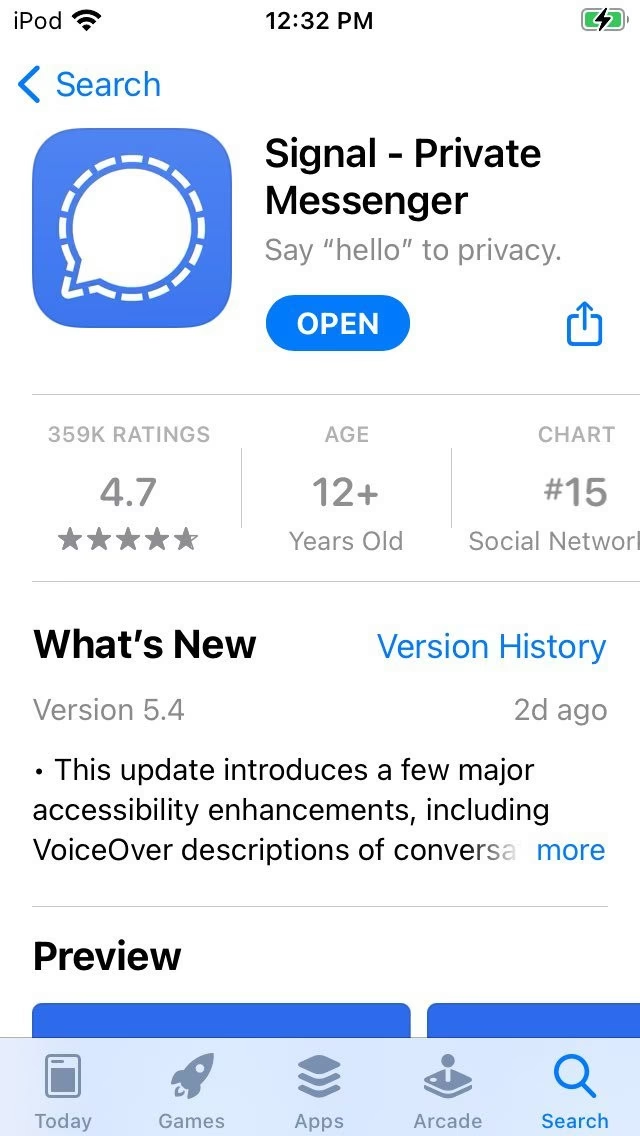
Váš iPhone je neustále v akci, a i když si to možná neuvědomujete, poskytuje vám důležité informace prostřednictvím malých, ale významných ikon v horní části obrazovky. Tyto ikony stavu jsou vizuálními indikátory, které vám na první pohled sdělí vše od síly signálu, přes typ připojení k internetu, až po aktivní funkce a stav baterie. Pochopení jejich významu je klíčové pro efektivní používání vašeho zařízení a rychlou diagnostiku případných problémů. V tomto článku se podíváme na nejdůležitější ikony a objasníme, co přesně znamenají.

Ať už jste novým uživatelem iPhonu, nebo jej používáte léta, je pravděpodobné, že jste se s těmito ikonami setkali. Jejich porozumění vám pomůže lépe spravovat vaše připojení, šetřit baterii a zajistit, že vaše soukromí je chráněno. Pojďme se ponořit do světa ikon stavu iPhonu a odhalit jejich tajemství.
Ikony připojení a sítě
Nejčastější ikony, se kterými se setkáte, se týkají připojení k síti a internetu. Jsou klíčové pro komunikaci a přístup k online obsahu.
Wi-Fi
Ikona Wi-Fi: Zobrazuje se, když je váš iPhone připojen k internetu přes Wi-Fi síť. Počet obloučků indikuje sílu signálu – čím více obloučků, tím silnější signál. Pokud ikona není viditelná, znamená to, že nejste připojeni k žádné Wi-Fi síti, nebo je Wi-Fi vypnuto. Silné Wi-Fi připojení je obvykle rychlejší a stabilnější než mobilní data, a navíc šetří váš datový tarif.
Mobilní signál
Ikona mobilního signálu: Tyto pruhy v levém horním rohu obrazovky ukazují sílu signálu vaší mobilní sítě. Více pruhů znamená silnější signál a lepší kvalitu hovorů i datového připojení. Pokud se místo pruhů objeví text „Žádná služba“ (No Service), znamená to, že v dané oblasti není k dispozici mobilní signál. V takovém případě nemůžete volat ani používat mobilní data.
Duální mobilní signál: U modelů s funkcí Dual SIM (dvě SIM karty) se zobrazují dva řádky pruhů. Horní řádek označuje sílu signálu linky, kterou používáte pro mobilní data, zatímco dolní řádek ukazuje sílu signálu druhé linky. Opět platí, že „Žádná služba“ signalizuje absenci signálu. Tuto funkci oceníte, pokud máte například pracovní a osobní číslo, nebo cestujete a používáte lokální SIM kartu.
Typy mobilních sítí
Vedle indikátoru signálu se často objevuje zkratka, která informuje o typu mobilní sítě, ke které jste připojeni. Tyto zkratky značí rychlost a generaci datového připojení.
| Ikona | Popis | Generace | Typická rychlost / použití | |
|---|---|---|---|---|
| 5G | K dispozici je 5G síť vašeho operátora a iPhone se k ní může připojit. | 5. generace | Extrémně vysoké rychlosti, nízká latence. Ideální pro streaming 4K videa, hraní her, stahování velkých souborů. | |
| 5G UC / 5G+ / 5G UW | K dispozici je pokročilejší verze 5G sítě vašeho operátora, která může zahrnovat vyšší frekvence (mmWave). | 5. generace (pokročilá) | Ještě vyšší rychlosti než standardní 5G, často v hustě osídlených oblastech. | |
| 5G E | K dispozici je síť 5G Evolution (AT&T) vašeho operátora. | Mezi 4G a 5G | Rychlejší než LTE, ale ne pravé 5G. | |
| LTE | K dispozici je síť LTE vašeho operátora a iPhone se k ní může připojit. | 4. generace | Vysoká rychlost, ideální pro běžné prohlížení webu, streaming HD videa a videohovory. | |
| UMTS / 4G | K dispozici je síť 4G UMTS (GSM) nebo LTE vašeho operátora. | 4. generace (někdy 3.5G) | Dostatečná rychlost pro většinu online aktivit, mírně pomalejší než LTE. | |
| UMTS / EV-DO | K dispozici je síť 3G UMTS (GSM) nebo EV-DO (CDMA) vašeho operátora. | 3. generace | Nižší rychlost, vhodná pro prohlížení webu a e-maily. | |
| EDGE | K dispozici je síť EDGE (GSM) vašeho operátora. | 2.5. generace | Velmi pomalá rychlost, sotva dostačující pro základní prohlížení textu. | |
| GPRS / 1xRTT | K dispozici je síť GPRS (GSM) nebo 1xRTT (CDMA) vašeho operátora. | 2. generace | Nejpomalejší, prakticky jen pro základní komunikaci a nenáročné úkoly. |
Speciální připojení a režimy
Režim Letadlo (Airplane Mode): Ikona letadla signalizuje, že je aktivován režim Letadlo. V tomto režimu jsou vypnuty všechny bezdrátové funkce (mobilní data, Wi-Fi, Bluetooth, GPS), což zabraňuje volání a omezuje spotřebu baterie. Je to užitečné například v letadlech nebo když chcete být nerušeni.
Pouze SOS (SOS only): Znamená, že plná služba od vašeho mobilního operátora není k dispozici, ale nouzová volání mohou být stále možná prostřednictvím sítí jiných operátorů. To je důležité vědět v krizových situacích, kdy je i omezená konektivita životně důležitá.
Satelitní funkce: Na iPhonech 14 a novějších tato ikona naznačuje, že jsou ve vaší poloze dostupné satelitní funkce, jako je Tísňové SOS přes satelit, Najít nebo Zprávy přes satelit. Tato funkce je určena pro nouzové situace v oblastech bez mobilního signálu.
Wi-Fi volání: Tato ikona (často s názvem operátora vedle) se zobrazuje, když je váš iPhone nastaven pro volání přes Wi-Fi. To umožňuje uskutečňovat hovory i v oblastech se slabým mobilním signálem, pokud je k dispozici silné Wi-Fi připojení.
Připojení k osobnímu hotspotu: Znamená, že je váš iPhone připojen k internetu prostřednictvím osobního hotspotu jiného zařízení. To je užitečné, když váš iPhone nemá vlastní datové připojení, ale jiné zařízení ano.
VPN: Ikona VPN (Virtual Private Network) se objeví, když je váš iPhone připojen k síti pomocí VPN. VPN se používá pro zabezpečené a soukromé připojení k internetu, často pro přístup k firemním sítím nebo ochranu soukromí.
Osobní hotspot: Tato ikona se zobrazuje, když váš iPhone sám poskytuje osobní hotspot a sdílí své mobilní datové připojení s jinými zařízeními. V horní části obrazovky se obvykle zobrazuje modrý pruh, který indikuje aktivitu hotspotu.
Ikony aktivity a služeb
Tyto ikony vás informují o tom, co váš iPhone právě dělá, nebo jaké služby jsou aktivní.
Telefonní hovor: Ikona sluchátka se zobrazuje, když je váš iPhone na telefonním hovoru. Během hovoru se obvykle horní stavový řádek zbarví zeleně.
FaceTime: Stejně jako u běžného hovoru, tato ikona se objeví, když jste na hovoru FaceTime. Obvykle se horní stavový řádek zbarví zeleně.
Nahrávání obrazovky: Červená ikona s kruhem znamená, že váš iPhone právě nahrává obrazovku. Je to užitečné pro vytváření tutoriálů nebo sdílení obsahu obrazovky.
Používání kamery: Zelená ikona s kamerou se objeví, když nějaká aplikace aktivně používá vaši kameru. Je to důležitý indikátor soukromí, který vás upozorní, že vaše kamera je v provozu.
Používání mikrofonu: Oranžová ikona s mikrofonem se zobrazí, když nějaká aplikace aktivně používá váš mikrofon. Také velmi důležitý indikátor soukromí, který vás informuje o tom, že je váš zvuk zaznamenáván.
Synchronizace: Ikona se dvěma šipkami, které se točí v kruhu, znamená, že váš iPhone synchronizuje data s vaším počítačem nebo cloudovou službou (např. iCloud).
Síťová aktivita: Malá točící se kolečko nebo šipky indikují, že probíhá síťová aktivita – iPhone stahuje nebo nahrává data. Některé aplikace třetích stran ji mohou také používat k zobrazení aktivního procesu.
Navigace: Ikona šipky se zobrazí, když váš iPhone poskytuje podrobné pokyny pro navigaci, například v aplikaci Mapy.
Ikony nastavení a stavu zařízení
Tyto ikony informují o různých nastaveních a režimech, které ovlivňují chování vašeho iPhonu.
Přesměrování hovorů: Ikona sluchátka s šipkou znamená, že je nastaveno přesměrování hovorů. To znamená, že příchozí hovory jsou přesměrovány na jiné číslo nebo hlasovou schránku.
Zámek: Ikona visacího zámku ukazuje, že je váš iPhone uzamčen. Obvykle se jedná o zámek obrazovky pro ochranu dat.
Nerušit / Soustředění: Ikona půlměsíce se zobrazuje, když je zapnut režim Nerušit nebo některý z režimů Soustředění. V tomto režimu jsou ztišeny hovory a oznámení, což vám pomůže soustředit se nebo se vyhnout rušení.
Zámek orientace na výšku: Ikona zámku s obloučkovou šipkou kolem něj znamená, že je obrazovka iPhonu uzamčena v orientaci na výšku. To zabraňuje automatickému otáčení obrazovky, když otočíte telefon.
Služby polohy: Ikona šipky (plná nebo dutá) indikuje, že nějaká aplikace používá služby polohy. Plná šipka znamená, že aplikace aktivně používá vaši polohu, zatímco dutá šipka naznačuje, že aplikace může používat vaši polohu za určitých podmínek. Je to důležité pro ochranu soukromí, takže víte, kdy jsou vaše data o poloze sdílena.
Budík: Ikona budíku (hodiny) se objeví, když je nastaven budík. To je užitečné pro rychlou kontrolu, zda máte aktivní budík na ráno.
Připojená sluchátka: Ikona sluchátek se zobrazí, když je váš iPhone spárován s Bluetooth sluchátky, která jsou zapnutá a v dosahu Bluetooth. To potvrzuje, že zvuk bude přehráván do sluchátek.
Hlasové ovládání: Ikona s mikrofonem se zobrazuje, když je zapnuto hlasové ovládání (v Nastavení > Zpřístupnění) a můžete iPhone ovládat hlasem.
TTY: Ikona TTY (Text Telephone) se objeví, když je zapnuto softwarové RTT/TTY nebo hardwarové TTY. Tato funkce je určena pro komunikaci osob se sluchovým nebo řečovým postižením.
CarPlay: Ikona automobilu se zobrazí, když je iPhone připojen k systému CarPlay ve vašem vozidle. To umožňuje bezpečné používání vybraných aplikací iPhonu na displeji automobilu.
Ikony baterie a energie
Tyto ikony jsou klíčové pro sledování stavu napájení vašeho iPhonu.
Baterie: Ikona baterie zobrazuje aktuální úroveň nabití vašeho iPhonu. Když je ikona žlutá, je zapnutý režim nízké spotřeby, který pomáhá prodloužit výdrž baterie tím, že omezuje některé funkce na pozadí. Režim nízké spotřeby se automaticky zapne, když baterie klesne pod 20 %.
Nabíjení baterie: Ikona baterie s bleskem znamená, že se váš iPhone nabíjí. To je jasný signál, že je připojen k napájení a získává energii.
Baterie Bluetooth zařízení: Tato ikona se zobrazí, když je váš iPhone spárován s Bluetooth zařízením (např. sluchátky) a ukazuje úroveň nabití baterie tohoto zařízení. Užitečné pro sledování stavu vašich bezdrátových doplňků.
AirPlay: Ikona AirPlay (obdélník s trojúhelníkem směřujícím nahoru) se zobrazí, když je aktivní AirPlay. To znamená, že přehráváte obsah (video, hudbu) z vašeho iPhonu na kompatibilní zařízení, jako je Apple TV nebo reproduktor AirPlay.
Často kladené dotazy (FAQ)
Proč jsou ikony stavu na iPhonu tak důležité?
Ikony stavu jsou klíčové, protože poskytují okamžitou vizuální informaci o kritických aspektech fungování vašeho iPhonu. Bez nich byste museli neustále kontrolovat nastavení, abyste zjistili, zda máte signál, zda je zapnuta Wi-Fi nebo kolik zbývá baterie. Díky nim můžete rychle reagovat na změny, jako je například ztráta signálu nebo aktivní režim Nerušit, a optimalizovat používání svého zařízení.
Co znamená, když se mi zobrazí „Žádná služba“?
„Žádná služba“ znamená, že váš iPhone nedokáže detekovat signál od vašeho mobilního operátora. To může být způsobeno několika faktory: jste v oblasti bez pokrytí (např. podzemní garáž, odlehlá oblast), je problém s vaší SIM kartou, nebo došlo k dočasné poruše sítě operátora. Zkuste se přesunout na jiné místo, restartovat iPhone nebo zkontrolovat nastavení sítě. V případě nouze však stále můžete volat na tísňové linky, pokud se objeví ikona „Pouze SOS“.
Proč je ikona baterie žlutá?
Žlutá ikona baterie indikuje, že je na vašem iPhonu aktivní Režim nízké spotřeby. Tento režim se automaticky zapne, když úroveň nabití baterie klesne pod 20 %, a vypne se, když se baterie nabije na 80 %. Režim nízké spotřeby prodlužuje výdrž baterie tím, že snižuje spotřebu energie, například vypnutím automatických aktualizací aplikací na pozadí, snížením jasu displeje a omezením některých vizuálních efektů. Můžete jej zapnout a vypnout ručně v Nastavení > Baterie.
Co mám dělat, když se mi zobrazí ikona fotoaparátu nebo mikrofonu?
Ikony fotoaparátu (zelená) a mikrofonu (oranžová) jsou důležitými bezpečnostními prvky, které vás upozorňují, že nějaká aplikace v daném okamžiku používá vaši kameru nebo mikrofon. Pokud vidíte tyto ikony a nejste si vědomi, že byste měli mít otevřenou aplikaci, která je používá (např. videohovor nebo nahrávání zvuku), měli byste zkontrolovat, které aplikace mají přístup k těmto funkcím (Nastavení > Soukromí a zabezpečení > Mikrofon / Fotoaparát). Může to signalizovat neoprávněný přístup nebo aktivitu na pozadí, o které nevíte.
Jaký je rozdíl mezi 5G a 5G UC/+/UW?
Zatímco 5G je obecné označení pro pátou generaci mobilních sítí, ikony jako 5G UC (Ultra Capacity), 5G+ nebo 5G UW (Ultra Wideband) značí pokročilejší verze 5G, které využívají vyšší frekvenční pásma (např. milimetrové vlny, mmWave) nebo agregaci pásem pro dosažení ještě vyšších rychlostí a nižší latence. Tyto pokročilé sítě jsou obvykle dostupné v hustěji osídlených oblastech a nabízejí špičkový výkon pro náročné úkoly, jako je streamování 4K videa nebo online hraní her.
Mohu si přizpůsobit, které ikony se zobrazují?
Většinu ikon stavu nelze přímo přizpůsobit, protože slouží jako základní indikátory stavu systému a hardwaru. Můžete však ovládat funkce, které tyto ikony spouštějí (např. zapnout/vypnout Wi-Fi, Bluetooth, režim Nerušit), a tím ovlivnit, zda se ikona zobrazí, či nikoliv. Některé ikony, jako například ty pro služby polohy nebo mikrofon/kamera, jsou klíčovými indikátory soukromí a nelze je skrýt, aby uživatel vždy věděl, kdy jsou tyto funkce aktivní.
Závěr
Ikony stavu na vašem iPhonu jsou mnohem víc než jen malé obrázky – jsou to okna do duše vašeho zařízení. Jejich pochopení vám umožní lépe spravovat vaše připojení, monitorovat spotřebu energie a zajistit soukromí vašich dat. Díky tomuto průvodci byste nyní měli být schopni okamžitě rozpoznat a interpretovat většinu ikon, které se objeví v horní části obrazovky vašeho iPhonu, a získat tak plnou kontrolu nad svým digitálním společníkem. Vědomosti jsou síla, a v případě iPhonu vám pomáhají využít jeho potenciál naplno.
Chceš-li si přečíst další články podobné jako Ikony stavu na vašem iPhonu: Kompletní průvodce, navštiv kategorii iPhone.