
17/08/2024
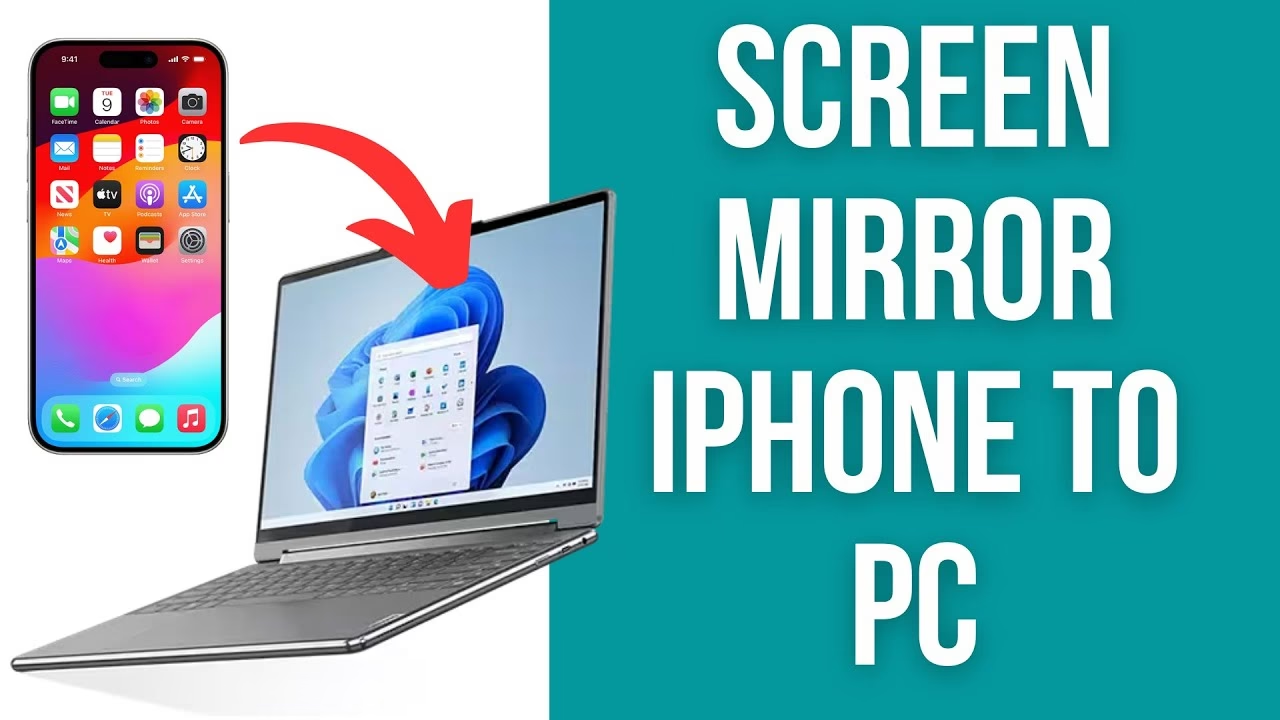
Zrcadlení obrazovky vašeho iPhonu na počítač s Windows 11 se může zdát jako složitý úkol, zejména pokud se chcete vyhnout instalaci dalších aplikací. Ale věřte, že je to překvapivě jednoduché a zcela proveditelné! Vše, co potřebujete, je stabilní síťové připojení, trocha trpělivosti a znalost několika vestavěných funkcí. V tomto podrobném průvodci vás provedeme celým procesem krok za krokem, abyste mohli snadno promítat obrazovku svého iPhonu na počítač s Windows 11 a využívat tak svůj obsah na větší obrazovce. Zapomeňte na složité instalace a drahé programy – ukážeme vám cestu k bezproblémovému zrcadlení.

- Proč zrcadlit iPhone na PC s Windows 11?
- Co budete potřebovat pro bezproblémové zrcadlení?
- Podrobný průvodce: Jak zrcadlit iPhone na Windows 11 bez aplikace
- Tipy pro optimalizaci zrcadlení iPhone na Windows 11
- Srovnání: Zrcadlení s aplikací vs. Bez aplikace
- Řešení běžných problémů a časté dotazy (FAQ)
- Proč nevidím svůj PC s Windows 11 v seznamu Zrcadlení obrazovky na iPhonu?
- Mohu zrcadlit svůj iPhone na Windows 11 bez použití aplikace?
- Existuje zpoždění při zrcadlení obrazovky?
- Potřebuji instalovat nějaký software na svůj iPhone?
- Co když zrcadlení obrazovky nefunguje?
- Je tato metoda zrcadlení bezpečná?
- Jaké typy obsahu mohu zrcadlit?
- Závěr
Proč zrcadlit iPhone na PC s Windows 11?
Možná si kladete otázku, proč byste vůbec chtěli zrcadlit obrazovku svého iPhonu na větší obrazovku počítače. Důvodů je celá řada a mohou výrazně zlepšit vaše digitální zážitky. Představte si, že chcete ukázat fotografie a videa z dovolené celé rodině, aniž by se museli tlačit kolem malého displeje telefonu. Nebo potřebujete prezentovat projekt z iPhonu na pracovní schůzce a nemáte přístup k projektoru. Zrcadlení obrazovky je ideální pro:
- Prezentace: Snadno promítejte dokumenty, grafy nebo aplikace z iPhonu na velkou obrazovku pro kolegy nebo spolužáky.
- Zábava: Sledujte filmy, seriály nebo streamujte obsah z vašich oblíbených aplikací na mnohem větší obrazovce, než jakou nabízí iPhone. Ideální pro sdílené sledování s přáteli a rodinou.
- Sdílení fotografií a videí: Ukažte své zážitky z cest nebo rodinné oslavy ve velkém formátu, kde si každý všimne detailů.
- Hraní her: Užijte si mobilní hry na větším displeji, což může zlepšit herní zážitek, i když ovládání zůstává na iPhonu.
- Demonstrace a výuka: Učitelé nebo technici mohou snadno předvádět funkce aplikací nebo řešit problémy přímo z iPhonu, zatímco ostatní sledují na počítači.
- Produktivita: Někdy je jednodušší pracovat s obsahem z telefonu na větší obrazovce, například při úpravách dokumentů nebo prohlížení webových stránek.
Možnost zrcadlení bez potřeby externích aplikací navíc zajišťuje vyšší bezpečnost a spolehlivost, protože využíváte pouze vestavěné funkce obou zařízení.
Co budete potřebovat pro bezproblémové zrcadlení?
Než se pustíme do samotných kroků, ujistěte se, že máte připraveno následující:
- iPhone: Libovolný model iPhonu s iOS, který podporuje funkci Zrcadlení obrazovky (většina novějších modelů to umí).
- Počítač s Windows 11: Ujistěte se, že váš počítač má nainstalovaný Windows 11 a je aktuální.
- Stabilní Wi-Fi síť: Klíčové je, aby obě zařízení byla připojena ke stejné, stabilní a rychlé Wi-Fi síti. Bez toho zrcadlení nebude fungovat.
Žádný dodatečný software ani kabely nebudou potřeba. Připraveni? Pojďme na to!
Podrobný průvodce: Jak zrcadlit iPhone na Windows 11 bez aplikace
Následující kroky vás provedou celým procesem zrcadlení obrazovky vašeho iPhonu na počítač s Windows 11 s využitím vestavěné funkce aplikace Připojit. Jedná se o nejjednodušší a nejefektivnější způsob, jak toho dosáhnout bez nutnosti stahovat cokoliv navíc.
Krok 1: Zajistěte, aby obě zařízení byla na stejné Wi-Fi síti
Toto je naprosto zásadní krok pro úspěšné zrcadlení. Ujistěte se, že váš iPhone i počítač s Windows 11 jsou připojeny k úplně stejné Wi-Fi síti. Pokud jsou na různých sítích (například jedna je "Domácí_síť" a druhá "Domácí_síť_5GHz", ale jsou ve skutečnosti oddělené nebo jde o hostovskou síť), nebudou se navzájem "vidět".
- Na iPhonu: Přejděte do Nastavení > Wi-Fi a zkontrolujte název sítě, ke které jste připojeni.
- Na PC s Windows 11: Klikněte na ikonu sítě na hlavním panelu (obvykle vpravo dole) a zkontrolujte název sítě.
Pokud nejsou na stejné síti, připojte jedno ze zařízení tak, aby se shodovaly. Tato podmínka je nezbytná, protože zrcadlení obrazovky funguje na principu komunikace mezi zařízeními v rámci lokální sítě.
Krok 2: Povolte zrcadlení obrazovky na vašem iPhonu
Nyní je čas připravit váš iPhone na vysílání obrazovky.
- Otevřete Ovládací centrum: Přejeďte prstem dolů z pravého horního rohu obrazovky iPhonu (u modelů s Face ID) nebo přejeďte prstem nahoru ze spodního okraje obrazovky (u modelů s tlačítkem Domů).
- Najděte a klepněte na "Zrcadlení obrazovky": Ikona vypadá jako dva obdélníky, které se překrývají. Klepnutím na ni iPhone začne vyhledávat dostupná zařízení, která mohou přijímat zrcadlenou obrazovku. Měli byste vidět seznam zařízení, která se objeví.
V tomto seznamu by se měl později objevit i váš počítač s Windows 11, jakmile ho připravíme v dalším kroku. Pokud se zde objeví pouze "Apple TV" nebo "HomePod", je to v pořádku, zatímco váš PC ještě není připraven.
Krok 3: Otevřete aplikaci Připojit na Windows 11
Váš počítač s Windows 11 potřebuje být v "režimu příjmu", aby mohl přijímat signál zrcadlení z iPhonu. K tomu slouží vestavěná aplikace Připojit (Connect app).
- Vyhledejte aplikaci: Do vyhledávacího pole v nabídce Start (nebo stiskněte klávesu Windows + S) zadejte "Připojit" (nebo "Connect").
- Otevřete aplikaci Připojit: Klikněte na ikonu aplikace, která se objeví ve výsledcích vyhledávání.
Jakmile se aplikace Připojit otevře, zobrazí se zpráva, která obvykle říká něco jako "Počítač je připraven k bezdrátovému připojení." nebo "(Název vašeho PC) je připraven k projekci." To znamená, že váš počítač je nyní připraven přijímat obrazovku z iPhonu. Pokud aplikaci Připojit nevidíte nebo vám nefunguje, možná budete muset zkontrolovat nastavení "Volitelné funkce" v Windows, kde se ujistíte, že je "Bezdrátový displej" nainstalován. Obvykle je však součástí standardní instalace Windows 11.
Krok 4: Vyberte svůj PC s Windows 11 na iPhonu
Nyní, když jsou obě zařízení připravena a na stejné síti, můžete je propojit.
- Vraťte se k iPhonu: Pokud jste opustili Ovládací centrum, znovu ho otevřete a klepněte na "Zrcadlení obrazovky".
- Vyberte svůj PC: V seznamu dostupných zařízení byste měli vidět název vašeho počítače s Windows 11 (obvykle se shoduje s názvem vašeho počítače). Klepněte na něj.
V tomto okamžiku by se měla obrazovka vašeho iPhonu začít zrcadlit na počítač s Windows 11. Během několika sekund byste měli vidět obsah vašeho iPhonu v okně aplikace Připojit. Může se objevit výzva k zadání PIN kódu na obrazovce PC, pokud je tato funkce povolena pro zvýšenou bezpečnost. Jednoduše zadejte kód zobrazený na PC do iPhonu.
Krok 5: Upravte orientaci a rozlišení obrazovky
Jakmile je zrcadlení aktivní, můžete si všimnout, že orientace nebo rozlišení nemusí být ideální pro vaše potřeby. Abyste získali co nejlepší zážitek ze sledování:
- Orientace: Pokud držíte iPhone na šířku, obrazovka na PC by se měla automaticky otočit. Pokud ne, zkontrolujte, zda nemáte na iPhonu uzamčenou orientaci obrazovky (ikona zámku s šipkou v Ovládacím centru).
- Rozlišení: Rozlišení zrcadlené obrazovky je ovlivněno rozlišením vašeho iPhonu a kvalitou Wi-Fi sítě. Nemůžete přímo měnit rozlišení zrcadlení, ale silnější a stabilnější Wi-Fi připojení zajistí ostřejší obraz.
- Režim přes celou obrazovku: V aplikaci Připojit na Windows 11 můžete často přepnout do režimu celé obrazovky, abyste maximalizovali prostor pro zobrazení iPhonu.
Po dokončení těchto kroků by se obrazovka vašeho iPhonu měla plně zobrazovat na vašem PC s Windows 11. Nyní si můžete užívat videa, prezentace nebo cokoli jiného, co chcete sdílet ze svého iPhonu na větší obrazovce.
Tipy pro optimalizaci zrcadlení iPhone na Windows 11
Pro co nejhladší a nejlepší zážitek ze zrcadlení je dobré mít na paměti několik důležitých tipů:
Zajistěte silné a stabilní Wi-Fi připojení
Kvalita zrcadlení je přímo úměrná síle a stabilitě vaší Wi-Fi sítě. Slabý signál nebo přetížená síť mohou vést ke zpoždění, trhání obrazu nebo dokonce k odpojení. Ujistěte se, že jste co nejblíže svému routeru a že na síti není příliš mnoho aktivních zařízení, která by mohla snižovat její výkon. Použití 5GHz Wi-Fi pásma (pokud ho váš router a zařízení podporují) může také výrazně zlepšit výkon oproti staršímu 2.4GHz pásmu.
Aktualizujte svá zařízení
Vždy se ujistěte, že váš iPhone i počítač s Windows 11 běží na nejnovějších dostupných verzích softwaru. Aktualizace často obsahují opravy chyb, vylepšení výkonu a bezpečnostní záplaty, které mohou ovlivnit stabilitu a kompatibilitu funkce zrcadlení. Novější verze iOS a Windows 11 mohou nabídnout lepší optimalizaci pro zrcadlení obrazovky.
Optimalizujte spotřebu baterie
Zrcadlení obrazovky je energeticky náročná operace pro váš iPhone. Neustálé vysílání obrazu a udržování bezdrátového spojení může rychle vyčerpat baterii. Pokud plánujete zrcadlit po delší dobu, doporučujeme mít iPhone připojený k nabíječce. Tím zajistíte, že se vám během důležité prezentace nebo sledování filmu nevybije.
Zkontrolujte rušení sítě
Další zařízení na vaší Wi-Fi síti, jako jsou chytré televize, streamovací zařízení nebo herní konzole, mohou vytvářet rušení a snižovat výkon sítě, což ovlivní zrcadlení. Pokuste se minimalizovat aktivitu ostatních zařízení, která intenzivně využívají síťové připojení, když zrcadlíte obrazovku. Také se ujistěte, že v blízkosti routeru nejsou žádné velké kovové předměty nebo jiné elektronické zařízení, které by mohly rušit Wi-Fi signál.
Použijte Ethernet pro PC (pokud je to možné)
Pokud je váš počítač s Windows 11 připojen k síti pomocí ethernetového kabelu namísto Wi-Fi, může to poskytnout mnohem stabilnější a rychlejší připojení. Ačkoliv iPhone se musí připojit bezdrátově, stabilní připojení PC k síti může eliminovat jeden potenciální bod selhání a zajistit plynulejší příjem zrcadleného obsahu.
Srovnání: Zrcadlení s aplikací vs. Bez aplikace
Existují různé způsoby, jak zrcadlit obrazovku iPhonu, a každý má své výhody a nevýhody. Zde je stručné srovnání zrcadlení pomocí vestavěné funkce (bez dodatečné aplikace) a zrcadlení pomocí třetích stran.
| Funkce / Metoda | Zrcadlení bez aplikace (Vestavěná funkce) | Zrcadlení s aplikací (Třetí strana) |
|---|---|---|
| Potřeba instalace | Ne, vestavěná funkce Windows (aplikace Připojit). | Ano, nutnost stáhnout a nainstalovat software na PC a/nebo iPhone. |
| Snadnost nastavení | Velmi jednoduché a rychlé. | Může být složitější, vyžaduje konfiguraci aplikace. |
| Funkčnost | Základní zrcadlení obrazovky (pouze zobrazení). | Často nabízí pokročilé funkce (nahrávání, dálkové ovládání, streamování specifického obsahu). |
| Cena | Zdarma, součástí Windows. | Může být zdarma s omezenými funkcemi, nebo placené verze. |
| Bezpečnost | Vysoká, protože využívá ověřené systémové funkce. | Záleží na důvěryhodnosti vývojáře, potenciální rizika. |
| Kompatibilita | iPhone a Windows 11. | Často širší (Android, Mac, starší Windows verze). |
| Výkon a stabilita | Velmi dobrý za ideálních síťových podmínek, občasné zpoždění. | Může se lišit, některé aplikace jsou velmi stabilní, jiné méně. |
Jak je vidět z tabulky, metoda bez aplikace je ideální pro ty, kteří hledají jednoduché, rychlé a bezpečné řešení pro základní zrcadlení obrazovky bez zbytečných komplikací.
Řešení běžných problémů a časté dotazy (FAQ)
I přes jednoduchost procesu se mohou objevit drobné problémy. Zde najdete odpovědi na nejčastější dotazy a tipy, jak je vyřešit.
Proč nevidím svůj PC s Windows 11 v seznamu Zrcadlení obrazovky na iPhonu?
Nejčastější příčinou je, že obě zařízení nejsou na stejné Wi-Fi síti. Pečlivě zkontrolujte název sítě na iPhonu i na PC. Dále se ujistěte, že je aplikace "Připojit" (Connect) otevřená a aktivní na vašem Windows 11 PC. Zkuste také restartovat obě zařízení a váš Wi-Fi router. Firewall na PC by mohl také blokovat připojení, ujistěte se, že aplikace Připojit má povolenou komunikaci.
Mohu zrcadlit svůj iPhone na Windows 11 bez použití aplikace?
Ano, přesně o tom je tento článek! Můžete použít vestavěnou aplikaci "Připojit" (Connect) na Windows 11, která je součástí operačního systému a nevyžaduje žádné dodatečné stahování nebo instalaci třetích stran. Je to nejjednodušší a nejpohodlnější způsob.
Existuje zpoždění při zrcadlení obrazovky?
Vždy může existovat mírné zpoždění (latence), zejména v závislosti na rychlosti a zatížení vaší Wi-Fi sítě. Silné a stabilní Wi-Fi připojení s minimálním rušením může toto zpoždění minimalizovat na téměř neznatelné. Pokud se setkáte s výrazným zpožděním, zkuste optimalizovat svou síť, jak je popsáno v sekci "Tipy pro optimalizaci zrcadlení".
Potřebuji instalovat nějaký software na svůj iPhone?
Ne, pro tuto metodu bez aplikace nepotřebujete instalovat žádný dodatečný software na váš iPhone. Funkce "Zrcadlení obrazovky" je vestavěna přímo v iOS, což celý proces zjednodušuje a udržuje váš iPhone čistý od zbytečných aplikací.
Co když zrcadlení obrazovky nefunguje?
Pokud zrcadlení stále nefunguje, zkuste následující kroky:
- Restartujte svůj iPhone i počítač s Windows 11.
- Zkontrolujte, zda jsou obě zařízení aktuální.
- Zkontrolujte nastavení firewallu na vašem PC a ujistěte se, že neblokuje aplikaci Připojit.
- Zkuste restartovat váš Wi-Fi router.
- Pokud máte VPN aktivní na PC nebo iPhonu, zkuste ji pro účely zrcadlení dočasně vypnout.
Je tato metoda zrcadlení bezpečná?
Ano, tato metoda je považována za bezpečnou. Využívá vestavěné funkce operačních systémů iOS a Windows 11 (aplikace Připojit), které jsou navrženy s ohledem na bezpečnost. Nepřenášíte data přes neověřené servery ani nepoužíváte software od neznámých vývojářů, což minimalizuje bezpečnostní rizika.
Jaké typy obsahu mohu zrcadlit?
Můžete zrcadlit prakticky cokoli, co se zobrazuje na obrazovce vašeho iPhonu – od fotografií a videí, přes webové stránky a dokumenty, až po aplikace a hry. Vše, co vidíte na iPhonu, se objeví na vašem PC. Některé streamovací služby (např. Netflix, HBO Max) však mohou mít omezení DRM (Digital Rights Management), která brání zrcadlení jejich obsahu na externí obrazovky, a to i přes tuto metodu.
Závěr
Zrcadlení obrazovky vašeho iPhonu na PC s Windows 11 bez aplikace je překvapivě snadné, jakmile víte, jak na to. Díky vestavěné aplikaci "Připojit" v systému Windows 11 a funkci "Zrcadlení obrazovky" v iOS se můžete snadno a rychle podělit o obsah svého iPhonu pro prezentace, zábavu nebo jakýkoli jiný účel. Klíčem je zajistit, aby obě zařízení byla na stejné Wi-Fi síti a využívat jejich vzájemnou kompatibilitu.
Tato metoda vám ušetří čas i starosti s instalací a konfigurací třetích stran, a zároveň nabízí spolehlivé a bezpečné řešení. Pokud jste se s tímto průvodcem seznámili, proč to nezkusit hned teď a přesvědčit se sami? Využijte naplno potenciál svých zařízení a objevte nové možnosti, jak pracovat a bavit se s vaším iPhonem a PC. Technologie je tu proto, aby nám usnadňovala život, tak ji využijte naplno!
Chceš-li si přečíst další články podobné jako Jak Zrcadlit iPhone na Windows 11 Bez Aplikace, navštiv kategorii Návody.