
31/08/2024
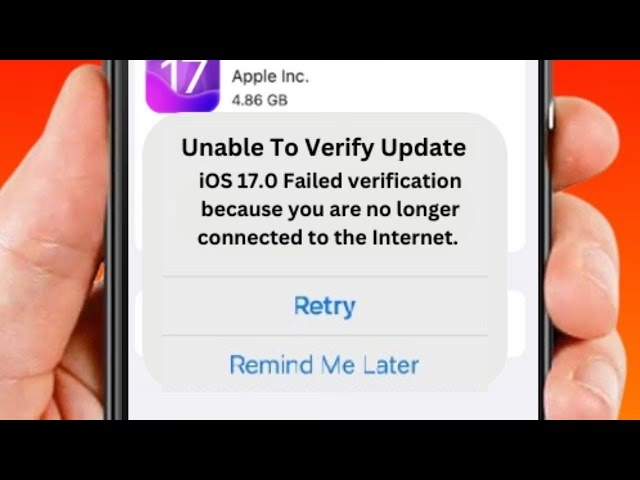
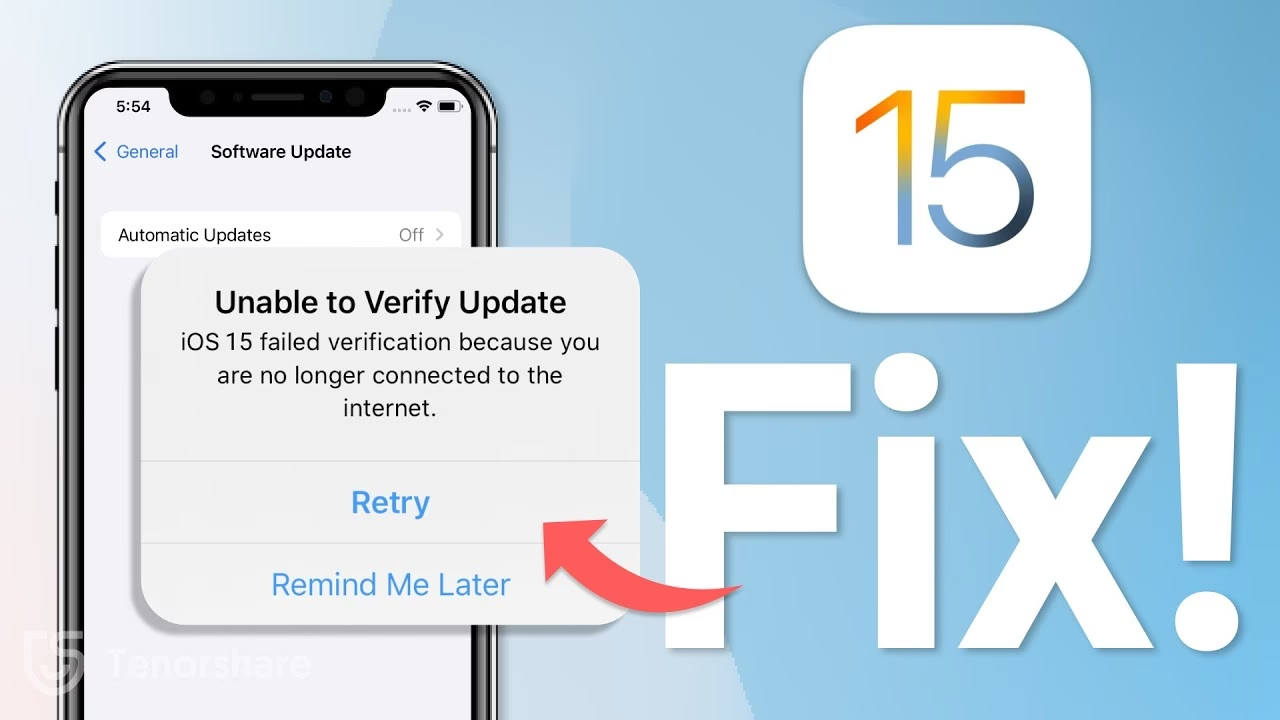
Aktualizace iOS jsou klíčové pro udržení vašeho iPhonu v bezpečí a pro přístup k novým funkcím. Mnoho uživatelů se těší na každou novou verzi, jako jsou iOS 15, iOS 16, iOS 17 nebo dokonce i budoucí iOS 18. Někdy se však setkávají s frustrující zprávou: „Nelze ověřit aktualizaci“. Tato chyba může zabránit instalaci nové verze operačního systému a zanechat vás s pocitem bezmoci. Proč k tomu dochází a co s tím můžete dělat? Tento komplexní průvodce vám objasní možné příčiny a nabídne řadu osvědčených řešení, abyste mohli svůj iPhone aktualizovat bez problémů.
- Proč můj iPhone neustále hlásí „Nelze ověřit aktualizaci“?
- Základní kontroly před řešením problému „Nelze ověřit aktualizaci iOS“
- Co dělat, když se váš iPhone zasekl při ověřování aktualizace?
- 1. Postupujte podle pokynů na obrazovce
- 2. Vynucený restart iPhonu
- 3. Resetování síťových nastavení
- 4. Deaktivace připojení VPN/Proxy
- 5. Kontrola stavu serverů Apple
- 6. Smazání a opětovné stažení aktualizace
- 7. Vyčištění úložiště iPhonu
- 8. Kontrola data a času
- 9. Aktualizace iPhonu přes iTunes [Riziko ztráty dat]
- 10. Oprava problému „Nelze ověřit aktualizaci iOS“ pomocí specializovaného nástroje [0 Ztráta dat]
- Srovnání metod aktualizace: iTunes vs. Specializovaný nástroj
- Často kladené otázky (FAQ)
- Q1: Proč můj iPhone říká, že nemůže ověřit aktualizaci, i když mám dobré připojení k internetu?
- Q2: Mohu ztratit data, když se pokusím opravit problém „nelze ověřit aktualizaci“?
- Q3: Jak mohu zkontrolovat, zda mám dostatek úložného prostoru pro aktualizaci?
- Q4: Co je iOS 26 a proč je zmíněn v souvislosti s iOS 15/16/17/18?
- Q5: Jak dlouho obvykle trvá oprava problému s ověřením aktualizace?
- Závěr
Proč můj iPhone neustále hlásí „Nelze ověřit aktualizaci“?
Existuje několik běžných důvodů, proč se váš iPhone nemůže ověřit aktualizaci iOS. Pochopení těchto příčin je prvním krokem k úspěšnému vyřešení problému. Zde jsou ty nejčastější:
- Problémy s připojením k internetu: Vaše zařízení Apple nemohlo ověřit aktualizaci, protože jste ztratili připojení k internetu nebo je vaše Wi-Fi síť nestabilní. Silné a spolehlivé připojení je pro stahování a ověřování aktualizací klíčové.
- Bezpečnostní problém během instalace: Někdy může dojít k bezpečnostní chybě, která zabrání dokončení ověření. To může být způsobeno poškozeným stahováním nebo jinými softwarovými anomáliemi.
- Poškozená aktualizace: Stažená aktualizace může obsahovat chybu nebo být neúplná. V takovém případě je nutné ji znovu stáhnout.
- Nedostatek úložného prostoru: Pokud na vašem iPhonu dojde místo, zařízení se může zaseknout při ověřování aktualizace a nebude schopno ji dokončit. Aktualizace vyžadují dostatek volného místa pro stažení i instalaci.
- Neplatný zdroj aktualizace: Aktualizace byla stažena z nesprávného zdroje, a proto ji Apple nemůže ověřit. Vždy stahujte aktualizace přímo z nastavení iPhonu nebo přes iTunes/Finder.
Jakmile známe možné příčiny, je mnohem snazší najít správné řešení pro nápravu tohoto problému.
Základní kontroly před řešením problému „Nelze ověřit aktualizaci iOS“
Než se pustíte do složitějších řešení, doporučujeme provést několik jednoduchých předběžných kontrol. Tyto kroky často vyřeší problém s ověřováním aktualizace iOS 17/18/26:
- Ujistěte se, že je vaše iOS zařízení plně nabité. Aktualizace může selhat, pokud se baterie během procesu vybije nebo dosáhne nízké úrovně, která neumožňuje pokračování. Ideálně mějte zařízení připojeno k nabíječce.
- Zkontrolujte připojení k Wi-Fi. Častým důvodem, proč váš iOS 17/18/26 nemůže ověřit aktualizaci, je jednoduše to, že není připojen k bezpečnému a stabilnímu internetovému připojení. Zkuste se odpojit a znovu připojit k Wi-Fi.
- Připojte se k soukromé Wi-Fi síti. Pokud používáte veřejnou Wi-Fi, může být připojení nestabilní nebo s omezeními, která brání ověření. Zkuste použít domácí nebo jinou soukromou síť.
- Uvolněte úložný prostor. Odstraňte nepotřebné aplikace, velké soubory nebo staré fotografie a videa. Dostatek volného místa je pro aktualizaci nezbytný. Doporučuje se mít k dispozici alespoň 5-10 GB volného prostoru pro plynulý průběh aktualizace.
Vyzkoušením výše uvedených řešení se výrazně zvyšuje šance, že váš iOS bude fungovat přesně tak, jak má. Tím se odstraní alespoň některé z nejčastějších důvodů, proč nelze ověřit aktualizaci iOS 17/18/26. Nicméně, mohou být zapotřebí i další řešení.
Co dělat, když se váš iPhone zasekl při ověřování aktualizace?
Pokud se váš iPhone zasekne při ověřování aktualizace, nebo se problém nepodařilo vyřešit základními kontrolami, následující konkrétní řešení vám pomohou opravit chybu „nelze ověřit iOS 17, 18 nebo iOS 26“. Pokud nechcete zkoušet jedno po druhém, můžete přejít přímo k poslednímu řešení – použití oficiálního nástroje pro obnovu iOS, který může nabídnout 100% úspěšnost bez ztráty dat.
1. Postupujte podle pokynů na obrazovce
Dobré místo, kde začít, když si nejste jisti, je jednoduše postupovat podle pokynů zobrazených na obrazovce a kliknout na možnost Zkusit znovu. Když se nepodaří ověřit aktualizaci iOS, vaše zařízení automaticky nabídne několik doporučení, co byste mohli zkusit k vyřešení problému „nelze ověřit aktualizaci iOS 17/18/26“. Často jsou tato doporučení dostatečná k vyřešení problému a k obnovení aktualizace vašeho iOS zařízení.
2. Vynucený restart iPhonu
Dalším řešením je pokusit se vynuceně restartovat vaše iOS zařízení, abyste opravili problém „nelze ověřit aktualizaci iOS“. Existují různé způsoby, jak to provést, v závislosti na modelu iPhonu:
- Pro iPhone 8/X/11/12/13/14/15/16: Krátce stiskněte a uvolněte tlačítko pro zvýšení hlasitosti. Poté krátce stiskněte a uvolněte tlačítko pro snížení hlasitosti. Nakonec stiskněte a podržte boční tlačítko (Power), dokud se neobjeví logo Apple.
- Pro iPhone 7/7 Plus: Stiskněte a podržte současně tlačítko pro snížení hlasitosti a tlačítko Power, dokud se na obrazovce neobjeví logo Apple.
- Pro iPhone 6 a starší: Stiskněte a podržte současně tlačítko Power a tlačítko Home. Poté je uvolněte, když uvidíte logo Apple.
3. Resetování síťových nastavení
Přejděte do nastavení sítě vašeho zařízení Apple a resetujte připojení. To bude znamenat opětovné zadání hesla Wi-Fi, ale je to užitečné řešení, protože někdy pouhé připojení a odpojení může stačit k opětovnému spuštění systému. Chcete-li opravit problém „nelze ověřit aktualizaci iOS 18 nebo iOS 26“, který souvisí s připojením k internetu:
- Přejděte do Nastavení > Obecné > Přenést nebo resetovat iPhone > Resetovat.
- Vyberte Resetovat nastavení sítě.
Poté zkuste znovu aktualizovat své zařízení iPhone a zkontrolujte, zda se vám podaří ověřit aktualizaci iOS 15/16. Pokud toto řešení nefunguje, přejděte k dalšímu.
4. Deaktivace připojení VPN/Proxy
Častým problémem pro mnoho uživatelů zařízení iOS je pokus o instalaci aktualizací přes VPN. Zkuste vypnout VPN a/nebo proxy server. Pokud tak učiníte, můžete zjistit, že se snadno připojíte k iOS a ověříte svou aktualizaci. Toto je jeden z nejjednodušších způsobů, jak začít, když chcete ověřit aktualizaci iOS, protože pokus o správu instalace přes VPN nebo proxy často selže.
- Přejděte do Nastavení iPhonu > VPN.
- Vypněte VPN.
Nyní zkontrolujte, zda se problém s nemožností ověřit aktualizaci iOS odstranil.
5. Kontrola stavu serverů Apple
Dalším častým problémem je, že na straně Apple došlo k nějakému výpadku. Jednoduše vyhledejte na webu „Stav serverů Apple“ a rychle zjistíte prostřednictvím oficiálních webových stránek Apple, zda jsou servery funkční. Toto je nejjednodušší způsob, jak zjistit, zda na serverech existují nějaké problémy, a mělo by vám to pomoci rychle a snadno zkontrolovat stav serverů. Pokud je problém na straně serveru Apple, jednoduše musíte počkat, dokud nevyřeší chybu „nelze ověřit iOS“ za vás.
6. Smazání a opětovné stažení aktualizace
Pokud stále nemůžete ověřit aktualizaci iOS 17/18/26 a váš iPhone se zasekl při ověřování aktualizace, pak musíte zkusit smazat a znovu stáhnout aktualizaci.
- Klepněte na Nastavení > Obecné > Úložiště iPhone a najděte aktualizaci v seznamu.
- Klikněte na aktualizaci iOS a vyberte Smazat aktualizaci.
- Poté se znovu vraťte do Nastavení > Obecné > Aktualizace softwaru a stáhněte aktualizaci.
7. Vyčištění úložiště iPhonu
Pokud je úložiště vašeho iPhonu příliš zaplněné daty, je možné, že nebudete moci ověřit aktualizaci iOS 17/18/26. Aby vše fungovalo správně, měli byste před ověřením aktualizace iOS 17/18/26 vyčistit úložiště iPhonu.
- Přejděte do Nastavení iPhonu > Obecné > Úložiště iPhone, kde uvidíte zbývající úložiště vašeho iPhonu.
- Vyberte nepotřebná data, jako jsou velké aplikace, fotografie nebo videa, a klikněte na ikonu Smazat, abyste výrazně uvolnili úložiště iPhonu.
Nyní můžete zkusit znovu ověřit aktualizaci iOS a zkontrolovat, zda chyba zmizela.
8. Kontrola data a času
Pokud potřebujete opravit problém „nelze ověřit aktualizaci iOS 17/18/26“, měli byste se ujistit, že vaše nastavení data a času jsou správná a odpovídají místnímu regionu, jinak to ovlivní normální provoz vašeho iPhonu.
- Přejděte do Nastavení > Obecné > Datum a čas.
- Zapněte volbu Nastavit automaticky.
Poté restartujte své zařízení iPhone a zkuste ověřit aktualizaci iOS 15/16 ještě jednou.
9. Aktualizace iPhonu přes iTunes [Riziko ztráty dat]
Pokud stále nemůžete ověřit aktualizaci iOS 17/18/26, můžete své zařízení aktualizovat pomocí iTunes (nebo Finderu na novějších Macích). Jelikož se jedná o oficiální desktopovou aplikaci pro zařízení Apple, může vám to snadno vyřešit problém. Pro začátek vše, co musíte udělat, je:
- Připojte své zařízení, které nemůže správně ověřit aktualizaci iOS 17/18/26, k počítači a spusťte iTunes/Finder.
- Klikněte na ikonu zařízení v levém horním rohu iTunes/Finderu a vyberte své problematické zařízení.
- Jakmile se načte, stačí kliknout na tlačítko Souhrn (nebo Obecné v Finderu) a kliknout na Zkontrolovat aktualizace.
Pokud je aktualizace potřeba, iTunes/Finder ji stáhne a nainstaluje za vás.
Nevýhody:
Mohou se vyskytnout neznámé chyby iTunes/Finderu a vy stále nebudete moci ověřit aktualizaci iOS 17/18/26, přičemž proces trvá mnohem déle, než očekáváte. Co je horší, tento proces může způsobit ztrátu dat na vašem zařízení, pokud dojde k chybě.
10. Oprava problému „Nelze ověřit aktualizaci iOS“ pomocí specializovaného nástroje [0 Ztráta dat]
Pokud chcete definitivnější řešení opravy, pak možná budete potřebovat oficiální a profesionální nástroj pro obnovu systému iOS. Vyzkoušejte nástroj, jako je WooTechy iPhixer. Tento nástroj je nejlepší alternativou k iTunes, protože dokáže opravit základní softwarové chyby způsobující nemožnost ověřit aktualizaci iOS 26 bez ztráty dat.
Kromě toho jste také schopni aktualizovat své zařízení na verzi iOS, kterou chcete, bez jakýchkoli problémů. Při používání tohoto komplexního softwaru nevzniknou žádné chyby a vaše soukromí je vysoce chráněno.
Jak použít iPhixer k ověření iOS 16/15 a instalaci aktualizace:
- Krok 1: Připojte své zařízení iPhone k počítači a poté po připojení spusťte iPhixer. Zvolte funkci Standardní režim a klikněte na Další. Ujistěte se, že je vaše zařízení v tuto chvíli odemčeno.
- Krok 2: Vyberte možnost Stáhnout pro zahájení získávání softwaru.
- Krok 3: Klikněte na Spustit standardní opravu a počkejte, až iPhixer začne procházet celý proces aktualizace a opravy podle zamýšlení.
Po dokončení je chyba „nelze ověřit aktualizaci iOS 17/18/26“ na vašem iPhonu úspěšně opravena a vy můžete úspěšně ověřit aktualizaci jakékoli verze iOS, kterou chcete. To vše díky WooTechy iPhixer. Kromě opravy problému „nelze ověřit aktualizaci iOS 17/18/26“ na iPhonu může iPhixer také fungovat k opravě problému na zařízeních iPad nebo jakýchkoli jiných softwarových problémů iPadu, jako je „ghost touch“ iPadu, „boot loop“ iPadu a tak dále.
Srovnání metod aktualizace: iTunes vs. Specializovaný nástroj
| Funkce | iTunes/Finder | Specializovaný nástroj (např. WooTechy iPhixer) |
|---|---|---|
| Snadnost použití | Vyžaduje připojení k PC, někdy složité menu. | Intuitivní rozhraní, jednoduché kroky. |
| Riziko ztráty dat | Vysoké riziko v případě chyby. | Nulové riziko ztráty dat. |
| Úspěšnost opravy | Střední, závisí na povaze chyby. | Vysoká, řeší hlubší softwarové problémy. |
| Další funkce | Zálohování, synchronizace médií. | Oprava široké škály systémových chyb iOS. |
| Nutnost internetu | Ano. | Ano. |
Často kladené otázky (FAQ)
Zde jsou odpovědi na některé běžné otázky týkající se problémů s ověřováním aktualizací iOS:
Q1: Proč můj iPhone říká, že nemůže ověřit aktualizaci, i když mám dobré připojení k internetu?
A1: I když máte silné připojení, problém může být v dočasném výpadku serverů Apple, poškozeném stažení aktualizace, nebo dokonce v omezeních sítě (např. VPN/proxy). Zkuste restartovat router, deaktivovat VPN nebo zkontrolovat stav serverů Apple.
Q2: Mohu ztratit data, když se pokusím opravit problém „nelze ověřit aktualizaci“?
A2: Pokud aktualizujete přes iTunes a dojde k chybě, existuje riziko ztráty dat, pokud nemáte zálohu. Metody jako vynucený restart, resetování síťových nastavení nebo použití specializovaných nástrojů pro obnovu systému (jako je WooTechy iPhixer) jsou obvykle bezpečné a nezpůsobují ztrátu dat.
Q3: Jak mohu zkontrolovat, zda mám dostatek úložného prostoru pro aktualizaci?
A3: Přejděte do Nastavení > Obecné > Úložiště iPhone. Zde uvidíte, kolik místa je k dispozici a které aplikace a data zabírají nejvíce místa. Pro aktualizaci je doporučeno mít alespoň 5-10 GB volného místa.
Q4: Co je iOS 26 a proč je zmíněn v souvislosti s iOS 15/16/17/18?
A4: iOS 26 je pravděpodobně překlep nebo odkaz na hypotetickou budoucí verzi iOS. Problémy s ověřováním aktualizací jsou však běžné napříč všemi verzemi iOS, od starších jako iOS 15 a 16, až po novější jako iOS 17 a 18. Principy řešení zůstávají stejné bez ohledu na konkrétní číslo verze.
Q5: Jak dlouho obvykle trvá oprava problému s ověřením aktualizace?
A5: Doba se liší v závislosti na zvolené metodě. Základní kontroly a restarty mohou trvat jen několik minut. Smazání a opětovné stažení aktualizace může trvat déle kvůli velikosti souboru. Použití specializovaného nástroje trvá obvykle 15-30 minut, v závislosti na rychlosti internetu a stavu zařízení.
Závěr
Problém „nelze ověřit aktualizaci iOS“ může být nepříjemný, ale jak vidíte, existuje mnoho prověřených řešení, která vám pomohou ho překonat. Od jednoduchých kontrol, jako je kontrola Wi-Fi a úložného prostoru, až po pokročilejší metody, jako je resetování síťových nastavení nebo použití specializovaného softwaru pro obnovu iOS, jako je WooTechy iPhixer, máte k dispozici řadu možností. Vždy začněte s nejjednoduššími řešeními a postupujte k těm složitějším, pokud je to nutné. S těmito tipy byste měli být schopni svůj iPhone úspěšně aktualizovat a užívat si všechny nové funkce a vylepšení, které nejnovější verze iOS nabízí.
Chceš-li si přečíst další články podobné jako Proč nelze ověřit aktualizaci iOS?, navštiv kategorii iPhone.