
08/10/2023
V dnešní době je iPhone více než jen telefon – je to výkonný nástroj pro tvorbu a konzumaci multimédií. S každou novou generací přichází Apple s inovacemi, které posouvají hranice toho, co je s mobilním zařízením možné. iPhone 15 není výjimkou, a to zejména v oblasti zpracování a výstupu videa. Přechod na USB-C přináší zásadní změny, které ocení nejen profesionální tvůrci obsahu, ale i běžní uživatelé. Zároveň je důležité vědět, jak efektivně spravovat audio ve vašich videích, ať už pro soukromí, nebo pro dosažení čistšího výsledku. Tento článek se podrobně zaměří na přelomové možnosti video výstupu iPhone 15 a provede vás jednoduchým, ale klíčovým procesem úpravy zvuku ve vašich videích.
iPhone 15 a Revoluce Video Výstupu s DisplayPort
Proč je DisplayPort na iPhone 15 tak zásadní?
Jedním z nejvýznamnějších vylepšení u všech modelů iPhone 15 a iPhone 15 Pro je podpora zrcadlení displeje a nativního výstupu 4K HDR60 videa přes USB-C DisplayPort. Tato změna představuje obrovský skok vpřed oproti předchozím generacím. Zatímco uživatelé iPhonu 14 a starších modelů byli omezeni na rozlišení 1080p a bez podpory HDR, iPhone 15 otevírá dveře k ohromující vizuální kvalitě přímo z vašeho telefonu. To znamená, že videa, která natočíte ve vysokém rozlišení s bohatými a živými barvami, budou vypadat nejlépe na monitoru kompatibilním s DisplayPortem v rozlišení 4K HDR při 60 snímcích za sekundu. Je to ideální řešení pro každého, kdo chce svá mistrovská díla prezentovat v nejvyšší možné kvalitě, ať už jde o rodinná videa, nebo profesionální projekty.
Přímé připojení pro maximální kvalitu
Pro dosažení nejlepšího možného zážitku – tedy výstupu 4K HDR60 videa nebo zrcadlení displeje – stačí externí monitor jednoduše připojit přímo k portu USB-C iPhonu pomocí kabelu USB-C na DisplayPort. Tato jednoduchost je klíčová. Už žádné složité adaptéry, které snižují kvalitu nebo omezují možnosti. Přímé připojení zaručuje, že získáte plné výhody 4K rozlišení, HDR barev a hedvábně plynulé obnovovací frekvence 60 snímků za sekundu. To je zvláště cenné pro ty, kteří se živí natáčením a editací videí. Mohou nyní prohlížet své nahrávky z iPhonu na referenčním monitoru nebo podobném profesionálním výstupním zařízení, což značně zefektivňuje jejich pracovní postup a umožňuje přesnější kontrolu nad finálním produktem.
Srovnání: iPhone 15 vs. iPhone 14 a starší modely
Abychom lépe pochopili rozsah tohoto vylepšení, podívejme se na srovnání s předchozími modely. Řada iPhone 14, ačkoliv také podporuje výstup videa a zrcadlení obrazovky, je značně omezena. Maximální rozlišení je pouhých 1080p a zcela chybí podpora HDR. Navíc výstup videa a zrcadlení displeje na rodině iPhone 14 vyžaduje adaptér založený na portu Lightning. Pro zařízení HDMI, jako jsou televizory, potřebujete Apple Lightning Digital AV adaptér. Pokud byste chtěli připojit k VGA zařízení, museli byste použít Lightning na VGA adaptér. Tyto adaptéry nejenže zvyšují náklady, ale také přinášejí další prvek do řetězce, který může potenciálně ovlivnit spolehlivost. S iPhone 15 a jeho USB-C portem se Apple posunul k univerzálnějšímu a výkonnějšímu řešení.
| Funkce / Model | iPhone 15 / 15 Pro (USB-C) | iPhone 14 / 14 Pro (Lightning) |
|---|---|---|
| Rozlišení výstupu | Až 4K | Až 1080p |
| Podpora HDR | Ano (přímé připojení DP) | Ne |
| Snímková frekvence | Až 60 fps (přímé připojení DP) | Neuvádí se (obecně nižší) |
| Typ portu | USB-C | Lightning |
| Potřeba adaptéru | Pouze pro HDMI TV (limitace) | Ano (vždy) |
| Datová rychlost (ProRes) | USB 3.2 Gen 1 (jen Pro modely) | USB 2.0 |
Pozor na HDMI adaptéry a omezení
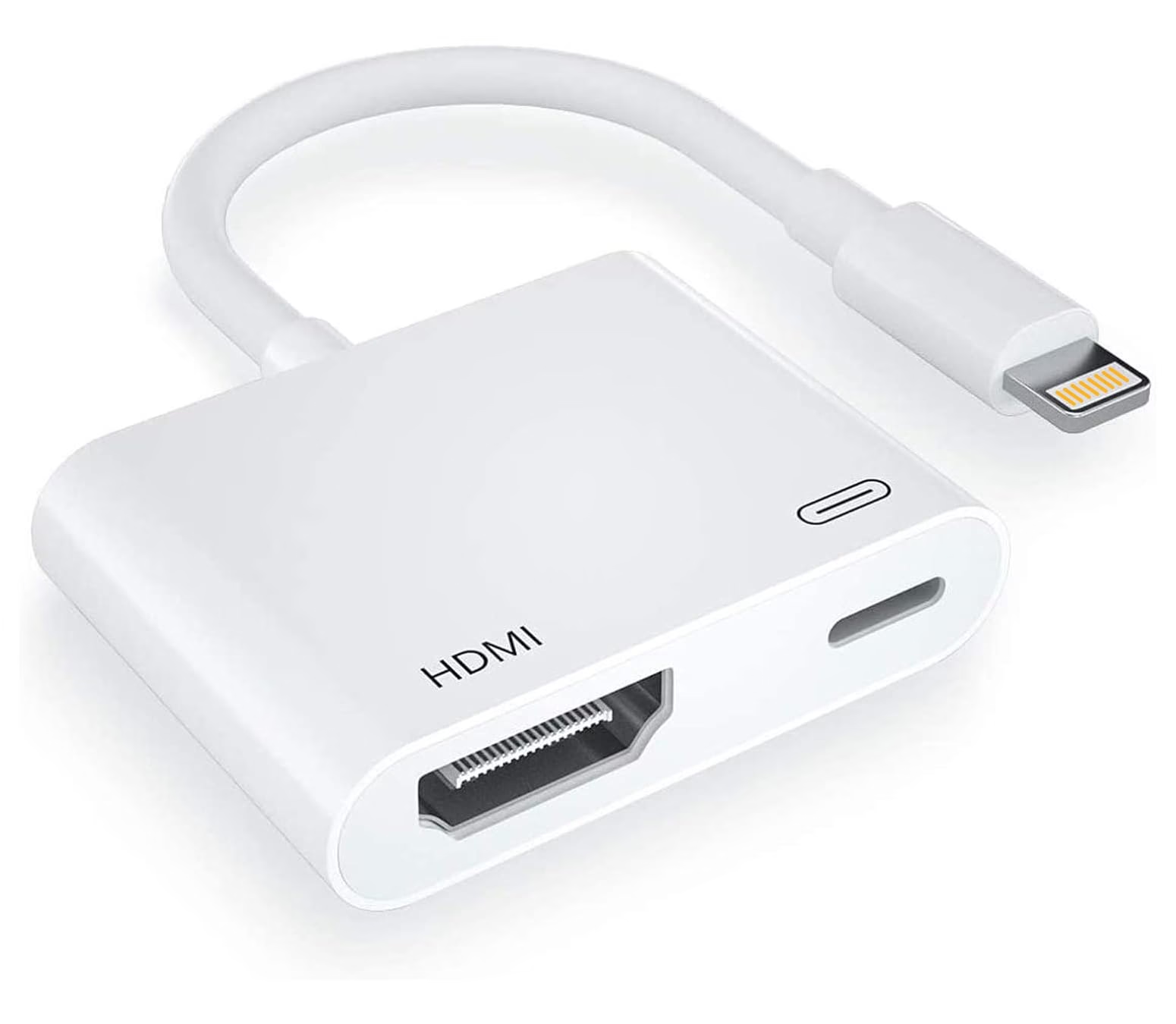
Ačkoli přímé připojení k zařízením DisplayPort funguje bez jakéhokoli dongle, zrcadlení displeje iPhonu nebo výstup videa na televizi vyžaduje Apple USB-C Digital AV adaptér (model A2119) nebo podobné příslušenství od jiných výrobců. Je však důležité si uvědomit jedno klíčové omezení: tento adaptér, ačkoliv podporuje 4K rozlišení, omezuje obnovovací frekvenci na 30 snímků za sekundu. Navíc podporuje pouze video se standardním dynamickým rozsahem (SDR), nikoli HDR, jak je uvedeno v drobném písmu na stránce technických specifikací iPhonu 15. To znamená, že pro plný zážitek z 4K HDR60 je nezbytné přímé připojení DisplayPort. Pokud tedy plánujete sledovat nebo prezentovat obsah v nejvyšší možné kvalitě HDR, vyhněte se HDMI adaptérům a sáhněte po přímém DisplayPort řešení.
Profesionální využití a datové přenosy
Pro video editory a tvůrce obsahu je možnost výstupu 4K HDR videa přes USB-C DisplayPort obrovským přínosem. Mohou nyní používat svůj iPhone 15 jako plnohodnotné nahrávací a monitorovací zařízení. Ti, kteří natáčí 4K HDR60 ProRes video přímo na externí úložiště, by si měli uvědomit, že pouze modely iPhone 15 Pro podporují rychlosti přenosu dat USB 3.2 Gen 1 přes USB-C. Pro tyto vysokorychlostní přenosy budete také potřebovat správný kabel – například Apple Thunderbolt 4 Pro kabel. Tato kombinace umožňuje nahrávat obrovské soubory ProRes přímo na externí disk, což je pro profesionální workflow naprosto klíčové. Je však důležité poznamenat, že na rozdíl od iPadu Pro, řada iPhone 15 postrádá rozšířený režim displeje, který by je proměnil v desktopový počítač podobný rozhraní Samsung DeX. iPhone 15 je primárně určen k zrcadlení nebo přímému výstupu videa, nikoli k emulaci plnohodnotného desktopového prostředí.
Často Kladené Otázky (FAQ) – Video Výstup iPhone 15:
- Q: Podporují všechny modely iPhone 15 4K HDR video výstup?
- A: Ano, všechny modely iPhone 15 a iPhone 15 Pro podporují 4K HDR60 video výstup přes USB-C DisplayPort.
- Q: Potřebuji speciální kabel pro 4K HDR výstup?
- A: Pro plný 4K HDR60 výstup je ideální přímý USB-C na DisplayPort kabel. Pro záznam ProRes na externí disk s iPhone 15 Pro je doporučen Thunderbolt 4 Pro kabel.
- Q: Mohu připojit iPhone 15 k televizi přes HDMI adaptér a získat 4K HDR?
- A: Můžete připojit k TV přes HDMI adaptér, ale budete omezeni na 4K@30fps a standardní dynamický rozsah (SDR). HDR není přes HDMI adaptér podporováno.
- Q: Má iPhone 15 režim rozšířené plochy jako iPad Pro nebo Samsung DeX?
- A: Ne, iPhone 15 nepodporuje režim rozšířené plochy, který by ho proměnil v desktopový počítač. Je určen pro zrcadlení displeje a přímý video výstup.
- Q: Jaký je rozdíl v rychlosti USB-C mezi iPhone 15 a iPhone 15 Pro?
- A: Základní iPhone 15 má rychlost USB 2.0 (480 Mbps), zatímco iPhone 15 Pro modely podporují USB 3.2 Gen 1 (až 10 Gbps) pro rychlejší přenos dat, což je klíčové pro ProRes video.
Jak Ztlumit Zvuk ve Videu na iPhonu
Proč ztlumit zvuk ve videu?
Někdy chcete sdílet video s ostatními, ale doprovodná zvuková stopa je rušivá, nebo možná zavádí obavy o soukromí. Může to být hlučné pozadí, nechtěné rozhovory, nebo prostě jen touha po čistém vizuálním zážitku bez jakéhokoli audia. Naštěstí existuje rychlý a jednoduchý způsob, jak ztlumit zvuk ve videu pomocí aplikace Fotky na iPhonu a iPadu, a to bez potřeby složitých aplikací třetích stran. Tato funkce je neuvěřitelně užitečná a umožňuje vám mít plnou kontrolu nad obsahem, který sdílíte.
Krok za krokem: Ztlumení zvuku
Pro odstranění zvuku z videa postupujte následovně, je to intuitivní a rychlé:
- Otevřete aplikaci Fotky: Nejprve otevřete aplikaci „Fotky“ na svém iPhonu nebo iPadu.
- Najděte video: V aplikaci Fotky vyhledejte video, které chcete ztlumit, a klepněte na jeho miniaturu.
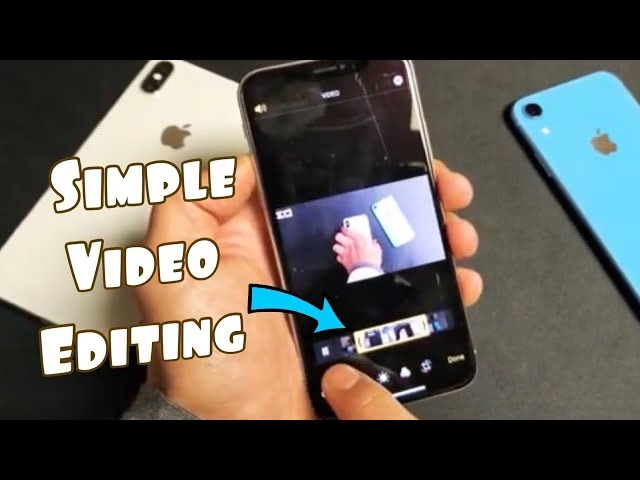
- Vstupte do režimu úprav: S otevřeným videem klepněte na tlačítko „Upravit“ (Edit) v pravém horním rohu obrazovky. Všimněte si, že v dolní části okna je ikona reproduktoru, která je modrá – to indikuje, že zvuk je aktivní.
- Ztlumte zvuk: V levém horním rohu obrazovky úprav se objeví ikona reproduktoru. Na rozdíl od jiných ikon reproduktorů v iOS a iPadOS, tato ikona není jen tlačítko pro ztlumení – ve skutečnosti kontroluje, zda je k video souboru připojen zvuk. Klepněte na tuto ikonu reproduktoru. Jakmile je zvuk z videa odstraněn, ikona reproduktoru se změní na ikonu reproduktoru s diagonální čárou přes ni, což signalizuje, že zvuk byl deaktivován.
- Uložte změny: Po ztlumení zvuku klepněte na „Hotovo“ (Done) pro uložení změn do videa.
Jakmile je zvuk na konkrétním videu deaktivován, uvidíte v aplikaci Fotky při prohlížení videa zašedlou ikonu reproduktoru na panelu nástrojů. To znamená, že video nemá žádnou zvukovou složku. Pokud ikona v tomto místě vypadá jako přeškrtnutý reproduktor, mohlo by to znamenat, že váš telefon je pouze ztlumený. Ujistěte se, že je ikona reproduktoru plně zašedlá, než video sdílíte, abyste se vyhnuli nedorozuměním. Nyní můžete video sdílet, jakkoli si přejete, a nikdo neuslyší žádný zvuk, když se video přehraje.
Obnovení zvuku: Návrat k původnímu
Jednou z nejlepších funkcí aplikace Fotky je, že ukládá originální verze videí a fotografií, které upravujete. To znamená, že můžete kdykoli vrátit své změny zpět. Pokud po sdílení chcete zrušit odstranění zvuku z videa, stačí postupovat takto:
- Otevřete aplikaci Fotky: Otevřete aplikaci „Fotky“ a najděte video, které chcete opravit.
- Vstupte do režimu úprav: Klepněte na „Upravit“ (Edit) v rohu obrazovky.
- Vraťte změny: Klepněte na „Vrátit“ (Revert). Zvuk pro toto konkrétní video bude obnoven do původního stavu.
Tato flexibilita je skvělá, protože vám dává jistotu, že můžete experimentovat s úpravami, aniž byste se museli bát, že trvale ztratíte původní zvukovou stopu. Je to funkce, která podtrhuje uživatelsky přívětivý přístup Applu k úpravám médií.
Často Kladené Otázky (FAQ) – Ztlumení Zvuku Videa:
- Q: Je možné ztlumit zvuk ve videu bez externích aplikací?
- A: Ano, můžete snadno ztlumit zvuk přímo v aplikaci Fotky na vašem iPhonu.
- Q: Jak poznám, že je zvuk ve videu ztlumený?
- A: V aplikaci Fotky se zobrazí zašedlá ikona reproduktoru na panelu nástrojů, když prohlížíte video bez zvuku.
- Q: Mohu ztlumený zvuk ve videu obnovit?
- A: Ano, aplikace Fotky ukládá originální verzi videa, takže můžete kdykoli obnovit původní zvuk pomocí možnosti „Vrátit“ (Revert) v režimu úprav.
- Q: Co znamená přeškrtnutá ikona reproduktoru, která není zašedlá?
- A: Přeškrtnutá ikona reproduktoru, která není zašedlá, obvykle znamená, že je ztlumený celý telefon (např. pomocí bočního přepínače tichého režimu), nikoli že je zvuk odstraněn z videa. Ujistěte se, že ikona v úpravách videa je zašedlá pro potvrzení odstranění zvuku.
- Q: Ovlivní ztlumení zvuku kvalitu videa?
- A: Ne, ztlumení zvuku nemá žádný vliv na vizuální kvalitu vašeho videa.
iPhone 15 přináší významné vylepšení v oblasti video výstupu, které otevírá nové možnosti pro tvůrce obsahu i běžné uživatele. S podporou 4K HDR60 přes USB-C DisplayPort je prezentace a práce s videem na externích monitorech plynulejší a vizuálně bohatší než kdy předtím. Zároveň je důležité znát jednoduché nástroje pro správu vašich mediálních souborů, jako je rychlé ztlumení zvuku ve videích přímo v aplikaci Fotky. Tyto funkce podtrhují závazek Applu poskytovat výkonné a uživatelsky přívětivé nástroje, které vám pomohou naplno využít potenciál vašeho iPhonu. Ať už jste profesionál, který potřebuje přesný výstup, nebo jen chcete sdílet klidné video s přáteli, váš iPhone 15 je připraven splnit vaše potřeby.
Chceš-li si přečíst další články podobné jako iPhone 15 a Video: Nové Možnosti a Tipy pro Úpravy, navštiv kategorii Technologie.