

23/01/2023
Aktivace nového iPhonu by měla být radostná událost, ale co když se váš zbrusu nový přístroj odmítá připojit k síti a ožít? Mnoho uživatelů se setkává s tímto nepříjemným problémem, kdy se jejich iPhone zasekne na obrazovce „Aktivovat iPhone“ nebo zobrazuje chybové zprávy. Není důvod k panice! Většina těchto problémů je řešitelná a v tomto obsáhlém průvodci se dozvíte, proč k nim dochází a jak je efektivně opravit. Představíme vám několik metod, od těch nejjednodušších až po pokročilejší, a pomůžeme vám vrátit váš iPhone zpět do plné funkčnosti.
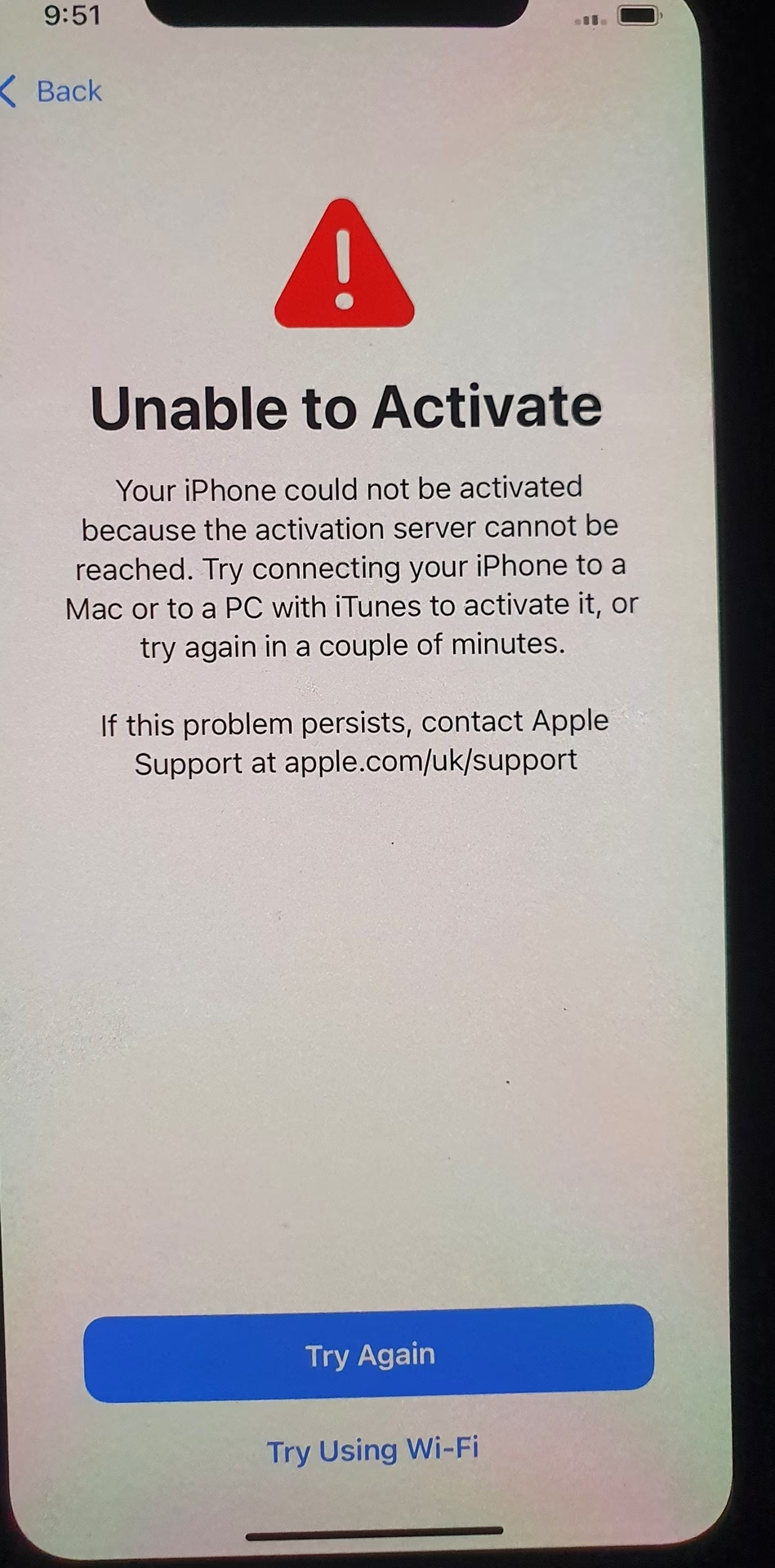
Než se pustíme do konkrétních řešení, je důležité pochopit, proč se váš nový iPhone nemusí aktivovat. Identifikace příčiny je často prvním krokem k úspěšné nápravě. Zde jsou nejčastější důvody, proč aktivace selže:
- Aktivační zámek (Activation Lock) je povolen: Pokud iPhone, který se snažíte aktivovat, byl dříve používán a nebyl správně odpojen od účtu Apple ID předchozího majitele, je na něm aktivován aktivační zámek. Tento bezpečnostní prvek brání neoprávněnému použití zařízení. Bez správného Apple ID a hesla předchozího majitele nelze iPhone aktivovat.
- Problémy se SIM kartou: Buď je jedna nebo obě vaše SIM karty vloženy nesprávně, nebo vaše zařízení nepodporuje dané SIM karty (například je zamčeno na jiného operátora, než je vaše SIM). Znečištěná nebo poškozená SIM karta může také způsobit potíže.
- Dočasná nedostupnost aktivačního serveru: Servery společnosti Apple, které zpracovávají aktivace, mohou být občas přetíženy nebo dočasně nedostupné kvůli údržbě. To je obzvláště časté po vydání nových verzí iOS nebo nových modelů iPhonů.
- iPhone je offline: K aktivaci je nezbytné stabilní připojení k internetu, ať už přes Wi-Fi nebo mobilní data. Pokud iPhone nemá přístup k síti, aktivace selže.
- Softwarová chyba nebo poškození systému: Někdy může být problém v samotném operačním systému iOS, který brání dokončení aktivačního procesu. To může vyžadovat obnovu nebo opravu softwaru.
Pojďme se nyní podívat na konkrétní kroky, které můžete podniknout k vyřešení problému s aktivací.
Metoda 1: Zkontrolujte svou SIM kartu
Pokud se při aktivaci iPhonu objeví chybová zpráva související se SIM kartou, měli byste nejprve restartovat zařízení a poté zkontrolovat, zda je SIM karta správně vložena a funkční. Je překvapivé, jak často je tato jednoduchá kontrola klíčem k vyřešení problému.
- Restartujte iPhone: Vypněte a znovu zapněte svůj iPhone. Někdy stačí jen jednoduchý restart k vyřešení drobných softwarových závad.
- Zkontrolujte SIM kartu: Otevřete slot na SIM kartu, který se obvykle nachází na pravé straně vašeho iPhonu. K otevření můžete použít kancelářskou sponku, nástroj na vysunutí SIM karty nebo dokonce náušnici.
- Očistěte SIM kartu: Pečlivě vyjměte SIM kartu a zkontrolujte, zda je čip SIM karty čistý a bez prachu nebo nečistot. Použijte suchý, čistý hadřík k jemnému otření SIM karty i vnitřku slotu, pokud vidíte nějaké nečistoty.
- Správně vložte SIM kartu: Vložte SIM kartu zpět do jejího zásobníku a ujistěte se, že sedí správně a pevně. SIM karta by měla do slotu zapadnout jen jedním způsobem.
- Zkuste to znovu: Po opětovném vložení SIM karty se pokuste iPhone znovu aktivovat.
Metoda 2: Restartujte svůj iPhone
Pokud se po pokusu o aktivaci zařízení objeví chybová zpráva „Nelze aktivovat – vyžaduje aktualizaci k aktivaci vašeho iPhonu“, zkuste zařízení restartovat. Jedná se o jiný typ restartu než pouhé vypnutí a zapnutí, často nazývaný „tvrdý reset“ nebo „vynucený restart“, který může vyřešit hlubší softwarové problémy.
- Na iPhone 6S a starších modelech (včetně iPhone SE 1. generace): Současně dlouze stiskněte tlačítko Domů a tlačítko Napájení (na boku nebo nahoře). Držte je, dokud logo Apple nezmizí a znovu se neobjeví. Poté je uvolněte.
- Na iPhone 7 a iPhone 7 Plus: Současně dlouze stiskněte tlačítko Napájení (na boku) a tlačítko pro snížení hlasitosti. Držte je, dokud ikona Apple nezmizí a znovu se neobjeví. Poté je uvolněte.
- Na iPhone 8 a novějších verzích (včetně iPhone SE 2. a 3. generace, iPhone X, 11, 12, 13, 14, 15, 16): Rychle stiskněte a uvolněte tlačítko pro zvýšení hlasitosti. Poté rychle stiskněte a uvolněte tlačítko pro snížení hlasitosti. Nakonec dlouze stiskněte a držte boční tlačítko (tlačítko Napájení), dokud se neobjeví logo Apple. Poté tlačítko uvolněte.
Po vynuceném restartu by se iPhone měl spustit a měli byste se pokusit o aktivaci znovu.
Metoda 3: Použijte Perfix k opravě neaktivního iPhonu během 20 minut
Pokud doporučené metody problém nevyřeší, zvažte použití specializovaného nástroje. Perfix je vysoce doporučený nástroj, který uživatelům iPhonů umožňuje obnovit jejich zařízení do funkčního stavu, aniž by došlo k ohrožení dat. Jeho hlavní výhodou je jednoduchost použití a vysoká úspěšnost. S Perfixem mohou uživatelé opravit svůj operační systém, aktualizovat jej nebo jej vrátit na starší verzi, resetovat svá zařízení a řešit problémy související s iTunes. Je to ideální řešení pro ty, kteří chtějí rychlou a spolehlivou opravu bez ztráty dat.
Kroky pro použití Perfixu:
- Navštivte oficiální webovou stránku Perfix a stáhněte si software. Ujistěte se, že stahujete z důvěryhodného zdroje, abyste předešli malwaru.
- Nainstalujte Perfix na svůj počítač (PC nebo Mac) a poté jej spusťte. Instalační proces je obvykle přímočarý a zabere jen několik minut.
- Připojte své zařízení k počítači pomocí originálního USB kabelu. Je důležité použít kvalitní kabel, aby nedošlo k přerušení spojení během procesu opravy.
- V okně Perfixu klepněte na možnost „Standardní oprava“ (Standard Repair). Tato možnost je navržena tak, aby opravila většinu systémových problémů bez vymazání dat z vašeho zařízení. Perfix vás provede celým procesem krok za krokem, což je velmi uživatelsky přívětivé.
- Postupujte podle pokynů na obrazovce Perfixu. Software obvykle stáhne potřebný firmware a poté provede opravu. Celý proces trvá obvykle do 20 minut, což je mimořádně rychlé ve srovnání s jinými metodami.
Po dokončení procesu opravy by měl být problém s aktivací vašeho zařízení vyřešen a vy jej budete moci snadno aktivovat. Perfix je skvělou volbou pro ty, kteří hledají efektivní řešení bez technických znalostí.
Výhody používání Perfixu:
- Nevyžaduje instalaci iTunes na váš počítač: To je velká výhoda, protože iTunes může být pro některé uživatele komplikované a náročné na zdroje.
- Váš telefon je opraven bez vymazání dat: Toto je klíčový benefit, který Perfix odlišuje od mnoha jiných metod, které často vyžadují obnovu zařízení a ztrátu všech uložených informací.
- Plně podporuje iPhone 5s až iPhone 16 a iOS 18 a starší verze: Perfix je kompatibilní s širokou škálou modelů iPhonů a verzí iOS, což z něj činí univerzální nástroj.
- Tato metoda zajišťuje, že vaše data jsou 100% zabezpečena: Můžete si být jisti, že vaše fotografie, zprávy a aplikace zůstanou v bezpečí.
Metoda 4: Použijte iTunes k aktivaci nového iPhonu
Pokud Perfix není pro vás volbou nebo pokud chcete zkusit oficiální metodu, iTunes je dalším způsobem, jak aktivovat váš iPhone. Tato metoda však vyžaduje, abyste měli na svém počítači nainstalovanou nejnovější verzi iTunes a stabilní připojení k internetu.
Při použití iTunes:
- Vypněte svůj iPhone a poté jej pomocí kabelu připojte k počítači.
- Zapněte svůj iPhone. To by mělo automaticky spustit iTunes. Pokud se iTunes nespustí, spusťte jej ručně z počítače.
- Když iTunes detekuje váš mobilní telefon, iTunes vás vyzve k aktivaci telefonu. Postupujte podle pokynů na obrazovce.
- Pokud vás iTunes automaticky nevyzve, přejděte na levou stranu okna iTunes a klepněte na svůj iPhone. Měla by se objevit možnost aktivace vašeho iPhonu. Klepněte na ni.
- Přihlaste se pomocí svého Apple ID a poté klepněte na „Pokračovat“.
- Když se objeví možnosti „Obnovit ze zálohy“ nebo „Nastavit jako nový“, znamená to, že iTunes úspěšně aktivoval vaše zařízení.
Při použití této metody musíte mít na počítači nainstalovanou nejnovější verzi iTunes. Starší verze nemusí být schopny správně komunikovat s nejnovějšími modely iPhonů nebo verzemi iOS.
Metoda 5: Zkuste režim obnovy (Recovery Mode) k aktivaci nového iPhonu
Režim obnovy je účinná metoda k řešení závažných softwarových problémů, ale je důležité si uvědomit, že obnovení iPhonu v tomto režimu obvykle povede k vymazání všech dat na zařízení. Použijte tuto metodu jako poslední možnost, pokud ostatní selhaly a nemáte problém s vymazáním dat.
Použití režimu obnovy:
- Připojte svůj iPhone k počítači pomocí kabelu.
- Přepněte iPhone do režimu obnovy. Kroky se liší v závislosti na modelu iPhonu:
- iPhone 6S a starší: Dlouze stiskněte obě tlačítka pro napájení a tlačítko Domů, dokud neuvidíte ikonu Apple a poté obrazovku režimu obnovy (kabel směřující k iTunes logu).
- iPhone 7 a 7 Plus: Dlouze stiskněte boční tlačítko a tlačítko pro snížení hlasitosti, dokud se neobjeví logo Apple a poté obrazovka režimu obnovy.
- iPhone 8 a novější: Rychle stiskněte a uvolněte tlačítko pro zvýšení hlasitosti. Poté rychle stiskněte a uvolněte tlačítko pro snížení hlasitosti. Nakonec stiskněte a držte boční tlačítko, dokud se neobjeví obrazovka režimu obnovy.
- Po přechodu do režimu obnovy spusťte iTunes. iTunes rozpozná váš iPhone v režimu obnovy a zobrazí dotaz, zda jej chcete aktualizovat nebo obnovit.
- Klikněte na možnost „Obnovit“. iTunes stáhne nejnovější software pro váš iPhone a obnoví jej do továrního nastavení. Tento proces může trvat delší dobu v závislosti na rychlosti vašeho internetového připojení.
- Po obnovení zařízení jej nyní můžete aktivovat.
Tato metoda je často zdlouhavá a vyžaduje, aby uživatelé měli iTunes nainstalované na svém počítači. Navíc, některá zařízení nemusí být plně kompatibilní s nejnovějšími verzemi iTunes, což může vést k dalším problémům.
Srovnání metod: Která je pro vás nejlepší?
Při výběru správné metody je důležité zvážit několik faktorů, jako je snadnost použití, riziko ztráty dat a požadavek na další software.
| Metoda | Snadnost použití | Ztráta dat | Vyžaduje iTunes | Časová náročnost |
|---|---|---|---|---|
| Kontrola SIM karty | Velmi snadná | Žádná | Ne | Velmi rychlá |
| Restart iPhone | Velmi snadná | Žádná | Ne | Velmi rychlá |
| Perfix | Snadná | Žádná | Ne | Střední (cca 20 min) |
| Aktivace přes iTunes | Střední | Žádná (pokud již není problém) | Ano | Střední |
| Režim obnovy | Střední až obtížná | Vysoká (úplné vymazání) | Ano | Dlouhá |
Jak je patrné z tabulky, Perfix vyniká jako nejlepší volba pro většinu uživatelů, kteří chtějí opravit svůj neaktivní iPhone bez rizika ztráty dat a bez nutnosti instalace složitého softwaru jako je iTunes.
Často kladené otázky (FAQ)
Zde jsou odpovědi na některé běžné otázky, které mohou vyvstat při řešení problémů s aktivací iPhonu:
Co je aktivační zámek a jak ho odstranit?
Aktivační zámek je bezpečnostní funkce, která chrání váš iPhone v případě ztráty nebo krádeže. Je úzce spojen s vaším Apple ID. Pokud je na iPhonu aktivován aktivační zámek, znamená to, že je stále spojen s Apple ID předchozího majitele. K jeho odstranění musí předchozí majitel buď zadat své Apple ID a heslo přímo na zařízení, nebo odstranit zařízení ze svého účtu Apple ID prostřednictvím iCloud.com. Bez jeho pomoci není možné zámek odstranit a iPhone aktivovat.
Proč je důležité mít aktuální verzi iTunes?
Nejnovější verze iTunes zajišťuje plnou kompatibilitu s aktuálními modely iPhonů a verzemi iOS. Starší verze iTunes nemusí obsahovat potřebné ovladače nebo protokoly pro komunikaci s novějšími zařízeními, což může vést k chybám během aktivace, zálohování nebo obnovy. Pravidelná aktualizace iTunes je klíčová pro bezproblémové fungování.
Mohu aktivovat iPhone bez SIM karty?
U většiny moderních iPhonů (zejména těch s mobilním připojením) je SIM karta vyžadována pro počáteční aktivaci, i když poté můžete zařízení používat pouze s Wi-Fi. SIM karta je nutná k ověření sítě a dokončení aktivačního procesu s operátorem. Pokud se jedná o model pouze s Wi-Fi, SIM karta není potřeba. Nicméně, i v případě Wi-Fi modelů je stabilní internetové připojení nezbytné.
Jak dlouho trvá aktivace iPhonu?
Samotný proces aktivace iPhonu je obvykle velmi rychlý a trvá jen několik sekund až minut, pokud vše probíhá hladce a servery Apple jsou dostupné. Pokud se však vyskytnou problémy, jako je nedostupnost serveru, pomalé připojení k internetu, nebo je nutné provést aktualizaci softwaru, může se proces protáhnout na desítky minut nebo dokonce hodiny, v závislosti na zvolené metodě opravy.
Co dělat, když žádná metoda nefunguje?
Pokud jste vyzkoušeli všechny výše uvedené metody a váš iPhone se stále neaktivuje, je čas kontaktovat podporu Apple. Může se jednat o složitější hardwarový problém nebo o problém související s vaším účtem, který nelze vyřešit běžnými postupy. Připravte si sériové číslo vašeho iPhonu a podrobnosti o problému, aby vám podpora mohla co nejlépe pomoci.
Problém s neaktivním novým iPhonem může být velmi frustrující, ale jak jsme si ukázali, existuje mnoho efektivních řešení. Od jednoduchých kontrol SIM karty a restartů, přes spolehlivé nástroje jako je Perfix, až po pokročilejší metody s iTunes a režimem obnovy. Vždy začněte s nejjednoduššími kroky a postupujte k těm složitějším. Pamatujte, že Perfix nabízí nejlepší rovnováhu mezi snadností použití a zachováním dat, což z něj činí ideální výchozí bod pro komplexnější problémy. Doufáme, že tento článek vám pomohl váš iPhone úspěšně aktivovat a užívat si ho naplno!
Chceš-li si přečíst další články podobné jako Nový iPhone se Neaktivuje? Zde je Řešení!, navštiv kategorii iPhone.