
10/01/2023
V digitálním věku, kdy se náš život točí kolem chytrých telefonů, je iPhone pro mnohé z nás nepostradatelným společníkem. Někdy se však i ta nejmodernější technologie může zaseknout, zpomalit nebo jednoduše přestat reagovat. V takových chvílích je restart často prvním a nejúčinnějším řešením. Nejenže dokáže vyřešit drobné softwarové chyby, ale také pomůže osvěžit systém a optimalizovat výkon. V tomto podrobném průvodci se dozvíte, jak správně restartovat váš iPhone, ať už se jedná o běžné vypnutí nebo vynucený restart, který je nezbytný pro zcela zamrzlé zařízení.
Proč a kdy restartovat iPhone?
Restartování iPhonu je jako dát mu krátkou dovolenou. Všechny procesy na pozadí se ukončí, operační paměť se vyčistí a systém se znovu načte čerstvý a připravený k akci. Existuje několik běžných scénářů, kdy je restart obzvláště užitečný:
- Zamrzlé aplikace: Pokud se vám zasekne určitá aplikace a nelze ji zavřít.
- Nereagující dotyková obrazovka: Když iPhone přestane reagovat na dotyk nebo gesta.
- Pomalý výkon: Pokud se zdá, že je telefon celkově pomalý, načítání trvá dlouho nebo jsou animace trhané.
- Problémy s připojením: Potíže s Wi-Fi, Bluetooth nebo mobilními daty, které se nedaří vyřešit zapnutím/vypnutím režimu letadlo.
- Drobné softwarové chyby: Nepředvídatelné chování, jako jsou chyby v zobrazení, problémy se zvukem nebo oznámeními.
- Po aktualizaci iOS: Často se doporučuje restartovat zařízení po instalaci nové verze operačního systému.
Existují dva hlavní typy restartu: běžný (měkký) restart a vynucený (tvrdý) restart. Každý z nich slouží k trochu jinému účelu a používá se v odlišných situacích.
Běžný restart iPhone (Měkký restart)
Běžný restart je doporučený způsob, jak vypnout a znovu zapnout váš iPhone, když je zařízení plně funkční a reaguje na dotyk. Tento proces umožňuje systému řádně ukončit všechny procesy a uložit data, což je šetrnější k softwaru i hardwaru.
Jak provést běžný restart na iPhonech s Face ID (iPhone X a novější, včetně iPhone XR)
Tyto modely nemají fyzické tlačítko Home Button, a proto se vypínají jinou kombinací tlačítek:
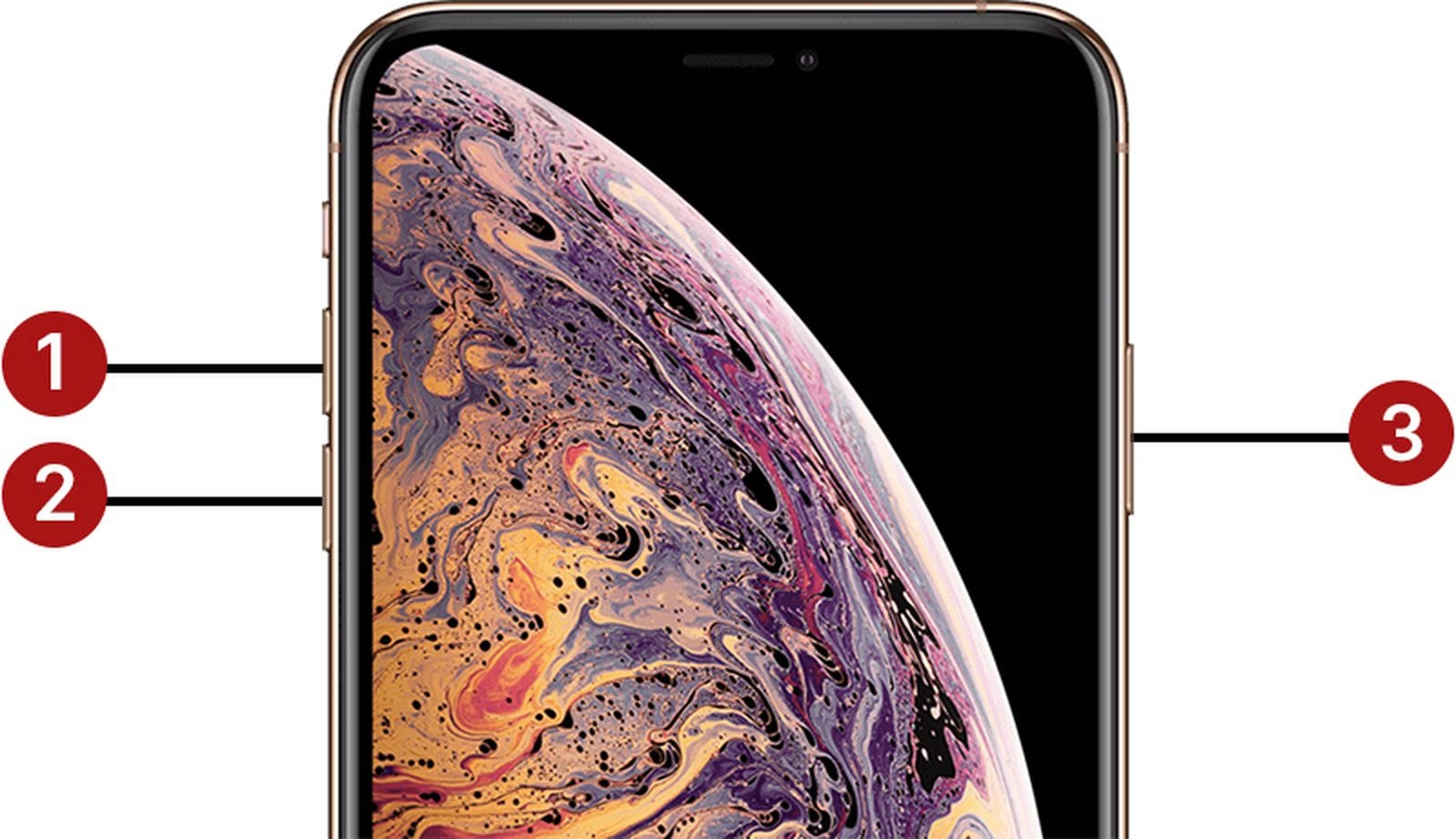
- Stiskněte a držte boční tlačítko (na pravé straně) a jedno z tlačítek hlasitosti (zvýšení nebo snížení) současně.
- Držte obě tlačítka, dokud se na obrazovce neobjeví posuvník pro vypnutí.
- Přetáhněte posuvník „Vypnout“ doprava.
- Počkejte, až se iPhone zcela vypne (obrazovka zčerná). To může trvat několik sekund.
- Pro zapnutí iPhonu stiskněte a držte boční tlačítko, dokud se nezobrazí logo Apple.
U starších modelů iPhonu s Home Buttonem je proces jednodušší:
- Stiskněte a držte boční tlačítko (nebo tlačítko nahoře u starších modelů) na pravé straně telefonu.
- Držte tlačítko, dokud se na obrazovce neobjeví posuvník pro vypnutí.
- Přetáhněte posuvník „Vypnout“ doprava.
- Počkejte, až se iPhone zcela vypne.
- Pro zapnutí iPhonu stiskněte a držte boční tlačítko, dokud se nezobrazí logo Apple.
Vynucený restart iPhone (Tvrdý reset)
Vynucený restart, často nazývaný tvrdý reset, je drastičtější metoda, která se používá, když váš iPhone nereaguje na žádné dotyky nebo stisknutí tlačítek. Je to v podstatě jako „vytáhnout zástrčku“ z počítače. Tato metoda sice vypne zařízení bez řádného ukončení procesů, ale v naprosté většině případů nezpůsobí ztrátu dat ani poškození. Je to záchrana v situacích, kdy je telefon zcela zamrzlý nebo má černou obrazovku.
Jak provést vynucený restart na iPhonech 8, SE (2. a 3. gen.), X, XR, XS, 11, 12, 13, 14 a 15
Pro tyto moderní modely, včetně vašeho iPhone XR, je postup následující. Je důležité provést kroky rychle za sebou:
- Rychle stiskněte a uvolněte tlačítko pro zvýšení hlasitosti (volume up).
- Rychle stiskněte a uvolněte tlačítko pro snížení hlasitosti (volume down).
- Poté stiskněte a držte boční tlačítko (na pravé straně telefonu).
- Držte boční tlačítko, dokud se na obrazovce neobjeví logo Apple. To může trvat 10 až 20 sekund. Ignorujte posuvník pro vypnutí, pokud se objeví.
- Jakmile uvidíte logo Apple, tlačítko uvolněte a nechte iPhone spustit.
Správné načasování stisknutí tlačítek je klíčové. Pokud to nefunguje napoprvé, zkuste to znovu s větším důrazem na rychlost stisku a uvolnění tlačítek hlasitosti, než podržíte boční tlačítko.
Jak provést vynucený restart na iPhone 7 a iPhone 7 Plus
Tyto modely mají mírně odlišný postup kvůli odlišné konstrukci tlačítek:
- Stiskněte a držte tlačítko pro snížení hlasitosti (volume down) a zároveň stiskněte a držte boční tlačítko (na pravé straně).
- Držte obě tlačítka, dokud se na obrazovce neobjeví logo Apple.
- Jakmile uvidíte logo Apple, tlačítka uvolněte.
Jak provést vynucený restart na iPhone 6s, 6s Plus, SE (1. gen.) a starších
Nejstarší modely s fyzickým Home Buttonem mají nejjednodušší postup:
- Stiskněte a držte tlačítko Home Button (pod obrazovkou) a zároveň stiskněte a držte boční tlačítko (nebo tlačítko nahoře).
- Držte obě tlačítka, dokud se na obrazovce neobjeví logo Apple.
- Jakmile uvidíte logo Apple, tlačítka uvolněte.
Kdy použít běžný a kdy vynucený restart?
Rozhodnutí mezi běžným a vynuceným restartem je jednoduché:
- Běžný restart: Použijte, když váš iPhone funguje normálně, ale chcete ho jen vypnout a zapnout pro osvěžení systému, uvolnění paměti nebo po menší aktualizaci softwaru. Je to šetrnější metoda.
- Vynucený restart: Použijte pouze v případě, že váš iPhone zcela zamrzl, nereaguje na dotyk ani na běžné stisknutí tlačítek. Je to nouzové řešení, které by nemělo být používáno pravidelně, pokud to není nezbytně nutné.
Vždy začněte s běžným restartem, pokud je to možné. Pokud ten nepomůže nebo je zařízení nereagující, pak je čas na vynucený restart.
Časté problémy, které restart může vyřešit
Je překvapivé, kolik problémů lze vyřešit jednoduchým restartem. Mezi ty nejčastější patří:
- Zasekávání aplikací: Aplikace, která se nespustí, zamrzne nebo se sama vypne.
- Pomalé načítání: Pomalé načítání webových stránek, aplikací nebo her.
- Problémy s klávesnicí: Klávesnice se nezobrazuje, zpožňuje se nebo se chová nepředvídatelně.
- Problémy se zvukem: Zvuk nefunguje správně nebo je zkreslený.
- Chyby zobrazení: Grafické chyby, blikání obrazovky nebo podivné barvy.
- Problémy s připojením: Nedaří se připojit k Wi-Fi, Bluetooth se nespáruje nebo mobilní data nefungují.
- Baterie se vybíjí rychleji: Někdy může restart pomoci ukončit procesy na pozadí, které vybíjí baterii.
Vždy je dobré vyzkoušet restart jako první krok při řešení jakéhokoli menšího problému s vaším iPhonem, než se pustíte do složitějších diagnostik nebo dokonce obnovy zařízení.
Co dělat, když restart nepomůže?
Ačkoli je restart mocným nástrojem pro řešení mnoha problémů, ne vždy je všelékem. Pokud váš iPhone stále nefunguje správně po jednom nebo více restartech, je čas zvážit další kroky:
- Zkontrolujte stav baterie: Ujistěte se, že iPhone není zcela vybitý. Připojte jej k nabíječce a nechte ho nabíjet alespoň 30 minut, než se pokusíte o další restart.
- Aktualizujte iOS: Zastaralý software může být zdrojem mnoha problémů. Zkontrolujte, zda je k dispozici novější verze iOS (Nastavení > Obecné > Aktualizace softwaru).
- Obnova továrních nastavení: Toto je drastičtější krok, který vymaže všechna data z vašeho iPhonu a vrátí jej do stavu, v jakém byl, když jste jej poprvé koupili. Před tímto krokem je nezbytné zálohovat všechna vaše data na iCloud nebo do počítače. (Nastavení > Obecné > Přenést nebo resetovat iPhone > Smazat data a nastavení).
- Režim zotavení (Recovery Mode): Pokud se iPhone nespustí nebo je zaseknutý na logu Apple, můžete zkusit režim zotavení a obnovit ho pomocí počítače (Mac nebo PC s iTunes/Finder). Tento proces obvykle vyžaduje připojení k počítači a specifickou sekvenci tlačítek.
- Kontaktujte podporu Apple: Pokud nic z výše uvedeného nepomůže, je možné, že se jedná o hardwarový problém, který vyžaduje profesionální diagnostiku a opravu.
Často kladené otázky (FAQ)
Je restart bezpečný pro moje data?
Ano, běžný i vynucený restart jsou pro vaše data zcela bezpečné. Restartováním iPhonu neztratíte žádné fotografie, zprávy, aplikace ani jiné osobní soubory. Všechny vaše uložené informace zůstanou nedotčeny. Cílem restartu je pouze osvěžit operační systém a vyčistit dočasnou paměť, nikoli mazat data.
Jak často bych měl iPhone restartovat?
Neexistuje žádné pevné pravidlo, ale obecně se doporučuje restartovat iPhone alespoň jednou za několik dní, ideálně jednou týdně. Pravidelný restart pomáhá udržovat systém svižný, uvolňuje paměť RAM a předchází hromadění drobných softwarových chyb, které se mohou časem kumulovat a vést k pomalému výkonu nebo zamrzání. Pokud používáte telefon intenzivně nebo si všimnete zpomalení, klidně ho restartujte častěji.
Může restart vyřešit problémy s baterií?
V některých případech ano. Pokud se zdá, že se baterie vybíjí neobvykle rychle, může to být způsobeno nějakou aplikací nebo procesem běžícím na pozadí, který spotřebovává nadměrné množství energie. Restart ukončí všechny tyto procesy, což může vést k normalizaci spotřeby baterie. Pokud však problémy s baterií přetrvávají, je pravděpodobné, že se jedná o opotřebení baterie nebo jiný hardwarový problém.
Co když iPhone zamrzne během restartu nebo zůstane na logu Apple?
Pokud váš iPhone zamrzne během restartu (například zůstane na logu Apple nebo se zobrazí černá obrazovka), může to naznačovat vážnější softwarový problém. V takovém případě zkuste provést vynucený restart znovu. Pokud ani to nepomůže, budete pravděpodobně muset uvést iPhone do režimu zotavení (Recovery Mode) a obnovit jej pomocí počítače (Mac s Finderem nebo PC s iTunes). Ujistěte se, že máte aktuální zálohu, protože obnova v režimu zotavení může vymazat data.
Pomůže restart zlepšit výkon?
Ano, restart může výrazně zlepšit celkový výkon vašeho iPhonu. Postupem času se v paměti RAM hromadí data z otevřených aplikací a procesů, což může vést k zpomalení zařízení. Restart vyčistí RAM, ukončí nepotřebné procesy na pozadí a umožní systému znovu dýchat. Mnoho uživatelů si všimne okamžitého zlepšení rychlosti a plynulosti po restartu, zejména pokud svůj iPhone dlouho nevypínali.
Restartování iPhonu je základní dovednost, kterou by měl ovládat každý uživatel. Je to jednoduchý, ale velmi efektivní způsob, jak vyřešit řadu běžných problémů s výkonem a stabilitou zařízení. Pamatujte, že ať už potřebujete běžný restart pro osvěžení systému, nebo vynucený restart pro záchranu zamrzlého iPhonu, postup je rychlý a bezpečný. Doufáme, že vám tento průvodce pomohl lépe porozumět, jak udržet váš iPhone v perfektní kondici.
Chceš-li si přečíst další články podobné jako Jak restartovat iPhone: Kompletní průvodce, navštiv kategorii Telefony.