
30/06/2022
Ztráta Wi-Fi připojení na vašem iPhonu XR může být frustrující. V dnešní době, kdy je spolehlivé internetové připojení klíčové pro komunikaci, práci i zábavu, se bez Wi-Fi rychle ocitnete v nevýhodě. Můžete přijít o důležitá oznámení, vaše konverzace v aplikacích jako WhatsApp se přeruší a spoléhání se pouze na mobilní data může vést k astronomicky vysokým účtům. Pokud se váš iPhone XR náhle odmítá připojit k Wi-Fi, nebo je připojení nestabilní a pomalé, nemusíte hned panikařit. Často se jedná o softwarovou závadu nebo jednoduchý problém s nastavením, který lze vyřešit několika kroky. Pojďme se podívat na nejčastější příčiny a účinná řešení, která vám pomohou získat zpět stabilní a rychlé připojení k internetu.
Proč se iPhone XR nepřipojuje k Wi-Fi? Pochopení příčin
Než se pustíme do řešení, je dobré pochopit, proč k problémům s Wi-Fi připojením vůbec dochází. Příčiny mohou být různorodé a často se jedná o kombinaci faktorů. Mezi nejběžnější patří:
- Vzdálenost od routeru a překážky: Čím dále jste od bezdrátového routeru, tím slabší je Wi-Fi signál. Zdi, nábytek a dokonce i jiné elektronické zařízení mohou signál rušit.
- Softwarové chyby a glitche: Stejně jako jiná elektronická zařízení, i iPhone XR se může potýkat s dočasnými softwarovými chybami, které naruší jeho schopnost připojit se k síti.
- Problémy se síťovým vybavením: Router a modem jsou také počítače a mohou se „zaseknout“ nebo mít chyby ve firmwaru, což ovlivní připojení všech zařízení v síti.
- Nesprávná nastavení sítě: Občas dojde k poškození uložených síťových nastavení na telefonu, což brání správnému připojení.
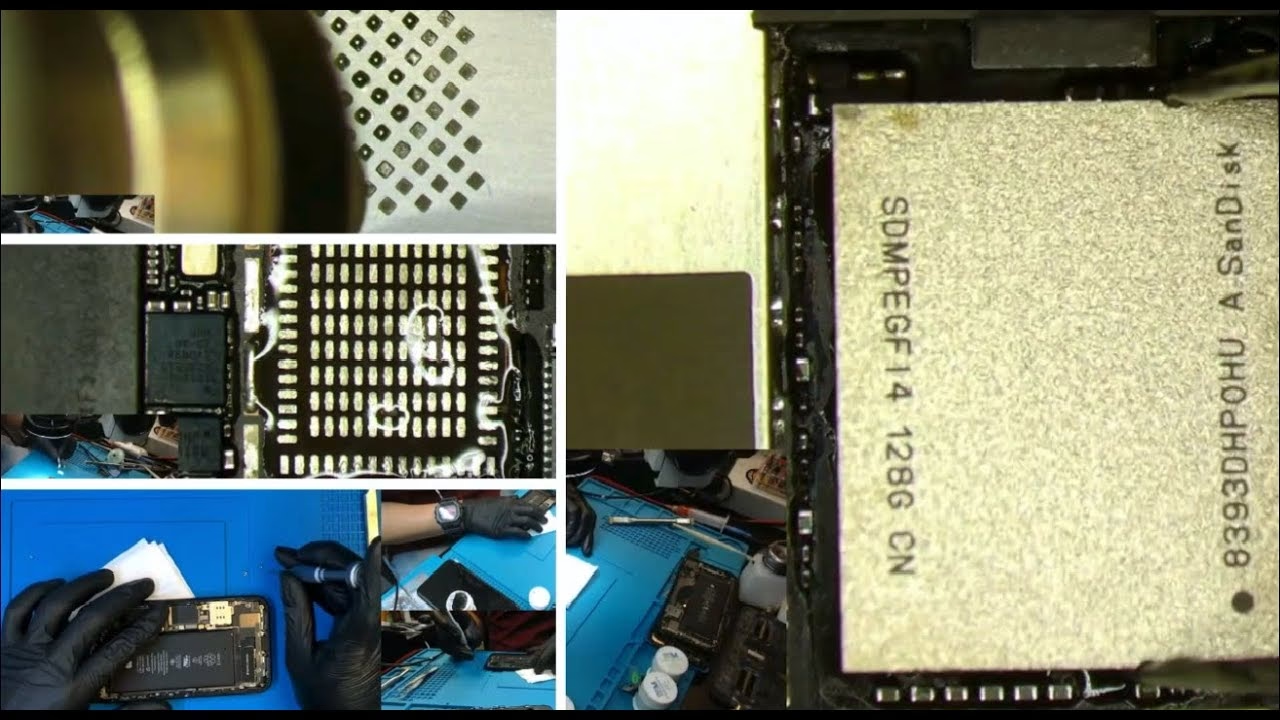
- Poškození hardwaru: Vzácněji může být příčinou fyzické poškození Wi-Fi modulu v iPhonu XR, například po pádu nebo kontaktu s kapalinou.
Komplexní průvodce řešením problémů s Wi-Fi na iPhone XR
Následující kroky jsou seřazeny od nejjednodušších po ty složitější a často dokáží vyřešit většinu problémů s Wi-Fi připojením. Doporučujeme je provádět postupně.
1. Restartujte síťové vybavení (Modem a Router)
Toto je často opomíjený, ale velmi účinný krok. Stejně jako váš iPhone, i modem a bezdrátový router mohou trpět systémovými pády nebo chybami firmwaru. Restartováním těchto zařízení se vymažou dočasné chyby a obnoví se jejich optimální funkce. Postupujte takto:
- Najděte tlačítko napájení na vašem bezdrátovém routeru a modemu.
- Vypněte obě zařízení.
- Odpojte napájecí adaptéry od obou zařízení na minimálně 30 sekund (ideálně na 1 minutu).
- Nejprve zapojte modem a počkejte, až se plně inicializuje a všechny kontrolky signalizující připojení k internetu budou stabilní.
- Poté zapojte router a počkejte, až se také plně inicializuje a signál Wi-Fi bude stabilní.
- Zkuste se znovu připojit k Wi-Fi na vašem iPhonu XR.
Tento proces, známý jako cyklování napájení, dokáže vyřešit mnoho problémů s přerušovaným připojením, žádným připojením k internetu nebo pomalým internetem.
2. Vyzkoušejte trik s režimem Letadlo
Režim Letadlo je rychlý způsob, jak obnovit všechna bezdrátová připojení na vašem iPhonu. Funguje podobně jako restartování Wi-Fi, ale je komplexnější, protože vypne i Bluetooth a mobilní data.
- Přejděte na Nastavení z domovské obrazovky.
- Klepněte na možnost Režim Letadlo.
- Zapněte Režim Letadlo (ikona letadla zezelená). Tím se automaticky vypne Wi-Fi a Bluetooth.
- Počkejte asi 15-20 sekund.
- Vypněte Režim Letadlo.
- Počkejte, až se váš iPhone znovu připojí k Wi-Fi síti. Zkontrolujte sílu signálu a funkčnost internetu.
Tento jednoduchý trik často vyřeší drobné softwarové zádrhely, které brání správnému připojení.
3. Zapomeňte Wi-Fi síť a znovu se připojte
Někdy jsou uložená nastavení Wi-Fi sítě na vašem iPhonu poškozena, nebo se jednoduše neshodují s aktuálními parametry routeru. Zapomenutí sítě a následné nové připojení může problém vyřešit.
- Otevřete Nastavení z domovské obrazovky.
- Klepněte na Wi-Fi.
- Najděte síť, ke které se snažíte připojit (nebo která dělá problémy), a klepněte na ikonu "i" (informace) vedle jejího názvu.
- Vyberte možnost Zapomenout tuto síť.
- Potvrďte výběr klepnutím na Zapomenout.
- Nyní se vraťte do seznamu Wi-Fi sítí, vyberte svou síť a zadejte znovu heslo.
- Zkuste se připojit a otestujte funkčnost.
Doporučuje se zapomenout všechny uložené Wi-Fi sítě, které již nepoužíváte, aby se předešlo automatickému připojování k potenciálně problematickým sítím.
4. Resetujte nastavení sítě na iPhone XR
Pokud předchozí kroky nepomohly, je čas na komplexnější reset. Resetování nastavení sítě vymaže veškeré konfigurace Wi-Fi, mobilních dat, VPN a Bluetooth z telefonu a obnoví je na výchozí nastavení. Důležité je vědět, že tento proces nesmaže vaše osobní data (fotky, kontakty, aplikace).
- Přejděte na Nastavení z domovské obrazovky.
- Klepněte na Obecné.
- Přejděte dolů a klepněte na Přenést nebo resetovat iPhone.
- Klepněte na Resetovat.
- Vyberte možnost Resetovat nastavení sítě.
- Pokud budete vyzváni, zadejte svůj přístupový kód.
- Potvrďte reset.
Váš iPhone XR se po dokončení resetu automaticky restartuje. Po restartu budete muset znovu zadat hesla k Wi-Fi sítím, ke kterým se chcete připojit.
5. Měkký reset (Soft Reset) vašeho iPhone XR
Měkký reset, často označovaný jako "soft reset" nebo "vynucený restart", může vyřešit závažnější softwarové chyby a glitche, které ovlivňují systém vašeho iPhonu, včetně připojení k síti. Tento proces je bezpečný a nesmaže žádná vaše data.
- Současně stiskněte a držte tlačítko pro zvýšení hlasitosti (nebo snížení hlasitosti) a boční tlačítko (Power Button) na několik sekund.
- Jakmile se na obrazovce objeví posuvník "Vypnout", uvolněte tlačítka.
- Přetáhněte posuvník doprava, čímž se telefon vypne.
- Počkejte alespoň 30 sekund, než se iPhone zcela vypne.
- Znovu stiskněte a držte boční tlačítko (Power Button), dokud se neobjeví logo Apple.
- Počkejte, až se iPhone plně spustí, a zkuste se připojit k Wi-Fi.
6. Zkontrolujte aktualizace iOS
Apple neustále vydává aktualizace iOS, které kromě nových funkcí často obsahují opravy chyb a vylepšení stability, včetně těch, které se týkají Wi-Fi připojení. Ujistěte se, že máte na svém iPhonu XR nainstalovanou nejnovější verzi iOS.
- Přejděte na Nastavení > Obecné > Aktualizace softwaru.
- Pokud je k dispozici aktualizace, stáhněte ji a nainstalujte.
Pokud nemůžete aktualizaci stáhnout přes Wi-Fi kvůli problémům s připojením, můžete zkusit připojit iPhone k počítači a použít iTunes (nebo Finder na macOS Catalina a novějším) k provedení aktualizace. iTunes dokáže zkontrolovat dostupnost aktualizací a provést instalaci i bez funkčního Wi-Fi na telefonu.
7. Manuální nastavení DNS
V některých případech nemusí být problém v samotném Wi-Fi signálu, ale ve způsobu, jak váš telefon překládá názvy webových stránek na IP adresy (DNS). Změna DNS serveru na veřejný, spolehlivější server může zlepšit stabilitu a rychlost připojení.
- Otevřete Nastavení a klepněte na Wi-Fi.
- Klepněte na ikonu "i" (informace) vedle názvu Wi-Fi sítě, ke které jste připojeni.
- Přejděte dolů a klepněte na Konfigurovat DNS.
- Změňte nastavení z "Automaticky" na "Ručně".
- Klepněte na "Přidat server" a zadejte adresy veřejných DNS serverů, například:
- Google DNS: 8.8.8.8 a 8.8.4.4
- OpenDNS: 208.67.222.222 a 208.67.220.220
- Smažte případné původní automatické DNS servery.
- Klepněte na Uložit v pravém horním rohu.
- Restartujte Wi-Fi na iPhonu (vypněte a zapněte v Nastavení > Wi-Fi) a otestujte připojení.
Tento krok nezvýší sílu Wi-Fi signálu, ale může výrazně zlepšit odezvu a spolehlivost internetového připojení.
Další faktory ovlivňující připojení k Wi-Fi a kdy vyhledat pomoc
Pokud žádný z výše uvedených kroků nepomohl, je třeba zvážit další možnosti:
- Vzdálenost a rušení: Ujistěte se, že se nacházíte v dostatečné blízkosti routeru. Zkuste se přesunout blíže a otestujte signál. Rušení mohou způsobovat i mikrovlnné trouby, bezdrátové telefony nebo jiné Wi-Fi sítě v okolí.
- Spolehlivost sítě poskytovatele: Někdy problém není ve vašem iPhonu ani routeru, ale u vašeho poskytovatele internetu. Může docházet k neplánovaným výpadkům nebo údržbě. Zkuste kontaktovat svého poskytovatele a ověřit, zda na jejich straně nedochází k problémům. Mohou také zkusit resetovat váš router na dálku.
- Nedávno nainstalované aplikace: Občas může nově nainstalovaná aplikace narušovat síťové funkce vašeho telefonu. Zkuste si vzpomenout, zda se problém objevil po instalaci konkrétní aplikace, a zkuste ji odinstalovat.
- Tovární nastavení (Factory Reset): Jako poslední softwarové řešení můžete zkusit obnovit iPhone do továrního nastavení. Tento krok smaže všechna data a nastavení z vašeho zařízení, takže je nezbytné provést zálohu přes iCloud nebo iTunes. Obnova do továrního nastavení často vyřeší hluboce zakořeněné softwarové problémy.
- Poškození hardwaru: Pokud nic nepomůže a všechny ostatní zařízení se k Wi-Fi připojují bez problémů, je možné, že došlo k fyzickému poškození Wi-Fi modulu ve vašem iPhonu XR. V takovém případě je nejlepší kontaktovat podporu Apple nebo navštívit autorizovaný servis.
| Typ resetu | Co resetuje/maže | Dopad na uživatelská data | Kdy použít |
|---|---|---|---|
| Měkký reset (Soft Reset) | Restartuje operační systém a vyčistí dočasné chyby. | Žádná data nejsou smazána. | Drobné glitche, zamrzání, nestabilní Wi-Fi. |
| Reset nastavení sítě | Všechna síťová nastavení (Wi-Fi, Bluetooth, VPN, APN). | Žádná osobní data nejsou smazána, pouze uložená hesla Wi-Fi. | Problémy s připojením k Wi-Fi, Bluetooth, mobilním datům. |
| Tovární nastavení (Factory Reset) | Všechna data, nastavení a aplikace na zařízení. | Všechna data jsou smazána. Nutná záloha. | Závažné softwarové problémy, prodej zařízení. |
Často kladené otázky (FAQ)
- Proč je moje Wi-Fi připojení pomalé, i když jsem blízko routeru?
- Pomalé připojení může být způsobeno přetížením sítě (příliš mnoho zařízení), rušením od jiných bezdrátových sítí nebo zařízení, zastaralým firmwarem routeru, nebo problémy s DNS. Zkuste restartovat router, změnit DNS servery, nebo se ujistit, že vaše síť není příliš přetížená.
- Resetuje tovární nastavení všechna moje data?
- Ano, tovární nastavení smaže veškerá data, nastavení a aplikace z vašeho iPhonu. Před provedením továrního nastavení je naprosto nezbytné provést kompletní zálohu zařízení, abyste nepřišli o své fotografie, kontakty a další důležité informace.
- Může poškození hardwaru způsobit problémy s Wi-Fi?
- Ano, fyzické poškození Wi-Fi modulu v iPhonu XR může bránit správnému připojení. Pokud jste vyzkoušeli všechny softwarové řešení a problém přetrvává, je možné, že jde o hardwarovou závadu. V takovém případě doporučujeme kontaktovat podporu Apple nebo navštívit autorizovaný servis.
- Kdy bych měl kontaktovat podporu Apple?
- Pokud jste vyzkoušeli všechny softwarové kroky, včetně továrního nastavení (s předchozí zálohou), a problém s Wi-Fi stále přetrvává, je čas obrátit se na podporu Apple. Mohou vám nabídnout další diagnostiku nebo doporučit servisní zásah.
Doufáme, že tento komplexní průvodce vám pomohl vyřešit problémy s Wi-Fi připojením na vašem iPhonu XR. Stabilní a rychlé připojení je klíčové pro plynulé používání vašeho zařízení, a s těmito kroky byste měli být schopni většinu potíží vyřešit sami. Pamatujte, že trpělivost a systematické zkoušení jednotlivých řešení je klíčem k úspěchu. Užijte si opět plné a spolehlivé Wi-Fi připojení!
Chceš-li si přečíst další články podobné jako iPhone XR a Wi-Fi: Průvodce řešením problémů, navštiv kategorii iPhone.