
29/11/2023
Vlastníte iPhone a zajímá vás, jak co nejlépe využít jeho potenciál pro poslech hudby nebo jak jej efektivně spravovat pomocí počítače? A co dělat, když se něco pokazí, například zapomenete přístupový kód? Tento článek vás provede všemi klíčovými aspekty, od základních hudebních aplikací, přes propojení s počítačem, až po pokročilé postupy obnovy zařízení. Připravte se na komplexního průvodce, který vám pomůže pochopit a ovládnout váš iPhone jako nikdy předtím.
Hudební aplikace na iPhonu: Vše, co potřebujete vědět
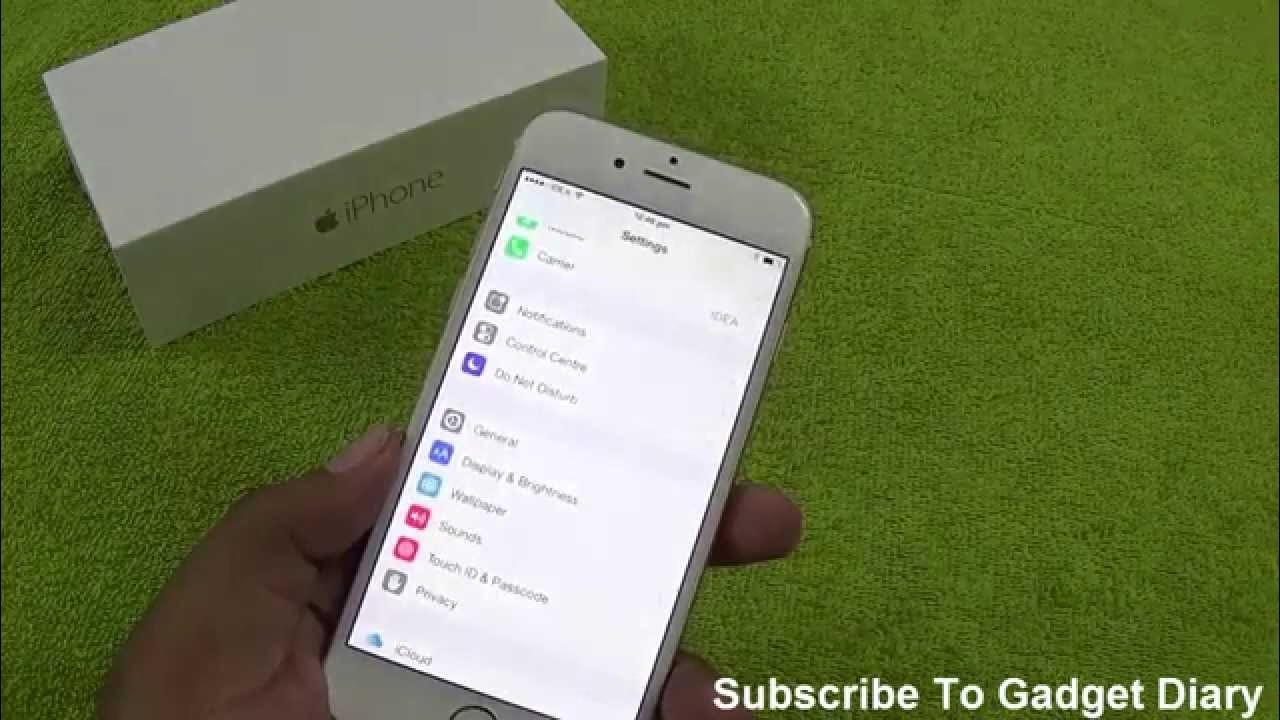
iPhone je pro mnoho uživatelů neodmyslitelným společníkem pro poslech hudby. Apple nabízí několik vestavěných aplikací, které slouží k různým účelům souvisejícím s hudbou. Je důležité rozlišovat mezi aplikacemi „Hudba“ a „iTunes Store“, jelikož každá má svou specifickou funkci.
Aplikace „Hudba“
Aplikace „Hudba“ je vaším hlavním centrem pro poslech hudby na iPhonu. Zde najdete celou svou hudební knihovnu, ať už se jedná o skladby synchronizované z počítače, zakoupené z iTunes Store, nebo ty, které streamujete prostřednictvím předplatného Apple Music. Právě aplikace „Hudba“ nabízí možnost předplatného, které vám poskytne přístup k milionům skladeb, exkluzivnímu obsahu a dalším funkcím, jako je poslech offline nebo rádio. Rozhraní je intuitivní, umožňuje snadné vyhledávání skladeb, vytváření playlistů a objevování nové hudby na základě vašich preferencí. Je to komplexní platforma pro každodenní poslech.
Aplikace „iTunes Store“
Na rozdíl od aplikace „Hudba“, „iTunes Store“ slouží především k nákupu digitálního obsahu. Zde si můžete zakoupit jednotlivé skladby, celá alba, filmy, televizní pořady a audioknihy. Po zakoupení se hudba automaticky přidá do vaší knihovny v aplikaci „Hudba“. iTunes Store je tedy spíše obchodem, zatímco aplikace „Hudba“ je přehrávačem a správcem vaší hudební kolekce. Obě aplikace se vzájemně doplňují a tvoří ucelený ekosystém pro konzumaci médií na vašem iPhonu.
Co když jsem aplikaci smazal/a?
Pokud jste omylem smazali některou z těchto vestavěných aplikací, nemusíte se obávat. Apple umožňuje jejich snadnou obnovu. Stačí otevřít App Store, vyhledat „Hudba“ nebo „iTunes Store“ (použijte přesné názvy) a znovu je stáhnout. Jsou považovány za vestavěné aplikace, takže se znovu objeví na vaší domovské obrazovce a budou plně funkční se všemi vašimi daty a nastaveními.
Propojení iPhonu s počítačem: iTunes vs. Finder
Pro správu obsahu, zálohování nebo obnovu vašeho iPhonu je často nezbytné připojit jej k počítači. Způsob připojení a použitý software se však liší v závislosti na operačním systému vašeho počítače.
iTunes pro Windows a starší macOS
Pokud používáte počítač s operačním systémem Windows, je aplikace iTunes stále primárním nástrojem pro správu vašeho iPhonu. iTunes vám umožní synchronizovat hudbu, filmy, fotografie, zálohovat zařízení, aktualizovat software a provádět obnovu. Podobně i uživatelé Maců, kteří používají starší verze macOS (například macOS Mojave a starší), budou pro tyto účely stále používat iTunes. iTunes je komplexní nástroj, který funguje jako knihovna médií, obchod a správce zařízení v jednom.
Finder pro novější macOS
S příchodem macOS Catalina (a novějších verzí) Apple rozdělil funkcionalitu iTunes do několika samostatných aplikací. Místo iTunes nyní pro správu iPhonu na Macu slouží přímo aplikace Finder. Když připojíte iPhone k Macu s novějším macOS, uvidíte jej v postranním panelu Finderu. Odtud můžete provádět zálohování, obnovu, aktualizaci softwaru a synchronizaci obsahu, stejně jako dříve v iTunes. Hudba, podcasty a TV pořady mají nyní své vlastní dedikované aplikace. Tento krok zjednodušil rozhraní a specializoval jednotlivé funkce pro lepší uživatelský zážitek.
Srovnání: iTunes vs. Finder
Následující tabulka stručně shrnuje rozdíly v přístupu k iPhonu na různých platformách:
| Platforma | Software pro správu iPhonu | Hlavní funkce |
|---|---|---|
| Windows PC | iTunes | Správa médií, zálohování, obnova, aktualizace softwaru |
| macOS Mojave a starší | iTunes | Správa médií, zálohování, obnova, aktualizace softwaru |
| macOS Catalina a novější | Finder (pro správu zařízení), Hudba, Podcasty, TV (pro média) | Zálohování, obnova, aktualizace softwaru (Finder); Správa obsahu (specifické aplikace) |
Bez ohledu na to, jaký operační systém používáte, je proces připojení obvykle stejný: připojte iPhone k počítači pomocí USB kabelu a postupujte podle pokynů na obrazovce. Ujistěte se, že máte na počítači nainstalovanou nejnovější verzi iTunes (pro Windows) nebo že je váš macOS aktuální.
Co dělat, když je váš iPhone zablokovaný nebo zapomenete heslo
Jednou z nejnepříjemnějších situací je, když zapomenete přístupový kód k iPhonu nebo se zařízení zablokuje po několika chybných pokusech. V takovém případě je důležité vědět, že jedinou možností, jak zařízení znovu zpřístupnit, je jeho vymazání. Je to drastické, ale nezbytné bezpečnostní opatření. Dobrou zprávou je, že pokud jste si pravidelně vytvářeli zálohy, můžete po vymazání obnovit většinu svých dat a nastavení.
Klíčová role záloh
Než se pustíte do procesu obnovy, je klíčové si uvědomit důležitost pravidelného zálohování. Záloha, ať už na iCloud nebo do počítače, je vaší záchrannou sítí. Umožňuje vám obnovit fotografie, kontakty, zprávy, aplikace a nastavení do stavu, v jakém byly v době poslední zálohy. Bez zálohy budou všechna data na zablokovaném zařízení ztracena.
Postup obnovy zablokovaného iPhonu
Pro obnovu zablokovaného iPhonu budete potřebovat počítač (Mac nebo PC s iTunes/Finderem) a USB kabel. Pokud nemáte vlastní počítač, můžete si ho půjčit od přítele, nebo navštívit Apple Store či autorizovaný servis.
- Odpojte iPhone a vypněte jej: Ujistěte se, že váš iPhone není připojen k počítači. Poté jej vypněte podle pokynů specifických pro váš model (obvykle podržením bočního tlačítka a tlačítka hlasitosti).
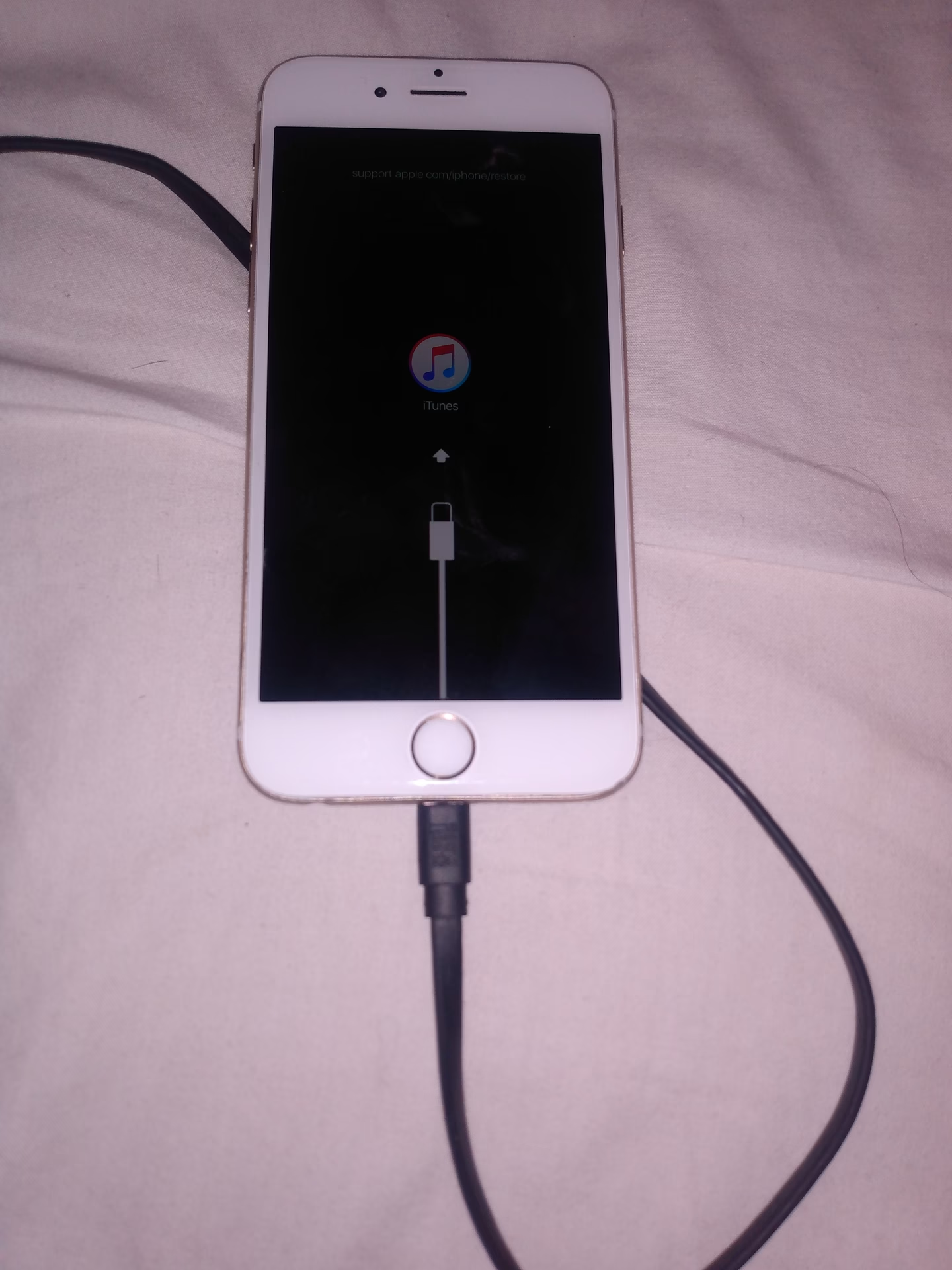
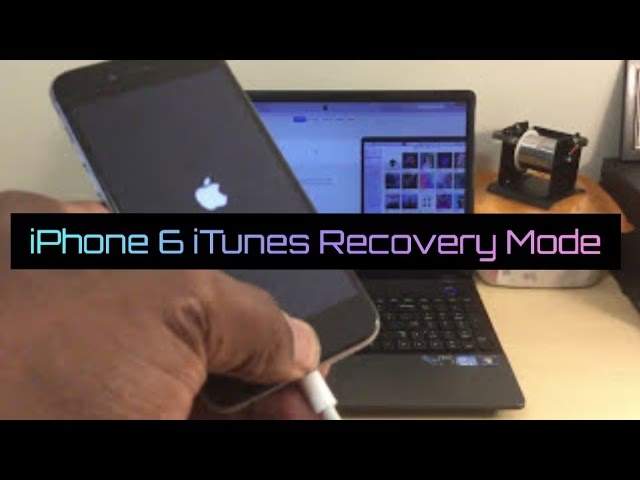
- Přepněte iPhone do režimu zotavení (Recovery Mode): Tento krok je kritický a liší se podle modelu iPhonu. V podstatě jde o to, že při připojování iPhonu k počítači držíte určité tlačítko. Jakmile uvidíte na obrazovce iPhonu ikonu počítače a kabelu, je zařízení v režimu zotavení.
- Připojte iPhone k počítači: Jakmile je iPhone v režimu zotavení, připojte jej k počítači pomocí USB kabelu. Na Macu s novějším macOS se otevře Finder, na Windows PC nebo starším macOS se otevře iTunes.
- Vyberte možnost „Obnovit“: Počítač detekuje iPhone v režimu zotavení a nabídne vám možnosti „Obnovit“ nebo „Aktualizovat“. Zvolte „Obnovit“. Tím se iPhone vymaže a nainstaluje se nejnovější verze iOS. Tento proces může trvat delší dobu, protože se stahuje a instaluje operační systém.
- Nastavte iPhone jako nový nebo obnovte ze zálohy: Jakmile se proces obnovy dokončí, váš iPhone se restartuje a zobrazí se úvodní obrazovka nastavení. Zde budete mít možnost nastavit jej jako nový iPhone, nebo obnovit data a nastavení z předchozí zálohy z iCloudu nebo z počítače. Pokud jste používali iCloud pro synchronizaci kontaktů, fotografií nebo jiných dat, ty se po přihlášení k vašemu Apple ID automaticky znovu objeví, i když nemáte kompletní zálohu.
Během tohoto procesu budete pravděpodobně vyzváni k zadání vašeho Apple ID a hesla, což je další důležité bezpečnostní opatření. Pokud jste zapomněli své Apple ID nebo heslo, Apple nabízí nástroje pro jejich obnovu online.
Důležité tipy a řešení problémů
Co dělat, když počítač nerozpozná iPhone?
Pokud váš počítač nerozpozná iPhone, zkuste následující kroky:
- Zkontrolujte kabel: Použijte originální Apple USB kabel nebo certifikovaný MFi kabel. Poškozené nebo nekvalitní kabely mohou způsobovat problémy.
- Změňte USB port: Zkuste připojit iPhone k jinému USB portu na počítači.
- Restartujte obě zařízení: Někdy jednoduchý restart iPhonu i počítače vyřeší dočasné softwarové závady.
- Aktualizujte software: Ujistěte se, že máte nejnovější verzi iTunes (pro Windows) nebo nejnovější aktualizace macOS.
- Zkontrolujte ovladače (Windows): Na Windows se ujistěte, že ovladače Apple Mobile Device USB Driver jsou správně nainstalovány a aktuální.
Pokud zapomenete své Apple ID nebo heslo, můžete je obnovit prostřednictvím webové stránky Apple ID (iforgot.apple.com). Tento proces obvykle vyžaduje ověření vaší identity prostřednictvím e-mailu, bezpečnostních otázek nebo ověření na jiném důvěryhodném zařízení. Je klíčové mít své přihlašovací údaje k Apple ID v pořádku, protože jsou nezbytné pro přístup k mnoha službám Apple, včetně App Store, iCloudu a Find My iPhone.
Často kladené otázky (FAQ)
Nyní se podívejme na některé z nejčastějších otázek týkajících se správy iPhonu a hudby.
Potřebuji k používání iPhonu iTunes?
Ne, k běžnému používání iPhonu nepotřebujete iTunes. Mnoho funkcí, jako je stahování aplikací, synchronizace e-mailů a zálohování na iCloud, lze provádět přímo na iPhonu nebo přes iCloud. iTunes (nebo Finder na novějších Macích) je potřeba především pro zálohování do počítače, synchronizaci specifických médií, aktualizaci softwaru nebo pro řešení problémů, jako je obnova zablokovaného zařízení. Pro poslech hudby stačí aplikace „Hudba“.
Mohu si stáhnout hudbu zdarma na iPhone?
Legálně můžete získat hudbu zdarma prostřednictvím různých nabídek, například bezplatných zkušebních verzí streamovacích služeb (jako je Apple Music nebo Spotify), nebo z webových stránek nabízejících hudbu zdarma (s patřičnými licencemi). Případně, pokud máte hudbu na CD nebo zakoupenou v digitální podobě, můžete ji synchronizovat s iPhonem. Nicméně, aplikace „Hudba“ a „iTunes Store“ jsou primárně určeny pro legální nákup nebo streamování hudby, často spojené s poplatky nebo předplatným.
Ztratím data, když obnovím iPhone?
Ano, proces „Obnovit“ (Restore) vymaže veškerá data a nastavení z vašeho iPhonu. To je jeho primární funkce pro řešení problémů, jako je zapomenuté heslo nebo softwarové chyby. Nicméně, pokud máte aktuální zálohu (na iCloudu nebo v počítači), můžete po dokončení obnovy zařízení nastavit a obnovit svá data z této zálohy. Proto je pravidelné zálohování tak zásadní.
Jak zjistím, zda mám zálohovaný iPhone?
Na svém iPhonu můžete zkontrolovat zálohy na iCloudu v Nastavení > [Vaše jméno] > iCloud > Spravovat úložiště > Zálohy. Zde uvidíte, zda a kdy proběhla poslední záloha. Pro zálohy v počítači otevřete iTunes (Windows/starší macOS) nebo Finder (novější macOS), vyberte svůj iPhone a přejděte na záložku „Souhrn“ nebo „Obecné“. Tam byste měli vidět informace o poslední záloze do počítače. Doporučuje se mít jak iCloud zálohu, tak zálohu v počítači pro maximální bezpečnost dat.
Doufáme, že tento podrobný průvodce vám pomohl lépe porozumět funkcím vašeho iPhonu, od správy hudby po řešení kritických situací s přístupem k zařízení. S těmito informacemi v kapse budete schopni plně využít potenciál svého zařízení a udržet svá data v bezpečí. Pamatujte, že pravidelné zálohování je vaším nejlepším přítelem!
Chceš-li si přečíst další články podobné jako Správa iPhonu: Hudba a připojení k PC, navštiv kategorii iPhone.