
02/11/2024
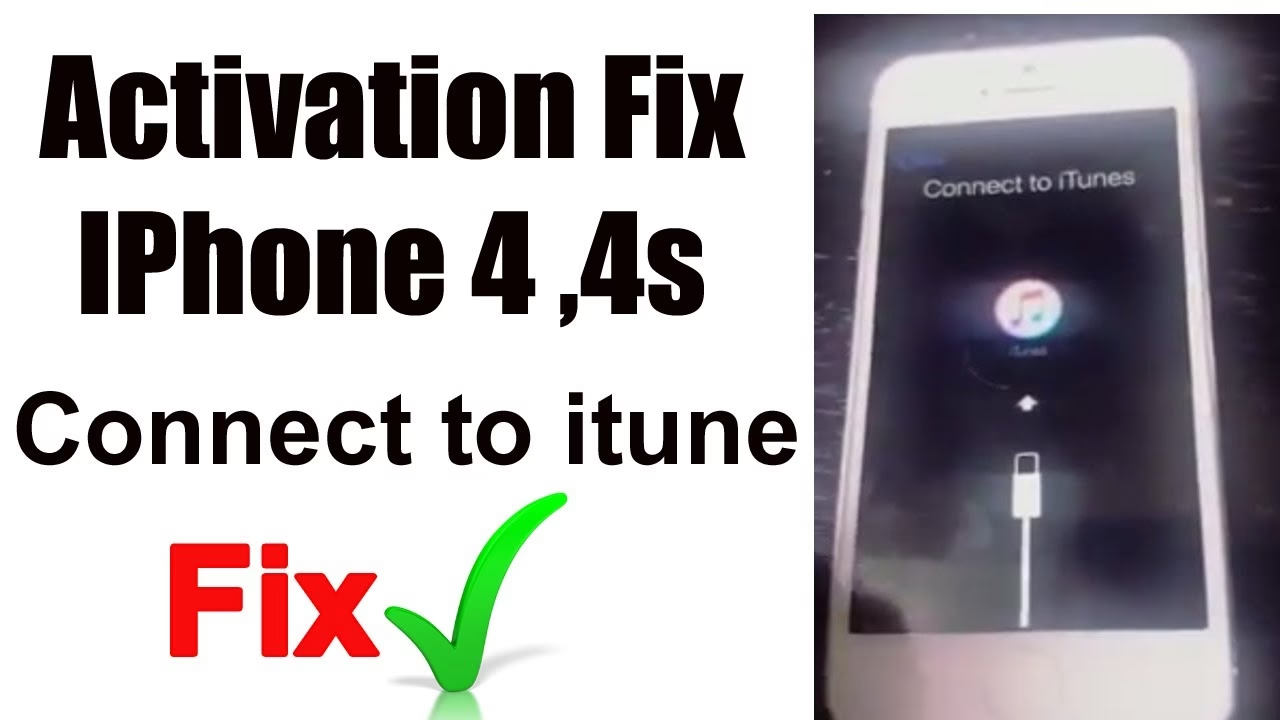
Ach, ta obávaná zpráva „Připojit k iTunes“ – dokáže pořádně potrápit uživatele iPhone 4S. Ale nebojte se! Jsem tu, abych vás provedl procesem, jak vzkřísit vaše milované zařízení k životu. Tento problém obvykle nastane, když je software telefonu zastaralý, poškozený, nebo se setkal s chybou, kterou nemůže sám napravit. Je důležité jej vyřešit, protože jinak může být váš iPhone 4S nepoužitelný.
A buďme upřímní, nikdo nechce být v dnešní době odpojen od světa. Ať už jste dlouholetým nadšencem Apple nebo nováčkem v rodině iPhone, vědět, jak tento problém vyřešit, je zásadní. Navíc vám to může ušetřit cestu do obchodu Apple nebo vám zabránit utrácet peníze za nový telefon. Tak si vyhrňme rukávy a pusťme se do práce! Oprava iPhone 4S s touto chybou je obvykle přímočarý proces, který zahrnuje obnovu zařízení pomocí iTunes na počítači. Po dokončení těchto kroků by měl být váš iPhone opět plně funkční.
Proč se zobrazuje „Připojit k iTunes“?
Zpráva „Připojit k iTunes“ se na vašem iPhone 4S objeví z několika důvodů, které se primárně týkají softwaru. Nejčastěji je to indikátor toho, že operační systém iOS na vašem zařízení je poškozený, neúplný nebo se nachází v nestabilním stavu, ze kterého se sám nedokáže zotavit. To se může stát po neúspěšné aktualizaci softwaru, poškození souborů během synchronizace, nebo po pokusu o jailbreak, který se nezdařil. Někdy to může být také varování, že se iPhone pokouší vstoupit do režimu zotavení (Recovery Mode) nebo do režimu DFU (Device Firmware Update), aby mohl být obnoven do funkčního stavu. Pochopení příčiny je prvním krokem k úspěšné opravě.
Příčiny a jejich dopady
- Poškození softwaru: Nejčastější příčina. Operační systém je poškozený, což brání spuštění iPhone. V podstatě se jedná o „modrou obrazovku smrti“ pro iPhone.
- Neúspěšná aktualizace: Pokud se aktualizace iOS přeruší (např. vybitím baterie, ztrátou připojení), systém se může poškodit a vyžadovat obnovu.
- Chyby při obnově: Pokus o obnovu ze zálohy, který se nezdařil, může vést k tomuto stavu.
- Problémy s hardwarem: Ačkoli je to méně časté, poškození některých hardwarových komponent může způsobit, že se iPhone nedokáže správně spustit a zobrazí tuto zprávu. V takovém případě softwarová oprava nepomůže.
Krok za krokem: Oprava problému „Připojit k iTunes“ na iPhone 4S
Následující kroky vás provedou procesem opravy vašeho iPhone 4S, když zobrazuje zprávu „Připojit k iTunes“. Je klíčové postupovat pečlivě a nespěchat, aby se předešlo dalším komplikacím. Nezapomeňte, že záloha vašich dat je nesmírně důležitá, pokud je to možné, před jakýmkoli pokusem o obnovu. V tomto případě, kdy iPhone není funkční, je záloha pravděpodobně nemožná, což znamená, že byste měli být připraveni na potenciální ztrátu dat.
Krok 1: Aktualizujte iTunes na nejnovější verzi
Ujistěte se, že na svém počítači používáte nejnovější verzi iTunes. To je kriticky důležité, protože Apple neustále vydává aktualizace iTunes, které zajišťují kompatibilitu s nejnovějšími verzemi iOS a opravují chyby. Zastaralá verze iTunes nemusí správně rozpoznat váš iPhone v režimu zotavení nebo může způsobit chyby během procesu obnovy.
- Pro Windows: Otevřete iTunes, přejděte na "Nápověda" (Help) v horní nabídce a vyberte "Zkontrolovat aktualizace" (Check for Updates).
- Pro Mac (macOS Mojave a starší): Otevřete iTunes, přejděte na "iTunes" v horní nabídce a vyberte "Zkontrolovat aktualizace" (Check for Updates).
- Pro Mac (macOS Catalina a novější): iTunes byly nahrazeny aplikacemi Finder, Apple Music, Apple TV a Apple Podcasts. Aktualizace těchto aplikací probíhá prostřednictvím aktualizací systému macOS. Přejděte do "Předvolby systému" (System Preferences) > "Aktualizace softwaru" (Software Update).
Aktualizace iTunes zajišťuje kompatibilitu s nejnovějším softwarem iOS a může zabránit potenciálním problémům během procesu obnovy. Důkladně zkontrolujte, zda máte nejnovější verzi, než budete pokračovat.
Krok 2: Připojte iPhone 4S k počítači pomocí USB kabelu
Použijte kabel, který byl dodán s vaším iPhone, nebo kompatibilní náhradu k navázání spojení s vaším počítačem. Je naprosto zásadní použít kvalitní a funkční USB kabel, ideálně originální Apple kabel. Poškozené nebo nekvalitní kabely mohou způsobit přerušení spojení, což vede k selhání procesu obnovy a nutnosti začít znovu. Ujistěte se, že kabel je pevně zapojen do obou zařízení – do iPhone i do USB portu na počítači. Vyzkoušejte různé USB porty na počítači, pokud máte problémy s rozpoznáním zařízení.
Dobré a stabilní připojení je klíčové, protože jakékoli přerušení může způsobit selhání procesu obnovy, což by vás mohlo nutit začít znovu od začátku. Během procesu se snažte s kabelem nemanipulovat.
Krok 3: Nucený restart iPhone 4S a vstup do režimu zotavení (Recovery Mode)
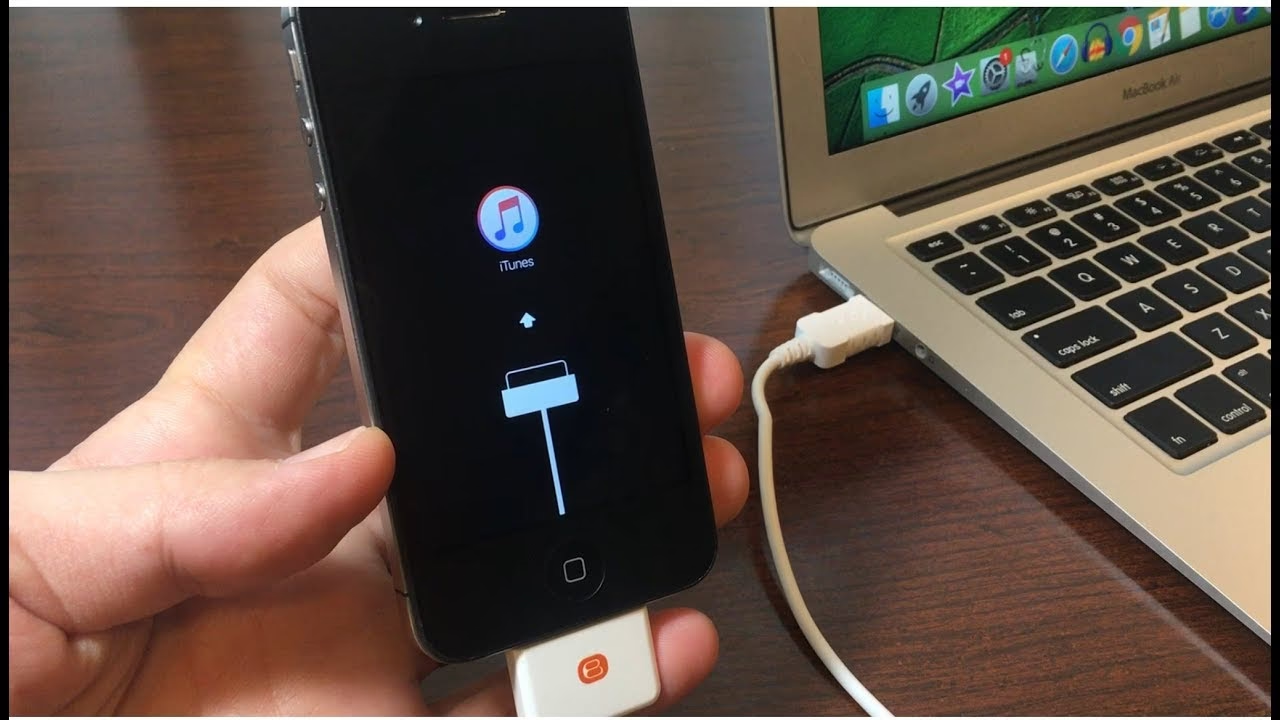
Současně stiskněte a držte tlačítko Home a tlačítko Power (zapnutí/vypnutí), dokud se telefon nerestartuje a znovu se neobjeví obrazovka „Připojit k iTunes“ nebo logo iTunes s kabelem. Je důležité držet tlačítka nepřetržitě, i když se objeví logo Apple. Cílem je dostat iPhone do režimu zotavení, který umožní iTunes správně jej rozpoznat a nainstalovat novou verzi iOS.
- Stiskněte a držte tlačítko Home (kulaté tlačítko pod displejem).
- Současně stiskněte a držte tlačítko Power (na horní straně iPhone 4S).
- Držte obě tlačítka, dokud obrazovka nezhasne a znovu se neobjeví logo Apple.
- Nepouštějte tlačítka! Držte je dál, dokud se na obrazovce neobjeví ikona iTunes s USB kabelem. Toto je vizuální indikátor, že jste úspěšně vstoupili do režimu zotavení.
Tento krok je nezbytný k tomu, aby váš iPhone přešel do režimu zotavení, což iTunes umožní jej rozpoznat a nainstalovat čerstvou verzi iOS. Pokud se vám to nepodaří napoprvé, zkuste to znovu. Někdy to vyžaduje více pokusů, než se iPhone správně přepne do tohoto režimu.
Krok 4: Obnovte iPhone 4S v iTunes
Na svém počítači byste měli v iTunes vidět zprávu, že iPhone je v režimu zotavení a vyžaduje obnovu. Vyberte možnost „Obnovit iPhone“ (Restore iPhone). Potvrďte akci, když budete vyzváni. Obnovení vymaže veškerý obsah a nastavení z vašeho zařízení. Pokud máte zálohu (například na iCloudu nebo na počítači), můžete ji obnovit poté, co se telefon restartuje a dokončí se počáteční nastavení.
- V iTunes klikněte na „Obnovit iPhone...“ (Restore iPhone...).
- Potvrďte, že chcete obnovit a aktualizovat, kliknutím na „Obnovit a aktualizovat“ (Restore and Update).
- iTunes stáhnou nejnovější software iOS pro váš iPhone 4S. Tento proces může trvat delší dobu v závislosti na rychlosti vašeho internetového připojení.
- Po stažení softwaru iTunes začnou s obnovou vašeho iPhone. Během tohoto procesu neodpojujte iPhone od počítače a nemanipulujte s ním.
- Po dokončení obnovy se iPhone restartuje. Na obrazovce se objeví uvítací obrazovka „Ahoj“ (Hello) v různých jazycích. Nyní můžete iPhone nastavit jako nový nebo obnovit ze zálohy.
Obnovení vymaže všechna data a nastavení, ale pokud máte zálohu, můžete ji obnovit po restartu telefonu. Je to jako dát vašemu iPhone nový začátek, s čistým štítem a nejnovějším softwarem iOS, který je pro něj dostupný.
Výhody a nevýhody obnovy iPhone 4S
Předtím než se pustíte do procesu obnovy, je dobré zvážit potenciální výhody a nevýhody. Každá akce s elektronickým zařízením nese svá rizika a přínosy.
| Výhoda | Vysvětlení |
|---|---|
| Řeší softwarové problémy | Obnovení vašeho iPhone může vyřešit různé softwarové závady, pády aplikací a zamrzání systému, které vedly k chybě „Připojit k iTunes“. |
| Může ušetřit peníze | Oprava problému svépomocí vám může ušetřit náklady na profesionální opravu nebo nutnost koupit nový telefon. |
| Nejnovější funkce iOS | Obnovení vašeho iPhone jej aktualizuje na nejnovější verzi iOS, která je pro iPhone 4S dostupná, což vám může poskytnout přístup k novým funkcím a bezpečnostním aktualizacím. |
| Zlepšení výkonu | Vymazání všech dat a nastavení a čistá instalace iOS může zlepšit celkový výkon a rychlost zařízení. |
| Nevýhoda | Vysvětlení |
|---|---|
| Ztráta dat | Bez nedávné zálohy riskujete ztrátu osobních dat, fotografií, zpráv a aplikací během procesu obnovy. To je největší riziko. |
| Časová náročnost | Proces obnovy může být časově náročný, zejména pokud máte pomalé připojení k internetu, protože iTunes musí stáhnout celý operační systém. |
| Potenciální chyby | Během procesu obnovy se můžete setkat s chybami (např. chybové kódy iTunes), které mohou vyžadovat dodatečné řešení problémů nebo dokonce zásah Apple podpory. |
| Závislost na počítači | Tento problém nelze vyřešit bez přístupu k počítači s nainstalovanými iTunes a stabilním internetovým připojením. |
Důležité dodatečné informace
Při opravě vašeho iPhone 4S je důležité mít na paměti několik dalších věcí, které vám mohou pomoci nebo vás varovat před potenciálními problémy.
Zálohování dat: Klíč k bezpečí
Ačkoli v případě zprávy „Připojit k iTunes“ je záloha dat často nemožná, protože zařízení není přístupné, je to lekce do budoucna. Pravidelné zálohování vašeho iPhone (na iCloud nebo do počítače přes iTunes) je naprosto zásadní. Bez zálohy přijdete o všechny fotografie, zprávy, kontakty a další – bolestivá lekce, kterou se mnozí naučili tou nejtěžší cestou. Nastavte si automatické zálohování na iCloud, aby se vaše data synchronizovala pravidelně, když je iPhone připojen k Wi-Fi a nabíječce.
Zvýšení hodnoty při prodeji
Pokud plánujete prodat svůj iPhone 4S, jeho obnovení a oprava problému „Připojit k iTunes“ může výrazně zvýšit jeho prodejní hodnotu. Zařízení, které je plně funkční a připravené k použití, je pro kupující mnohem atraktivnější než nefunkční „cihla“. Obnovení také zajistí, že všechna vaše osobní data budou bezpečně smazána, což je důležité pro vaše soukromí.
Kdy je problém hardware?
Někdy problém nemusí být softwarový. Pokud obnovení telefonu podle výše uvedených kroků problém nevyřeší a iPhone se stále nespustí nebo zobrazuje stejnou chybovou zprávu, je velmi pravděpodobné, že se jedná o hardwarovou závadu. To může být cokoli od poškozené základní desky, problémů s pamětí až po selhání baterie. V takovém případě softwarová oprava nepomůže a budete muset vyhledat profesionální pomoc. To znamená návštěvu autorizovaného servisu Apple nebo spolehlivého nezávislého opraváře. U starších modelů, jako je iPhone 4S, je důležité zvážit, zda se oprava hardwaru finančně vyplatí.
Trpělivost je ctnost
Pamatujte, že trpělivost je v tomto procesu klíčová. Nespěchejte, neodpojujte iPhone během procesu obnovy a ujistěte se, že váš počítač má stabilní připojení k internetu, aby se předešlo jakýmkoli přerušením. Stahování iOS softwaru může trvat dlouho, stejně jako samotný proces obnovy. Buďte připraveni na to, že to nebude záležitost několika minut.
Shrnutí kroků pro opravu
Pro rychlou referenci zde uvádíme shrnutí klíčových kroků, které musíte provést:
- Aktualizujte iTunes na nejnovější verzi: Zajistěte kompatibilitu a stabilitu.
- Připojte iPhone 4S k počítači pomocí USB kabelu: Použijte spolehlivý kabel a port.
- Nuceně restartujte iPhone 4S a vstupte do režimu zotavení: Držte Home + Power, dokud neuvidíte logo iTunes s kabelem.
- Obnovte iPhone 4S v iTunes: Vyberte „Obnovit iPhone“ a postupujte podle pokynů.
Často kladené otázky (FAQ)
Zde jsou odpovědi na některé běžné otázky, které by vás mohly napadnout při řešení problému „Připojit k iTunes“ na vašem iPhone 4S.
Co když můj počítač nerozpozná můj iPhone 4S?
Zkuste použít jiný USB port nebo kabel. Ujistěte se, že váš iPhone je v režimu zotavení (Recovery Mode), což je signalizováno ikonou iTunes s kabelem na obrazovce telefonu. Také zkontrolujte, zda máte nainstalované nejnovější ovladače USB pro Apple zařízení. Na Windows to obvykle znamená přeinstalování iTunes nebo kontrolu ve Správci zařízení.
Mohu opravit problém „Připojit k iTunes“ bez počítače?
Ne, k vyřešení tohoto problému budete potřebovat počítač s nainstalovanými iTunes (nebo Finderem na novějších Macích) a stabilním internetovým připojením pro stažení softwaru iOS. Neexistuje žádná „over-the-air“ (OTA) metoda pro obnovu v tomto stavu.
Smaže obnovení mého iPhone 4S všechna data?
Ano, proces obnovy vymaže všechna data a nastavení z vašeho zařízení. Proto je klíčové mít nedávnou zálohu, pokud je to možné. Pokud iPhone zobrazuje „Připojit k iTunes“, data jsou již v podstatě nedostupná, takže obnova je jediná cesta vpřed.
Mohu obnovit svůj iPhone 4S ze zálohy na iCloudu?
Ano, po úspěšné obnově zařízení pomocí iTunes a jeho nastavení jako nového iPhone se dostanete k možnosti obnovit data ze zálohy na iCloudu nebo z lokální zálohy v počítači. Budete potřebovat své Apple ID a heslo.
Co mám dělat, když proces obnovy selže?
Ujistěte se, že máte stabilní internetové připojení a zkuste proces zopakovat. Zkuste také jiný USB kabel nebo port. Pokud stále selhává, může být problém s hardwarem. Můžete zkusit uvést iPhone do režimu DFU (Device Firmware Update), který je hlubší než Recovery Mode, ale to je pokročilejší krok a vyžaduje přesné načasování tlačítek. Pokud ani to nepomůže, kontaktujte podporu Apple nebo autorizovaný servis.
Jak dlouho trvá proces obnovy?
Doba trvání se liší. Stahování softwaru iOS může trvat od několika minut do hodiny v závislosti na rychlosti vašeho internetu. Samotná obnova zařízení obvykle trvá 10-20 minut. Celkově počítejte s 30 minutami až několika hodinami, aby byl proces dokončen a iPhone nastaven.
Závěr
Vypořádat se s iPhone 4S, který zobrazuje „Připojit k iTunes“, může být trochu obtížné, ale se správnými kroky můžete problém vyřešit sami. Pamatujte, klíčem je pravidelné zálohování dat (pro budoucí prevenci), udržování softwaru aktualizovaného a pečlivé dodržování všech kroků. Po dokončení obnovy váš iPhone 4S znovu ožije a bude připraven k použití. Je to proces, který vyžaduje trpělivost, ale odměnou je plně funkční zařízení.
Pokud narazíte na jakékoli potíže, neváhejte se obrátit na zákaznický servis Apple. Jsou tu vždy, aby pomohli. Hodně štěstí, a doufejme, že váš iPhone 4S má před sebou ještě mnoho let věrné služby! S těmito tipy a triky jste nyní lépe připraveni čelit technickým výzvám, které život s iPhonem přináší. Nenechte se odradit drobnými chybami; s trochou úsilí můžete svůj iPhone 4S vrátit do plné formy.
Chceš-li si přečíst další články podobné jako Opravte iPhone 4S: Problém „Připojit k iTunes“, navštiv kategorii iPhone.