
16/05/2023
Správa vašeho iPhone je klíčová pro udržení dat v bezpečí a pro efektivní práci s médii. Ať už potřebujete zálohovat důležité fotografie, přenést hudbu, nebo vyřešit softwarový problém, připojení vašeho iPhone k počítači pomocí iTunes (nebo Finderu na novějších Macích) je často nejlepší cestou. V tomto podrobném průvodci se dozvíte vše, co potřebujete vědět o připojení a synchronizaci vašeho iPhone, od prvního nastavení až po pokročilé tipy a řešení problémů.

- Proč připojit iPhone k iTunes (nebo Finderu)?
- Co budete potřebovat?
- Jak nainstalovat iTunes na Windows
- Průvodce krok za krokem: Připojení iPhone k iTunes (nebo Finderu)
- Co můžete dělat po připojení?
- Oprava zablokovaného iPhone pomocí iTunes (režim zotavení)
- Řešení problémů s připojením
- Proč je iTunes stále důležité v roce 2025?
- Bezdrátová synchronizace přes Wi-Fi
- Často kladené otázky (FAQs)
- 1. Q: Proč iTunes/Finder nerozpozná můj iPhone, když ho připojím?
- 2. Q: Můj iPhone píše „Zablokováno – připojte se k iTunes.“ Co teď?
- 3. Q: Potřebuji iTunes/Finder k zálohování mého iPhone?
- 4. Q: Mohu přenést fotografie/hudbu, aniž bych synchronizoval celý iPhone?
- 5. Q: Mám Mac – stále používám iTunes?
- Závěr
Proč připojit iPhone k iTunes (nebo Finderu)?
Připojení vašeho iPhone k iTunes (nebo Finderu na macOS Catalina a novějších verzích) vám otevírá dveře k mnoha užitečným funkcím, které zlepšují správu vašeho zařízení. Mezi hlavní důvody patří:
- Kompletní zálohování dat: iTunes/Finder umožňuje vytvořit plnou zálohu vašeho iPhone na počítači, která často obsahuje více dat (například nastavení aplikací a soubory z některých aplikací) než záloha na iCloudu. To je neocenitelné pro obnovu zařízení po ztrátě dat nebo při přechodu na nový iPhone.
- Přenos souborů a synchronizace médií: Snadno synchronizujte hudbu, filmy, televizní pořady, fotografie a další média mezi vaším počítačem a iPhone. Je to ideální pro správu velkých knihoven médií nebo pro nahrávání obsahu z CD.
- Aktualizace a obnova iOS: Pomocí iTunes/Finderu můžete aktualizovat operační systém iOS na nejnovější verzi nebo obnovit iPhone do továrního nastavení, což může pomoci při řešení softwarových problémů nebo při přípravě zařízení na prodej.
- Oprava zablokovaného iPhone: Pokud se váš iPhone zablokuje (např. po příliš mnoha neúspěšných pokusech o zadání hesla a zobrazí se zpráva „iPhone je zablokován, připojte se k iTunes“), iTunes/Finder je nezbytný pro jeho obnovení.
Co budete potřebovat?
Předtím, než začnete s připojením, ujistěte se, že máte připravené následující věci:
- iPhone: Ujistěte se, že je odemčený (pokud má heslo).
- USB/Lightning kabel: Použijte originální kabel, který jste dostali s iPhone, nebo kvalitní certifikovaný kabel. Levné, neoriginální kabely mohou způsobovat problémy s připojením.
- Počítač: Buď Windows PC, nebo Mac.
- iTunes/Finder:
- Pro Windows PC: Nainstalujte iTunes. Pokud ho nemáte, ukážeme vám, jak na to.
- Pro Mac (macOS Catalina 10.15 a novější): Používá se aplikace Finder namísto iTunes. Kroky jsou téměř identické – po připojení iPhone stačí otevřít Finder.
- Pro starší Macy (macOS Mojave 10.14 a starší): Používá se iTunes.
Jak nainstalovat iTunes na Windows
Pokud již iTunes máte nainstalované, můžete tento krok přeskočit. Pro uživatele Windows je nejjednodušší způsob instalace iTunes z Microsoft Store:
- Otevřete Microsoft Store (můžete ho najít zadáním „Microsoft Store“ do vyhledávacího pole vašeho počítače).
- Přihlaste se pomocí svého účtu Microsoft.
- Do vyhledávacího pole zadejte „iTunes“ a klikněte na „Instalovat“.
- Po dokončení instalace otevřete aplikaci iTunes.
Průvodce krok za krokem: Připojení iPhone k iTunes (nebo Finderu)
Následující kroky vás provedou procesem připojení vašeho iPhone k počítači:
1. Připojte iPhone k počítači
- Zapojte USB konec kabelu do volného USB portu na vašem počítači.
- Zapojte Lightning (nebo 30pinový) konec kabelu do vašeho iPhone.
2. Odemkněte svůj iPhone
- Zadejte své heslo nebo použijte Face ID/Touch ID pro odemčení iPhone.
- Pokud se na obrazovce iPhone objeví vyskakovací okno s dotazem „Důvěřovat tomuto počítači?“, klepněte na Důvěřovat. Je to klíčový krok, aby váš počítač mohl komunikovat s vaším iPhone.
3. Otevřete iTunes (nebo Finder na Macu)
- iTunes (nebo Finder) by měly automaticky rozpoznat váš iPhone.
- Pokud se tak nestane, klikněte na ikonu telefonu v levém horním rohu okna iTunes (nebo na váš iPhone v postranním panelu Finderu pod „Místa“).
4. Přístup k ovládacímu panelu iPhone
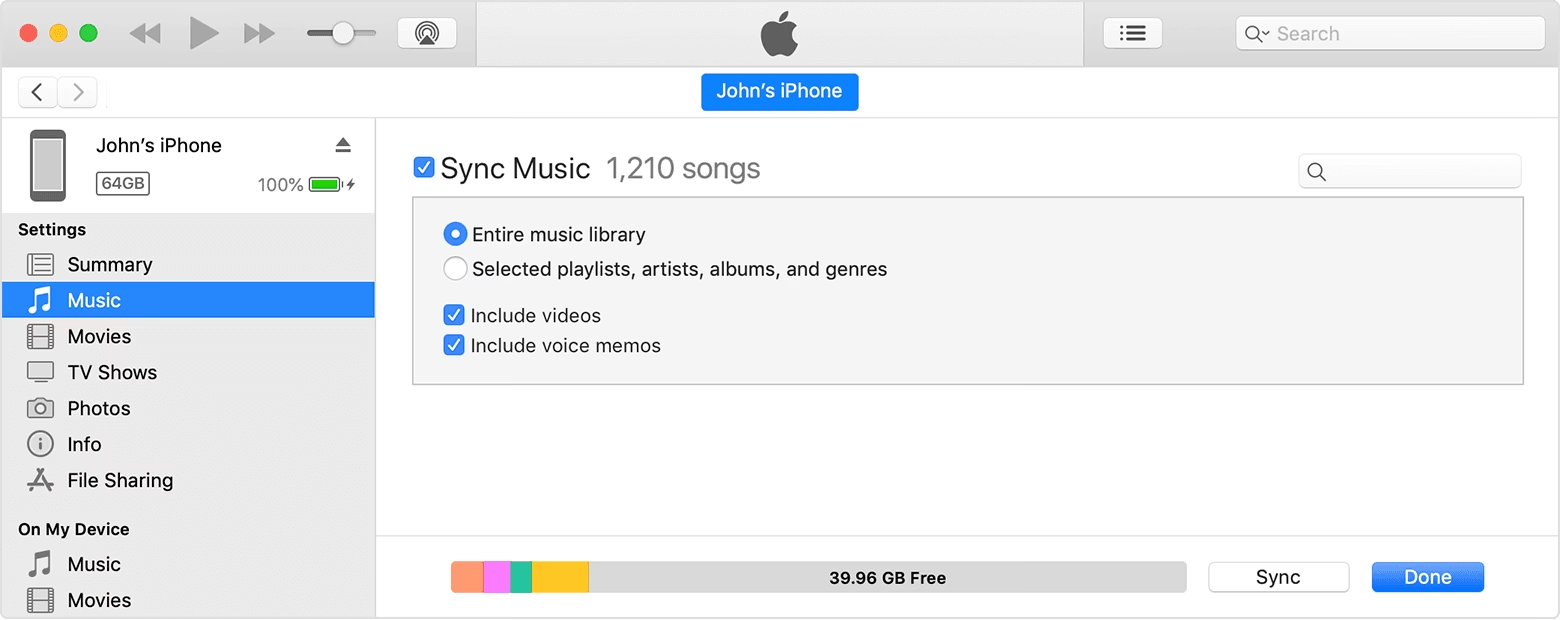
- Po kliknutí na ikonu iPhone (nebo výběru v Finderu) se dostanete na stránku s informacemi o vašem zařízení. Zde uvidíte:
- Informace o zařízení (úložiště, model).
- Možnosti zálohování (ruční záloha, automatické zálohování).
- Možnosti synchronizace médií (hudba, fotografie, videa, podcasty, atd.).
Co můžete dělat po připojení?
Jakmile je váš iPhone úspěšně připojen k iTunes nebo Finderu, můžete využívat řadu funkcí:
| Funkce | Jak ji použít |
|---|---|
| Zálohy | Klikněte na „Zálohovat hned“ (Back Up Now) pro uložení všech dat z vašeho iPhone na počítač. Pravidelné zálohování je naprosto klíčové pro ochranu vašich dat. |
| Synchronizace médií | Vyberte záložky „Hudba“, „Fotografie“, „Filmy“ nebo jiné pro přenos souborů. Můžete si vybrat, které konkrétní položky nebo seznamy chcete synchronizovat. |
| Aktualizace iOS | Klikněte na „Aktualizovat“ pro instalaci nejnovější verze operačního systému iOS. Vaše data by měla zůstat nedotčena. |
| Obnovení iPhone | Klikněte na „Obnovit iPhone“ pro obnovení zařízení do továrního nastavení. Upozornění: Tato akce smaže veškerá data z vašeho iPhone! Po obnovení budete moci data obnovit ze zálohy. |
Oprava zablokovaného iPhone pomocí iTunes (režim zotavení)
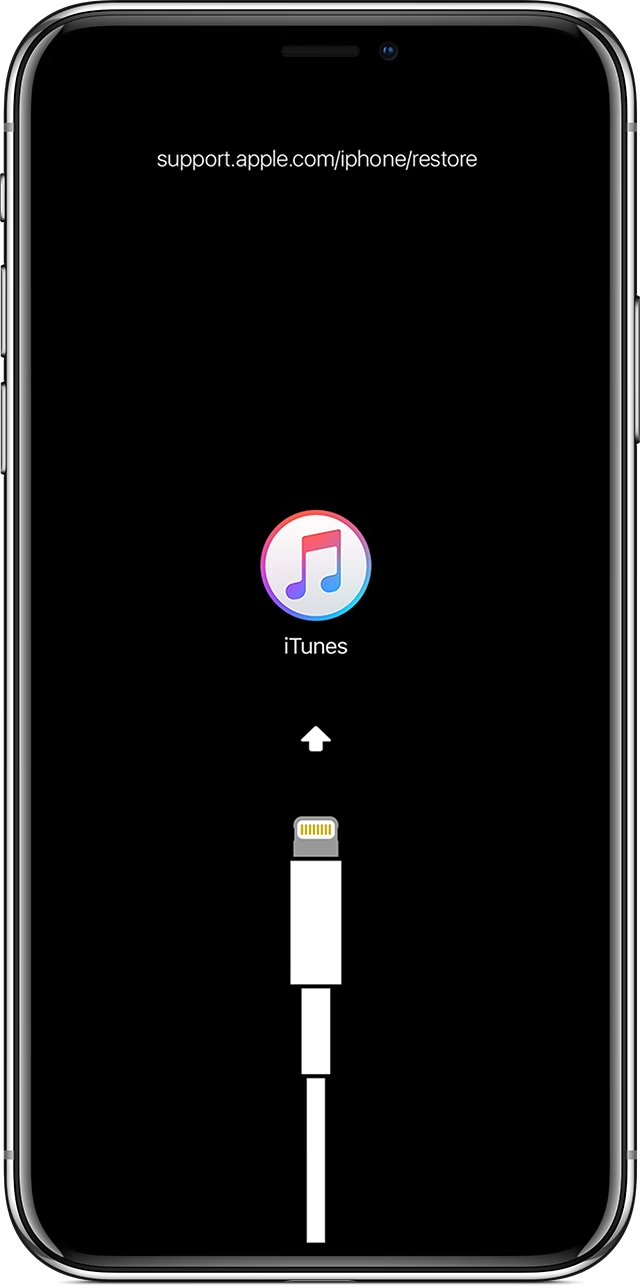
Pokud se váš iPhone zablokuje a na obrazovce se objeví zpráva „iPhone je zablokován, připojte se k iTunes“, budete muset zařízení obnovit do továrního nastavení. Tento proces vyžaduje uvedení iPhone do režimu zotavení (Recovery Mode).
- Nainstalujte iTunes: Ujistěte se, že máte iTunes nainstalované a aktualizované na počítači.
- Vynucené restartování a vstup do režimu zotavení:
- Pro novější iPhony (bez tlačítka Domů): Rychle stiskněte a uvolněte tlačítko pro zvýšení hlasitosti, poté rychle stiskněte a uvolněte tlačítko pro snížení hlasitosti, a nakonec stiskněte a držte boční tlačítko (Power) tak dlouho, dokud se neobjeví obrazovka režimu zotavení (ikona iTunes/počítače a kabelu).
- Pro starší iPhony (s tlačítkem Domů): Držte tlačítko Domů a zároveň připojte iPhone k počítači pomocí USB kabelu. Držte tlačítko Domů, dokud se neobjeví obrazovka režimu zotavení.
- Připojte k iTunes/Finderu: Jakmile je iPhone v režimu zotavení, připojte ho k počítači. iTunes (nebo Finder) by měly detekovat zařízení v režimu zotavení a nabídnout možnosti „Aktualizovat“ nebo „Obnovit“.
- Klikněte na „Obnovit“: Je důležité vybrat možnost „Obnovit“, nikoli „Aktualizovat“. Aktualizace nezruší zámek. Potvrďte „Obnovit a aktualizovat“.
- Počkejte na dokončení procesu: iTunes/Finder stáhne software iOS (vyžaduje internetové připojení) a váš iPhone se několikrát restartuje.
Důležité upozornění: Obnovení iPhone smaže veškerá data ze zařízení! Abyste mohli obnovit fotografie, zprávy a soubory, budete potřebovat zálohu z iCloudu nebo iTunes. Proto je pravidelné zálohování tak zásadní.
Řešení problémů s připojením
Někdy se mohou vyskytnout problémy s připojením. Zde jsou běžné problémy a jejich řešení:
| Problém | Řešení |
|---|---|
| iTunes/Finder nerozpozná iPhone | Zkuste jiný USB port nebo jiný USB kabel. Restartujte počítač i iPhone. Ujistěte se, že jste na iPhone klepli na „Důvěřovat tomuto počítači?“. Aktualizujte iTunes/iOS. |
| Vyskakovací okno „Důvěřovat tomuto počítači?“ se neobjeví | Nejprve odemkněte iPhone. Zkuste odpojit a znovu připojit kabel. Ujistěte se, že je iTunes/Finder aktuální. |
| iPhone nepřejde do režimu zotavení | Zkontrolujte, zda správně provádíte kroky pro vynucený restart pro váš model iPhone. Zkuste to několikrát. |
| Synchronizace selže | Aktualizujte iTunes/Finder a iOS na iPhone. Dočasně vypněte VPN nebo brány firewall, které by mohly blokovat komunikaci. |
Proč je iTunes stále důležité v roce 2025?
I přes rostoucí popularitu iCloudu a bezdrátových služeb zůstává iTunes (a Finder na Macu) neocenitelným nástrojem pro správu iPhone. Zde jsou důvody, proč je stále relevantní:
- Kompletní zálohy zařízení: Zálohy iTunes/Finder jsou často komplexnější a zahrnují více dat než zálohy na iCloudu, což poskytuje robustnější možnost obnovy.
- Přenos velkých souborů: Pro přenos velkých souborů, jako jsou 4K videa nebo rozsáhlé hudební knihovny, je kabelové připojení přes iTunes/Finder mnohem rychlejší a spolehlivější než bezdrátové přenosy.
- Opravy závažných problémů s iOS: Pro řešení problémů, jako je zablokovaný iPhone nebo selhání aktualizace iOS, je iTunes/Finder často jediným spolehlivým řešením. Umožňuje obnovit zařízení do funkčního stavu.
- Správa médií offline: iTunes/Finder vám umožňuje spravovat a přistupovat k vaší hudbě a filmům offline, což je ideální pro ty, kteří preferují mít svá média fyzicky uložená na počítači.
Tip: iTunes můžete použít k nahrávání hudby přímo z CD do vašeho iPhone!
Bezdrátová synchronizace přes Wi-Fi
Apple představil funkci synchronizace přes Wi-Fi již před mnoha lety, ale stále mnoho lidí o ní neví. Nemusíte připojovat iPhone k USB portu vašeho Macu nebo PC, abyste ho synchronizovali s iTunes. Vše lze provést prostřednictvím vašeho bezdrátového připojení, pokud jsou obě zařízení ve stejné domácí síti. Zde je návod, jak povolit synchronizaci iTunes Wi-Fi.
Požadavky pro bezdrátovou synchronizaci iPhone
Vše, co potřebujete, je váš iPhone, Mac nebo PC, bezdrátový router a obě zařízení by měla být připojena ke stejnému routeru. Nezáleží na tom, zda se váš počítač připojuje bezdrátově nebo prostřednictvím kabelového připojení (Ethernet), důležité je, že jsou ve stejné síti.
Jak povolit synchronizaci iTunes Wi-Fi
Pro první nastavení bezdrátové synchronizace budete muset iPhone připojit kabelem:
- Připojte svůj iPhone k počítači pomocí USB kabelu naposledy.
- iTunes (nebo Finder) by se měly automaticky otevřít. Pokud ne, spusťte je ručně.
- Vyberte své zařízení kliknutím na ikonu telefonu v iTunes (nebo v postranním panelu Finderu).
- Na obrazovce „Souhrn“ (Summary) v části „Možnosti“ (Options) zaškrtněte políčko „Synchronizovat s tímto iPhone přes Wi-Fi“ (Sync with this iPhone over Wi-Fi).
- Nyní můžete provést poslední synchronizaci pomocí tlačítka „Synchronizovat“ (Sync).
- Po dokončení synchronizace můžete USB kabel odpojit a užívat si bezdrátovou synchronizaci vašich záloh, nastavení, aplikací a mediálního obsahu.
Vynucení ruční synchronizace iPhone přes Wi-Fi
Váš iPhone a iTunes by měly zůstat v automatickém, sporadickém kontaktu a provádět synchronizaci, když je to vhodné. Jakmile iPhone připojíte k síťové zásuvce nebo jinému typu nabíječky, měl by vyhledat kontakt s vaším počítačem a zahájit bezdrátovou synchronizaci.
Pokud chcete vynutit synchronizaci Wi-Fi z vašeho iPhone, můžete to udělat prostřednictvím aplikace „Nastavení“ (Settings):
- Přejděte na „Nastavení“ (Settings) na vašem iPhone.
- Klepněte na „Obecné“ (General).
- Posuňte se dolů a klepněte na „Synchronizace iTunes Wi-Fi“ (iTunes Wi-Fi Sync).
- Nakonec klepněte na „Synchronizovat hned“ (Sync Now).
Často kladené otázky (FAQs)
1. Q: Proč iTunes/Finder nerozpozná můj iPhone, když ho připojím?
A: Zkuste následující řešení:
- Ujistěte se, že je váš iPhone odemčený a že jste klepli na „Důvěřovat“ na vyskakovacím okně „Důvěřovat tomuto počítači?“.
- Použijte originální kabel Apple (levné kabely často selhávají).
- Vyzkoušejte jiné USB porty na vašem počítači.
- Aktualizujte iTunes/Finder a restartujte počítač i iPhone.
- Pokud jste stále zaseknutí, zkontrolujte nastavení Wi-Fi na vašem iPhone – špatné připojení může rušit.
2. Q: Můj iPhone píše „Zablokováno – připojte se k iTunes.“ Co teď?
A: To znamená, že musíte iPhone obnovit, což smaže všechna data:
- Vynuceně restartujte iPhone, abyste vstoupili do režimu zotavení.
- Připojte se k iTunes/Finderu a klikněte na „Obnovit“ (nikoli „Aktualizovat“).
- Po obnovení nastavte iPhone a obnovte data z iCloudu nebo předchozí zálohy iTunes, pokud ji máte.
3. Q: Potřebuji iTunes/Finder k zálohování mého iPhone?
A: Ne, nemusíte! Můžete zálohovat do iCloudu bezdrátově (Nastavení > [Vaše jméno] > iCloud > Záloha na iCloudu). Ale zálohy iTunes/Finder jsou rychlejší, nevyžadují Wi-Fi a ukládají více dat (například nastavení aplikací).
4. Q: Mohu přenést fotografie/hudbu, aniž bych synchronizoval celý iPhone?
A: Ano! V iTunes/Finderu:
- Pro fotografie/videa: Přejděte na ikonu vašeho iPhone > Fotografie > Zaškrtněte „Synchronizovat fotografie“ > Vyberte konkrétní složky nebo alba.
- Pro hudbu: Přejděte na Hudba > Zaškrtněte „Synchronizovat hudbu“ > Vyberte seznamy skladeb nebo umělce, které chcete synchronizovat.
5. Q: Mám Mac – stále používám iTunes?
A: Pokud váš Mac používá macOS Catalina (10.15) nebo novější, použijte namísto iTunes aplikaci Finder:
- Připojte svůj iPhone > Otevřete Finder.
- Klikněte na váš iPhone pod „Místa“ v postranním panelu.
- Můžete zálohovat, synchronizovat nebo obnovovat stejně jako v iTunes.
- (Starší Macy? Používají iTunes, jak je popsáno v průvodci.)
Závěr
Připojení vašeho iPhone k iTunes (nebo Finderu na novějších Macích) zůstává zásadní pro kompletní zálohy, přenos velkých souborů a řešení vážných problémů, jako je zablokované zařízení. Zatímco iCloud zvládá každodenní zálohy, iTunes/Finder vám dává plnou kontrolu nad vašimi daty. Pamatujte na:
- Vždy klepněte na „Důvěřovat“ na vašem iPhone při připojování.
- Pravidelně zálohujte – zejména před obnovením zablokovaného iPhone.
- Udržujte iTunes/Finder aktualizovaný pro hladký chod.
Doufáme, že vám tento průvodce pomohl lépe pochopit a ovládat správu vašeho iPhone pomocí počítače.
Chceš-li si přečíst další články podobné jako Jak připojit iPhone k iTunes/Finderu?, navštiv kategorii iPhone.