

04/09/2025
V dnešním digitálním světě je komunikace klíčová a Apple nabízí svým uživatelům elegantní a výkonné řešení v podobě služby iMessage. Pokud vlastníte iPhone, iPad, iPod touch nebo Mac, iMessage vám umožňuje posílat neomezené zprávy, fotografie, videa a mnoho dalšího přes Wi-Fi nebo mobilní data, a to vše zcela zdarma (s výjimkou datových poplatků vašeho operátora). Zapomeňte na omezení SMS zpráv a vstupte do světa bohaté multimediální komunikace s modrými bublinami. Aktivace iMessage je překvapivě jednoduchá a my vás provedeme každým krokem, abyste mohli začít posílat zprávy přátelům a rodině s maximálním pohodlím a bezpečností.
Co je iMessage a proč ho používat?
iMessage je exkluzivní služba pro zasílání zpráv od společnosti Apple, která funguje mezi zařízeními Apple. Na rozdíl od tradičních SMS (Short Message Service) a MMS (Multimedia Messaging Service), které jsou závislé na vašem mobilním operátorovi a často jsou zpoplatněny, iMessage využívá internetové připojení – ať už Wi-Fi nebo mobilní data. To znamená, že můžete posílat zprávy kamkoli na světě, pokud máte připojení k internetu, bez dalších poplatků (kromě datových poplatků vašeho operátora, pokud nejste na Wi-Fi).
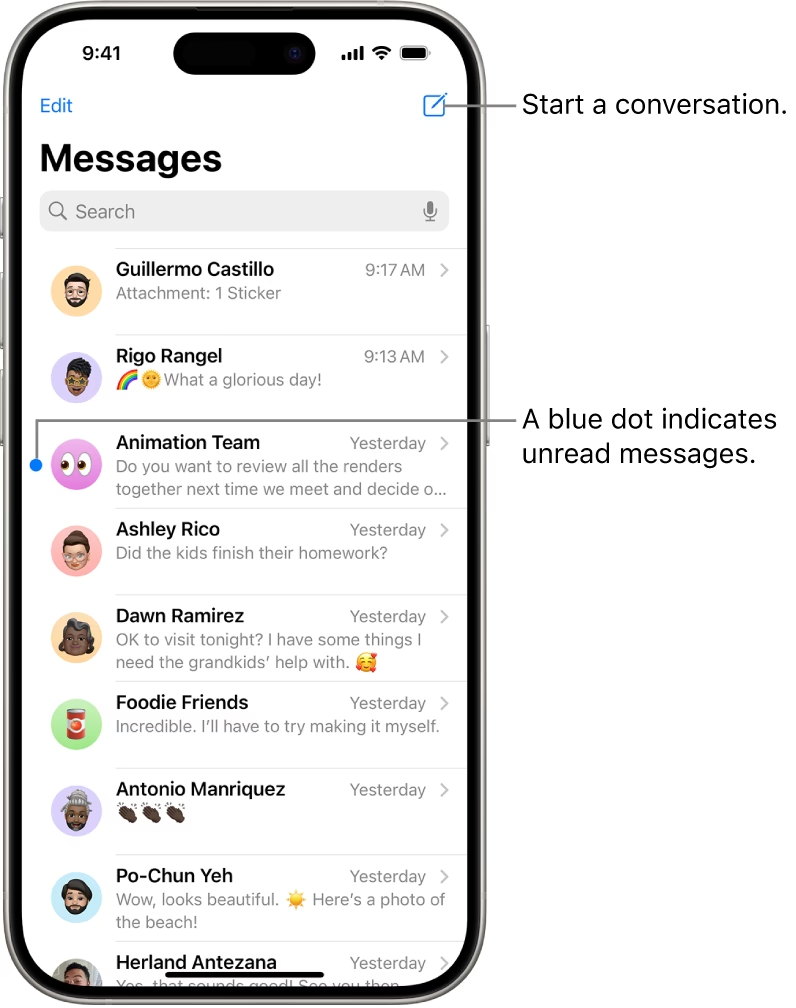
Mezi hlavní výhody iMessage patří:
- Bohaté multimediální zprávy: Posílejte fotografie a videa ve vysoké kvalitě, sdílejte dokumenty, polohu a mnoho dalšího.
- Skupinové chaty: Vytvářejte skupinové konverzace s více uživateli Apple a udržujte se v kontaktu s celou skupinou najednou.
- Bezpečnost: Všechny zprávy odeslané přes iMessage jsou end-to-end šifrované, což zajišťuje vysokou úroveň soukromí a bezpečnosti vaší komunikace.
- Synchronizace napříč zařízeními: Jakmile jednou aktivujete iMessage na svém iPhonu, můžete ho používat i na svém iPadu, iPodu touch a Macu, přičemž všechny vaše konverzace se budou synchronizovat.
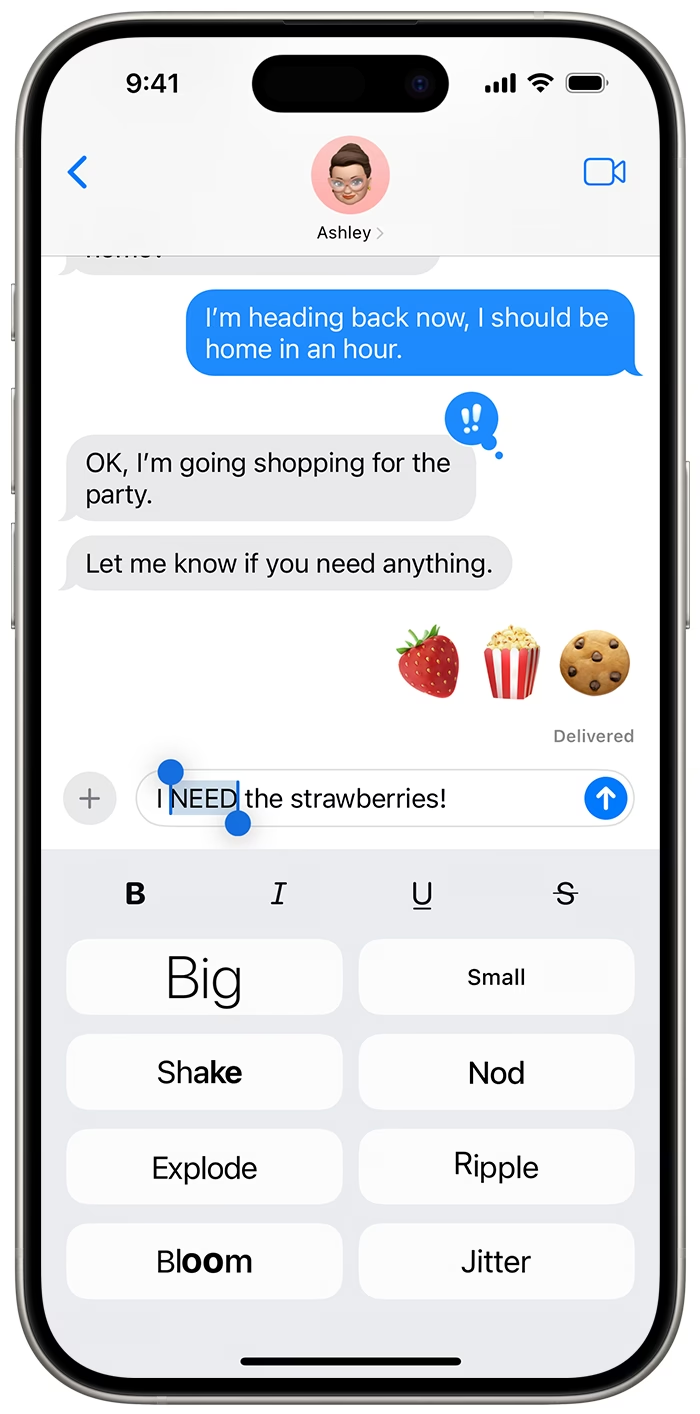
- Interaktivní funkce: Využijte efekty bublin, efekty celé obrazovky, Tapback reakce (rychlé reakce na zprávy), Memoji a Animoji, a dokonce i aplikace pro iMessage.
- Indikátory psaní a potvrzení o přečtení: Víte, kdy vám někdo píše, a můžete vidět, zda si vaše zpráva byla přečtena (pokud to druhá strana povolila).
Používání iMessage je jednoduše chytřejší, bohatší a bezpečnější způsob, jak komunikovat v ekosystému Apple.
Krok za krokem: Jak aktivovat iMessage na iPhonu
Aktivace iMessage je velmi intuitivní proces, který vám zabere jen pár okamžiků. Než začnete, ujistěte se, že máte aktivní Apple ID a jste připojeni k internetu (buď přes Wi-Fi, nebo máte aktivní mobilní data).
Krok 1: Otevřete aplikaci Nastavení
Prvním krokem je otevření aplikace „Nastavení“ na vašem iPhonu. Tato aplikace je obvykle označena ikonou ozubeného kola a najdete ji na domovské obrazovce. Je to centrální místo, kde můžete spravovat všechny preference a nastavení vašeho zařízení.
Krok 2: Přejděte na Zprávy
Jakmile jste v Nastavení, posuňte se dolů, dokud nenajdete položku „Zprávy“. Klepněte na ni. V této sekci najdete všechna nastavení související s posíláním zpráv, včetně možností pro iMessage, SMS/MMS a další.
Krok 3: Zapněte iMessage
V sekci „Zprávy“ najděte přepínač s názvem „iMessage“. Klepnutím na tento přepínač ho přepněte do polohy „Zapnuto“. Když je iMessage aktivní, přepínač se zazelená.
Pokud iMessage aktivujete poprvé, nebo pokud jste nedávno změnili své Apple ID, systém vás může vyzvat k přihlášení s vaším Apple ID. Zadejte své přihlašovací údaje a potvrďte. V některých případech může aktivace trvat několik minut, protože váš iPhone se připojuje ke službám Apple. Může být také vyžadována SMS zpráva pro ověření vašeho telefonního čísla, kterou váš operátor může zpoplatnit (obvykle se jedná o mezinárodní SMS).
Po dokončení těchto kroků by se váš iPhone měl připojit ke službě iMessage. Nyní, když budete posílat zprávu jinému uživateli Apple (který má také aktivní iMessage), zpráva se automaticky odešle jako iMessage (modrá bublina) namísto standardní textové zprávy (zelená bublina).
Tipy pro bezproblémové používání iMessage
Aby vaše zkušenost s iMessage byla co nejlepší, zde je několik užitečných tipů:
- Stabilní připojení k internetu: iMessage vyžaduje aktivní připojení k Wi-Fi nebo mobilním datům. Pokud máte slabé připojení, zprávy se nemusí odesílat nebo přijímat.
- Správné Apple ID: Ujistěte se, že jste přihlášeni správným Apple ID v nastavení iMessage. Pokud iMessage nefunguje, často je to kvůli problému s Apple ID.
- Rozlišení bublin: Pamatujte, že iMessages se zobrazují v modrých bublinách, zatímco zprávy odeslané na ne-Apple zařízení (SMS/MMS) se zobrazují v zelených bublinách. To je rychlý vizuální indikátor typu zprávy.
- Synchronizace mezi zařízeními: Chcete-li, aby se vaše iMessages synchronizovaly mezi vaším iPhonem, iPadem a Macem, ujistěte se, že jste na všech zařízeních přihlášeni stejným Apple ID a že máte v nastavení Zpráv na všech zařízeních aktivovánu možnost „Odesílat a přijímat“ pro stejná telefonní čísla a e-mailové adresy. Také můžete zapnout „Přeposílání textových zpráv“ na iPhonu pro příjem SMS/MMS na ostatních zařízeních.
- Důvěryhodnost času a data: Ujistěte se, že nastavení data a času na vašem iPhonu je správné a je nastaveno na automatické. Nesprávné datum a čas mohou bránit aktivaci iMessage.
iMessage vs. SMS/MMS: Klíčové rozdíly
Pro lepší pochopení toho, co iMessage nabízí, je užitečné porovnat ho s tradičními SMS a MMS zprávami.
| Funkce | iMessage | SMS/MMS |
|---|---|---|
| Příjemce | Pouze uživatelé Apple zařízení | Jakýkoli mobilní telefon |
| Cena | Zdarma (využívá mobilní data / Wi-Fi) | Dle tarifu operátora (často zpoplatněno) |
| Barva bubliny | Modrá | Zelená |
| Typ obsahu | Text, foto, video, audio, poloha, dokumenty, efekty, aplikace | Pouze text, omezené foto/video (MMS) |
| Připojení k internetu | Vyžadováno | Nevyžadováno (používá mobilní síť operátora) |
| Šifrování | End-to-end šifrování | Žádné nebo slabé |
| Potvrzení o přečtení | Ano (volitelné) | Ne |
| Indikátor psaní | Ano | Ne |
Řešení problémů s iMessage
Někdy se může stát, že iMessage nefunguje tak, jak by mělo. Zde jsou běžné problémy a jejich řešení:
- iMessage se neaktivuje:
- Zkontrolujte své Apple ID: Ujistěte se, že jste přihlášeni správným Apple ID v Nastavení > Zprávy > Odesílat a přijímat.
- Ověřte připojení k internetu: Bez Wi-Fi nebo mobilních dat se iMessage neaktivuje ani nebude fungovat.
- Zkontrolujte datum a čas: Jděte do Nastavení > Obecné > Datum a čas a ujistěte se, že je nastaveno na „Nastavit automaticky“.
- Restartujte zařízení: Jednoduchý restart iPhonu často vyřeší mnoho drobných problémů.
- Vypněte a zapněte iMessage: Zkuste přepnout iMessage do polohy „Vypnuto“ a poté znovu „Zapnuto“ v Nastavení > Zprávy.
- Aktualizujte software: Ujistěte se, že váš iPhone má nainstalovanou nejnovější verzi iOS.
- Zprávy se odesílají jako zelené bubliny (SMS) místo modrých (iMessage):
- Ujistěte se, že příjemce má Apple zařízení a aktivní iMessage.
- Zkontrolujte své připojení k internetu.
- Zkontrolujte nastavení „Odeslat jako SMS“: V Nastavení > Zprávy > Odeslat jako SMS. Pokud je tato možnost zapnutá, iPhone automaticky odešle zprávu jako SMS, pokud iMessage není k dispozici (např. kvůli špatnému připojení). Můžete ji vypnout, pokud chcete, aby se zprávy odesílaly pouze jako iMessage nebo pokud chcete být upozorněni, že iMessage není k dispozici.
- iMessage se nesynchronizuje mezi zařízeními:
- Ověřte, že používáte stejné Apple ID pro iMessage na všech zařízeních.
- Na iPhonu jděte do Nastavení > Zprávy > Odesílat a přijímat a ujistěte se, že máte zaškrtnutá všechna telefonní čísla a e-mailové adresy, které chcete používat.
- Pro zprávy SMS/MMS na iPadu/Macu, jděte na iPhonu do Nastavení > Zprávy > Přeposílání textových zpráv a povolte svá další zařízení.
Často kladené otázky (FAQ)
Co je iMessage?
iMessage je služba pro zasílání zpráv od společnosti Apple, která umožňuje uživatelům Apple zařízení posílat texty, fotografie, videa a další multimediální obsah přes Wi-Fi nebo mobilní data, namísto použití tradičních SMS/MMS zpráv. Je známá pro své modré bubliny.
Mohu používat iMessage s uživateli, kteří nemají zařízení Apple?
Ne, iMessage funguje pouze mezi zařízeními Apple. Zprávy odeslané na telefony, které nejsou od Applu, budou odeslány jako standardní SMS nebo MMS zprávy a zobrazí se v zelených bublinách.
Jak poznám, zda posílám iMessage nebo textovou zprávu?
iMessages se zobrazují v modrých bublinách, zatímco tradiční textové zprávy (SMS/MMS) se zobrazují v zelených bublinách.
Je iMessage zdarma?
Ano, iMessage je zdarma k použití, pokud jste připojeni k Wi-Fi. Pokud používáte mobilní data, mohou se na vás vztahovat standardní poplatky za data od vašeho operátora.
Mohu používat iMessage na jiných zařízeních kromě mého iPhonu?
Ano, iMessage můžete používat na vašem iPadu, iPodu touch a Macu, pokud jste přihlášeni stejným Apple ID jako na vašem iPhonu. Zprávy se budou automaticky synchronizovat napříč všemi vašimi zařízeními.
Proč jsou mé iMessages někdy zelené?
Zprávy se zobrazí v zelených bublinách, pokud:
- Posíláte zprávu někomu, kdo nemá Apple zařízení.
- Příjemce má Apple zařízení, ale nemá aktivní iMessage.
- Vy nebo příjemce nemáte aktivní připojení k internetu (Wi-Fi nebo mobilní data).
- Máte v nastavení zapnutou možnost „Odeslat jako SMS“, a iMessage nebylo dostupné.
Jak vypnu iMessage?
Chcete-li vypnout iMessage, jděte do Nastavení > Zprávy a přepněte přepínač „iMessage“ do polohy „Vypnuto“ (bude šedý).
Co se stane, když nemám Wi-Fi ani mobilní data?
Pokud nemáte připojení k internetu, iMessage nebude fungovat. Zprávy se buď neodešlou, nebo se pokusí odeslat jako SMS/MMS (pokud máte zapnutou možnost „Odeslat jako SMS“).
Používá iMessage můj datový tarif?
Ano, pokud nejste připojeni k Wi-Fi, iMessage využívá vaše mobilní data. Data spotřebovaná iMessage se započítávají do vašeho datového limitu.
Je iMessage bezpečné?
Ano, iMessage používá end-to-end šifrování, což znamená, že vaše zprávy jsou zabezpečeny od okamžiku odeslání až do okamžiku, kdy je příjemce přečte. Apple nemá přístup k obsahu vašich zpráv.
Aktivace iMessage na vašem iPhonu je, jak jste viděli, jednoduchý proces, který otevírá svět pohodlných a pokročilých možností komunikace. Dodržováním několika snadných kroků uvedených výše se můžete rychle připojit a začít využívat všech výhod, které iMessage nabízí. Ať už jde o posílání fotografií, videí nebo jen udržování kontaktu s přáteli a rodinou, iMessage dělá vše bezproblémovým a zábavným. S přidanými výhodami šifrování a synchronizace napříč zařízeními to není jen pohodlné – je to chytré. Takže jděte do toho, přepněte ten přepínač a vítejte ve světě iMessage – kde zůstat ve spojení je hračka!
Chceš-li si přečíst další články podobné jako Aktivace iMessage na iPhone: Průvodce, navštiv kategorii iPhone.