
30/05/2026
V dnešní době, kdy je náš iPhone centrem digitálního života, je přirozené chtít sdílet jeho obsah s ostatními na větší obrazovce. Ať už jde o prohlížení rodinných fotografií, sledování oblíbeného filmu nebo prezentování pracovních projektů, zrcadlení obrazovky iPhone na televizi nabízí nesmírné pohodlí a vylepšený vizuální zážitek. Připravte se ponořit do světa bezdrátového sdílení a zjistěte, jak snadno proměnit vaši televizi v rozšířený displej vašeho iPhonu.
S nástupem moderních technologií, jako je Apple AirPlay, se tento proces stal překvapivě jednoduchým. Už nemusíte řešit složité kabely nebo nastavování. Pokud vlastníte novější chytrou televizi, například Samsung Smart TV vyrobenou v roce 2018 nebo později, pravděpodobně již máte vestavěnou podporu pro AirPlay, což vám otevírá dveře k bezproblémovému zrcadlení. Ale i pro majitele starších televizí existují řešení, jak si tuto funkci užít. V tomto podrobném průvodci se dozvíte vše potřebné, od základních kroků až po pokročilé tipy a řešení běžných problémů, abyste mohli zrcadlit obrazovku svého iPhonu jako profesionál.
- Co je AirPlay a Proč Je Tak Klíčový pro Zrcadlení?
- Kompatibilita: Které Televize Podporují AirPlay?
- Podrobný Návod: Jak Zrcadlit Obrazovku iPhone na TV Pomocí AirPlay
- Tipy pro Optimalizaci Zrcadlení Obrazovky na iPhone
- Alternativní Metody Zrcadlení Obrazovky iPhone na TV
- Srovnání Metod Zrcadlení Obrazovky iPhone
- Často Kladené Dotazy (FAQ)
- Mohu zrcadlit svůj iPhone na televizi, která není od Apple?
- Proč se můj iPhone nepřipojuje k televizi pro zrcadlení obrazovky?
- Mohu používat svůj iPhone, zatímco je zrcadlen na televizi?
- Bude zrcadlení obrazovky fungovat, pokud můj iPhone není na stejné Wi-Fi síti jako moje televize?
- Co mám dělat, když se tlačítko pro zrcadlení obrazovky nezobrazuje v mém Ovládacím centru?
- Závěr
Co je AirPlay a Proč Je Tak Klíčový pro Zrcadlení?
AirPlay je proprietární bezdrátový komunikační protokol vyvinutý společností Apple, který umožňuje streamování audia, videa, fotografií a obrazovek mezi zařízeními Apple (jako je iPhone, iPad, Mac) a kompatibilními přijímači, jako jsou Apple TV, AirPlay-kompatibilní reproduktory a v posledních letech i vybrané chytré televize od jiných výrobců, včetně Samsungu. Klíčovou verzí pro zrcadlení obrazovky na televizi je AirPlay 2, která přinesla vylepšenou stabilitu, podporu multi-room audia a širší kompatibilitu s produkty třetích stran.
Díky AirPlay můžete nejen zrcadlit celou obrazovku vašeho iPhonu, ale také posílat konkrétní obsah z aplikací, které AirPlay podporují. To znamená, že můžete například přehrávat video z YouTube na televizi, zatímco na iPhonu procházíte jiné aplikace. Je to neuvěřitelně flexibilní a intuitivní způsob, jak si užít digitální obsah na větším plátně.
Kompatibilita: Které Televize Podporují AirPlay?
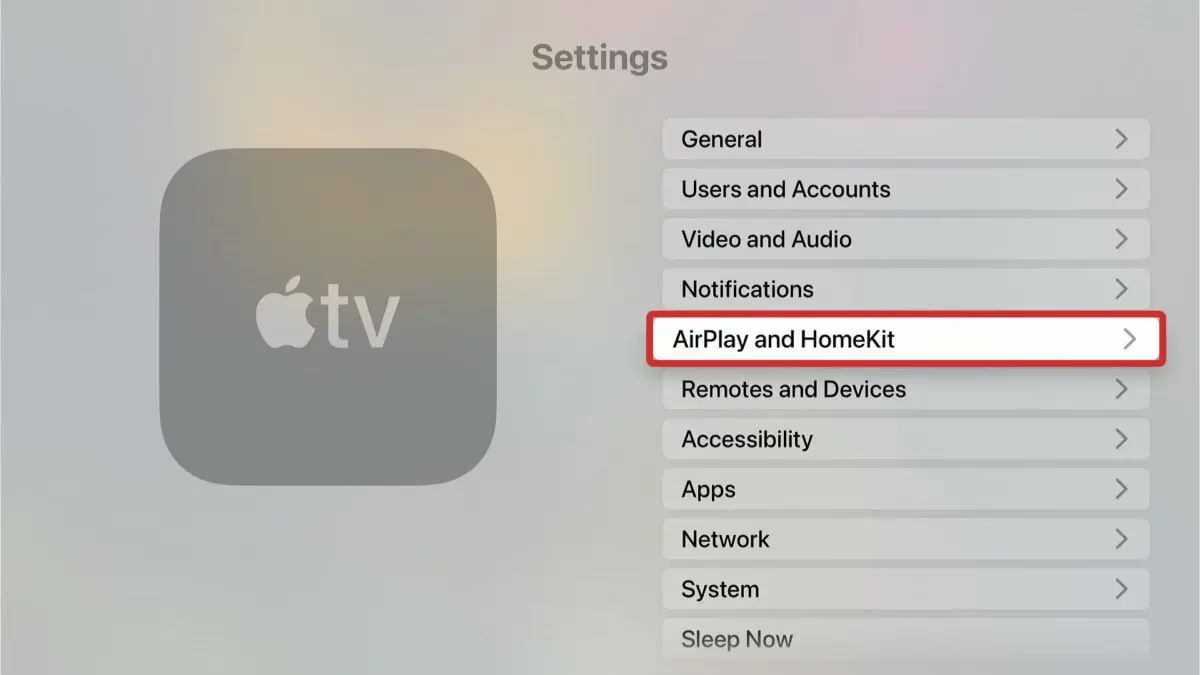
Pokud jde o zrcadlení iPhone na Samsung TV, klíčovým faktorem je rok výroby vaší televize. Jak již bylo zmíněno, Samsung Smart TV vyrobené v roce 2018 a později s největší pravděpodobností podporují AirPlay 2. To je skvělá zpráva, protože to znamená, že nepotřebujete žádné další hardwarové doplňky. Stačí se ujistit, že vaše televize má aktuální software a že je na ní povolena funkce AirPlay (obvykle v nastavení Sítě nebo Obecné/Apple AirPlay Settings).
Kromě Samsungu podporují AirPlay 2 i modely od jiných předních výrobců, jako jsou LG, Sony, Vizio a další. Vždy je dobré zkontrolovat specifikace vaší televize nebo se podívat do jejího nastavení, abyste si ověřili podporu AirPlay. Pokud vaše televize AirPlay nepodporuje, nezoufejte! Existují alternativní řešení, o kterých se dozvíte níže.
Předtím, než se ponoříme do jednotlivých kroků, je důležité si uvědomit, že zrcadlení obrazovky bude zobrazovat přesně to, co se děje na vašem iPhonu. Vše, co na telefonu děláte, bude viditelné na televizi nebo monitoru.
Krok 1: Zajistěte, aby byl váš iPhone a TV připojeny ke stejné Wi-Fi síti
Zrcadlení obrazovky pomocí AirPlay vyžaduje, aby byl váš iPhone i vaše Apple TV nebo AirPlay 2 kompatibilní televize připojeny ke stejné bezdrátové síti Wi-Fi. Bez tohoto propojení se vaše zařízení nebudou moci vzájemně komunikovat. Je to základní kámen pro bezproblémové zrcadlení.
Jak zkontrolovat a změnit Wi-Fi síť na iPhonu: Jděte do Nastavení > Wi-Fi. Zde uvidíte, ke které síti jste připojeni, a můžete si vybrat jinou, pokud je to nutné. Ujistěte se, že název sítě (SSID) je identický s tou, ke které je připojena vaše televize.
Jak zkontrolovat Wi-Fi síť na TV: U většiny chytrých televizí najdete informace o síti v nastavení. Obvykle to bývá pod položkami jako Síť, Nastavení sítě nebo Obecné. Ujistěte se, že televize není v režimu spánku nebo odpojena od sítě.
Krok 2: Otevřete Ovládací centrum na vašem iPhonu
Ovládací centrum je vaše řídicí centrum pro rychlá nastavení a ovládací prvky. Právě zde najdete tlačítko pro zrcadlení obrazovky.
- Pro iPhony s Face ID (iPhone X a novější): Přejeďte prstem dolů z pravého horního rohu obrazovky.
- Pro iPhony s tlačítkem Domů (iPhone 8 a starší): Přejeďte prstem nahoru ze spodního okraje obrazovky.
Ovládací centrum by se mělo okamžitě objevit, připravené k akci.
Krok 3: Klepněte na tlačítko Zrcadlení obrazovky
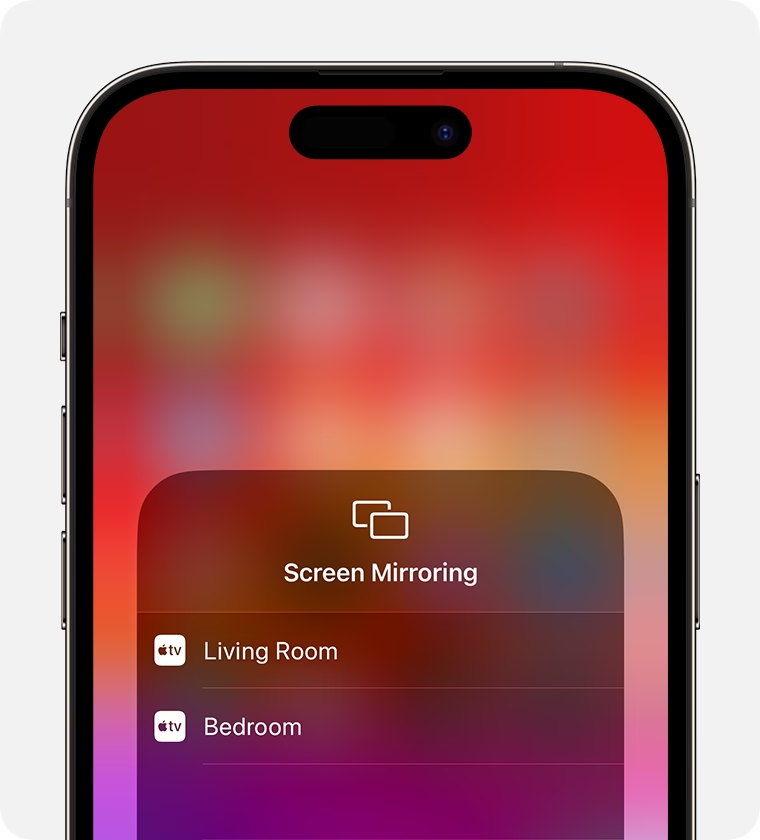
Tlačítko Zrcadlení obrazovky vypadá jako dva překrývající se obdélníky. Klepněte na něj, abyste zobrazili seznam dostupných zařízení, na která můžete zrcadlit.
Někdy může být tlačítko skryto v sekci ovládání hudby. Pokud je to tak, stačí přejet doleva, abyste ho našli. Jeho ikona je poměrně výrazná, takže byste ji neměli minout.
Krok 4: Vyberte svou televizi ze seznamu dostupných zařízení
Vaše Apple TV nebo AirPlay 2 kompatibilní chytrá televize by se měla objevit v seznamu. Klepněte na ni pro připojení.
Co dělat, když se televize neobjeví:
- Ujistěte se, že je televize zapnutá a není v režimu spánku.
- Dvakrát zkontrolujte, že jste na televizi povolili AirPlay v jejím nastavení. Může to být v sekci Obecné, Síť nebo Apple AirPlay Settings.
- Restartujte jak iPhone, tak televizi. Někdy jednoduchý restart vyřeší problémy s připojením.
- Zkontrolujte, zda jsou obě zařízení připojena ke stejné Wi-Fi síti, jak je popsáno v Kroku 1.
Pokud se televize stále nezobrazuje, ujistěte se, že je její software aktuální. Zastaralý firmware může bránit správné funkci AirPlay.
Krok 5: Zadejte AirPlay heslo, pokud je vyžadováno
Některé televize nebo nastavení AirPlay mohou vyžadovat heslo. Pokud se zobrazí výzva, zadejte heslo, které se objeví na obrazovce vaší televize, do vašeho iPhonu.
Toto heslo zajišťuje, že pouze vy můžete zrcadlit na vaši televizi, chrání vaše soukromí a zabraňuje ostatním v náhodném připojení k vaší televizi. Je to důležitá bezpečnostní funkce, která brání neoprávněnému přístupu.
Po dokončení těchto kroků se obrazovka vašeho iPhonu zobrazí na vaší televizi. Nyní si můžete užít svůj obsah na větší obrazovce, použít jej pro prezentace nebo jednoduše ukázat své nejnovější fotografie přátelům a rodině.
Tipy pro Optimalizaci Zrcadlení Obrazovky na iPhone
Pro co nejhladší a nejlepší zážitek ze zrcadlení je dobré mít na paměti několik užitečných tipů:
- Aktualizujte software: Ujistěte se, že váš iPhone i televize mají nejnovější softwarové aktualizace. Aktualizace často obsahují opravy chyb a vylepšení stability, které mohou výrazně zlepšit zážitek ze zrcadlení.
- Restartujte zařízení: Pokud narazíte na jakékoli problémy, restartujte jak svůj iPhone, tak televizi. Tento jednoduchý krok často vyřeší problémy s připojením a obnoví síťové nastavení.
- Udržujte iPhone odemčený: Udržujte svůj iPhone odemčený a aktivní během zrcadlení, protože uzamčení telefonu zrcadlení pozastaví. Pokud potřebujete, aby obrazovka zůstala aktivní po delší dobu, můžete v Nastavení > Zobrazení a jas > Zamykání nastavit delší časový limit nebo ho zcela vypnout (pouze dočasně pro účely zrcadlení).
- Použijte režim Nerušit: Abyste předešli přerušení zrcadlení příchozími hovory a oznámeními, aktivujte režim Nerušit. To zajistí, že vaše prezentace nebo film nebudou narušeny.
- Nastavení hlasitosti: Pamatujte, že zvuk bude také zrcadlen na televizi. Upravte hlasitost na svém iPhonu nebo televizi podle potřeby, abyste dosáhli optimálního zvukového zážitku.
Alternativní Metody Zrcadlení Obrazovky iPhone na TV
Co když vaše televize nepodporuje AirPlay 2 nebo hledáte jinou možnost? Existují spolehlivé alternativy, které vám umožní zrcadlit obrazovku vašeho iPhonu.

1. Použití Apple TV nebo Jiného Streamovacího Zařízení s Podporou AirPlay
Pokud vaše televize AirPlay 2 nepodporuje, můžete k ní připojit streamovací zařízení, které tuto funkci má. Nejčastější volbou je samotná Apple TV. Jednoduše připojte Apple TV k vaší televizi pomocí HDMI kabelu, připojte ji k Wi-Fi síti a získáte plnou AirPlay funkčnost.
Některá streamovací zařízení od jiných výrobců, jako je Roku, také nabízejí podporu AirPlay. Před nákupem si vždy ověřte specifikace zařízení, abyste se ujistili, že AirPlay je podporován.
2. Lightning na HDMI Adaptér
Nejjednodušší a nejspolehlivější hardwarovou možností je použití oficiálního Lightning Digital AV adaptéru (nebo podobného kompatibilního adaptéru třetí strany) spolu s HDMI kabelem. Tento adaptér připojíte k portu Lightning na vašem iPhonu a z druhého konce vede HDMI kabel do HDMI portu na vaší televizi.
- Výhody: Velmi spolehlivé, funguje s jakoukoli televizí s HDMI portem, nepotřebuje Wi-Fi.
- Nevýhody: Vyžaduje kabelové připojení, omezuje mobilitu iPhonu.
Tato metoda je ideální pro situace, kdy nemáte Wi-Fi připojení, nebo když se potýkáte s problémy s bezdrátovým zrcadlením.
Srovnání Metod Zrcadlení Obrazovky iPhone
| Funkce | AirPlay (vestavěný v TV) | Lightning na HDMI Adaptér | Streamovací Zařízení (Apple TV/Roku) |
|---|---|---|---|
| Bezdrátové | Ano | Ne | Ano |
| Potřeba doplňků | Ne (pokud TV podporuje) | Ano (adaptér, HDMI kabel) | Ano (zařízení, HDMI kabel) |
| Cena | 0 Kč (pokud TV podporuje) | Nízká až střední | Střední až vysoká |
| Snadnost použití | Velmi snadné | Střední (fyzické připojení) | Snadné (po nastavení) |
| Kompatibilita | Novější Smart TV (2018+), Apple TV | Jakákoli TV s HDMI | Jakákoli TV s HDMI |
| Funkčnost | Zrcadlení celé obrazovky, streamování obsahu z aplikací | Zrcadlení celé obrazovky | Zrcadlení, streamování, aplikace, ekosystém |
| Závislost na Wi-Fi | Ano (stejná síť) | Ne | Ano (pro streamování obsahu, AirPlay) |
Často Kladené Dotazy (FAQ)
Mohu zrcadlit svůj iPhone na televizi, která není od Apple?
Ano, pokud televize podporuje AirPlay 2, můžete použít zrcadlení obrazovky s vaším iPhonem. Mnoho chytrých televizí od značek jako Samsung, LG, Sony a Vizio vyrobených v roce 2018 a později má vestavěnou podporu AirPlay 2.
Proč se můj iPhone nepřipojuje k televizi pro zrcadlení obrazovky?
Ujistěte se, že jsou obě zařízení připojena ke stejné Wi-Fi síti a že je na vaší televizi povolena funkce AirPlay. Zkontrolujte také, zda jsou obě zařízení aktualizována na nejnovější verzi softwaru. Někdy pomůže i restart obou zařízení.
Mohu používat svůj iPhone, zatímco je zrcadlen na televizi?
Naprosto! Můžete pokračovat v běžném používání svého iPhonu; jen mějte na paměti, že vše, co děláte, se bude zobrazovat na televizi. To je ideální pro multitasking nebo pro zobrazení něčeho na větší obrazovce, zatímco na telefonu procházíte jiný obsah.
Bude zrcadlení obrazovky fungovat, pokud můj iPhone není na stejné Wi-Fi síti jako moje televize?
Ne, pro zrcadlení obrazovky se obě zařízení musí připojit ke stejné Wi-Fi síti, aby mohly vzájemně komunikovat. AirPlay spoléhá na lokální síťové připojení.
Co mám dělat, když se tlačítko pro zrcadlení obrazovky nezobrazuje v mém Ovládacím centru?
Ujistěte se, že je zrcadlení obrazovky povoleno v nastavení vašeho Ovládacího centra. Jděte do Nastavení > Ovládací centrum a přidejte Zrcadlení obrazovky, pokud tam ještě není. Můžete si také přizpůsobit uspořádání Ovládacího centra tak, aby bylo snadno dostupné.
Závěr
Povolení zrcadlení obrazovky na vašem iPhonu je jednoduchý proces, který může výrazně zlepšit váš zážitek ze sledování. Ať už sledujete svůj oblíbený film, sdílíte fotografie z dovolené s rodinou, nebo prezentujete pracovní projekt, zrcadlení vašeho iPhonu na větší obrazovku nabízí jak pohodlí, tak vylepšený zážitek. Pamatujte, že stabilní Wi-Fi připojení a zajištění aktualizace obou zařízení vám pomůže vyhnout se jakýmkoli zádrhelům. Takže popadněte svůj iPhone a připravte se zrcadlit obrazovku jako profesionál. Šťastné zrcadlení!
Chceš-li si přečíst další články podobné jako Zrcadlení Obrazovky iPhone na TV: Kompletní Průvodce, navštiv kategorii Návody.