
15/05/2026
Přechod z telefonu se systémem Android na iPhone je pro mnoho uživatelů lákavý, zejména kvůli prémiovému hardwaru a plynulému softwarovému zážitku, který Apple nabízí. Jednou z nejčastějších kritik a obav, se kterou se lidé při tomto přechodu setkávali, byla nemožnost snadného a přímého přenosu starých chatů WhatsApp z telefonu Android na iPhone. Uživatelé se často uchylovali k placeným nástrojům třetích stran nebo se s touto ztrátou smířili. Naštěstí WhatsApp konečně vyslyšel tyto naléhavé požadavky a představil jednoduchý a oficiální způsob, jak přesunout vaše konverzace. Pokud jste dosud hledali řešení tohoto problému nebo jste se spoléhali na drahé nástroje, pak už nemusíte. V tomto podrobném článku vám vysvětlíme, jak můžete snadno a bezpečně přenést zprávy a média WhatsApp z Androidu na iPhone.
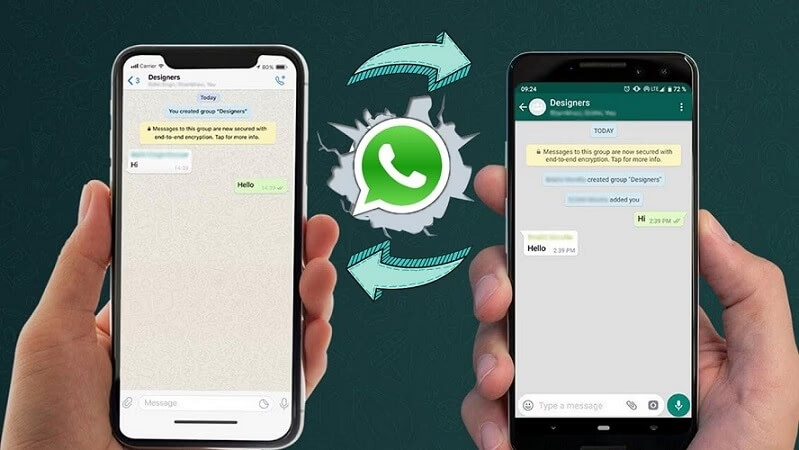
Základní požadavky pro přenos zpráv WhatsApp z Androidu na iOS
Než se pustíte do procesu přenosu chatů WhatsApp z vašeho telefonu Android na iPhone, je naprosto klíčové seznámit se s několika důležitými požadavky. Jejich pečlivé dodržení zajistí, že celý proces proběhne hladce a bez zbytečných komplikací či ztráty dat. V opačném případě byste mohli narazit na problémy, které by mohly vést k neúplnému přenosu nebo nutnosti začít znovu od začátku.
- Telefon Android s operačním systémem Android 5 Lollipop a novějším: Váš stávající telefon Android musí mít nainstalovanou verzi operačního systému Android 5.0 (Lollipop) nebo novější. Většina moderních zařízení tento požadavek splňuje, ale starší modely by mohly mít problém. Zkontrolujte si verzi Androidu v nastavení vašeho zařízení.
- iPhone s operačním systémem iOS 15.5 nebo novějším: Pro úspěšný přenos je nezbytné, aby váš iPhone běžel na verzi iOS 15.5 nebo novější. To zahrnuje širokou škálu modelů, včetně všech telefonů podporujících iOS 15, jako jsou iPhone 13 série, iPhone 12 série, iPhone 11 série, iPhone XS/XS Max, iPhone XR, a také iPhone SE (2. a 3. generace). Ujistěte se, že máte váš iPhone aktualizovaný na nejnovější dostupnou verzi iOS.
- Kompatibilní verze aplikace WhatsApp: Zkontrolujte, zda máte na obou zařízeních nainstalované kompatibilní verze aplikace WhatsApp. Pro iOS je to verze 2.22.10.70 nebo vyšší a pro Android verze 2.22.7.74 nebo vyšší. Tyto verze obsahují nezbytné funkce pro přenos chatu. Aktualizujte si WhatsApp v příslušném obchodě s aplikacemi (App Store pro iPhone, Google Play Store pro Android).
- Aplikace „Move to iOS“ (Přesunout do iOS) na vašem Androidu: Stáhněte si bezplatnou aplikaci „Move to iOS“ z Google Play Store na váš telefon Android. Tato aplikace je klíčová pro celý proces, neboť slouží k bezdrátovému přenosu nejen dat WhatsApp, ale i dalších informací, jako jsou zprávy, kontakty, fotografie a soubory, z Androidu na iPhone.
- Resetování iPhone a nastavení od začátku: Toto je naprosto nejdůležitější krok. Abyste mohli přenést zprávy WhatsApp, musíte svůj iPhone resetovat do továrního nastavení a nastavit jej jako nové zařízení. Pokud již iPhone používáte, je nutné jej nejprve vymazat. Proces resetování je podrobně popsán níže. Bez tohoto kroku nebude přenos dat WhatsApp možný, protože systém nedokáže sloučit starou a novou historii chatu.
- Stejné telefonní číslo pro WhatsApp: Přihlaste se do WhatsApp na iPhonu pomocí stejného telefonního čísla, které jste používali na Androidu. Během procesu přenosu dat není možné změnit telefonní číslo, pod kterým je účet WhatsApp registrován.
- Dostatečné nabití a stabilní připojení: Vzhledem k tomu, že proces přenosu může trvat delší dobu, zejména pokud máte velkou zálohu WhatsApp, doporučuje se mít obě zařízení (Android i iPhone) připojena k napájecímu zdroji. Dále je nezbytné, aby obě zařízení byla připojena buď ke stejné bezdrátové síti Wi-Fi, nebo aby se telefon Android připojil k hotspotu vytvořenému iPhonem pro účely přenosu dat. Stabilní a rychlé připojení Wi-Fi je klíčové pro plynulý průběh.
Jaká data WhatsApp lze přenést a jaká nikoli?
WhatsApp na své oficiální stránce podpory detailně popsal, jaká data budete moci přesunout z Androidu na iPhone. Pro vaši snazší orientaci jsme tyto informace přehledně shrnuli do následující tabulky:
| Přenášená data WhatsApp | Nepřenášená data WhatsApp |
|---|---|
| Informace o účtu | Historie hovorů |
| Zobrazované jméno profilu | Zprávy o platbách mezi uživateli (peer-to-peer payments) |
| Profilový obrázek | Nastavení WhatsApp |
| Individuální a skupinové chaty | |
| Historie chatu (včetně médií) |
Je důležité si uvědomit, že i když většina vašich konverzací a médií bude přenesena, některé specifické typy dat, jako je historie hovorů, se nepřenesou. Buďte si toho vědomi před zahájením procesu.
Jak resetovat iPhone do továrního nastavení?
Pokud přecházíte z telefonu Android na zcela nový iPhone, pak jste připraveni a můžete své chaty WhatsApp přenést hned při prvním nastavení nového zařízení Apple. Pokud však již iPhone používáte a chcete na něj přenést staré chaty z Androidu, budete muset svůj iPhone nejprve resetovat, jak bylo uvedeno výše. Tento krok je nezbytný pro správné fungování přenosu dat WhatsApp.
Proces obnovení továrního nastavení iPhone je poměrně jednoduchý, ale důrazně doporučujeme zálohovat si veškerá důležitá data, než budete pokračovat. Jakmile budete připraveni resetovat své zařízení Apple, postupujte následovně:
- Otevřete aplikaci Nastavení (Settings) na vašem iPhonu.
- Přejděte na položku Obecné (General).
- Sjeďte dolů a klepněte na Přenést nebo resetovat iPhone (Transfer or Reset iPhone).
- Dále vyberte možnost Smazat veškerý obsah a nastavení (Erase All Content and Settings).
- Zobrazí se obrazovka „Vymazat tento iPhone“ (Erase This iPhone), kde je potřeba klepnout na Pokračovat (Continue) pro pokračování.
- Budete vyzváni k zadání vašeho přístupového kódu pro potvrzení.
- Poté vyberte možnost Smazat (Erase) poté, co jste si zálohovali svá data na iCloud (pokud jste tak ještě neučinili, je to poslední šance).
- A to je vše. Váš iPhone byl úspěšně resetován do továrního nastavení a je připraven na proces přenosu dat.
Po dokončení tohoto kroku se iPhone restartuje a zobrazí úvodní obrazovku nastavení, jako by byl zcela nový. Nyní můžete pokračovat k hlavní části – samotnému přenosu dat WhatsApp.
Podrobný postup přenosu chatů WhatsApp z Androidu na iPhone
S tím, co je potřeba vědět předem, se pojďme podívat na to, jak můžete zdarma přenést data WhatsApp z telefonu Android na iPhone. Ano, už nepotřebujete kupovat žádné placené nástroje třetích stran k přesunu chatů WhatsApp na váš iPhone. Zde je návod, jak funguje oficiální a bezplatná metoda pro přesun chatů z Androidu na iPhone:
- Jakmile jste resetovali svůj iPhone, začněte proces nastavení podle pokynů na obrazovce. Přihlaste se ke svému účtu Apple a podobně, ale zastavte se, když uvidíte obrazovku "Aplikace a data" (Apps & Data) během nastavení.
- Na této obrazovce vyberte možnost "Přesunout data z Androidu" (Move Data from Android), což je druhá možnost odspodu.
- Na další obrazovce, nazvané „Přesunout z Androidu“ (Move from Android), klepněte na "Pokračovat" (Continue), abyste viděli jednorázový kód, který budete muset zadat do aplikace „Move to iOS“ na vašem telefonu Android.
- Nyní přejděte na svůj telefon Android a otevřete aplikaci „Move to iOS“ (Přesunout do iOS), kterou jste si předtím stáhli.
- V aplikaci klepněte na tlačítko "Pokračovat" (Continue), odsouhlaste smluvní podmínky společnosti Apple a udělte aplikaci všechna potřebná oprávnění (zejména povolení k poloze je klíčové).
- Poté se vám opět zobrazí tlačítko "Pokračovat" (Continue) na obrazovce „Najděte svůj kód“ (Find Your Code). Klepněte na tlačítko "Pokračovat" a zadejte jednorázový kód zobrazený na vašem iPhonu (viz krok #3).
- Jakmile zadáte kód, váš telefon Android se bezdrátově připojí k vašemu iPhonu. Můžete být požádáni o výběr a připojení k lokální bezdrátové síti iPhonu pro dokončení procesu párování.
- Po spárování obou zařízení uvidíte v aplikaci „Move to iOS“ na vašem iPhonu možnost "Přenést data" (Transfer Data). Zde vyberte možnost "WhatsApp" ze seznamu. Zobrazí se vám zaškrtávací políčko a velikost zálohy dat WhatsApp, kterou budete přesouvat z Androidu na iPhone. Stiskněte tlačítko "Pokračovat" (Continue) pro pokračování.
- V tomto okamžiku se na obrazovce vašeho Androidu objeví možnost „Přesunout chaty do iOS“ (Move chats to iOS), což znamená, že jste o krok blíže k přesunu zpráv z Androidu na iPhone. Zde klepněte na tlačítko "Spustit" (Start) a poté na tlačítko "Další" (Next), jakmile WhatsApp dokončí přípravu vašich souborů k přenosu.
- Poté WhatsApp začne přenášet vaše zprávy a média z Androidu na iPhone. Během tohoto procesu je důležité zachovat trpělivost, neboť přenos dat WhatsApp může trvat nějakou dobu. Aplikace obvykle uvádí 4-5 minut, ale může to trvat déle, pokud je vaše záloha poměrně velká. Například přenos 1,7 GB zálohy WhatsApp z Androidu na iPhone trval kolem 30 minut. Ujistěte se, že jsou obě zařízení připojena k napájení a zůstaňte v jejich blízkosti, dokud se proces nedokončí.
- Nakonec se na obou zařízeních, Androidu i iPhonu, zobrazí zpráva "Přenos dokončen" (Transfer Complete), jakmile byly vaše zprávy WhatsApp úspěšně přesunuty na vaše zařízení Apple.
Gratulujeme! První a největší část přenosu dat je za vámi. Nyní je čas dokončit nastavení WhatsApp na vašem novém iPhonu.
Dokončení nastavení WhatsApp a přenosu dat na iPhone
Nyní můžete telefon Android odložit a klepnout na tlačítko "Pokračovat v nastavení iPhonu" (Continue Setting Up iPhone) na vašem zařízení Apple. Poté postupujte podle následujících kroků pro dokončení nastavení WhatsApp na vašem iPhonu:
- Jakmile se dostanete na domovskou obrazovku, přejděte do App Store a nainstalujte aplikaci WhatsApp (zdarma).
- Dále otevřete aplikaci WhatsApp Messenger na svém iPhonu a okamžitě uvidíte výzvu "Přesunout chaty z Androidu" (Move Chats from Android).
- Klepněte na tlačítko "Spustit" (Start) a udělte WhatsApp potřebná oprávnění k přesunu zpráv z Androidu na iPhone.
- Jakmile to uděláte, uvidíte, jak WhatsApp importuje chaty z vašeho telefonu Android do iPhonu. Tento proces může trvat přibližně 10 až 15 minut nebo i déle, v závislosti na velikosti vaší zálohy.
- Po dokončení se zobrazí výzva "Přenos dokončen" (Transfer Complete) a budete moci nastavit svůj profil.
A voilà, máte hotovo! Úspěšně jste přenesli své zprávy a média z Androidu na iOS. Nyní si můžete užívat všechny své staré konverzace na vašem novém iPhonu.
Zapnutí zálohování WhatsApp na iCloudu
I když jste již úspěšně dokončili přenos dat, existuje ještě jeden závěrečný krok, který byste měli provést pro zajištění bezpečnosti vašich dat. Je důležité zmínit, že vaše data byla přesunuta na váš iPhone pomocí lokální zálohy, takže nyní musíte ručně povolit zálohování WhatsApp na iCloudu.
Chcete-li to provést, přejděte na Nastavení > Chaty > Záloha chatu (Settings > Chats > Chat Backup) a vyberte možnost "Zálohovat nyní" (Back Up Now), abyste si uchovali historii chatu a média v iCloudu. Nyní, kdykoli přejdete na jiný iPhone, můžete snadno obnovit všechny své předchozí zprávy pomocí zálohy z iCloudu. Tímto způsobem zajistíte, že vaše konverzace budou vždy v bezpečí a snadno dostupné, ať už se stane cokoli s vaším zařízením.
Často kladené otázky (FAQ) a řešení problémů
I přes jasné pokyny se někdy mohou během procesu přenosu dat vyskytnout potíže. Pokud narazíte na jakékoli problémy při pokusu o přenos chatů z telefonu Android na iPhone, vyzkoušejte následující řešení:
- Proč se mi nedaří přenést chaty WhatsApp? Splňuji všechny požadavky?
- Nejprve se ujistěte, že váš telefon Android i iPhone splňují základní požadavky uvedené na začátku tohoto článku (verze Androidu, iOS a WhatsApp). Také se ujistěte, že používáte kompatibilní verzi WhatsApp na obou zařízeních. Často je problém v zastaralé verzi aplikace nebo operačního systému.
- Musím iPhone resetovat, i když už ho používám?
- Ano, je to nezbytné. Pamatujte, že svůj iPhone musíte resetovat, než přesunete své staré chaty WhatsApp z Androidu. Nelze přesunout data WhatsApp na již aktivovaný iPhone, protože „není možné sloučit novou a starou historii,“ uvádí WhatsApp na své stránce podpory. Postupujte tedy podle kroků popsaných výše pro resetování vašeho iPhonu, než budete pokračovat. Pokud nastavujete zbrusu nový iPhone, nemusíte se tímto starat.
- Musí být obě zařízení připojena k Wi-Fi?
- Ano. Pro fungování přenosu chatu je nutné, aby oba telefony, Android i iPhone, byly připojeny ke stejné síti Wi-Fi. Alternativně se může telefon Android připojit k hotspotu vytvořenému iPhonem. Ujistěte se, že máte stabilní a silné Wi-Fi připojení.
- Můžu během přenosu změnit telefonní číslo WhatsApp?
- Ne, nemůžete. Pamatujte, že se musíte přihlásit do WhatsApp na svém iPhonu pomocí stejného telefonního čísla, které jste používali na svém telefonu Android. Během procesu přenosu dat není možné změnit telefonní čísla.
- Aplikace „Move to iOS“ nefunguje nebo padá. Co mám dělat?
- Existuje možnost, že aplikace „Move to iOS“ nefunguje správně nebo padá na vašem telefonu Android. Pokud je tomu tak, WhatsApp na své oficiální stránce podpory doporučuje kontaktovat podporu společnosti Apple, která vám pomůže problém vyřešit. Ujistěte se, že máte nejnovější verzi aplikace.
Dodržováním těchto tipů pro řešení problémů byste měli být schopni překonat většinu překážek a úspěšně dokončit přenos vašich chatů WhatsApp.
Jak vidíte, pokud pečlivě dodržíte výše popsané podrobné pokyny, budete schopni snadno přenést své chaty WhatsApp na svůj nový iPhone. Jsme rádi, že WhatsApp konečně převzal iniciativu a zjednodušil přesun mezi mobilními platformami, což bylo dlouho žádanou funkcí. Stejně tak pro ty, kteří přecházejí z iPhonu na Android, gigant v oblasti zpráv umožňuje přesunout zprávy i opačným směrem, což je skvělá zpráva pro flexibilitu uživatelů. Tato nová oficiální metoda eliminuje potřebu spoléhat se na nespolehlivé nebo placené nástroje třetích stran, čímž šetří uživatelům čas i peníze. Ať už plánujete přejít na nejnovější iPhone 15, nebo jen vyměnit starší model, vaše konverzace WhatsApp s vámi mohou cestovat bez problémů. Tato metoda také funguje, pokud chcete přenést chaty mezi dvěma smartphony Android.
Pokud narazíte na jakékoli problémy při přenosu chatů WhatsApp, neváhejte se na nás obrátit v komentářích níže.
Chceš-li si přečíst další články podobné jako Jak přenést WhatsApp z Androidu na iPhone?, navštiv kategorii Návody.