
05/11/2022
S příchodem iOS 13 představil Apple revoluční funkci usnadnění přístupu s názvem Hlasové ovládání (Voice Control), která umožňuje uživatelům ovládat svůj iPhone nebo iPad pouze hlasem. Tato inovativní funkce mění způsob interakce se zařízením, otevírá nové možnosti pro osoby s omezenou pohyblivostí a nabízí pohodlí pro každého, kdo si přeje ovládat své zařízení bez použití rukou. Od spouštění aplikací a úpravy hlasitosti až po komplexní úpravy textu a restartování zařízení – nyní můžete vše provádět jen slovem. Pojďme se podrobně podívat na to, jak Hlasové ovládání funguje a jaké příkazy můžete použít, abyste svůj iPhone ovládali jako nikdy předtím.
Hlasové ovládání je navrženo tak, aby co nejvíce napodobovalo dotykové interakce, ale s použitím hlasových příkazů. Funguje na základě pokročilého rozpoznávání řeči přímo na zařízení, což znamená, že nepotřebujete připojení k internetu pro základní funkce a vaše data zůstávají soukromá. Systém neustále naslouchá příkazům, a jakmile detekuje relevantní frázi, provede požadovanou akci. Je to jako mít osobního asistenta, který je vždy připraven splnit vaše přání.
- Jak Hlasové ovládání funguje?
- Základní navigační příkazy
- Překryvy pro přesnou interakci
- Základní a pokročilá gesta
- Diktování a navigace v textu
- Výběr, úprava a mazání textu
- Příkazy zařízení a usnadnění přístupu
- Co je nového v iOS 14 beta?
- Proč je Hlasové ovládání tak důležité?
- Nastavení Hlasového ovládání
- Tipy pro efektivní používání
- Srovnání s tradičním ovládáním
- Často kladené otázky (FAQ)
Jak Hlasové ovládání funguje?
Když je Hlasové ovládání aktivní, váš iPhone nebo iPad neustále poslouchá. Existují tři hlavní režimy, které optimalizují, jak zařízení reaguje na váš hlas:
- Režim diktování: Ideální pro zadávání textu. Když jste v textovém poli, můžete diktovat slovo za slovem, a systém je převede na psaný text.
- Režim hláskování: Umožňuje zadávat text písmeno po písmenu, což je užitečné pro zadávání specifických jmen, hesel nebo jiných frází, které by diktování mohlo špatně pochopit.
- Režim příkazů: V tomto režimu Hlasové ovládání reaguje pouze na příkazy a ignoruje jakoukoli řeč, která není rozpoznána jako příkaz. To zabraňuje neúmyslnému zadání příkazu jako textu, když se snažíte diktovat.
Pro snadnější interakci s prvky na obrazovce použije Hlasové ovládání překryvy. Tyto překryvy označují interaktivní položky na obrazovce čísly, názvy nebo dokonce mřížkou, což usnadňuje identifikaci a výběr požadované položky. Když řeknete příkaz, například "Klepni na 3", systém provede akci na položce označené číslem 3. To je obzvláště užitečné pro komplexní rozhraní s mnoha tlačítky a možnostmi.
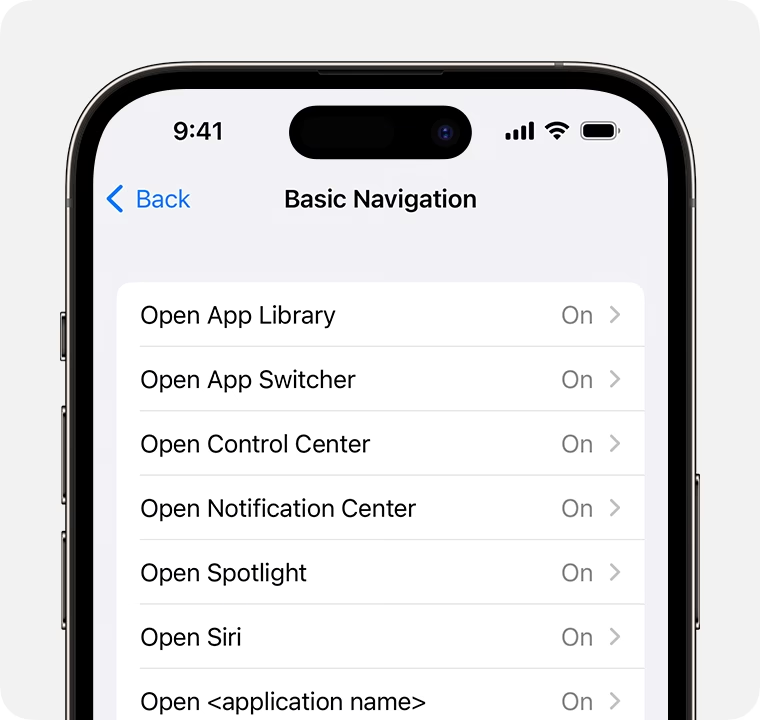
Navigace v prostředí iOS je s Hlasovým ovládáním překvapivě intuitivní. Tyto příkazy vám pomohou pohybovat se mezi obrazovkami, spouštět aplikace a procházet menu a seznamy.
- "Otevřít Přepínač aplikací" – Otevře přepínač aplikací z jakéhokoli místa.
- "Otevřít Ovládací centrum" – Otevře Ovládací centrum.
- "Otevřít Oznamovací centrum" – Otevře Oznamovací centrum.
- "Otevřít Spotlight" – Otevře Spotlight pro vyhledávání.
- "Otevřít Siri" – Spustí Siri.
- "Otevřít [název aplikace]" – Spustí požadovanou aplikaci.
- "Jít domů" – Návrat na domovskou obrazovku.
- "Jít zpět" – Návrat na předchozí obrazovku.
- "Klepni na [název položky]" – Klepne na požadovanou položku.
- "Ukaž mi, co říct" – Zobrazí nápovědu k příkazům.
- "Ukázat příkazy" – Spustí nastavení Hlasového ovládání.
- "Vyhledat [fráze]" – Vyhledá frázi pomocí Spotlightu.
- "Vyhledat web pro [fráze]" – Vyhledá na Googlu přes Safari.
- "Jít spát" – Dočasně deaktivuje Hlasové ovládání.
- "Probudit" – Aktivuje Hlasové ovládání ze spánku.
- "Opakuj [počet] krát" – Opakuje předchozí příkazy.
Překryvy pro přesnou interakci
Překryvy jsou klíčové pro přesné ovládání. Zobrazují čísla, názvy nebo mřížku nad interaktivními prvky, což vám umožňuje přesně určit, se kterou položkou chcete interagovat.
- "Ukázat čísla" – Označí interaktivní položky čísly.
- "Skrýt čísla" – Odstraní čísla.
- "Ukázat názvy" – Označí interaktivní položky názvy.
- "Skrýt názvy" – Odstraní názvy.
- "Ukázat mřížku" – Označí obrazovku číslovanou mřížkou.
- "Ukázat mřížku s [počet] sloupci" – Zobrazí mřížku s určeným počtem sloupců.
- "Klepni na [číslo]" – Klepne na položku označenou číslem.
- "Ukázat akce pro [název položky]" – Zobrazí dostupné akce pro požadovanou položku.
Základní a pokročilá gesta
Hlasové ovládání vám umožňuje provádět běžná dotyková gesta, jako je posouvání, přibližování nebo otáčení, stejně jako složitější gesta, jako je přetahování.
Základní gesta:
- "Posunout dolů" – Posune stránku dolů.
- "Posunout nahoru" – Posune stránku nahoru.
- "Přejít na spodek" – Přejde na konec stránky.
- "Přejít na začátek" – Přejde na začátek stránky.
- "Přiblížit" – Přiblíží zobrazení stránky.
- "Oddálit" – Oddálí zobrazení stránky.
- "Jedno klepnutí" – Klepne na obrazovku jednou.
- "Dvojité klepnutí" – Klepne na obrazovku dvakrát.
- "Dlouhé stisknutí" – Dlouze stiskne obrazovku.
- "Přejet dolů" – Přejede dolů po obrazovce.
Pokročilá gesta:
- "Přetáhni z [číslo] do [číslo]" – Přetáhne položku z jedné pozice na druhou.
- "Začít přetahovat [název položky]" – Zahájí přetahování.
- "Pustit [název položky]" – Pustí přetahovanou položku.
- "Klepni a podrž [název položky]" – Klepne a podrží na požadované položce.
- "3D Touch [název položky]" – Provádí 3D Touch na požadované položce.
- "Zrušit gesto" – Zruší aktuální gesto.
Hlasové ovládání je mimořádně silné pro práci s textem, od diktování zpráv po složité úpravy dokumentů.
Diktování:
- "[fráze]" – Napíše požadovanou frázi do textového pole.
- "[fráze] emoji" – Napíše požadované emoji do textového pole.
- "Vložit datum" – Vloží aktuální datum do textového pole.
- "Zadej to" – Klepne na Enter/Return.
- "Přidat do slovníku" – Přidá slovo do slovníku.
- "Režim diktování" – Zapne režim diktování.
Pro pohyb v dlouhých textech použijte tyto příkazy:
- "Posunout dolů" – Posune kurzor o řádek dolů.
- "Posunout nahoru" – Posune kurzor o řádek nahoru.
- "Posunout doleva" – Posune kurzor o jeden znak doleva.
- "Posunout doprava" – Posune kurzor o jeden znak doprava.
- "Přejít na začátek" – Přesune kurzor na začátek textu.
- "Přejít na konec" – Přesune kurzor na konec textu.
- "Posunout vpřed [počet] znaků" – Posune kurzor vpřed o zadaný počet znaků.
- "Posunout zpět [počet] slov" – Posune kurzor zpět o zadaný počet slov.
Výběr, úprava a mazání textu
S Hlasovým ovládáním můžete efektivně vybírat, kopírovat, vkládat, vyjímat a nahrazovat text, stejně jako provádět formátování.
Výběr textu:
- "Vybrat vše" – Vybere veškerý text.
- "Vybrat [fráze]" – Vybere požadovanou frázi.
- "Vybrat [fráze] až [fráze]" – Vybere veškerý text mezi danými frázemi.
- "Vybrat znak" – Vybere aktuální znak.
- "Vybrat slovo" – Vybere aktuální slovo.
- "Vybrat větu" – Vybere aktuální větu.
- "Vybrat odstavec" – Vybere aktuální odstavec.
- "Rozšířit výběr [počet] znaků" – Rozšíří výběr vpřed o zvolený počet znaků.
- "Zrušit výběr" – Zruší aktuální výběr.
Úprava textu:
- "Nahradit [fráze] s [fráze]" – Nahradí frázi novou.
- "Vložit [fráze] před [fráze]" – Vloží frázi před jinou.
- "Korigovat to" – Opraví aktuální výběr.
- "Zpět" – Vrátí poslední akci.
- "Znovu" – Znovu provede poslední zrušenou akci.
- "Vyjmi to" – Vyjme aktuální výběr.
- "Zkopíruj to" – Zkopíruje aktuální výběr.
- "Vlož to" – Vloží ze schránky.
- "Velká písmena" – Změní aktuální výběr na velká písmena.
- "Tučné" – Ztuční aktuální výběr.
- "Kurzíva" – Zkurzívuje aktuální výběr.
- "Podtrhnout" – Podtrhne aktuální výběr.
Mazání textu:
- "Smaž to" – Smaže aktuální výběr.
- "Smaž vše" – Smaže veškerý text.
- "Smaž [fráze]" – Smaže požadovanou frázi.
- "Smaž znak" – Smaže aktuální znak.
- "Smaž slovo" – Smaže aktuální slovo.
- "Smaž větu" – Smaže aktuální větu.
- "Smaž odstavec" – Smaže aktuální odstavec.
- "Smaž předchozí [počet] slov" – Smaže předchozí zvolený počet slov.
Příkazy zařízení a usnadnění přístupu
Hlasové ovládání vám také umožňuje provádět akce na úrovni celého zařízení a ovládat další funkce usnadnění přístupu.
Příkazy zařízení:
- "Zeslabit hlasitost" – Sníží hlasitost.
- "Zesílit hlasitost" – Zvýší hlasitost.
- "Ztlumit zvuk" – Ztlumí zařízení.
- "Otočit na šířku" – Otočí obrazovku na šířku.
- "Otočit na výšku" – Otočí obrazovku na výšku.
- "Zamknout obrazovku" – Zamkne zařízení.
- "Pořídit snímek obrazovky" – Pořídí snímek aktuální obrazovky.
- "Restartovat zařízení" – Restartuje zařízení.
Ovládání usnadnění přístupu:
- "Vypnout Hlasové ovládání" – Deaktivuje Hlasové ovládání.
- "Zapnout AssistiveTouch" – Aktivuje AssistiveTouch.
- "Vypnout VoiceOver" – Deaktivuje VoiceOver.
- "Zapnout Zoom" – Aktivuje Zoom.
Co je nového v iOS 14 beta?
Zatímco tento článek se primárně zaměřuje na iOS 13, je důležité zmínit, že Apple neustále vylepšuje funkce usnadnění přístupu. V raných beta verzích iOS 14 byly představeny některé nové příkazy pro Hlasové ovládání, které rozšiřují jeho možnosti. Tyto nové příkazy byly v původním anglickém seznamu označeny hvězdičkou (*), což naznačuje jejich novost. Mezi ty patří například "Jít spát iPhone" nebo "Probudit iPhone" pro specifické ovládání spánku/probuzení Hlasového ovládání na konkrétním zařízení, nebo "Získat Analytiku" pro sběr dat. Je důležité si uvědomit, že beta verze mohou obsahovat chyby a funkce se mohou do finální verze změnit.
Proč je Hlasové ovládání tak důležité?
Hlasové ovládání není jen technologická novinka; je to zásadní nástroj pro dostupnost. Pro lidi s omezenou pohyblivostí nebo s nemocemi, které ovlivňují jemnou motoriku, může Hlasové ovládání znamenat obrovský rozdíl v tom, jak mohou používat svá zařízení a zůstat ve spojení se světem. Umožňuje jim plnou kontrolu nad iPhonem nebo iPadem, aniž by se museli dotknout obrazovky, což otevírá dveře k nezávislosti. Kromě toho, pro běžné uživatele, nabízí pohodlí při multitasking, například při vaření nebo řízení, kdy jsou ruce zaneprázdněny.
Nastavení Hlasového ovládání
Aktivace Hlasového ovládání je jednoduchá. Stačí jít do Nastavení > Zpřístupnění > Hlasové ovládání. Zde můžete funkci zapnout, stáhnout potřebné jazykové balíčky (pokud již nejsou na zařízení) a přizpůsobit si nastavení, jako je překryv, citlivost mikrofonu a dokonce i vytváření vlastních příkazů pro specifické úkoly.
Tipy pro efektivní používání
- Mluvte jasně a přirozeně: Systém je navržen tak, aby rozuměl přirozené řeči, ale jasná výslovnost pomáhá.
- Používejte specifické příkazy: Čím přesnější je váš příkaz, tím lépe ho systém pochopí. Místo "otevřít to" řekněte "Otevřít Zprávy".
- Využijte překryvy: Pokud si nejste jisti, jak interagovat s konkrétním prvkem, řekněte "Ukázat čísla" nebo "Ukázat mřížku".
- Přizpůsobte si slovník: Pokud často používáte specifická jména nebo fráze, které systém nerozpoznává, můžete je přidat do slovníku Hlasového ovládání.
- Vytvářejte vlastní příkazy: Pro opakující se úkoly si můžete vytvořit vlastní příkazy, které spouštějí série akcí.
Srovnání s tradičním ovládáním
Přestože Hlasové ovládání nabízí jedinečné výhody, je zajímavé porovnat ho s tradičním dotykovým ovládáním:
| Funkce | Dotykové ovládání | Hlasové ovládání |
|---|---|---|
| Rychlost navigace | Velmi rychlé pro zkušené uživatele. | Může být pomalejší, ale velmi efektivní pro komplexní akce jedním příkazem. |
| Přesnost | Vysoká přesnost s přímým dotykem. | Vysoká přesnost díky číselným a mřížkovým překryvům. |
| Dostupnost | Omezená pro osoby s motorickými omezeními. | Vysoká, umožňuje plnou kontrolu bez rukou. |
| Použití v tichém prostředí | Ideální, nevyžaduje zvuk. | Nevhodné, pokud je potřeba ticho nebo soukromí. |
| Multitasking | Vyžaduje volné ruce. | Umožňuje multitasking bez použití rukou (např. při vaření). |
| Úprava textu | Rychlá a vizuální. | Velmi silné pro diktování a komplexní úpravy textu příkazy. |
Často kladené otázky (FAQ)
- Potřebuji internetové připojení pro Hlasové ovládání?
- Ne, základní funkce Hlasového ovládání fungují zcela offline, protože rozpoznávání řeči probíhá přímo na zařízení. To zajišťuje rychlou odezvu a ochranu soukromí.
- Je Hlasové ovládání dostupné ve všech jazycích?
- Apple postupně přidává podporu pro další jazyky. Český jazyk je podporován. Pro optimální fungování je nutné stáhnout jazykový balíček pro Hlasové ovládání v nastavení.
- Mohu používat Hlasové ovládání a Siri současně?
- Ano, Hlasové ovládání a Siri se doplňují. Siri je pro obecné dotazy a úkoly, zatímco Hlasové ovládání je pro podrobné ovládání rozhraní a zadávání textu. Můžete dokonce použít příkaz Hlasového ovládání "Otevřít Siri".
- Jak mohu vypnout Hlasové ovládání?
- Můžete říct "Vypnout Hlasové ovládání" nebo jít do Nastavení > Zpřístupnění > Hlasové ovládání a přepnout přepínač do polohy Vypnuto.
- Je Hlasové ovládání náročné na baterii?
- Jelikož rozpoznávání řeči probíhá na zařízení, může mít mírný dopad na spotřebu baterie, zvláště pokud je neustále aktivní. Pro úsporu baterie jej můžete vypnout, když ho nepotřebujete, nebo použít příkaz "Jít spát".
- Mohu si vytvořit vlastní hlasové příkazy?
- Ano, Hlasové ovládání umožňuje uživatelům vytvářet vlastní příkazy. Můžete si nadefinovat vlastní fráze, které spustí specifické akce nebo sekvence akcí, což výrazně zvyšuje flexibilitu a personalizaci ovládání.
Hlasové ovládání v iOS 13 a novějších verzích představuje významný krok vpřed v oblasti usnadnění přístupu a celkového uživatelského komfortu. Díky němu se váš iPhone stává ještě osobnějším a přístupnějším zařízením, které skutečně reaguje na vaše slovo. Ať už potřebujete plně hands-free ovládání, nebo jen hledáte efektivnější způsob interakce, Hlasové ovládání je funkce, kterou stojí za to prozkoumat.
Chceš-li si přečíst další články podobné jako Hlasové ovládání v iOS 13: Váš iPhone poslechne!, navštiv kategorii Technologie.