

28/03/2024
Váš iPhone je více než jen technologické zařízení – je to prodloužená ruka vaší osobnosti, nástroj, který vás doprovází každým dnem. A stejně jako si vybíráte oblečení, které odráží váš styl, můžete si přizpůsobit i vzhled svého telefonu. Nejjednodušší a nejefektivnější způsob, jak to udělat, je změna tapety. Ať už toužíte po uklidňující krajině, dynamickém abstraktním umění, nebo si chcete připomenout oblíbenou vzpomínku, změna tapety na iPhone je intuitivní proces, který zvládne každý.
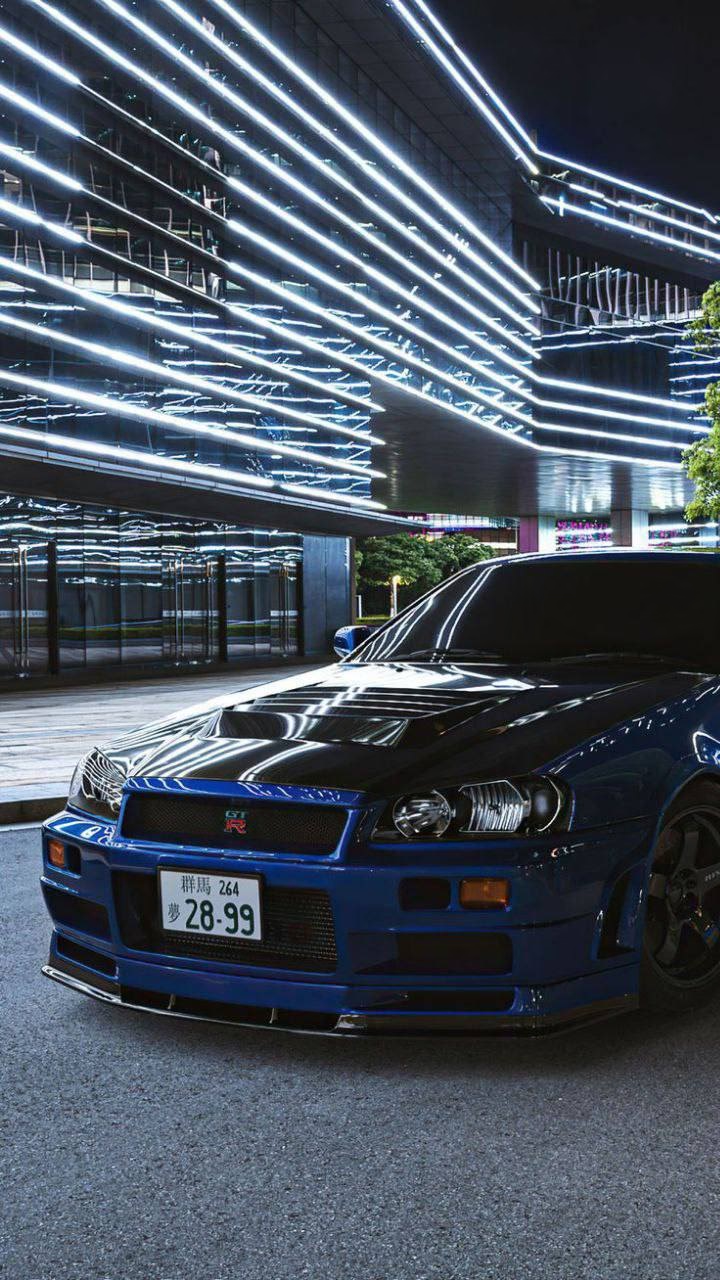
Tapeta na uzamčené obrazovce je to první, co uvidíte, když zvednete svůj telefon. Tapeta na domovské obrazovce je pozadím pro vaše aplikace a widgety. Správně zvolená tapeta může nejen zlepšit estetický dojem z vašeho zařízení, ale také ovlivnit vaši náladu a dokonce i produktivitu tím, že poskytne čisté a inspirativní pozadí pro vaše každodenní úkoly. Pojďme se podívat, jak na to.
Krok za krokem: Změna tapety z vaší Fotogalerie
Nejčastější a nejpřímější způsob, jak změnit tapetu na vašem iPhonu, je vybrat si obrázek přímo z vaší fotogalerie. Ať už jde o fotografii z dovolené, portrét blízkého člověka nebo uměleckou fotku, kterou jste si stáhli, proces je neuvěřitelně jednoduchý a intuitivní. Zde je podrobný návod:
- Otevřete aplikaci Fotky: Na domovské obrazovce vašeho iPhonu najděte a klepněte na ikonu aplikace „Fotky“. Je to ta s barevným květem.
- Vyberte si svůj oblíbený obrázek: Procházejte své album „Všechny fotky“ nebo jiné složky (například „Oblíbené“, „Selfie“ atd.), dokud nenajdete fotografii, kterou chcete použít jako tapetu. Klepnutím na ni ji otevřete na celou obrazovku.
- Klepnout na tlačítko sdílení: V levém dolním rohu obrazovky uvidíte ikonu sdílení (čtvereček se šipkou směřující nahoru). Klepněte na ni. Tím se otevře nabídka s různými možnostmi sdílení a akcí.
- Najděte možnost „Použít jako tapetu“: V dolní části obrazovky se objeví řada ikon s akcemi. Budete muset přejet prstem zprava doleva, abyste odhalili všechny možnosti. Jakmile ji uvidíte, klepněte na ikonu s názvem „Použít jako tapetu“.
- Upravte a nastavte tapetu: Nyní se dostanete do režimu náhledu. Zde můžete fotografii přizpůsobit:
- Přiblížení/Oddálení: Roztáhněte nebo stáhněte prsty po obrazovce, abyste obrázek přiblížili nebo oddálili.
- Posun: Přetáhněte obrázek prstem, abyste ho umístili přesně tam, kam chcete.
- Perspektivní zoom: Tato funkce (pokud je dostupná pro vybraný obrázek) způsobí mírný pohyb tapety, když nakloníte telefon, což vytváří efekt hloubky. Můžete ji zapnout nebo vypnout klepnutím na ikonu ve spodní části obrazovky.
- Live Photo: Pokud jste vybrali živou fotografii (Live Photo), můžete ji nastavit jako živou tapetu. To znamená, že po stisknutí a podržení uzamčené obrazovky se tapeta krátce animuje. Ujistěte se, že je ikona Live Photo (kruh s pruhy) aktivní.
- Nastavit tapetu: Jakmile jste spokojeni s náhledem, klepněte na tlačítko „Nastavit“ v pravém dolním rohu obrazovky. Následně se objeví možnosti:
- „Nastavit jako uzamčenou obrazovku“
- „Nastavit jako domovskou obrazovku“
- „Nastavit obě“
Zvolte možnost, která nejlépe vyhovuje vašim preferencím. A hotovo! Vaše nová tapeta je aktivní.
Správa tapet v Nastavení: Snadná cesta k novým vzhledům
Kromě výběru tapety přímo z aplikace Fotky nabízí iOS také dedikovanou sekci v Nastavení, kde můžete spravovat a vybírat tapety, včetně těch předinstalovaných a dynamických. Tato cesta je ideální, pokud chcete prozkoumat nabídku přímo od Applu nebo pokud si chcete rychle změnit tapetu bez procházení galerie.
Jak na to:
- Otevřete Nastavení: Klepněte na ikonu „Nastavení“ na domovské obrazovce (ikona ozubeného kola).
- Přejděte na „Tapeta“: Procházejte seznamem nastavení dolů, dokud nenajdete položku „Tapeta“. Klepněte na ni.
- Přidat novou tapetu: Zde uvidíte náhled vaší aktuální uzamčené a domovské obrazovky. Klepněte na tlačítko „Přidat novou tapetu“.
- Vyberte zdroj tapety: Zobrazí se rozsáhlá galerie tapet rozdělená do kategorií:
- Fotky: Zde můžete procházet vaši vlastní galerii, stejně jako v aplikaci Fotky.
- Lidé: Rychlý přístup k fotkám osob ve vaší galerii.
- Náhodné fotky: iPhone bude automaticky měnit tapety z vybraného alba.
- Počasí a astronomie: Dynamické tapety reagující na aktuální počasí nebo ukazující planetu Zemi, Měsíc nebo Sluneční soustavu.
- Emoji: Vytvořte si tapetu z vašich oblíbených emoji.
- Kolekce: Předinstalované statické tapety od Applu.
- Barvy: Jednoduché barevné pozadí.
- Přizpůsobte a nastavte: Po výběru tapety se dostanete do podobného režimu úprav jako při nastavení tapety z Fotek. Můžete přiblížit, posunout, a pokud je to Live Photo, aktivovat animaci. Klepněte na „Hotovo“ v pravém horním rohu.
- Nastavení domovské obrazovky: Po nastavení uzamčené obrazovky budete vyzváni k nastavení domovské obrazovky. Můžete buď použít stejnou tapetu s rozostřením, nebo si vybrat jinou fotografii, barvu či přechod.
Typy tapet na iPhone a jejich specifikace
iPhone nabízí několik typů tapet, které se liší svými vlastnostmi a vizuálními efekty. Pochopení těchto rozdílů vám pomůže vybrat tu nejlepší tapetu pro vaše potřeby a preference.
Statické tapety
Jedná se o nejběžnější typ tapety. Jsou to jednoduše fotografie nebo obrázky, které se nepohybují. Jsou ideální pro ty, kteří preferují klidné a neměnné pozadí. Můžete použít jakýkoli obrázek z vaší fotogalerie, nebo si vybrat z předinstalovaných kolekcí v iOS. Statické tapety mají minimální vliv na výdrž baterie.
Živé fotografie (Live Photos)
Živé fotografie jsou unikátní funkcí iPhonu, která zachytí krátký videozáznam (1,5 sekundy před a po stisknutí spouště) spolu se statickým snímkem. Pokud takovou fotografii nastavíte jako tapetu na uzamčené obrazovce, můžete stisknutím a podržením obrazovky spustit krátkou animaci. Je to skvělý způsob, jak vnést do uzamčené obrazovky dynamiku a připomenout si konkrétní okamžik. Živé tapety spotřebovávají o něco více energie než statické, ale rozdíl je obvykle zanedbatelný, protože animace se spustí pouze na vyžádání.
Dynamické tapety
Dynamické tapety jsou animovaná pozadí, která se plynule pohybují. Nejsou založeny na vašich fotografiích, ale jsou součástí předinstalované nabídky iOS. Obvykle se jedná o abstraktní tvary a barvy, které se jemně vlní a mění. Tyto tapety vytvářejí elegantní a moderní vzhled. Jejich vliv na baterii je podobný statickým tapetám, protože jsou optimalizovány pro nízkou spotřebu energie.
Tapety Počasí a Astronomie
Tyto dynamické tapety zobrazují aktuální počasí ve vaší lokalitě nebo realistické zobrazení Země, Měsíce či Sluneční soustavy, které se aktualizují v reálném čase. Jsou vizuálně působivé a poskytují užitečné informace na první pohled. Jejich spotřeba baterie je mírně vyšší kvůli neustálým aktualizacím dat.
Tabulka srovnání typů tapet
| Typ Tapety | Popis | Vliv na Baterii | Zdroje | Poznámky |
|---|---|---|---|---|
| Statická fotografie | Pevný obrázek bez pohybu. | Minimální | Vaše fotogalerie, Kolekce iOS | Nejvíce přizpůsobitelné, nejnižší spotřeba. |
| Živá fotografie (Live Photo) | Krátká animace při stisknutí a podržení uzamčené obrazovky. | Mírný | Vaše fotogalerie (musí být Live Photo) | Funguje pouze na uzamčené obrazovce. |
| Dynamická tapeta | Plynule se pohybující abstraktní tvary. | Minimální | Předinstalované v iOS | Elegantní a moderní vzhled. |
| Počasí a Astronomie | Dynamické zobrazení počasí nebo vesmírných těles. | Mírný až střední | Předinstalované v iOS | Aktualizace v reálném čase, vyžaduje data. |
| Emoji tapeta | Pozadí složené z vybraných emoji. | Minimální | Předinstalované v iOS (vytváříte si vlastní) | Zábavné a personalizované. |
Tipy pro výběr dokonalé tapety
Volba tapety je čistě individuální záležitostí, ale existují určité tipy, které vám pomohou zajistit, že vaše nová tapeta bude vypadat skvěle a nebude bránit v používání telefonu.
- Rozlišení: Vždy se snažte používat obrázky s vysokým rozlišením. iPhone má Retina displej, a pokud použijete obrázek s nízkým rozlišením, bude vypadat rozmazaně a pixelovaně. Ideální rozlišení by mělo odpovídat nebo přesahovat rozlišení displeje vašeho modelu iPhonu.
- Barvy a kontrast: Zvažte, jak barvy tapety ovlivní čitelnost ikon aplikací a textu. Příliš rušivé nebo světlé pozadí může ztížit orientaci na domovské obrazovce. Někdy je lepší volit tapety s tlumenými barvami nebo s oblastmi, které jsou tmavší, aby ikony vynikly.
- Kompozice: Pokud používáte fotografii, myslete na to, že část obrázku může být zakryta ikonami, widgety nebo hodinami na uzamčené obrazovce. Zkuste vybrat obrázek, kde důležité detaily nejsou umístěny v rozích nebo ve středu obrazovky, kde by mohly být překryty.
- Vlastní styl: Nebojte se experimentovat! Tapeta je jedním z nejjednodušších způsobů, jak vyjádřit svou kreativitu a osobnost. Můžete ji měnit tak často, jak jen chcete, aby odrážela vaši aktuální náladu nebo sezónu.
- Optimalizace pro baterii: Pokud je pro vás výdrž baterie prioritou, držte se spíše statických nebo dynamických tapet. Živé tapety a ty s častými aktualizacemi (jako Počasí a Astronomie) mohou mít mírně vyšší spotřebu.
Často kladené otázky (FAQ)
Mohu mít jinou tapetu na uzamčené obrazovce a jinou na domovské obrazovce?
Ano, samozřejmě! Při nastavování tapety vám iPhone nabídne možnost nastavit ji buď jako „uzamčenou obrazovku“, „domovskou obrazovku“ nebo „obě“. Můžete si tak snadno přizpůsobit každou z nich.
Kde mohu získat nové tapety pro svůj iPhone?
Kromě vašich vlastních fotografií a předinstalovaných tapet od Applu existují desítky webových stránek a aplikací třetích stran, které nabízejí obrovské sbírky tapet. Při stahování z externích zdrojů vždy dbejte na bezpečnost a stahujte pouze z důvěryhodných zdrojů.
Ovlivňuje změna tapety výkon mého iPhonu?
Většinou ne. Změna tapety je kosmetická úprava a nemá zásadní vliv na výkon zařízení. Pouze neustále se animující nebo často aktualizované tapety (jako živé tapety nebo ty s počasím) mohou mít minimální dopad na spotřebu baterie, ale nikoli na celkový výkon.
Mohu použít video jako tapetu?
Přímo jako tapetu na domovské nebo uzamčené obrazovce nelze použít video. Nicméně, pokud máte „Živou fotografii“ (Live Photo), která je v podstatě krátkým videoklipem, můžete ji nastavit jako živou tapetu na uzamčenou obrazovku, jak bylo popsáno výše. Videozáznam se pak spustí při dlouhém stisknutí obrazovky.
Proč se moje tapeta hýbe, když pohnu telefonem?
To je funkce zvaná „Perspektivní zoom“ nebo efekt hloubky. Vytváří iluzi hloubky tím, že se tapeta mírně pohybuje za ikonami aplikací, když nakloníte telefon. Tuto funkci můžete vypnout při nastavování tapety v režimu náhledu.
Co když se mi tapeta nevejde celá na obrazovku?
Při nastavování tapety máte možnost obrázek přiblížit, oddálit a posunout. Pokud je obrázek příliš velký, iPhone jej automaticky ořízne, aby se vešel. Pokud je příliš malý, může se na okrajích objevit prázdné místo nebo se obrázek roztáhne a ztratí kvalitu. Vždy se snažte najít obrázky s rozlišením, které je dostatečně velké pro váš konkrétní model iPhonu.
Závěr
Změna tapety na iPhone je jedním z nejjednodušších, ale zároveň nejefektivnějších způsobů, jak si telefon přizpůsobit a vnést do něj kus své osobnosti. Ať už si vyberete oblíbenou fotografii, dynamické pozadí, nebo abstraktní vzor, váš iPhone se okamžitě promění. Experimentujte s různými styly a barvami, abyste našli ten, který vám nejlépe vyhovuje a který vám bude každý den přinášet radost. Pamatujte, že váš iPhone je vaše plátno, a tapeta je první tah štětcem, který definuje jeho vzhled.
Chceš-li si přečíst další články podobné jako Oživte svůj iPhone: Průvodce změnou tapety, navštiv kategorii iPhone.