
13/02/2023
Všichni to známe. Váš oblíbený webový prohlížeč, který ještě včera svištěl jako vítr, se dnes vleče jako šnek. Stránky se načítají pomalu, obrázky se nezobrazují správně nebo se dokonce objevují zastaralé informace. Jedním z nejčastějších viníků těchto problémů je přeplněná mezipaměť prohlížeče. Mezipaměť, neboli cache, je dočasné úložiště dat, které prohlížeč používá k ukládání prvků navštívených webových stránek – například obrázků, CSS souborů nebo JavaScriptu. Jejím účelem je zrychlit načítání stránek při opakovaných návštěvách, protože prohlížeč nemusí stahovat všechna data znovu. Místo toho je načte z lokální mezipaměti. Nicméně, když se tato mezipaměť stane příliš velkou nebo obsahuje poškozená data, může to mít opačný efekt a zpomalit celý systém. V tomto článku se podrobně podíváme na to, jak efektivně vyčistit mezipaměť prohlížeče Safari na zařízeních s operačním systémem macOS a iOS, a vrátit mu tak jeho původní svižnost a spolehlivost.
Čištění mezipaměti je důležitý krok k udržení optimálního výkonu vašeho prohlížeče a zajištění plynulého uživatelského zážitku. Pravidelná údržba mezipaměti může také pomoci chránit vaše soukromí, protože odstraní stopy po vašich online aktivitách. Nejde jen o výkon, ale i o bezpečnost a správné zobrazování webového obsahu. Zastaralá data v mezipaměti mohou způsobit, že se vám zobrazí stará verze webové stránky, i když byla mezitím aktualizována. Pojďme se tedy podívat na konkrétní kroky pro obě platformy.
Jak vyčistit mezipaměť Safari na macOS
Na operačním systému macOS existují dva hlavní způsoby, jak vyčistit mezipaměť prohlížeče Safari. Každý z nich má své výhody a je vhodný pro různé situace. Můžete použít vestavěné nástroje prohlížeče nebo se ponořit hlouběji do souborového systému pomocí Finderu.
Metoda 1: Použití vývojářských nástrojů Safari
Tato metoda je nejjednodušší a nejrychlejší pro vyprázdnění čisté mezipaměti bez ovlivnění dalších dat, jako je historie prohlížení nebo cookies. Je ideální pro běžné čištění a řešení problémů s načítáním stránek.
- Otevřete Safari: Spusťte prohlížeč Safari na vašem Macu.
- Přejděte do Předvoleb: Na horní liště menu klikněte na „Safari“ a poté vyberte „Předvolby...“ (nebo stiskněte klávesovou zkratku Command + ,).
- Aktivujte nabídku Vývojář: V okně Předvolby přejděte na záložku „Pokročilé“. Zde zaškrtněte políčko „Zobrazit nabídku Vývojář v řádku nabídek“. Tím se v horní liště menu objeví nová položka „Vývojář“.
- Vyprázdněte mezipaměti: Zavřete okno Předvolby. Nyní klikněte na nově zobrazenou položku „Vývojář“ v horní liště menu. V rozbalovací nabídce vyberte možnost „Vyprázdnit mezipaměti“.
- Klávesová zkratka: Pro ještě rychlejší vyprázdnění mezipaměti můžete použít klávesovou zkratku Option + Command + E (⌥⌘E). Tato zkratka funguje okamžitě a nemusíte procházet menu.
Po provedení těchto kroků bude mezipaměť Safari na vašem Macu vyčištěna. Tento proces je bezpečný a neměl by ovlivnit vaše uložená hesla, záložky ani historii prohlížení.
Metoda 2: Ruční odstranění přes Finder
Tato metoda je vhodná, pokud se vám nedaří vyčistit mezipaměť standardním způsobem, například pokud Safari zamrzlo nebo se vůbec nespustí. Umožňuje přímé odstranění souborů mezipaměti z adresářové struktury systému.
- Otevřete Finder: Klikněte na ikonu Finder v Docku.
- Přejděte do složky: V horní liště menu Finderu klikněte na „Otevřít“ a poté vyberte „Přejít do složky...“ (nebo stiskněte klávesovou zkratku Shift + Command + G).
- Zadejte cestu: Do zobrazeného okna „Přejít do složky“ zadejte následující cestu:
~/Library/Caches/com.apple.Safari/a poté klikněte na „Přejít“. - Odstraňte soubory mezipaměti: Otevře se okno Finderu zobrazující obsah adresáře mezipaměti Safari. Data mezipaměti jsou obvykle uložena v souborech s příponou .db (databázové soubory SQLite). Vyberte všechny soubory, které chcete odstranit (obvykle všechny v této složce), a přetáhněte je do koše nebo na ně klikněte pravým tlačítkem a vyberte „Přesunout do koše“.
- Vyprázdněte koš: Pro úplné odstranění souborů z vašeho systému nezapomeňte vyprázdnit Koš.
Tato metoda je sice o něco složitější, ale poskytuje větší kontrolu a je užitečná v případě vážnějších problémů. Po jejím dokončení by měl být Safari schopen vytvořit novou, čistou mezipaměť.
Jak vyčistit mezipaměť Safari na iOS (iPhone a iPad)
Na mobilních zařízeních Apple, jako jsou iPhone a iPad, je proces čištění mezipaměti Safari trochu odlišný a často zahrnuje i odstranění dalších dat, jako je historie prohlížení a soubory cookie. Důležité je si uvědomit, že v iOS je „mezipaměť prohlížeče“ často součástí širší kategorie „dat stránek“.
Metoda 1: Vymazání historie a dat stránek (kompletní čištění)
Tato možnost vymaže nejen mezipaměť, ale také historii prohlížení, soubory cookie a další data stránek. Je to nejkomplexnější způsob, jak obnovit Safari na téměř výchozí stav, co se týče dat prohlížení. Je ideální, pokud chcete zajistit maximální soukromí nebo řešíte přetrvávající problémy s výkonem.
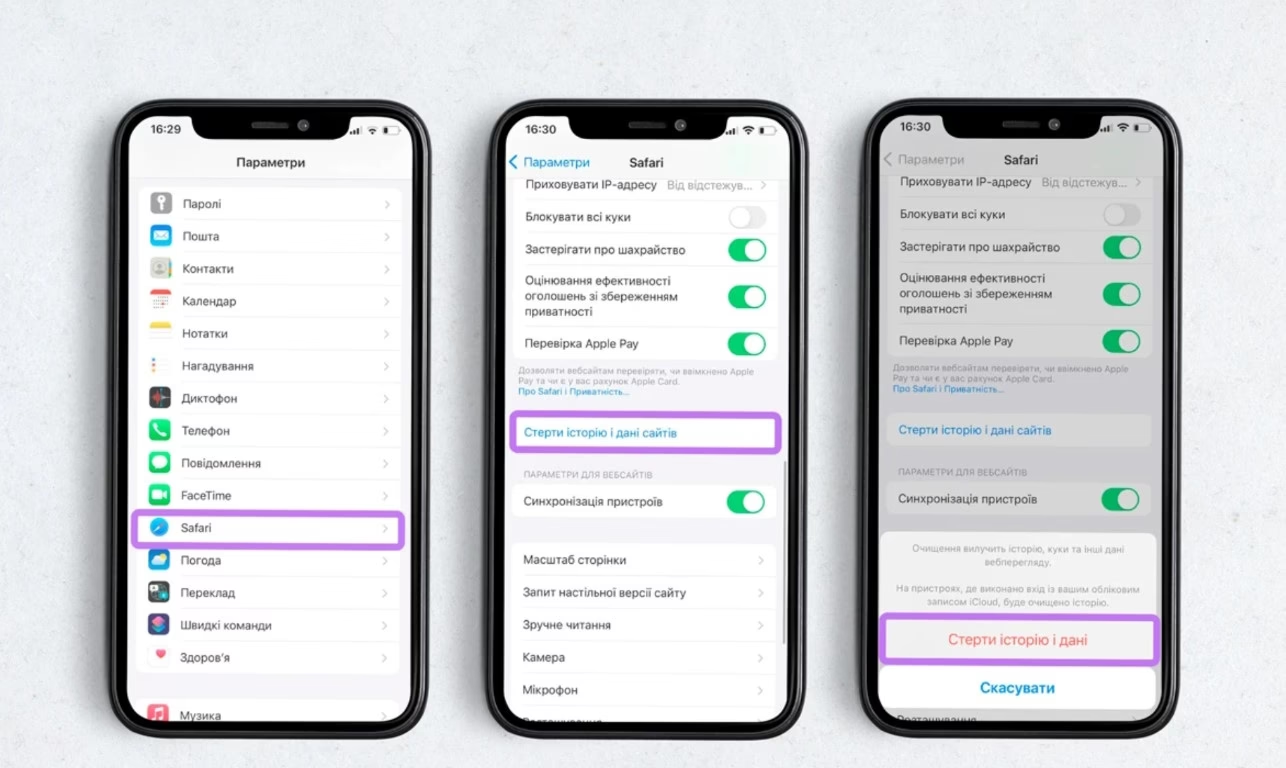
- Otevřete Nastavení: Na vašem iPhonu nebo iPadu klepněte na ikonu „Nastavení“.
- Přejděte do Safari: V seznamu nastavení sjeďte dolů a klepněte na „Safari“.
- Vymažte historii a data: Sjeďte dolů a klepněte na „Vymazat historii a data stránek“.
- Potvrďte: Zobrazí se potvrzovací okno. Klepněte znovu na „Vymazat historii a data stránek“ pro potvrzení.
Po provedení těchto kroků budou všechna data, včetně historie, mezipaměti a souborů cookie, odstraněna. Všimněte si, že tato akce ovlivňuje data prohlížení na všech zařízeních, která jsou přihlášena ke stejnému účtu iCloud a mají zapnutou synchronizaci Safari.
Pokud nechcete vymazat celou historii prohlížení, ale přesto potřebujete odstranit data stránek, včetně souborů cookie a mezipaměti, můžete to udělat selektivně. Tato metoda je užitečná, pokud máte problémy s konkrétní webovou stránkou nebo chcete odstranit data jen z určitých webů.
- Otevřete Nastavení: Klepněte na ikonu „Nastavení“.
- Přejděte do Safari: V seznamu nastavení sjeďte dolů a klepněte na „Safari“.
- Přejděte do Pokročilých nastavení: Sjeďte úplně dolů a klepněte na „Pokročilé“.
- Data stránek: Klepněte na „Data stránek“. Zde uvidíte seznam webových stránek, které uložily data (včetně cookies a mezipaměti) do vašeho zařízení.
- Odstranění dat:
- Pro odstranění dat jednotlivých stránek: Klepněte na „Upravit“ v pravém horním rohu, poté na červené kolečko vedle stránky, kterou chcete odstranit, a nakonec na „Odstranit“.
- Pro odstranění všech dat stránek (ale zachování historie): Sjeďte dolů a klepněte na „Odstranit všechna data stránek“. Potvrďte svou volbu.
Tato metoda vám dává větší kontrolu nad tím, jaká data jsou odstraněna, a je méně drastická než kompletní vymazání historie a dat stránek.
Srovnání metod čištění mezipaměti Safari
| Akce | macOS (Vývojářské menu) | macOS (Finder) | iOS (Vymazat historii a data) | iOS (Data stránek) |
|---|---|---|---|---|
| Vymaže jen mezipaměť | Ano | Ano | Ne (i historie, cookies) | Ne (jen cookies, data) |
| Vyžaduje spuštění Safari | Ano | Ne | Ano | Ano |
| Snadnost použití | Vysoká | Střední | Vysoká | Střední |
| Dopad na soukromí | Nízký (jen mezipaměť) | Nízký (jen mezipaměť) | Vysoký (vše) | Střední (konkrétní data) |
| Hlavní účel | Běžná údržba, řešení chyb zobrazení | Hlubší čištění, řešení zamrzání Safari | Kompletní obnova, maximální soukromí | Selektivní čištění, řešení problémů s konkrétními weby |
Proč je důležité pravidelně čistit mezipaměť?
Pravidelné čištění mezipaměti prohlížeče je klíčové pro udržení jeho optimálního výkonu a pro bezproblémové procházení webu. Zde jsou hlavní důvody, proč byste na tuto údržbu neměli zapomínat:
- Zlepšení výkonu a rychlosti: Přeplněná nebo poškozená mezipaměť může zpomalit načítání stránek a celkovou odezvu prohlížeče. Vyčištěním uvolníte místo a umožníte Safari efektivněji spravovat data.
- Řešení problémů s načítáním stránek: Někdy se webové stránky nezobrazují správně nebo se nedaří načíst nejnovější obsah. To je často způsobeno tím, že prohlížeč načítá zastaralá data z mezipaměti. Vyčištění mezipaměti zajistí, že se načte nejaktuálnější verze stránky.
- Uvolnění úložného prostoru: I když se to nezdá, mezipaměť může časem zabrat značné množství místa na vašem zařízení, zejména pokud navštěvujete mnoho stránek s bohatým obsahem. Vyčištěním můžete uvolnit cenný úložný prostor.
- Zvýšení soukromí a bezpečnosti: Mezipaměť může obsahovat citlivá data z navštívených stránek. Pravidelné mazání pomáhá chránit vaše soukromí a snižuje riziko, že by k těmto datům mohl získat přístup někdo nepovolaný.
- Odstranění potenciálně škodlivých dat: Vzácně se může stát, že mezipaměť obsahuje poškozená nebo dokonce škodlivá data, která mohou způsobovat nestabilitu prohlížeče. Vyčištěním se těchto dat zbavíte.
Často kladené otázky (FAQ)
Co je to mezipaměť (cache) a proč ji Safari používá?
Mezipaměť je dočasné úložiště, které prohlížeč Safari používá k ukládání kopií webových stránek, obrázků, skriptů a dalších souborů, které navštívíte. Hlavním cílem je zrychlit budoucí načítání těchto stránek. Když web navštívíte podruhé, Safari může načíst části stránky z místní mezipaměti namísto stahování všeho znovu z internetu, což šetří čas i datový provoz.
Jak často bych měl čistit mezipaměť Safari?
Neexistuje pevné pravidlo, jak často byste měli mezipaměť čistit. Pro většinu uživatelů je doporučeno provést čištění jednou za několik týdnů nebo měsíců jako součást běžné údržby. Důležitější je čistit mezipaměť, když zaznamenáte problémy s výkonem prohlížeče, pomalé načítání stránek, chyby zobrazení nebo pokud máte podezření na zastaralý obsah.
Ztratím vyčištěním mezipaměti nějaká důležitá data?
Ne, vyčištěním mezipaměti neztratíte důležitá data, jako jsou vaše záložky, uložená hesla (pokud nejsou uložena jako součást dat stránek v iOS a vymažete vše), nebo nastavení prohlížeče. Vymaže se pouze dočasná data, která slouží ke zrychlení načítání stránek. V případě iOS může vymazání historie a dat stránek odstranit i historii prohlížení a cookies, což může znamenat, že budete muset znovu zadat přihlašovací údaje na některé weby.
Proč se mi nedaří vyčistit mezipaměť nebo se problém nevyřešil?
Pokud se vám nedaří vyčistit mezipaměť nebo problém přetrvává, zkuste následující kroky:
- Restartujte Safari: Úplně zavřete Safari (na macOS přes 'Ukončit Safari' v menu nebo Cmd+Q; na iOS přejetím prstem nahoru z dolní části obrazovky a zavřením aplikace) a poté ho znovu spusťte.
- Restartujte zařízení: Někdy může pomoci jednoduchý restart celého Macu, iPhonu nebo iPadu.
- Zkontrolujte aktualizace: Ujistěte se, že máte nainstalovanou nejnovější verzi macOS nebo iOS, stejně jako nejnovější aktualizace prohlížeče Safari.
- Zkontrolujte rozšíření: Někdy mohou rozšíření prohlížeče způsobovat problémy. Zkuste je dočasně vypnout a zjistit, zda se problém vyřeší.
Vymaže se mi historie prohlížení, když vyčistím mezipaměť?
Na macOS při použití metody přes vývojářské nástroje nebo Finder se historie prohlížení nevymaže. Vymaže se pouze mezipaměť. Na iOS záleží na zvolené metodě. Možnost „Vymazat historii a data stránek“ odstraní jak mezipaměť, tak historii prohlížení a cookies. Možnost „Data stránek“ v pokročilých nastaveních odstraní pouze data stránek a cookies, nikoli historii prohlížení.
Závěr
Čištění mezipaměti prohlížeče Safari, ať už na vašem Macu nebo mobilním zařízení s iOS, je jednoduchá, ale nesmírně důležitá údržbová operace. Jak jsme si ukázali, proces je v obou případech přímočarý a nevyžaduje žádné speciální technické dovednosti. Pravidelným uvolňováním mezipaměti zajistíte, že váš prohlížeč bude vždy pracovat s optimální rychlostí, bude zobrazovat nejaktuálnější obsah webových stránek a zároveň přispějete k ochraně vašeho digitálního soukromí. Nezapomeňte, že rychlý a spolehlivý prohlížeč je základem plynulého online zážitku. Začleněním čištění mezipaměti do vaší rutiny údržby zařízení Apple můžete výrazně zlepšit celkovou plynulost a bezpečnost vašeho online života. Je to malý krok s velkým dopadem na celkovou optimalizaci vašeho digitálního prostředí.
Chceš-li si přečíst další články podobné jako Jak vyčistit mezipaměť Safari na Apple zařízeních, navštiv kategorii Technologie.