
21/01/2022
V dnešní uspěchané době je schopnost pracovat odkudkoli klíčová pro osobní i profesionální úspěch. Váš iPhone se stal nepostradatelným společníkem a s příchodem komplexního balíku Microsoft 365 na iOS se jeho potenciál pro produktivitu ještě více umocňuje. Ať už potřebujete na cestách upravit důležitý dokument, analyzovat data v tabulce před schůzkou, nebo připravit prezentaci během dojíždění, Microsoft 365 vám to umožní přímo z vašeho mobilního zařízení. Tento balík kancelářských aplikací je navržen tak, aby bezproblémově fungoval na zařízeních Apple, a nabízí flexibilitu a funkce, které očekáváte od desktopové verze. Získat Microsoft 365 na váš iPhone je překvapivě snadné a existují dva hlavní způsoby, jak toho dosáhnout, každý s vlastními výhodami. Pojďme se podívat, jak můžete tyto výkonné nástroje integrovat do vašeho mobilního pracovního postupu a transformovat váš iPhone v plnohodnotnou mobilní kancelář.
Možnost pracovat s dokumenty Microsoft Word, tabulkami Excel a prezentacemi PowerPoint přímo na vašem iPhonu je obrovská výhoda. Umožňuje vám zůstat produktivní i mimo kancelář, reagovat na naléhavé požadavky a udržovat si přehled o svých projektech. Díky cloudové synchronizaci s OneDrive máte navíc jistotu, že vaše soubory jsou vždy aktuální a dostupné napříč všemi vašimi zařízeními. Ať už jste student, podnikatel, nebo jen někdo, kdo potřebuje spravovat osobní finance, Microsoft 365 na iPhonu je nástroj, který vám usnadní život.
Způsoby instalace Microsoft 365 na iPhone
Existují dva primární způsoby, jak získat Microsoft 365 aplikace na váš iPhone. Každý z nich má své specifické výhody a je určen pro trochu jiný typ uživatele. Je důležité pochopit rozdíly, abyste si mohli vybrat tu nejlepší možnost pro vaše individuální potřeby.
1. Jednotná aplikace Microsoft 365 (dříve Office, nyní s Copilotem)
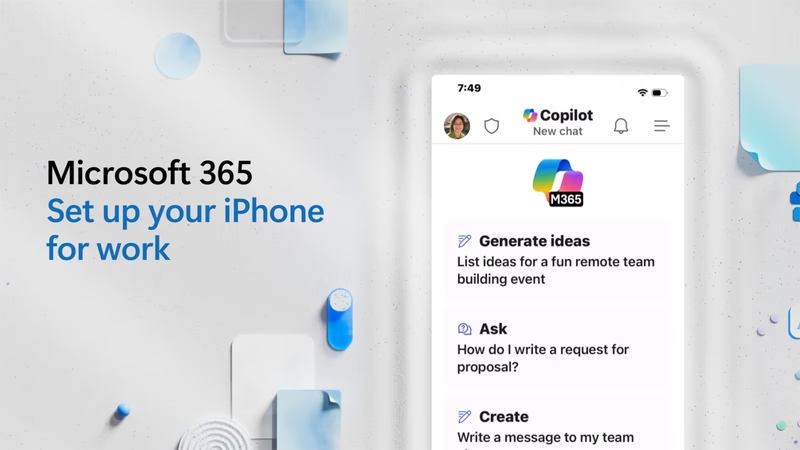
Jednou z nejinovativnějších cest, jak získat přístup k Microsoft 365 na vašem iPhonu, je prostřednictvím jediné, integrované aplikace. Tato aplikace, dříve známá jako "Microsoft Office", se neustále vyvíjí a nyní zahrnuje i nové funkce s integrací Copilota, což dále posiluje její schopnosti a uživatelský zážitek. Tato sjednocená aplikace Microsoft 365 kombinuje to nejlepší z Wordu, Excelu a PowerPointu do jednoho elegantního a efektivního balíčku. Je navržena tak, aby eliminovala potřebu přepínat mezi různými aplikacemi, což zjednodušuje váš pracovní postup a šetří drahocenný čas. Představte si, že otevřete jeden dokument, který obsahuje text, tabulky i grafy, a vše můžete upravovat přímo v jedné aplikaci, aniž byste museli opustit aktuální okno.
Hlavní výhodou této sjednocené aplikace je její optimalizace pro mobilní použití. Obsahuje speciální funkce navržené pro dotykové obrazovky a rychlou práci na cestách. Mezi tyto funkce patří například možnost rychlého vytváření PDF souborů z fotografií, skenování dokumentů do PDF, převádění obrázků na tabulky nebo text, a dokonce i digitální podpisování dokumentů. Můžete snadno prohlížet, upravovat a sdílet soubory přímo z aplikace, a to i s funkcemi, které byste očekávali spíše u desktopových verzí. Pokud často pracujete s dokumenty, které vyžadují kombinaci různých formátů, nebo pokud máte omezený úložný prostor a nechcete instalovat několik samostatných aplikací, je tato sjednocená aplikace ideální volbou. Poskytuje komplexní, ale zároveň zjednodušený přístup k vašim nejdůležitějším kancelářským nástrojům.
Její instalace je přímočará: stačí navštívit App Store na vašem iPhonu, vyhledat "Microsoft 365" nebo "Microsoft Copilot" a klepnout na tlačítko pro stažení. Po instalaci se přihlásíte pomocí svého účtu Microsoft 365 a máte okamžitý přístup ke všem klíčovým funkcím. Tato aplikace je ideální pro ty, kteří hledají rychlý a efektivní způsob, jak spravovat své dokumenty na mobilním zařízení, a zároveň oceňují integraci nových AI funkcí.
2. Jednotlivé aplikace Microsoft 365 (Word, Excel, PowerPoint atd.)
Pro uživatele, kteří preferují specializované nástroje pro každou úlohu, nebo jsou zvyklí na oddělené aplikace z desktopového prostředí, nabízí Microsoft 365 možnost stáhnout si jednotlivé aplikace. Tato metoda poskytuje plnou funkčnost a rozhraní, které je optimalizováno pro konkrétní typ dokumentu. Každá aplikace je navržena tak, aby poskytovala hlubší a specializovanější sadu nástrojů, než jakou byste našli v integrované verzi. To je obzvláště užitečné pro „power usery“, kteří tráví mnoho času v jedné konkrétní aplikaci a potřebují přístup ke všem jejím pokročilým funkcím.
Mezi nejčastěji používané samostatné aplikace Microsoft 365, které si můžete stáhnout na iPhone, patří:
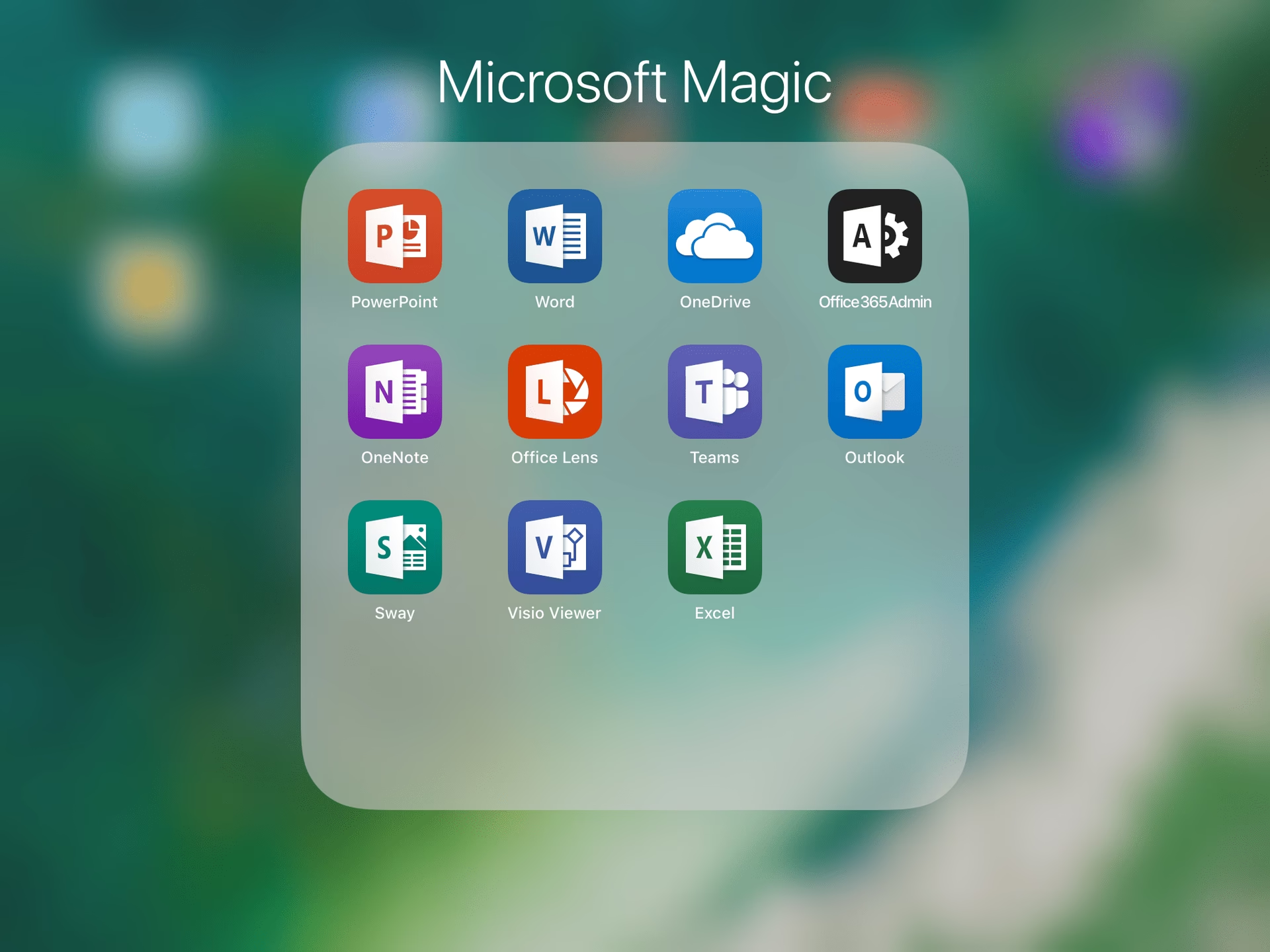
- Microsoft Word: Nezbytný nástroj pro tvorbu, úpravu a formátování textových dokumentů. Nabízí pokročilé funkce jako sledování změn, komentáře, revize a spolupráci v reálném čase. Je ideální pro psaní dlouhých zpráv, disertačních prací nebo tvorbu profesionálních dopisů.
- Microsoft Excel: Klíčový pro práci s tabulkami, daty a výpočty. Umožňuje vytvářet složité vzorce, automatizovat výpočty, vizualizovat data pomocí grafů a provádět hlubokou datovou analýzu. Na iPhonu můžete snadno spravovat rozpočty, sledovat prodeje nebo analyzovat statistiky.
- Microsoft PowerPoint: Perfektní pro vytváření a prezentování profesionálních prezentací. S ním můžete přidávat animace, přechody, multimediální obsah a designové prvky, aby vaše prezentace vynikly. Můžete dokonce prezentovat přímo z vašeho iPhonu, což je ideální pro schůzky na cestách.
- Microsoft Outlook: Komplexní řešení pro správu e-mailů, kalendáře, kontaktů a úkolů. Udržuje vás organizované a v kontaktu s kolegy a klienty. Nabízí inteligentní funkce pro třídění pošty a plánování schůzek.
- Microsoft OneNote: Digitální zápisník pro organizaci poznámek, nápadů a informací. Můžete do něj vkládat text, obrázky, zvukové nahrávky, kresby a webové odkazy. Je to skvělý nástroj pro brainstorming, studium nebo prosté zaznamenávání denních úkolů.
- Microsoft OneDrive: Cloudové úložiště, které je klíčové pro synchronizaci a přístup k vašim souborům odkudkoli. Slouží jako centrální místo pro všechny vaše dokumenty Microsoft 365, zajišťující snadný přístup a sdílení.
- Microsoft Teams: Pro týmovou spolupráci, videokonference, chat a sdílení souborů. Je nezbytný pro vzdálenou práci a udržování kontaktu s týmem.
Instalace těchto samostatných aplikací je stejně jednoduchá jako u sjednocené verze. Stačí otevřít App Store, vyhledat konkrétní aplikaci (např. "Microsoft Word") a stáhnout ji. Po instalaci každé aplikace se přihlaste pomocí svého účtu Microsoft 365. Tato flexibilita vám umožňuje vybrat si přesně ty nástroje, které potřebujete, a udržet si tak kontrolu nad úložným prostorem a organizací aplikací na vašem iPhonu. Pokud jste profesionál, který tráví hodiny v Excelu nebo Wordu, samostatná aplikace vám pravděpodobně nabídne robustnější a detailnější uživatelský zážitek s plným přístupem ke všem funkcím.
Výhody používání Microsoft 365 na iPhonu
Nezávisle na tom, kterou metodu instalace zvolíte, získání Microsoft 365 na váš iPhone přináší řadu významných výhod, které transformují způsob, jakým pracujete na cestách a zvyšují vaši celkovou produktivitu.
- Maximální Produktivita Kdekoli a Kdykoli: S Microsoft 365 se váš iPhone stává plnohodnotnou mobilní kanceláří. Můžete pracovat na důležitých dokumentech během dojíždění, na schůzkách, v kavárně nebo kdekoli mimo tradiční pracovní stůl. To znamená, že nikdy nezmeškáte termín, vždy budete mít přístup k nejdůležitějším souborům a můžete flexibilně reagovat na nové úkoly. Vaše práce se nezastaví, když opustíte kancelář.
- Bezproblémová Cloudová Integrace s OneDrive: Většina funkcí Microsoft 365 je hluboce integrována s cloudovým úložištěm OneDrive. To znamená, že všechny vaše dokumenty jsou automaticky synchronizovány a zálohovány v cloudu. Můžete začít pracovat na dokumentu na svém počítači, pokračovat v úpravách na iPhonu a dokončit jej na tabletu, aniž byste se museli starat o ukládání, přenos nebo verze souborů. Vždy pracujete s nejaktuálnější verzí.
- Vylepšená Spolupráce v Reálném Čase: Microsoft 365 umožňuje spolupráci v reálném čase. Více uživatelů může pracovat na stejném dokumentu současně, což je ideální pro týmové projekty, rychlé revize a společné vytváření obsahu. Můžete vidět změny, které provádějí ostatní, a komunikovat s nimi přímo v aplikaci prostřednictvím komentářů nebo chatu. To výrazně zrychluje týmovou práci a eliminuje zbytečné e-mailové výměny.
- Známé a Intuitivní Uživatelské Rozhraní: Pokud jste zvyklí na desktopové verze Wordu, Excelu nebo PowerPointu, mobilní aplikace si zachovávají známé rozhraní a uspořádání, což minimalizuje křivku učení a umožňuje vám okamžitě začít efektivně pracovat. Ovládací prvky jsou optimalizovány pro dotykové obrazovky, ale principy a logika zůstávají stejné.
- Špičková Bezpečnost a Soukromí Dat: Microsoft klade velký důraz na bezpečnost dat. Vaše soubory jsou chráněny pokročilými bezpečnostními protokoly, šifrováním a ochranou proti malwaru, což zajišťuje, že vaše citlivá data zůstanou v bezpečí, ať už pracujete kdekoli. Microsoft dodržuje přísné standardy ochrany soukromí.
- Komplexní Předplatitelské Výhody: Aktivní předplatné Microsoft 365 odemyká plný potenciál aplikací, včetně 1 TB cloudového úložiště na OneDrive (pro každého uživatele v rámci rodinného předplatného), pokročilých funkcí pro úpravy, prémiových šablon, doplňků a nepřetržité technické podpory. Tyto výhody výrazně zvyšují hodnotu celého balíčku a rozšiřují vaše možnosti práce.
Porovnání: Jednotná aplikace vs. Jednotlivé aplikace
Při rozhodování mezi sjednocenou aplikací a jednotlivými aplikacemi je užitečné zvážit následující faktory a vybrat si možnost, která nejlépe odpovídá vašemu pracovnímu stylu a potřebám:
| Vlastnost | Sjednocená aplikace (Microsoft 365 Copilot) | Jednotlivé aplikace (Word, Excel, PowerPoint atd.) |
|---|---|---|
| Pohodlí | Vše v jedné aplikaci, rychlé přepínání mezi typy souborů, zjednodušený přístup. | Každá aplikace samostatně, nutnost přepínat mezi aplikacemi pro různé typy souborů. |
| Velikost aplikace | Jedna větší aplikace, ale celkově zabere méně místa než všechny samostatné aplikace dohromady. | Každá aplikace je menší, ale součet všech aplikací zabere více místa na zařízení. |
| Specializace funkcí | Optimalizováno pro rychlé prohlížení a základní úpravy na mobilu, s novými mobilními funkcemi a AI integrací (Copilot). | Plná funkčnost, detailnější možnosti úprav a pokročilé nástroje specifické pro danou aplikaci, podobné desktopové verzi. |
| Uživatelské rozhraní | Jednoduché, moderní, sjednocené rozhraní pro rychlý přístup k základním úlohám. | Známé rozhraní pro každou aplikaci, velmi podobné desktopové verzi, což usnadňuje přechod. |
| Integrace s Copilotem | Hlubší a přirozenější integrace s AI asistentem Copilot pro vylepšenou produktivitu a inovativní funkce. | Integrace s Copilotem může být dostupná, ale primární zaměření je na tradiční funkce specifické pro danou aplikaci. |
Volba závisí na vašich individuálních potřebách a preferencích. Pokud hledáte jednoduchost, rychlost a nechcete mít na iPhonu mnoho ikon aplikací, sjednocená aplikace je skvělá. Pokud potřebujete maximální kontrolu, specializované nástroje pro hlubší práci s dokumenty a jste zvyklí na oddělené prostředí, sáhněte po jednotlivých aplikacích. Mnoho uživatelů si nakonec stáhne kombinaci – například sjednocenou aplikaci pro rychlé úpravy a Outlook pro e-maily.
Tipy pro maximalizaci produktivity s Microsoft 365 na iPhonu
Jakmile máte Microsoft 365 na svém iPhonu, existuje několik praktických tipů a triků, jak z něj vytěžit maximum a skutečně zvýšit svou mobilní produktivitu. Nejde jen o samotné aplikace, ale o to, jak je efektivně integrovat do vašeho denního pracovního postupu.
- Využijte OneDrive naplno pro bezproblémovou synchronizaci: OneDrive je páteří vašeho mobilního pracovního prostředí. Ujistěte se, že všechny vaše důležité dokumenty jsou uloženy na OneDrive. To zajistí, že budou automaticky synchronizovány napříč všemi vašimi zařízeními (PC, Mac, tablet, iPhone) a vždy budete mít přístup k nejaktuálnější verzi. Můžete také nastavit offline přístup k důležitým souborům nebo celým složkám, abyste je mohli prohlížet a upravovat i bez připojení k internetu, což je ideální pro cestování nebo místa s omezeným signálem.
- Naučte se základy mobilního rozhraní a dotykových gest: Ačkoli jsou aplikace Microsoft 365 navrženy tak, aby byly intuitivní, věnujte chvilku prozkoumání mobilního rozhraní. Zjistíte, že mnoho funkcí, které znáte z desktopu, je přístupných prostřednictvím zjednodušených nabídek, kontextových menu a ikon. Rychlé gesta, jako je stažení pro obnovení nebo špetka pro přiblížení, mohou výrazně urychlit vaši práci. Mnoho aplikací má také specifické mobilní funkce, které se vyplatí objevit.
- Zvažte použití externí klávesnice a myši pro delší práci: Pro delší psaní, složitější úpravy tabulek nebo tvorbu prezentací zvažte připojení externí Bluetooth klávesnice a myši k vašemu iPhonu. To může proměnit váš iPhone v téměř plnohodnotný pracovní nástroj a výrazně zvýšit vaši efektivitu a komfort, zejména pokud nemáte po ruce notebook.
- Využijte funkci „Sdílet“ a společnou práci: Možnost snadno sdílet dokumenty přímo z aplikací Microsoft 365 je klíčová pro spolupráci. Můžete poslat odkaz na dokument s různými úrovněmi oprávnění (pouze ke čtení, úpravy), pozvat ostatní ke spolupráci v reálném čase nebo poslat kopii e-mailem. Využijte také funkci komentářů pro rychlou zpětnou vazbu.
- Nastavte automatické ukládání (AutoSave): Ujistěte se, že máte zapnuté automatické ukládání (AutoSave) pro dokumenty uložené na OneDrive. To vás ochrání před ztrátou práce, pokud se aplikace neočekávaně zavře, vybije se baterie nebo dojde k jinému problému. Vaše změny se budou ukládat v reálném čase.
- Využijte vestavěné šablony a chytré nástroje: Aplikace Microsoft 365 nabízejí širokou škálu vestavěných šablon pro různé typy dokumentů (životopisy, rozpočty, obchodní plány, prezentace). Jejich použití může výrazně urychlit začátek nového projektu a zajistit profesionální vzhled. Kromě toho mnoho aplikací nabízí chytré nástroje pro rychlé formátování a organizaci dat.
Řešení běžných problémů s Microsoft 365 na iPhonu
I když je instalace a používání Microsoft 365 na iPhonu obvykle bezproblémové a intuitivní, občas se mohou vyskytnout drobné komplikace nebo otázky. Zde jsou některé běžné problémy a jejich řešení, které vám pomohou udržet vaše aplikace v chodu.
- Problémy s přihlášením:
- Zkontrolujte své přihlašovací údaje: Ujistěte se, že používáte správný e-mail a heslo pro svůj účet Microsoft 365. Překlepy jsou častou příčinou.
- Ověření předplatného: Zkontrolujte, zda je vaše předplatné Microsoft 365 aktivní a není vypršelé. To můžete udělat na webu accounts.microsoft.com pod záložkou "Služby a předplatná".
- Resetování hesla: Pokud si nejste jisti heslem, zkuste ho resetovat prostřednictvím webu účtu Microsoft.
- Internetové připojení: Ujistěte se, že máte stabilní internetové připojení, protože aplikace potřebují ověřit vaše přihlašovací údaje online.
- Aplikace se nespustí nebo padá:
- Restartujte aplikaci: Zkuste aplikaci úplně zavřít (přejetím nahoru ze spodní části obrazovky a pak přejetím nahoru po náhledu aplikace) a znovu ji spustit.
- Restartujte iPhone: Jednoduchý restart zařízení často vyřeší mnoho drobných softwarových problémů a uvolní paměť.
- Zkontrolujte aktualizace aplikace: Ujistěte se, že máte nainstalovanou nejnovější verzi aplikace z App Store. Vývojáři často vydávají aktualizace s opravami chyb a vylepšeními výkonu.
- Zkontrolujte místo v úložišti: Nedostatek volného místa na iPhonu může způsobit nestabilitu aplikací. Zkontrolujte "Nastavení > Obecné > Úložiště iPhone" a uvolněte místo, pokud je to nutné.
- Přeinstalujte aplikaci: Jako poslední možnost zkuste aplikaci odinstalovat a znovu nainstalovat z App Store.
- Problémy se synchronizací souborů:
- Zkontrolujte připojení k internetu: Pro synchronizaci s OneDrive je nezbytné stabilní internetové připojení (Wi-Fi nebo mobilní data). Ujistěte se, že nejste v režimu Letadlo.
- Stav služby OneDrive: Zkontrolujte stav služby OneDrive na webu Microsoftu (service.microsoft.com/health). Někdy mohou být problémy na straně služby.
- Odhlaste se a znovu přihlaste: V některých případech může pomoci odhlášení z účtu Microsoft 365 v aplikaci a opětovné přihlášení, což vynutí novou synchronizaci.
- Zkontrolujte nastavení úložiště: Ujistěte se, že máte dostatek místa na OneDrive i na iPhonu.
- Některé funkce jsou nedostupné (vyžadují předplatné):
- Ověřte předplatné: Některé pokročilé funkce (např. pokročilé možnosti úprav, prémiové šablony, 1 TB úložiště) jsou dostupné pouze s aktivním předplatným Microsoft 365. Pokud máte pouze bezplatný účet Microsoft, budete mít přístup pouze k základním funkcím prohlížení a jednoduchých úprav. Ujistěte se, že jste přihlášeni účtem, ke kterému je předplatné přiřazeno.
- Obnovte nákupy: Pokud jste si zakoupili předplatné prostřednictvím App Store, zkuste v nastavení aplikace najít možnost "Obnovit nákupy".
Často kladené otázky (FAQ) o Microsoft 365 na iPhonu
- Je Microsoft 365 na iPhonu zdarma?
- Základní funkce prohlížení dokumentů a jednoduché úpravy (např. vytváření nových dokumentů, základní formátování) jsou dostupné zdarma s účtem Microsoft. Pro plný přístup ke všem pokročilým funkcím, jako jsou pokročilé úpravy, prémiové šablony, 1 TB cloudového úložiště OneDrive a nepřetržitá technická podpora, je vyžadováno aktivní předplatné Microsoft 365 (např. Microsoft 365 Personal, Family, Business nebo Enterprise). Bez předplatného budete mít omezenou funkcionalitu, která je dostačující pro běžné prohlížení a drobné úpravy, ale pro profesionální a komplexní práci je předplatné nezbytné.
- Mohu upravovat dokumenty offline?
- Ano, pokud máte soubory uložené na OneDrive a nastavíte je pro offline přístup (označíte je jako „Dostupné offline“), můžete je prohlížet a upravovat i bez připojení k internetu. Jakmile se znovu připojíte online, aplikace automaticky synchronizují všechny provedené změny s cloudem, takže vaše práce bude vždy aktuální na všech vašich zařízeních. Je důležité si pamatovat, že pro počáteční stažení souboru a následnou synchronizaci je internetové připojení nezbytné.
- Je Microsoft 365 k dispozici i pro iPad?
- Ano, všechny aplikace Microsoft 365 (jak sjednocená, tak jednotlivé aplikace jako Word, Excel, PowerPoint) jsou plně optimalizované i pro iPad. Na iPadu využívají větší obrazovky, podporu pro multitasking (Split View), Apple Pencil pro anotace a externí klávesnice pro efektivnější práci. Způsob instalace je identický s iPhonem – stačí je stáhnout z App Store. Zážitek z používání na iPadu je často ještě bližší desktopové verzi díky většímu prostoru.
- Jak často bych měl aktualizovat aplikace Microsoft 365?
- Doporučuje se pravidelně aktualizovat aplikace prostřednictvím App Store. Aktualizace přinášejí nové funkce, vylepšení výkonu, optimalizaci pro nejnovější verze iOS a především důležité bezpečnostní záplaty. Můžete nastavit automatické aktualizace v nastavení App Store vašeho iPhonu, abyste měli vždy nejaktuálnější verze aplikací a byli chráněni před potenciálními zranitelnostmi.
- Potřebuji účet Microsoft k používání aplikací?
- Ano, pro používání všech aplikací Microsoft 365 na iPhonu je nezbytný účet Microsoft. Bez něj nebudete moci ukládat soubory na OneDrive ani využívat cloudové funkce. Pro plné funkce je pak nutné, aby tento účet měl aktivní předplatné Microsoft 365, které odemkne pokročilé editační nástroje a další prémiové výhody.
- Jaký je rozdíl mezi Microsoft 365 a Office 2021?
- Microsoft 365 je předplatitelská služba, která zahrnuje cloudové služby (OneDrive, Exchange, Teams, SharePoint), průběžné aktualizace funkcí a bezpečnostní záplaty, a přístup k aplikacím na více zařízeních (PC, Mac, tablety, telefony). Poskytuje kontinuální přístup k nejnovějším verzím. Office 2021 je naproti tomu jednorázový nákup softwaru, který získáte na jeden počítač a nezahrnuje cloudové služby ani budoucí aktualizace funkcí (pouze bezpečnostní). Pro mobilní zařízení je Microsoft 365 primární a doporučenou volbou, jelikož nabízí plnou integraci s cloudem a mobilní optimalizaci.
- Můžu používat Copilot v aplikacích Microsoft 365 na iPhonu?
- Ano, Microsoft aktivně integruje funkce Copilot do svých mobilních aplikací, zejména do sjednocené aplikace Microsoft 365 (dříve Office). Dostupnost a rozsah funkcí Copilot se může lišit v závislosti na vašem předplatném a regionu, ale cílem je přinést generativní AI asistenci pro tvorbu, úpravu a sumarizaci obsahu přímo na váš iPhone. Sledujte aktualizace aplikací pro nejnovější informace o dostupnosti Copilotu.
Získání Microsoft 365 na váš iPhone je jednoduchý proces, který výrazně rozšíří vaše možnosti mobilní produktivity. Ať už si vyberete sjednocenou aplikaci pro její pohodlí, nebo jednotlivé aplikace pro jejich specializované funkce, budete mít k dispozici výkonné nástroje pro práci s dokumenty, tabulkami a prezentacemi kdekoli a kdykoli. S trochou praxe a využitím tipů pro efektivní práci se váš iPhone stane skutečnou mobilní kanceláří, která vám umožní zůstat produktivní i na cestách. Využijte plný potenciál svého zařízení a získejte náskok v dnešním digitálním světě.
Chceš-li si přečíst další články podobné jako Microsoft 365 na iPhonu: Kompletní Průvodce, navštiv kategorii iPhone.