

17/09/2025
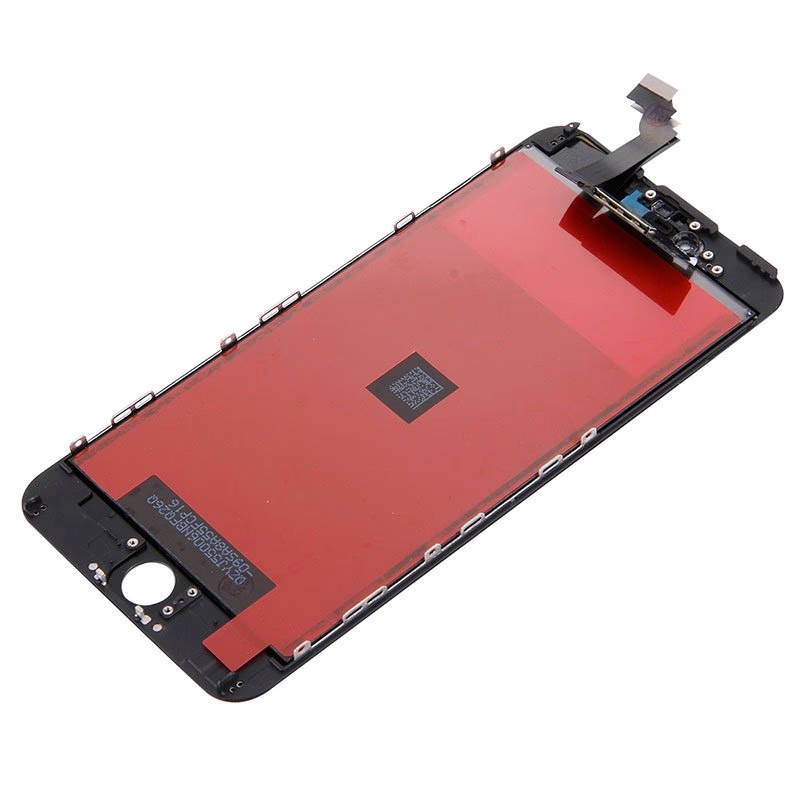
Váš oblíbený iPhone 6 utrpěl nešťastný pád a jeho displej je nyní pokrytý pavučinou prasklin? Nemusíte zoufat ani utrácet majlant za profesionální servis. S tímto podrobným průvodcem se dozvíte, jak si displej na svém iPhone 6 vyměnit sami. Proces je překvapivě přímočarý, zvláště pokud máte k dispozici náhradní díl, který již obsahuje předinstalovanou přední kameru, sluchátkový reproduktor a krycí desku LCD. To výrazně zjednodušuje celý úkol, neboť jediné, co budete muset přenést ze starého displeje, je tlačítko Home, které je klíčové pro funkci Touch ID. Připravte se na to, že váš iPhone 6 bude brzy opět zářit jako nový!
Proč Vyměnit Displej iPhone 6 Sami?
Rozhodnutí vyměnit displej na iPhone 6 svépomocí má několik podstatných výhod. Tou hlavní je samozřejmě úspora nákladů. Cena nového displeje je obvykle podstatně nižší než poplatek za servisní práci. Kromě finanční úspory získáte i cennou zkušenost a pocit uspokojení z úspěšně provedené opravy. Naučíte se něco nového o fungování svého zařízení a získáte větší kontrolu nad jeho životností. Pro mnoho lidí je to také příjemná výzva a možnost rozšířit své technické dovednosti. Navíc, v případě iPhone 6, který je starší model, je záruka již dávno vypršená, takže se nemusíte obávat jejího zrušení.
Co Budete Potřebovat?
Předtím, než se pustíte do samotné opravy, je klíčové mít po ruce správné nářadí a díly. Přestože náhradní displej zjednodušuje proces, bez správného nářadí se neobejdete. Zde je seznam toho, co budete pravděpodobně potřebovat:
- Nový displej pro iPhone 6: Ujistěte se, že je kompatibilní a ideálně již s předinstalovanou přední kamerou, sluchátkovým reproduktorem a krycí deskou LCD.
- Pentalobe šroubovák (P2 / 0.8mm): Speciální šroubovák pro šrouby na spodní straně iPhone.
- Phillips šroubovák (PH00 / 1.5mm): Pro vnitřní šrouby.
- Plastový spudger nebo páčidlo: Pro bezpečné odpojování konektorů a otevírání telefonu, aby nedošlo k poškození komponent.
- Přísavka: Pro zvednutí displeje z těla telefonu.
- Pinzeta: Pro manipulaci s malými šroubky a flex kabely.
- Tenké trsátko nebo plastová karta: Pro oddělení lepidla a uvolnění displeje.
- Horkovzdušná pistole nebo fén (volitelné): Pro změkčení lepidla držícího displej. Používejte s opatrností.
- Antistatická podložka nebo náramek: Pro ochranu proti statické elektřině, která může poškodit citlivé komponenty.
- Malá nádoba na šroubky s přihrádkami: Šroubky v iPhone jsou různých velikostí a je klíčové je nezaměnit.
Důležité Přípravy Před Opravou
Předtím, než se pustíte do fyzické práce, je nutné provést několik důležitých kroků, které zajistí bezpečnost dat i zařízení:
- Záloha dat: Vždy je dobré mít aktuální zálohu svého iPhone na iCloudu nebo iTunes. I když by oprava displeje neměla ovlivnit data, je lepší být připraven na nejhorší.
- Vypnutí iPhone: Před zahájením jakékoli opravy se ujistěte, že je iPhone zcela vypnutý. Podržte tlačítko napájení a posuňte jezdec 'Vypnout'. Nikdy neprovádějte opravy na zapnutém zařízení.
- Vybití baterie (částečné): Pokud je baterie plně nabitá, existuje malé riziko požáru v případě propíchnutí. Doporučuje se, aby baterie byla nabitá pod 25 %.
- Příprava pracovního prostoru: Najděte si čistý, dobře osvětlený a organizovaný pracovní prostor. Rozložte antistatickou podložku, pokud ji máte. Mějte po ruce připravené všechny nástroje a nádobky na šroubky.
- Ochrana proti statické elektřině: Elektronické komponenty jsou citlivé na statickou elektřinu. Používejte antistatický náramek, nebo se pravidelně dotýkejte uzemněného kovového předmětu, abyste se vybili.
Krok za Krokem: Výměna Displeje iPhone 6
Nyní se pustíme do samotné opravy. Postupujte pečlivě a nespěchejte. Trpělivost je klíčová pro úspěch.
1. Odstranění Pentalobe šroubů
Na spodní hraně iPhone, po obou stranách Lightning portu, najdete dva Pentalobe šroubky. Tyto šroubky je nutné odstranit jako první. Použijte k tomu Pentalobe šroubovák a uložte je na bezpečné místo, ideálně do označené přihrádky, abyste je nezaměnili s jinými šroubky.
2. Otevření iPhone
Pro otevření iPhone je nejlepší použít přísavku. Přiložte ji na spodní část displeje, těsně nad tlačítkem Home. Jemně zatáhněte za přísavku a zároveň opatrně páčte tenkým plastovým nástrojem nebo spudgerem podél spodního okraje displeje, mezi displejem a hliníkovým rámem. Pokud je displej silně přilepený, můžete opatrně zahřát okraje telefonu fénem, abyste změkčili lepidlo. Jakmile se displej mírně uvolní, pokračujte v páčení podél bočních hran, dokud se displej zcela neuvolní. Buďte velmi opatrní, abyste netrhli flex kabely, které spojují displej s logickou deskou. Otevírejte iPhone jako knihu, zvedejte displej od spodní části nahoru, jako byste chtěli otevřít obálku, přičemž horní část zůstane připojena.
3. Odpojení Baterie
Toto je kritický bezpečnostní krok. Než budete manipulovat s jakýmikoli komponenty, je nezbytné odpojit baterii, aby se zabránilo zkratu. Na pravé straně telefonu, pod malým kovovým krytem, najdete konektor baterie. Pomocí Phillips šroubováku odstraňte dva šroubky držící tento kryt. Kryt odložte. Poté opatrně použijte plastový spudger k odpojení flex kabelu baterie z jeho konektoru na logické desce. Ujistěte se, že je kabel zcela uvolněn a nemůže se náhodně připojit zpět.
4. Odpojení Kabelů Displeje
Nyní je třeba odpojit flex kabely displeje a digitizéru. Ty jsou umístěny pod dalším kovovým krytem v horní pravé části telefonu. Odstraňte šroubky držící tento kryt a kryt odložte. Pod ním uvidíte několik flex kabelů. Pomocí plastového spudgeru opatrně odpojte všechny kabely. Obvykle jsou zde dva kabely pro displej/digitizér a jeden pro přední kameru/sluchátkový reproduktor (i když tento je s novým dílem již předinstalován, je nutné ho odpojit od logické desky, pokud je stále připojen).
5. Vyjmout Starý Displej
Jakmile jsou všechny kabely odpojeny a baterie je zabezpečena, můžete starý displej zcela vyjmout z těla iPhone. Odložte ho stranou. Nyní máte přístup k hlavnímu úkolu – přenesení tlačítka Home.
6. Přenos Tlačítka Home
Tlačítko Home je klíčové, protože obsahuje senzor Touch ID, který je spárován s logickou deskou vašeho konkrétního iPhone. Pokud použijete jiné tlačítko Home, Touch ID nebude fungovat, i když samotné tlačítko bude fungovat pro návrat na plochu. Proto je nutné přenést originální tlačítko Home ze starého displeje na nový. Postupujte takto:
- Odstranění krytu tlačítka Home: Na zadní straně starého displeje je malý kovový kryt, který drží tlačítko Home. Odstraňte dva malé šroubky, které ho drží, a kryt odložte.
- Odpojení flex kabelu tlačítka Home: Velmi opatrně použijte pinzetu nebo spudger k odpojení malého flex kabelu tlačítka Home z jeho konektoru na displeji.
- Vyjmout tlačítko Home: Jakmile je kabel odpojen, můžete tlačítko Home opatrně vyjmout. Může být mírně přilepené. Buďte velmi jemní, abyste nepoškodili jemný flex kabel.
- Instalace na nový displej: Nyní vezměte nový displej. Vložte tlačítko Home do určeného otvoru. Připojte jeho flex kabel k příslušnému konektoru na novém displeji. Ujistěte se, že je konektor správně a pevně usazen. Nakonec připevněte zpět kovový kryt pomocí šroubků, které jste předtím odstranili.
7. Připojení Nového Displeje
S přeneseným tlačítkem Home je čas připojit nový displej k logické desce iPhone. Postupujte v opačném pořadí než při odpojování:
- Připojení flex kabelů displeje: Opatrně připojte všechny flex kabely nového displeje (včetně přední kamery/sluchátkového reproduktoru, které jsou již na novém dílu) k jejich příslušným konektorům na logické desce. Ujistěte se, že jsou konektory pevně a správně zacvaknuté.
- Zajištění krytů: Jakmile jsou všechny kabely připojeny, připevněte zpět kovové kryty, které je drží na místě, a zašroubujte všechny šroubky.
8. Zapojení Baterie a Zavření iPhone
Nyní připojte zpět flex kabel baterie k logické desce. Ujistěte se, že je pevně usazen. Poté připevněte zpět kovový kryt bateriového konektoru a zašroubujte jeho šroubky. Před definitivním zavřením iPhone doporučujeme provést rychlý test funkčnosti.
9. Testování Funkčnosti
Než zatlačíte displej zpět na místo, zapněte iPhone. Zkontrolujte, zda se displej rozsvítí a reaguje na dotyk. Vyzkoušejte funkci tlačítka Home a ujistěte se, že funguje Touch ID (pokud jste úspěšně přenesli originální tlačítko). Otestujte přední kameru, sluchátkový reproduktor a senzor přiblížení. Pokud vše funguje správně, můžete iPhone vypnout a pokračovat v zavírání.
10. Zavření iPhone
Zarovnejte horní okraj displeje s horním okrajem rámu iPhone a opatrně jej zatlačte na místo. Poté postupně zatlačujte po stranách, dokud displej zcela nezapadne do rámu. Měli byste slyšet jemné zacvaknutí. Nakonec zašroubujte dva Pentalobe šroubky na spodní straně iPhone, které jste odstranili na začátku.
Tipy Pro Úspěšnou Opravu
- Organizujte si šroubky: Šroubky v iPhone jsou extrémně malé a mají různé délky. Mějte je uspořádané, ideálně na magnetické podložce s označenými pozicemi nebo v malých přihrádkách. Zaměnění šroubků může vést k poškození komponent.
- Používejte správné nástroje: Nikdy nepoužívejte sílu. Pokud něco nejde, zkontrolujte, zda používáte správný nástroj nebo zda jste nevynechali nějaký šroubek.
- Jemnost nade vše: Flex kabely a konektory jsou velmi křehké. Manipulujte s nimi s maximální opatrností.
- Sledujte video průvodce: Kromě textového průvodce je velmi užitečné sledovat video návod, který vám ukáže celý proces vizuálně.
- Zkontrolujte kvalitu náhradního dílu: Na trhu existují různé kvalita náhradních displejů. Levnější díly mohou mít horší barvy, jas nebo odezvu dotyku. Investice do kvalitnějšího dílu se vyplatí.
Řešení Běžných Problémů Po Výměně
I přes pečlivost se mohou objevit problémy. Zde jsou některé z nich a jejich možná řešení:
- Displej se nezapne / zůstává černý: Ujistěte se, že jsou všechny flex kabely displeje a baterie pevně a správně připojeny. Zkuste je odpojit a znovu připojit. Také zkontrolujte, zda nejsou ohnuté piny na konektorech.
- Dotyk nereaguje / reaguje špatně: Znovu zkontrolujte připojení flex kabelu digitizéru. Může být uvolněný nebo poškozený.
- Tlačítko Home nefunguje (ale Touch ID ano): To je neobvyklé. Znovu zkontrolujte připojení flex kabelu tlačítka Home.
- Touch ID nefunguje (ale tlačítko Home ano): To je nejčastější problém, pokud jste nepoužili originální tlačítko Home, nebo pokud se poškodil jeho flex kabel. Touch ID je spárováno s logickou deskou a funguje pouze s originálním tlačítkem. Pokud jste ho poškodili, budete muset žít bez Touch ID, nebo vyhledat specializovaný servis pro opravu na úrovni komponent.
- Přední kamera/sluchátkový reproduktor nefunguje: Zkontrolujte připojení flex kabelu přední kamery/sluchátkového reproduktoru. Pokud je díl nový a je součástí sestavy, ujistěte se, že je kabel správně připojen k logické desce.
Často Kladené Otázky (FAQ)
Jak dlouho trvá výměna displeje na iPhone 6?
Pro někoho, kdo to dělá poprvé, může výměna trvat od 30 minut do jedné hodiny, v závislosti na zručnosti a přípravě. S praxí se čas výrazně zkracuje.
Ztratím při výměně displeje data z iPhone?
Ne, výměna displeje je hardwarová oprava a nemá přímý vliv na data uložená v telefonu. Přesto je vždy doporučeno provést zálohu dat před zahájením jakékoli opravy, jako preventivní opatření.
Ovlivní tato oprava záruku mého iPhone?
Ano, provedení neautorizované opravy, jako je výměna displeje, obvykle ruší záruku výrobce. V případě iPhone 6 je však záruka již dávno vypršená, takže se nemusíte obávat jejího zrušení.
Co když se mi nedaří otevřít iPhone nebo odpojit konektory?
Nikdy nepoužívejte nadměrnou sílu. Pokud se vám nedaří něco uvolnit, zkuste se podívat na další video návody nebo se poradit s někým zkušenějším. Někdy pomůže mírné zahřátí lepidla fénem. Vždy buďte trpěliví a jemní.
Jakou kvalitu náhradního displeje bych měl koupit?
Na trhu jsou různé kvality displejů – od levných kopií s horšími barvami a jasem až po téměř originální díly. Doporučuje se investovat do displeje s označením 'AAA' nebo 'OEM' kvality (pokud je k dispozici), abyste dosáhli nejlepšího vizuálního a dotykového zážitku. Vyhněte se nejlevnějším variantám, které mohou přinést další problémy.
Závěr
Výměna displeje na iPhone 6 je sice úkol, který vyžaduje preciznost a trpělivost, ale s tímto podrobným průvodcem a správným nářadím je to zcela proveditelné i pro začátečníky. Pamatujte na důkladnou přípravu, pečlivé dodržování kroků a organizaci malých komponent. S novým displejem, který má již předinstalovanou přední kameru, sluchátkový reproduktor a krycí desku LCD, je celý proces značně zjednodušen. Nyní můžete svému iPhone 6 vdechnout nový život a užívat si jeho plnou funkčnost bez nutnosti drahého servisu. Hodně štěstí s opravou!
Chceš-li si přečíst další články podobné jako Výměna displeje iPhone 6: Snadno a rychle, navštiv kategorii iPhone.