
15/07/2023
Zažili jste ten nepříjemný pocit, když váš iPhone po obnovení továrního nastavení zčistajasna ztratil všechna data? Není to nic neobvyklého. Tovární reset, byť je často nezbytným nástrojem pro řešení softwarových problémů nebo přípravu zařízení k prodeji, má jednu velkou nevýhodu: vymaže veškerý osobní obsah a nastavení. Mnoho uživatelů se v takové situaci ptá: „Je možné obnovit data z iPhonu po továrním resetu?“ Dobrou zprávou je, že ve většině případů ano. Tento podrobný průvodce vás provede praktickými způsoby, jak získat vaše cenná data zpět, ať už máte zálohu, nebo ne.
- Můžete obnovit data po obnovení továrního nastavení iPhonu?
- Jak obnovit data z iPhonu po továrním resetu bez zálohy
- Obnova souborů iPhonu po továrním resetu pomocí zálohy iTunes/Finder
- Obnova souborů iPhonu po továrním resetu pomocí zálohy iCloud
- Proč se můj iPhone sám vymazal?
- Jak se vyhnout budoucí ztrátě dat
- Často kladené dotazy (FAQ)
- Závěr
Můžete obnovit data po obnovení továrního nastavení iPhonu?
Obnova dat po továrním resetu iPhonu je častou obavou, kterou sdílí mnoho uživatelů. Naštěstí je odpověď ve většině případů pozitivní. Ačkoli tovární reset efektivně vymaže veškerý obsah a nastavení z vašeho zařízení, neznamená to vždy, že jsou data nenávratně ztracena. Klíčem k úspěšné obnově je pochopení, jak data fungují po smazání, a rychlost, s jakou jednáte.
Když provedete tovární reset, operační systém iOS jednoduše označí místo, kde se data nacházela, jako „volné“ a připravené k přepsání novými informacemi. Dokud nejsou tato místa přepsána, existuje šance na jejich obnovu. Čím dříve se pokusíte o obnovu, tím vyšší je pravděpodobnost úspěchu. Existují v zásadě dva hlavní scénáře obnovy:
- Obnova dat pomocí zálohy: Pokud pravidelně zálohujete svůj iPhone do iCloudu nebo iTunes/Finderu, je obnova dat po továrním resetu relativně přímočará a zaručuje kompletní návrat vašich souborů.
- Obnova dat bez zálohy: Tento scénář je složitější, ale ne nemožný. Specializovaný software pro obnovu dat může prohledat „volné“ místo na vašem zařízení a pokusit se rekonstruovat soubory, které ještě nebyly přepsány.
Následující tabulka shrnuje základní možnosti pro různé situace:
| Scénář | Řešení | Pravděpodobnost obnovy |
|---|---|---|
| Nemáte zálohu | Specializovaný software pro obnovu dat (např. Apeaksoft iPhone Data Recovery) | Nízká až střední (závisí na rychlosti a míře přepsání dat) |
| Máte zálohu iTunes/Finder | Obnova z iTunes/Finder zálohy nebo selektivní obnova pomocí softwaru | Vysoká (zaručuje kompletní obnovu dat ze zálohy) |
| Máte zálohu iCloud | Obnova z iCloud zálohy nebo selektivní obnova pomocí softwaru | Vysoká (zaručuje kompletní obnovu dat ze zálohy) |
Jak obnovit data z iPhonu po továrním resetu bez zálohy
Situace, kdy omylem provedete tovární reset a nemáte žádnou zálohu, může být velmi stresující. Věřte však, že ani v tomto případě není vše ztraceno. Na trhu existuje specializovaný software pro obnovu dat, který dokáže prohledat vnitřní paměť vašeho iPhonu a pokusit se obnovit soubory, které ještě nebyly přepsány. Jedním z takových spolehlivých nástrojů je Apeaksoft iPhone Data Recovery.
Tento software je navržen tak, aby byl uživatelsky přívětivý a nevyžadoval žádné pokročilé technické dovednosti. Dokáže obnovit širokou škálu dat, včetně kontaktů, zpráv, fotografií, videí, poznámek a mnoha dalších. Je však důležité jednat rychle, protože čím déle po továrním resetu čekáte, tím větší je riziko, že nová data přepíší ta stará, čímž se sníží šance na úspěšnou obnovu.
Použití Apeaksoft iPhone Data Recovery pro obnovu bez zálohy
Následující kroky vás provedou procesem obnovy dat z iPhonu bez zálohy pomocí Apeaksoft iPhone Data Recovery:
- Krok 1: Připojení iPhonu k počítači. Nejprve si stáhněte a nainstalujte software Apeaksoft iPhone Data Recovery do vašeho počítače (Mac nebo Windows). Po instalaci program spusťte. Následně připojte váš iPhone k počítači pomocí originálního Lightning kabelu. Pokud používáte iOS 13 nebo novější, budete pravděpodobně muset na svém iPhonu zadat přístupový kód pro povolení připojení.
- Krok 2: Spuštění skenování dat. Jakmile software detekuje váš iPhone, vyberte možnost „Obnovit z iOS zařízení“ (Recover from iOS Device), pokud je k dispozici, a klikněte na tlačítko „Spustit skenování“ (Start Scan). Program začne důkladně prohledávat vnitřní paměť vašeho iPhonu a hledat stopy po smazaných souborech. Proces skenování může trvat několik minut v závislosti na množství dat ve vašem zařízení.
- Krok 3: Náhled a výběr dat k obnově. Po dokončení skenování se vám zobrazí okno s náhledem nalezených dat. Data budou uspořádána do kategorií, jako jsou kontakty, zprávy, historie hovorů, fotografie, videa, poznámky, kalendáře a další. Můžete si procházet jednotlivé kategorie a prohlížet si náhledy souborů, abyste se ujistili, že se jedná o data, která chcete obnovit. Tento krok je klíčový pro selektivní obnovu.
- Krok 4: Obnova vybraných dat. Označte zaškrtávací políčka u všech dat, která chcete obnovit. Jakmile máte vybráno, klikněte na tlačítko „Obnovit“ (Recover). Software vás vyzve k výběru cílového umístění na vašem počítači, kam se obnovená data uloží. Po potvrzení začne proces obnovy. Obnovené soubory budou uloženy do zvolené složky na vašem počítači v čitelném formátu.
Je důležité si uvědomit, že i když jsou tyto nástroje velmi silné, úspěšnost obnovy bez zálohy není nikdy 100%. Operační systém iOS má robustní bezpečnostní funkce, které brání neoprávněnému přístupu k vnitřní paměti, a pokud byla data přepsána, je jejich obnova nemožná. Proto je vždy lepší mít zálohu.
Obnova souborů iPhonu po továrním resetu pomocí zálohy iTunes/Finder
Pokud jste svůj iPhone pravidelně zálohovali do iTunes (na starších verzích macOS a Windows) nebo Finderu (na novějších verzích macOS), máte vynikající možnost, jak obnovit svá data po továrním resetu. Obnova z lokální zálohy je spolehlivá a zaručuje, že získáte zpět všechna data, která byla součástí zálohy.
Tato metoda obnoví iPhone do stavu, ve kterém se nacházel v okamžiku vytvoření zálohy. To znamená, že získáte zpět nejen požadované soubory, ale také ty, kterých jste se možná chtěli zbavit. Pokud preferujete selektivní obnovu, existuje i pro tento scénář řešení, které probereme níže.
Standardní obnova z iTunes/Finder zálohy
Postup pro obnovu z iTunes/Finder zálohy je poměrně jednoduchý:
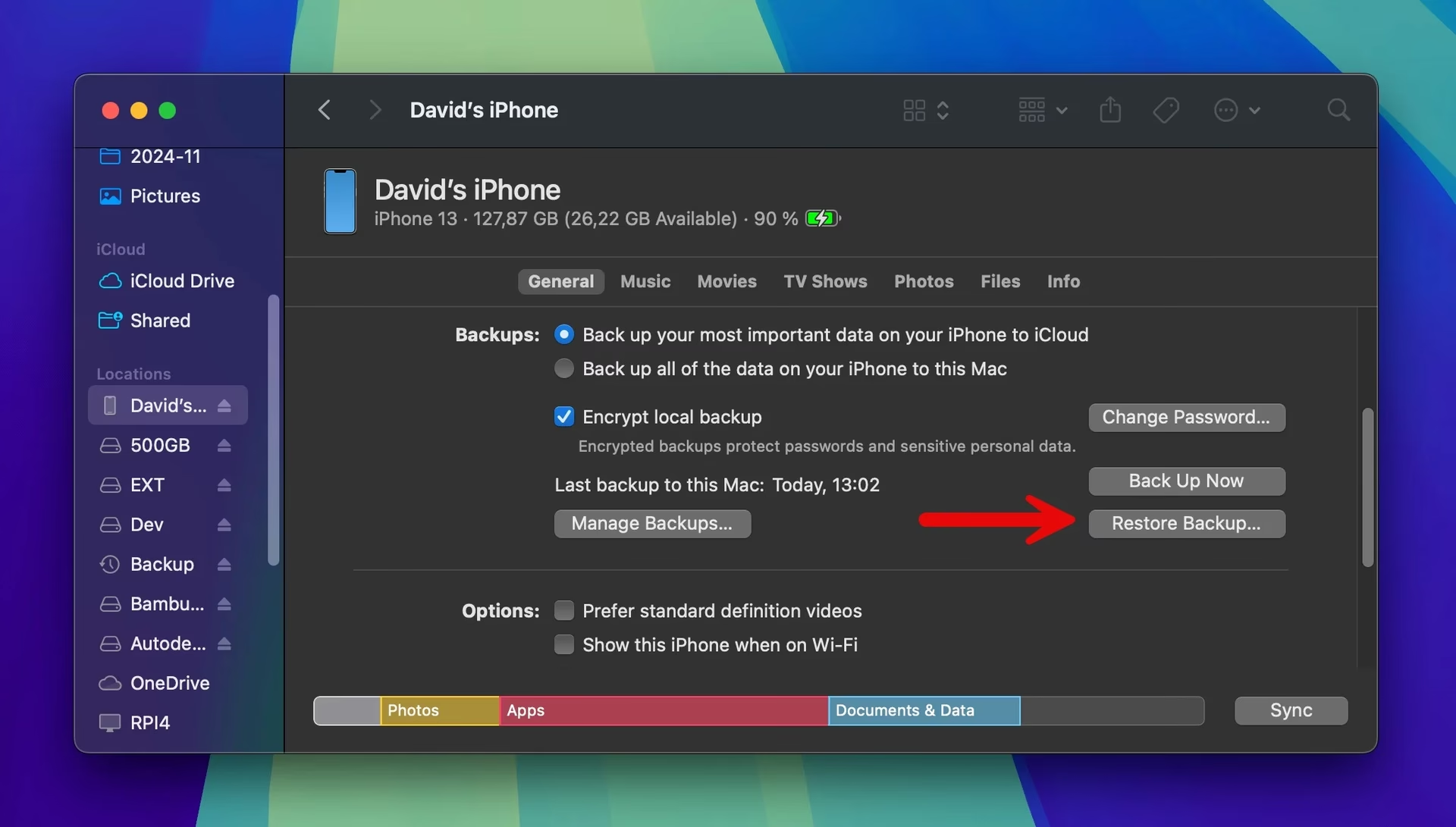
- Krok 1: Spusťte iTunes/Finder a připojte iPhone. Připojte svůj iPhone k počítači pomocí USB kabelu. Spusťte aplikaci iTunes (Windows/starší macOS) nebo Finder (novější macOS).
- Krok 2: Vyberte zařízení. V iTunes klikněte na ikonu iPhonu v levém horním rohu okna. V Finderu vyberte svůj iPhone v postranním panelu pod „Místa“.
- Krok 3: Obnovení zálohy. V sekci „Souhrn“ (Summary) nebo na kartě vašeho zařízení v Finderu najděte možnost „Obnovit zálohu…“ (Restore Backup...).
- Krok 4: Vyberte zálohu a obnovte. Z rozbalovací nabídky vyberte nejrelevantnější zálohu (obvykle tu nejnovější, podle data a času). Klikněte na tlačítko „Obnovit“ (Restore) a potvrďte akci. Proces obnovy může trvat nějakou dobu v závislosti na velikosti zálohy. Během procesu neodpojujte iPhone.
Selektivní obnova dat z iTunes zálohy pomocí Apeaksoft iPhone Data Recovery
Pokud vás obtěžuje obnovovat spoustu nepotřebných dat, která jste již dříve smazali, nebo chcete jen konkrétní soubory, můžete opět využít software Apeaksoft iPhone Data Recovery. Tento nástroj vám umožní prohledat soubor zálohy iTunes a vybrat si pouze ty položky, které skutečně chcete obnovit, aniž byste museli obnovovat celý telefon.
- Krok 1: Otevřete zálohu iTunes. Spusťte Apeaksoft iPhone Data Recovery. Místo připojení iPhonu vyberte v levém postranním panelu možnost „Obnovit ze souboru zálohy iTunes“ (Recover from iTunes Backup File). Software automaticky detekuje všechny zálohy iTunes uložené na vašem počítači. Zvýrazněte požadovaný soubor zálohy a klikněte na tlačítko „Spustit“ (Start).
- Krok 2: Náhled a obnova dat ze zálohy. Po naskenování zálohy se vám zobrazí všechna data uspořádaná podle typu, podobně jako při obnově přímo z iPhonu. Můžete si prohlédnout kontakty, zprávy, fotografie, videa, poznámky a další. Chcete-li například obnovit fotografie, přejděte na kartu „Camera Roll“ nebo „Fotografie“. Prohlédněte si miniatury, zaškrtněte požadované fotografie a klikněte na tlačítko „Obnovit“ (Recover). Vyberte si místo pro uložení na vašem počítači.
Tato metoda je ideální pro ty, kteří chtějí mít plnou kontrolu nad tím, co se obnovuje, a vyhnout se nepořádku na svém zařízení.
Obnova souborů iPhonu po továrním resetu pomocí zálohy iCloud
iCloud záloha je další výkonná funkce, která vám umožní obnovit soubory iPhonu po továrním resetu. Její hlavní výhodou je, že nevyžaduje počítač – celý proces můžete dokončit přímo na vašem iPhonu, pokud jste jej předtím zálohovali na iCloud. iCloud zálohy ukládají většinu dat a nastavení vašeho iPhonu, které již nejsou synchronizovány jinými funkcemi iCloudu (např. iCloud Photos).
Standardní obnova z iCloud zálohy
Tato metoda vyžaduje, aby byl váš iPhone po továrním resetu v počátečním stavu nastavení (na obrazovce „Ahoj“). Pokud je váš iPhone již nastaven, budete muset provést další tovární reset, abyste se k této možnosti dostali.
- Krok 1: Zahajte proces nastavení. Po továrním resetu se váš iPhone restartuje a zobrazí se obrazovka „Ahoj“. Projděte úvodními kroky nastavení (výběr jazyka, země, připojení k Wi-Fi) dokud se nedostanete na obrazovku „Aplikace a data“ (Apps & Data).
- Krok 2: Vyberte „Obnovit ze zálohy iCloud“. Na obrazovce „Aplikace a data“ zvolte možnost „Obnovit ze zálohy iCloud“ (Restore from iCloud Backup).
- Krok 3: Přihlášení a výběr zálohy. Zadejte své Apple ID a heslo. Poté se vám zobrazí seznam dostupných záloh iCloudu. Vyberte nejnovější a nejrelevantnější zálohu (doporučujeme pečlivě zkontrolovat data a časy záloh).
- Krok 4: Dokončení obnovy. Proces obnovy se spustí. Ujistěte se, že váš iPhone zůstane připojen k Wi-Fi síti a k napájení po celou dobu obnovy. Doba trvání závisí na velikosti zálohy a rychlosti vašeho internetového připojení. Po dokončení se iPhone restartuje a data by měla být obnovena.
Selektivní obnova dat z iCloud zálohy pomocí Apeaksoft iPhone Data Recovery
Stejně jako u iTunes záloh, i při obnově z iCloudu se obnoví všechna data, což může zabírat velké úložiště a přinést zpět nechtěné soubory. Pokud chcete získat zpět pouze vybrané soubory, Apeaksoft iPhone Data Recovery nabízí i zde řešení pro selektivní obnovu.
- Krok 1: Naskenujte zálohu iCloud. Spusťte nástroj Apeaksoft pro obnovu iPhonu. V levém sloupci vyberte „Obnovit ze souboru zálohy iCloud“ (Recover from iCloud Backup File). Přihlaste se ke svému účtu iCloud. Není nutné, aby byl iPhone připojen k počítači. Vyberte zálohu iCloud, ze které chcete data obnovit, a klikněte na tlačítko „Spustit“ (Start).
- Krok 2: Stáhněte a obnovte data z iCloud zálohy. Vyberte konkrétní soubor zálohy a klikněte na tlačítko „Stáhnout“ (Download), abyste získali data ze zálohy iCloud. Poté zaškrtněte typy dat, které chcete obnovit, například kontakty, historii hovorů, zprávy, fotografie a další. Klikněte na tlačítko „Další“ (Next) pro vstup do okna náhledu. Nyní si můžete vybrat požadovaná data a kliknout na tlačítko „Obnovit“ (Recover) a uložit je na váš počítač.
Tato metoda je flexibilní a umožňuje vám získat jen to, co potřebujete, aniž byste museli znovu resetovat iPhone nebo obnovovat kompletní zálohu.
Proč se můj iPhone sám vymazal?
Ačkoli tovární reset je obvykle záměrná akce uživatele, existují vzácné situace, kdy se iPhone může sám automaticky vymazat bez vašeho přímého zásahu. Tyto nechtěné události mohou být velmi znepokojující a často naznačují hlubší problém se zařízením. Zde jsou nejčastější důvody, proč se iPhone může sám vymazat:
- Problémy s baterií: Vadná nebo opotřebovaná baterie, nebo související problémy s napájením, mohou vést k přehřívání a náhlým vypnutím. Tyto události mohou nepřímo způsobit poškození systémových dat, což by mohlo spustit tovární reset jako bezpečnostní mechanismus.
- Hardwarové selhání: Selhávající komponenty na vašem iPhonu, jako je paměťový modul nebo základní deska, mohou vést k neočekávanému chování. To může přímo způsobit nedobrovolný reset nebo vést k chybám, které reset vyvolají. V takových případech je často nezbytná profesionální oprava.
- Zásah třetí strany: Někdo jiný mohl váš telefon vymazat bez vašeho vědomí. Například nástroj „Najít můj iPhone“ (Find My) umožňuje vzdáleně vymazat zařízení, pokud uživatel zná vaše Apple ID a heslo. To je běžné v případě krádeže nebo ztráty, ale může k tomu dojít i při neoprávněném přístupu.
Pokud se váš iPhone vymazal sám od sebe, je důležité co nejdříve zjistit příčinu. V případě problémů s baterií a hardwarovým selháním je nejlepší nechat iPhone zkontrolovat a opravit u autorizovaného technika Apple. Pokud se jedná o zásah třetí strany, okamžitě změňte své Apple ID a heslo a ujistěte se, že je váš iPhone přihlášen k vašemu účtu, aby bylo možné sledovat jeho aktivitu.
Jak se vyhnout budoucí ztrátě dat
Ačkoli je obnova dat po továrním resetu možná, nejlepším způsobem, jak se vyhnout stresu a potenciální ztrátě cenných informací, je prevence. Pravidelné a aktuální zálohování vašeho iPhonu je absolutně klíčové. Zde jsou nejdůležitější tipy, jak předejít budoucí ztrátě dat:
- Pravidelné zálohování:
- Zálohování do iCloudu: Přejděte do „Nastavení“ > [Vaše jméno] > „iCloud“ > „Záloha na iCloudu“. Zapněte přepínač „Záloha na iCloudu“ pro automatické zálohování. Můžete také klepnout na „Zálohovat nyní“ pro ruční zálohování. Ujistěte se, že máte dostatek místa na iCloudu.
- Zálohování do iTunes/Finderu: Pravidelně připojujte svůj iPhone k počítači. Spusťte iTunes nebo Finder. Klikněte na ikonu zařízení a v sekci „Souhrn“ nebo na kartě vašeho zařízení najděte sekci „Zálohy“ a klepněte na „Zálohovat nyní“. Pro větší bezpečnost můžete zálohu zašifrovat.
- Použití externího softwaru: Zvažte použití specializovaného softwaru pro zálohování (mnoho nástrojů pro obnovu dat nabízí i funkci zálohování), který může nabídnout větší flexibilitu a kontrolu nad typy zálohovaných dat.
- Udržujte zálohy aktuální: Nestačí jen zálohovat jednou. Ujistěte se, že vaše zálohy jsou aktuální. iCloud automaticky zálohuje, když je iPhone připojen k Wi-Fi, napájení a je uzamčen. Při manuálním zálohování do iTunes/Finderu si vytvořte rutinu.
- Dvojitá kontrola před resetem: Než provedete tovární reset, vždy si pečlivě zkontrolujte, zda máte aktuální zálohu všech důležitých dat. Věnujte pozornost fotografiím, videím, kontaktům a zprávám, které jsou často nejcennější.
- Šifrování záloh: Při zálohování do iTunes/Finderu zvažte zašifrování zálohy. Tím se zálohují i citlivá data jako hesla a zdravotní údaje.
Dodržováním těchto jednoduchých kroků můžete výrazně snížit riziko trvalé ztráty dat a zajistit si klid v duši.
Často kladené dotazy (FAQ)
Zde naleznete odpovědi na některé z nejčastějších otázek týkajících se obnovy dat z iPhonu po továrním resetu:
Mohu obnovit data z vymazaného iPhonu?
Ano, ve většině případů je možné obnovit data z iPhonu po továrním resetu. Úspěch závisí na tom, zda máte zálohu (iCloud, iTunes/Finder) a jak rychle po resetu jednáte. Pokud zálohu nemáte, šance jsou menší, ale specializovaný software pro obnovu dat může stále pomoci, pokud data nebyla přepsána.
Co přesně se stane, když provedu tovární reset iPhonu?
Tovární reset (někdy nazývaný „tvrdý reset“ nebo „vymazání veškerého obsahu a nastavení“) odstraní všechna data, nastavení a preference z vašeho iPhonu a vrátí jej do stavu, v jakém byl, když jste jej poprvé vybalili z krabice. To zahrnuje fotografie, videa, kontakty, zprávy, aplikace, nastavení sítě a vše ostatní.
Je obnova dat po továrním resetu zaručena?
Není zaručena 100% obnova, zejména pokud nemáte zálohu. Pokud byla data na disku přepsána novými informacemi, je prakticky nemožné je obnovit. Pokud máte zálohu, je obnova z ní obvykle úplná a spolehlivá.
Můžu si vybrat, která data chci obnovit z iTunes/iCloud zálohy?
Při standardní obnově z iTunes nebo iCloud zálohy se obnoví všechna data, která byla součástí zálohy. Nicméně, jak bylo popsáno v tomto článku, můžete použít specializovaný software, jako je Apeaksoft iPhone Data Recovery, který vám umožní selektivně prohlížet a vybírat konkrétní soubory z vaší zálohy, aniž byste museli obnovovat celý telefon.
Musím mít počítač, abych obnovil data z iPhonu?
Ne vždy. Pokud máte zálohu na iCloudu, můžete ji obnovit přímo na vašem iPhonu po továrním resetu, aniž byste potřebovali počítač. Pro obnovu z iTunes/Finder zálohy nebo pro obnovu dat bez zálohy pomocí softwaru však počítač potřebovat budete.
Závěr
Ztráta dat po továrním resetu iPhonu může být zdrcující, ale jak jsme ukázali, existuje několik spolehlivých způsobů, jak vaše cenné soubory získat zpět. Ať už jste měli štěstí a pravidelně zálohovali na iCloud nebo do iTunes/Finderu, nebo jste se ocitli v situaci bez zálohy, možnosti obnovy existují. Klíčem je rychlost a použití správných nástrojů.
Software jako Apeaksoft iPhone Data Recovery se ukazuje jako univerzální řešení, které nabízí flexibilitu pro obnovu dat přímo z iPhonu bez zálohy, stejně jako pro selektivní extrakci souborů z existujících iTunes nebo iCloud záloh. Tím se vyhnete nutnosti obnovovat celý telefon a ztrácet čas s nepotřebnými daty.
Nejdůležitější lekcí z tohoto průvodce je však prevence. Pravidelné a aktuální zálohování vašeho iPhonu je nejlepší pojistkou proti jakékoli nechtěné ztrátě dat. Vytvořte si rutinu zálohování a udržujte své zálohy aktuální, abyste měli vždy klid v duši a jistotu, že vaše digitální vzpomínky a důležité informace jsou v bezpečí. Doufáme, že vám tento článek pomohl vyřešit vaše problémy s obnovou dat a vybavil vás znalostmi pro budoucí ochranu vašich informací.
Chceš-li si přečíst další články podobné jako Obnova dat z iPhone po továrním resetu, navštiv kategorii iPhone.