

14/02/2023
Ztráta kontaktů na iPhonu může být pro každého uživatele noční můrou. Ať už se jedná o náhodné smazání, selhání synchronizace nebo obnovení zařízení, pocit, že jste přišli o důležitá telefonní čísla přátel, rodiny nebo kolegů, je nesmírně frustrující. Naštěstí existuje několik spolehlivých metod, jak se pokusit smazané kontakty získat zpět. Tento článek vás provede oficiálními, doporučenými postupy, ale i méně konvenčními, avšak rizikovými cestami, a poskytne vám tipy, jak podobným situacím předejít v budoucnu.
Oficiální a doporučené metody obnovy kontaktů
Nejspolehlivější způsoby obnovy smazaných kontaktů na iPhonu se opírají o zálohy, které jste si dříve vytvořili, nebo o synchronizaci s iCloudem. Tyto metody jsou Applem podporované a minimalizují riziko další ztráty dat nebo poškození zařízení.
Obnova ze zálohy iCloudu
Pokud máte na iCloudu aktivovanou automatickou zálohu, je velká šance, že vaše smazané kontakty jsou stále součástí některé z vašich záloh. Je však důležité si uvědomit, že obnova z iCloudu znamená obnovení celého zařízení do stavu, v jakém bylo v okamžiku vytvoření dané zálohy. To znamená, že veškerá data vytvořená nebo změněná po datu zálohy budou ztracena.
Jak obnovit iPhone ze zálohy iCloudu:
- Nejprve zkontrolujte, zda máte zálohu obsahující smazané kontakty. Přejděte do Nastavení > [Vaše jméno] > iCloud > Spravovat úložiště > Zálohy. Zde uvidíte seznam dostupných záloh s daty a velikostmi.
- Pokud jste si jisti, že záloha obsahuje kontakty, které chcete obnovit, musíte nejprve vymazat veškerý obsah a nastavení z vašeho iPhonu. Přejděte do Nastavení > Obecné > Přenést nebo resetovat iPhone > Smazat data a nastavení. Potvrďte akci a počkejte, než se iPhone vymaže.
- Po vymazání se iPhone restartuje a zobrazí se obrazovka „Ahoj“. Projděte počátečním nastavením, dokud se nedostanete na obrazovku „Aplikace a data“.
- Zde vyberte možnost „Obnovit ze zálohy iCloudu“.
- Přihlaste se svým Apple ID a heslem.
- Vyberte zálohu, ze které chcete obnovit, ideálně tu, která byla vytvořena před smazáním kontaktů.
- Počkejte, než se proces obnovy dokončí. To může trvat několik minut až hodin v závislosti na velikosti zálohy a rychlosti vašeho internetového připojení.
Po dokončení obnovy by se vaše smazané kontakty měly objevit ve vašem adresáři.
Obnova ze zálohy iTunes nebo Finderu
Pokud zálohujete svůj iPhone pravidelně na počítač pomocí iTunes (na PC nebo starších macOS) nebo Finderu (na macOS Catalina a novějších), můžete zkusit obnovit kontakty z těchto lokálních záloh. Stejně jako u iCloudu, i zde platí, že obnovíte celé zařízení do stavu z doby vytvoření zálohy, což znamená ztrátu novějších dat.
Jak obnovit iPhone ze zálohy iTunes/Finderu:
- Připojte svůj iPhone k počítači, na kterém máte vytvořenou zálohu.
- Otevřete iTunes (na PC nebo starších macOS) nebo Finder (na macOS Catalina a novějších).
- Vyberte svůj iPhone, když se objeví v aplikaci.
- V sekci „Zálohy“ klikněte na „Obnovit zálohu...“.
- Vyberte nejrelevantnější zálohu z rozbalovacího seznamu, tedy tu, která vznikla před ztrátou kontaktů.
- Klikněte na „Obnovit“ a počkejte, než se proces dokončí. Během obnovy neodpojujte iPhone od počítače.
Po dokončení obnovy a restartování iPhonu by měly být vaše kontakty zpět.
Kontrola synchronizace iCloud kontaktů
Někdy kontakty nejsou smazány, ale pouze se přestaly synchronizovat nebo byly skryty. Pokud máte aktivovanou synchronizaci kontaktů s iCloudem, je možné, že jsou vaše kontakty stále bezpečně uloženy na serverech Applu.
Jak zkontrolovat a obnovit kontakty přes iCloud.com:
- Otevřete webový prohlížeč na počítači a přejděte na www.icloud.com.
- Přihlaste se svým Apple ID a heslem.
- Klikněte na ikonu „Kontakty“. Zde byste měli vidět všechny kontakty, které jsou aktuálně synchronizovány s vaším iCloud účtem.
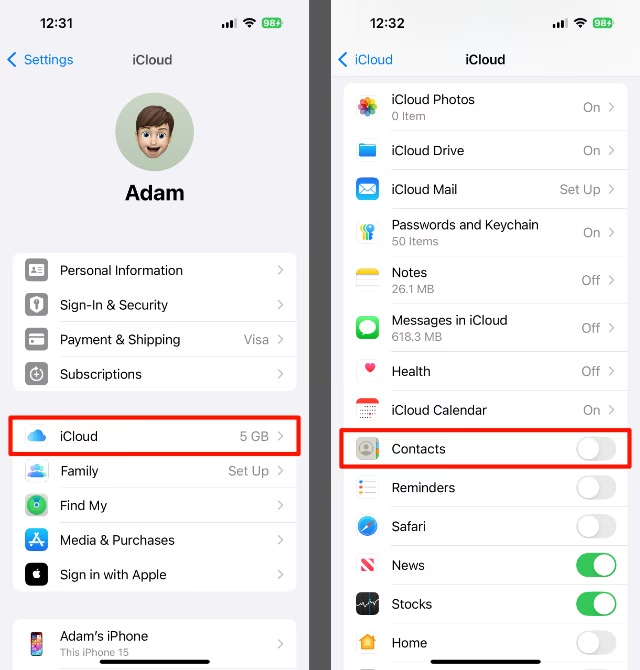
- Pokud zde smazané kontakty najdete, zkuste na iPhonu vypnout a znovu zapnout synchronizaci kontaktů. Přejděte do Nastavení > [Vaše jméno] > iCloud a přepněte přepínač u „Kontakty“ na „Vypnuto“. Poté zvolte „Ponechat na iPhonu“. Po několika sekundách přepněte „Kontakty“ znovu na „Zapnuto“ a zvolte „Sloučit“. Tím by se měly kontakty z iCloudu znovu stáhnout do vašeho zařízení.
- Další možností je přihlásit se na iCloud.com, kliknout na Nastavení účtu vpravo dole a v sekci „Pokročilé“ vybrat „Obnovit kontakty“. Zde si můžete vybrat archiv kontaktů z dřívějšího data k obnovení. Tím se nahradí vaše aktuální kontakty na iCloudu, a tím pádem i na všech synchronizovaných zařízeních.
Méně doporučené a rizikové metody (extrakce záloh)
Existují aplikace třetích stran, které tvrdí, že dokážou extrahovat data, včetně kontaktů, z iTunes nebo iCloud záloh, aniž byste museli obnovovat celý iPhone. To by znamenalo, že neztratíte novější data. Nicméně, je zde několik velmi důležitých upozornění:
- Nejsou ověřeny Apple: Žádná z těchto aplikací není schválena ani ověřena společností Apple ani žádnou jinou významnou autoritou. To znamená, že jejich použití nese značné riziko.
- Potenciální ztráta dat a peněz: Tyto aplikace nejsou nikdy zdarma. Vždy existuje možnost, že zaplatíte peníze a stejně nebudete schopni získat smazaná telefonní čísla z vašeho iPhonu. Navíc, použití neověřeného softwaru může potenciálně poškodit vaši zálohu nebo dokonce váš iPhone.
- Bezpečnostní rizika: Některé z těchto nástrojů mohou být malware nebo spyware, které by mohly ohrozit vaše osobní údaje.
Pokud se přesto rozhodnete tyto aplikace vyzkoušet, doporučuje se extrémní opatrnost. Hledejte na webu „iPhone backup extractors“ nebo „obnova kontaktů iPhone software“. Klíčové je důkladně prozkoumat recenze a zkušenosti ostatních uživatelů. Například, jak bylo zmíněno v úvodních informacích, vyhledávání názvu aplikace (např. „iMazing“) a slova „Reddit“ často přinese množství diskusí o tom, zda je aplikace legitimní a spolehlivá. Vždy si přečtěte co nejvíce recenzí a zvažte všechna rizika, než si takovou aplikaci stáhnete nebo za ni zaplatíte.
Co dělat, když nemáte zálohu?
Pokud nemáte žádnou zálohu ani synchronizaci s iCloudem, obnova smazaných kontaktů je podstatně obtížnější, ne-li nemožná. V takovém případě můžete zkusit následující:
- Zkontrolujte jiné e-mailové účty: Mnoho lidí synchronizuje kontakty také s Googlem, Outlookem nebo jinými e-mailovými službami. Přihlaste se do těchto účtů a zkontrolujte, zda tam kontakty nejsou.
- Kontakty na SIM kartě: Některé starší kontakty mohly být uloženy přímo na SIM kartě, i když to není u moderních smartphonů běžné.
- Další zařízení: Máte jiný iPhone, iPad nebo Mac, který byl synchronizován se stejným Apple ID? Zkontrolujte kontakty tam.
- Zeptejte se přátel: V krajním případě můžete zkusit požádat přátele nebo rodinu, aby vám poslali kontaktní údaje, které jste ztratili.
Prevence ztráty kontaktů
Nejlepší způsob, jak se vyhnout frustraci ze ztráty kontaktů, je aktivní prevence. Zde jsou klíčové kroky:
- Aktivujte synchronizaci kontaktů s iCloudem: Přejděte do Nastavení > [Vaše jméno] > iCloud a ujistěte se, že přepínač u „Kontakty“ je zapnutý. Tím se vaše kontakty automaticky synchronizují s iCloudem a jsou přístupné z jakéhokoli zařízení připojeného ke stejnému Apple ID.
- Pravidelné zálohy: Vytvářejte pravidelné zálohy vašeho iPhonu na iCloud i na počítač (iTunes/Finder). Mějte na paměti, že zálohy iCloudu jsou automatické, pokud jste připojeni k Wi-Fi, napájení a obrazovka je uzamčena. Lokální zálohy vyžadují ruční spuštění.
- Export kontaktů: Můžete také exportovat své kontakty jako soubor vCard (VCF) a uložit je na bezpečné místo, například na cloudové úložiště nebo externí disk. To lze provést přes iCloud.com.
Srovnání metod obnovy záloh
Pro lepší přehlednost si srovnejme hlavní metody obnovy záloh:
| Funkce / Metoda | Obnovení z iCloudu | Obnovení z iTunes/Finderu | Extrakce 3. strany (nedoporučeno) |
|---|---|---|---|
| Požadovaný hardware | Pouze iPhone (připojení k Wi-Fi) | Počítač (Mac/PC) | Počítač (Mac/PC) |
| Snadnost použití | Vyšší (přes Wi-Fi, bez kabelu) | Střední (potřeba kabel a počítač) | Střední až vysoká (závisí na softwaru) |
| Závislost na síti | Ano (Wi-Fi pro zálohu/obnovu) | Ne (lokální záloha na PC/Mac) | Ne (lokální záloha na PC/Mac) |
| Ztráta dat po záloze | Ano (obnoví celý iPhone) | Ano (obnoví celý iPhone) | Ne (údajně extrahuje selektivně) |
| Možnost selektivní obnovy | Ne (celá záloha) | Ne (celá záloha) | Ano (údajně) |
| Doporučení | Vysoké (oficiální, spolehlivé) | Vysoké (oficiální, spolehlivé) | Nízké (rizikové, neověřené) |
Často Kladené Otázky (FAQ)
Mohu obnovit smazané kontakty bez zálohy?
Obnovení smazaných kontaktů bez jakékoli zálohy (iCloud nebo lokální) je extrémně obtížné a ve většině případů nemožné. iPhone po smazání kontaktů označí paměť jako volnou a data jsou přepsána. Čím dříve po smazání se pokusíte o obnovu, tím větší je šance, ale i tak je bez zálohy mizivá.
Jak dlouho zůstanou smazané kontakty na iCloudu?
Kontakty smazané z vašeho iPhonu, které jsou synchronizovány s iCloudem, zůstanou v archivu na iCloud.com po dobu 30 dnů. Můžete je obnovit prostřednictvím funkce „Obnovit kontakty“ v nastavení účtu na iCloud.com, jak je popsáno výše. Po 30 dnech jsou trvale smazány.
Co když chci obnovit pouze kontakty, ne všechna data?
Oficiální metody obnovy z iCloudu nebo iTunes/Finderu obnovují celý systém a všechna data, nikoli pouze kontakty. Pokud chcete obnovit pouze kontakty, museli byste se spolehnout na software třetích stran pro extrakci záloh, což, jak jsme již zmínili, nese značná rizika a není doporučeno společností Apple.
Je možné obnovit kontakty z poškozeného iPhonu?
Pokud je iPhone fyzicky poškozený a nefunguje, závisí obnova kontaktů na tom, zda máte nedávnou zálohu (iCloud nebo iTunes/Finder). Pokud záloha existuje, můžete ji obnovit na nový iPhone. Pokud záloha neexistuje a zařízení je zcela nefunkční, obnova dat je obvykle nemožná bez specializovaných a velmi drahých služeb pro obnovu dat, které navíc negarantují úspěch.
Proč se mé kontakty nesynchronizují s iCloudem?
Ujistěte se, že máte stabilní internetové připojení a dostatek volného místa na iCloudu. Zkontrolujte, zda je synchronizace kontaktů povolena v Nastavení > [Vaše jméno] > iCloud. Někdy pomůže vypnout a znovu zapnout synchronizaci kontaktů, nebo se odhlásit a znovu přihlásit k Apple ID.
Závěr
Ztráta kontaktů na iPhonu je nepříjemná záležitost, ale ve většině případů existují způsoby, jak je získat zpět. Nejspolehlivější a nejbezpečnější metody zahrnují obnovu z iCloud nebo iTunes/Finder záloh, nebo kontrolu synchronizace s iCloudem. Tyto metody jsou sice komplexní a mohou znamenat ztrátu novějších dat, ale jsou oficiální a důvěryhodné. Použití softwaru třetích stran je sice lákavé kvůli selektivní obnově, ale nese s sebou významná rizika a není doporučeno. Klíčem k minimalizaci budoucích problémů je však prevence: pravidelné zálohování a aktivní synchronizace kontaktů s iCloudem by měly být standardem pro každého uživatele iPhonu.
Chceš-li si přečíst další články podobné jako Jak obnovit smazané kontakty na iPhone?, navštiv kategorii Návody.