
13/03/2023
Ztráta důležitých zpráv na iPhonu může být frustrující zkušeností. Ať už jde o vzpomínky, důležité informace, nebo jen konverzace, které si chcete uchovat, pocit, že jsou navždy pryč, je nepříjemný. Dobrou zprávou však je, že v mnoha případech existuje několik účinných způsobů, jak smazané textové zprávy, iMessages a jejich přílohy obnovit. Tento článek vás provede různými metodami, od nejjednodušších až po ty pokročilejší, a pomůže vám získat vaše data zpět.

Pamatujte, že čím dříve začnete s obnovou po smazání zpráv, tím větší je šance na úspěch. Některé metody vyžadují specifické verze iOS, zatímco jiné se spoléhají na zálohy nebo synchronizaci s jinými zařízeními. Připravte se, prozkoumejte své možnosti a dejte se do práce na záchraně svých zpráv!
Obnova smazaných zpráv v iOS 16 a novějších
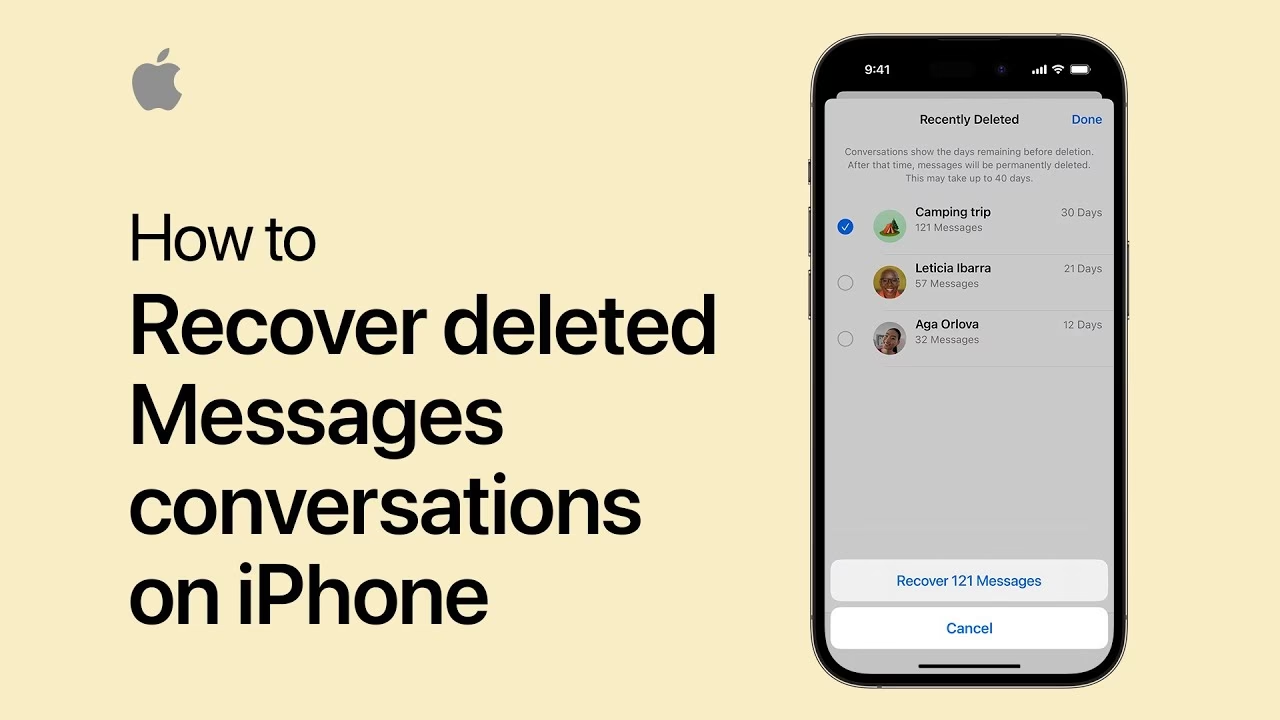
Pokud používáte iPhone s operačním systémem iOS 16, iPadOS 16.1 nebo novějším, máte štěstí. Apple integroval do aplikace Zprávy funkci, která umožňuje snadno obnovit nedávno smazané konverzace a zprávy. Tato funkce funguje podobně jako koš na vašem počítači a uchovává smazané zprávy po omezenou dobu.
Zprávy smazané touto metodou zůstávají k dispozici po dobu 30 až 40 dnů. Po uplynutí této doby jsou trvale odstraněny a nelze je touto metodou obnovit. Důležité je také poznamenat, že pokud jste zprávy smazali před aktualizací na iOS 16 (nebo novější), tato funkce vám nepomůže.
Jak obnovit smazanou zprávu nebo konverzaci:
- Otevřete aplikaci Zprávy.
- Na stránce konverzací klepněte na Upravit v levém horním rohu. Pokud jste dříve zapnuli filtrování zpráv, tlačítko Upravit se nemusí zobrazit. Místo toho klepněte na Filtry.
- Vyberte možnost Zobrazit nedávno smazané.
- Zobrazí se seznam konverzací, které byly smazány v posledních 30-40 dnech. Vyberte konverzace, které chcete obnovit, a poté klepněte na Obnovit.
- Potvrďte svou volbu klepnutím na Obnovit zprávu nebo Obnovit [Počet] zpráv.
Zprávy by se měly vrátit do vaší hlavní schránky v aplikaci Zprávy. Jedná se o nejjednodušší a nejrychlejší metodu obnovy, pokud splňujete softwarové požadavky a zprávy nebyly smazány příliš dávno.
Zkontrolujte svá další zařízení Apple
Pokud jste zprávu smazali nedávno, existuje velká šance, že bude stále dostupná na jiném spárovaném zařízení macOS nebo iOS, jako je váš MacBook nebo iPad. Je to proto, že synchronizace mezi zařízeními nemusí být okamžitá. Jakmile zprávu smažete na jednom zařízení, chvíli trvá, než se tato změna promítne na všech ostatních zařízeních.
Pro kontrolu otevřete aplikaci Zprávy na všech svých spárovaných zařízeních a zkontrolujte, zda jsou zprávy stále k dispozici. Pokud ano, máte štěstí! Můžete si pořídit snímek obrazovky zpráv nebo zkopírovat a vložit text na jiné místo, například do aplikace Poznámky, abyste měli kopii dat.
Jakmile to uděláte, můžete vytvořit zálohu zařízení, které zprávy obsahuje, pomocí iTunes nebo Finderu (nezapínejte Režim letadlo, dokud se zálohování nedokončí). Tuto zálohu pak můžete použít k obnovení těchto zpráv například ve formátu PDF.
Tip: Pokud jste zprávu právě smazali, zkuste okamžitě zapnout Režim letadlo na svém iPhonu a všech spárovaných iOS a macOS zařízeních. Tím se sníží možnost synchronizace smazání na další zařízení nebo do záloh. Tím si můžete koupit drahocenný čas k nalezení zprávy jinde.
Obnova smazaných zpráv z iCloudu
Pokud ukládáte data na iCloud nebo jste tak činili v minulosti, existuje šance, že vaše smazané zprávy mohou být přístupné právě odtud. Je důležité rozlišovat mezi zálohou iPhonu do iCloudu a funkcí „Zprávy v iCloudu“.
Zprávy v iCloudu (Messages in iCloud) je funkce, která byla přidána v iOS 11.4 a slouží k centrálnímu ukládání vašich zpráv v cloudu, což umožňuje jejich synchronizaci napříč všemi vašimi zařízeními přihlášenými k jednomu Apple ID. To znamená, že pokud smažete zprávu na jednom zařízení, bude smazána i na všech ostatních. Synchronizace ale nemusí být okamžitá, což může v některých případech poskytnout krátké okno pro obnovu z jiného zařízení.
Pokud jsou „Zprávy v iCloudu“ zapnuté, váš iPhone nemusí ukládat všechny zprávy lokálně, ale pouze jejich část, což snižuje prostor, který zprávy zabírají na zařízení. Většina zpráv je uložena v iCloudu. Pokud je tato funkce vypnutá, zprávy jsou součástí standardní zálohy iCloudu.
Jak se pokusit o obnovu zpráv přes „Zprávy v iCloudu“:
- Přejděte do Nastavení → [Vaše jméno] → iCloud → Zprávy.
- Pokud je tato možnost zapnutá, vypněte ji. Váš telefon může zobrazit zprávu „Zprávy v iCloudu: Zprávy nebyly plně staženy do tohoto iPhonu“. Zvolte Zakázat a stáhnout zprávy.
- Počkejte několik minut.
- Znovu přepněte nastavení Zprávy zpět na „Zapnuto“ a zvolte Sloučit zprávy na vašem zařízení. Tím se spustí stahování vašich zpráv z cloudu zpět do vašeho zařízení. Po několika minutách by se proces měl dokončit a potenciálně stáhnout smazané zprávy.
Tato metoda je účinná pouze v případě, že smazané zprávy byly stále přítomny v iCloudu a nebyly ještě synchronizovány jako smazané. Je to spíše trik pro „restart“ synchronizace.
Využití záloh iPhonu pro obnovu zpráv
Jedním z nejspolehlivějších způsobů, jak obnovit smazané zprávy, je použití zálohy vašeho iPhonu. Ať už máte zálohy uložené na počítači (pomocí iTunes/Finder) nebo v iCloudu, mohou obsahovat zprávy, které byly na vašem zařízení v době, kdy byla záloha vytvořena. Důležité je, aby záloha byla starší než okamžik smazání zpráv.
Obnova z existující zálohy
Pokud máte zálohu, která byla vytvořena před smazáním zpráv, můžete z ní zprávy získat. Manuální prohledávání záložních souborů je velmi složité a obvykle vyžaduje technické znalosti, zvláště pokud je záloha šifrovaná (což je doporučeno pro bezpečnost). Většina uživatelů proto volí automatizované řešení.
Existují speciální softwarové nástroje (např. iPhone Backup Extractor, ačkoliv ho zde nebudeme jmenovitě doporučovat), které vám umožní snadno přistupovat k informacím z vašich záloh, a to i z těch šifrovaných. Tyto nástroje obvykle nabízejí přehled dostupných dat, včetně počtu zpráv, které lze v záloze nalézt. Můžete si prohlédnout zprávy a vybrat ty, které chcete exportovat, často ve formátech PDF, HTML nebo CSV. PDF je často nejlepší volbou, protože zachovává formátování a je snadno čitelné na jakémkoli zařízení.
Obnova s pomocí nové zálohy
Možná se ptáte, proč by vám nová záloha pomohla obnovit zprávy, které už nejsou ve vašem telefonu. Je to proto, že iPhone si po smazání zprávy uchovává její dočasnou kopii po dobu necelého měsíce. Navíc existují forenzní techniky, které dokážou obnovit i mnohem starší smazaná data, protože data nejsou z disku okamžitě přepsána. Software pro obnovu dat dokáže tyto „skryté“ nebo dočasně smazané soubory najít.
Jak obnovit smazané zprávy pomocí nové zálohy (s vhodným softwarem):
- Vytvořte novou zálohu vašeho iPhonu (pomocí iTunes/Finder nebo přímo v softwaru pro obnovu).
- V nastavení softwaru pro obnovu dat (často v preferencích) zaškrtněte možnost „Obnovit smazaná data“ nebo podobnou.
- Vyberte nově vytvořenou zálohu v softwaru.
- Přejděte do sekce pro zprávy (obvykle „Zprávy“ nebo „SMS“).
- Smazané zprávy se mohou zobrazit pod speciální kategorií, například „Neznámé“ nebo „Smazané“.
- Exportujte smazané zprávy. V exportovaném souboru (např. PDF) se smazané zprávy často zobrazují v červené barvě nebo jsou jinak zvýrazněny.
Tato metoda je sofistikovanější a spoléhá se na schopnost softwaru detekovat data, která sice byla smazána z uživatelského rozhraní, ale stále fyzicky existují na úložišti zařízení.
Obnova celého iPhonu ze zálohy: Poslední možnost
Tato metoda je považována za „poslední možnost“, protože je poměrně drastická. Pokud obnovíte svůj iPhone ze zálohy, veškerá data vytvořená po vytvoření této zálohy budou vymazána. To zahrnuje následné zprávy, fotografie, data aplikací a jakékoli změny v nastavení. Před provedením této akce se ujistěte, že máte kopie všeho, co nechcete ztratit.
Tato metoda je vhodná pouze v případě, že jste si naprosto jisti, že záloha obsahuje smazané zprávy, a jste ochotni obětovat novější data pro jejich získání.
Jak obnovit iPhone ze zálohy:
- Připojte svůj iPhone k počítači pomocí USB kabelu.
- Otevřete iTunes (pokud používáte Windows) nebo Finder (pokud používáte Mac).
- Vyberte svůj iPhone z levého panelu.
- Klikněte na Obnovit iPhone... (Restore iPhone...) a postupujte podle pokynů pro obnovení iPhonu z předchozí zálohy.
- Vyberte konkrétní zálohu, ze které chcete obnovit. Ujistěte se, že je to ta, která obsahuje vaše smazané zprávy.
Po dokončení obnovy se váš iPhone restartuje a bude v tom stavu, v jakém byl v době vytvoření vybrané zálohy.
Jak zabránit budoucímu smazání zpráv?
Jakmile se vám podaří obnovit smazané zprávy, pravděpodobně se budete chtít ujistit, že se to už nebude opakovat. Pokud jste zprávy nesmazali ručně, je možné, že váš iPhone je nastaven tak, aby automaticky mazal všechny zprávy starší než jeden rok. Tato funkce může být užitečná pro úsporu místa, ale může vést ke ztrátě cenných konverzací.
Jak vypnout automatické mazání zpráv:
- Přejděte do Nastavení.
- Přejděte dolů a klepněte na Zprávy.
- V sekci Historie zpráv klepněte na Ponechat zprávy.
- Změňte nastavení z „30 dní“ nebo „1 rok“ na Navždy.
Pokud tuto funkci nemáte na svém iPhonu povolenou, jediný způsob, jak mohou být zprávy smazány, je, že tak učiníte vy nebo jiná osoba s přístupem k vašemu telefonu ručně.
Často kladené otázky
Jak mohu zobrazit iMessage na Windows PC?
Nejjednodušší způsob, jak získat iMessages na Windows, je použít software pro extrakci záloh, který byl zmíněn výše. Tyto nástroje vám poskytují plně funkční prohlížeč iMessage pro Windows. Umožní vám vidět přílohy, diagramy a zprávy na vašem Windows PC, stejně jako byste je viděli na svém iPhonu. Stačí extrahovat zprávy ze zálohy do formátu PDF nebo HTML a prohlížet je v jakémkoli webovém prohlížeči nebo čtečce PDF.
Jak mohu získat iMessage na Macu?
Aplikace „Zprávy“ na novějších Macích se integruje s iCloudem, aby vám poskytla přístup k iMessages a textovým zprávám na ploše. Nastavení je snadné:
- Ujistěte se, že jste na Macu přihlášeni ke stejnému účtu iCloud jako na iPhonu.
- Na svém iPhonu přejděte do Nastavení → Zprávy → Přeposílání textových zpráv.
- Zobrazí se seznam iMessage kompatibilních zařízení spojených s vaším účtem iCloud. Povolte nebo zakažte zařízení, na kterých chcete používat přeposílání textových zpráv. Budete moci odesílat a přijímat textové zprávy na všech těchto iPadech nebo Macích.
Je možné získat iMessage na Androidu?
V současné době neexistuje jednoduchý klient iMessage dostupný pro Android. Apple si pečlivě chrání zážitek z iMessage. Existují však složitější a neoficiální metody, které umožňují migraci iMessages na Android, ale ty často vyžadují technické znalosti a nejsou přímo podporovány Applem. Doporučuje se vyhledat specializované průvodce pro migraci dat, pokud je to pro vás klíčové.
| Metoda Obnovy | Obtížnost | Riziko Ztráty Nových Dat | Požadavek na iOS | Doba Uchování |
|---|---|---|---|---|
| Nedávno smazané (iOS 16+) | Nízká | Nulové | iOS 16+ | 30-40 dní |
| Jiná zařízení Apple | Nízká | Nulové | Žádný | Do synchronizace smazání |
| iCloud (Zprávy v iCloudu) | Střední | Nulové | iOS 11.4+ | Dokud nejsou přepsány v cloudu |
| Z existující zálohy | Střední | Nulové | Závisí na záloze | Do smazání ze zálohy |
| Z nové zálohy (forenzní) | Vysoká | Nulové | Závisí na softwaru | Do přepsání dat |
| Obnova celého zařízení ze zálohy | Vysoká | Vysoké | Závisí na záloze | Záloha musí být starší než smazání |
Doufáme, že vám tento komplexní průvodce pomohl s obnovou vašich smazaných zpráv na iPhonu. Pamatujte, že pravidelné zálohování a správné nastavení uchovávání zpráv jsou klíčové pro ochranu vašich dat do budoucna. Nenechte se zaskočit ztrátou dat a buďte vždy o krok napřed!
Chceš-li si přečíst další články podobné jako Jak obnovit smazané zprávy na iPhonu?, navštiv kategorii iPhone.