
25/07/2022
V dnešní digitální době je Apple ID, nově nazývané také Apple účet, klíčem k celému ekosystému Apple. Je to vaše brána k iCloudu, App Storu, Find My, iMessage, FaceTimu a dalším službám. Zapomenutí hesla k Apple ID může být frustrující zkušeností, která vám zamezí přístup k důležitým datům, aplikacím a funkcím vašeho iPhonu, iPadu, Macu nebo jiného zařízení Apple. Nicméně, není třeba panikařit. Apple nabízí několik spolehlivých metod, jak získat přístup k vašemu účtu zpět. Tento článek vás provede všemi možnými způsoby, jak resetovat heslo k vašemu Apple ID, ať už máte po ruce důvěryhodné zařízení, nebo ne.

Pamatujte, že pro většinu metod budete potřebovat přístup k tzv. důvěryhodnému zařízení. Jedná se o iPhone, iPad, Mac, iPod touch nebo Apple Watch, na kterém jste již přihlášeni ke svému Apple ID a které má nastavený přístupový kód (zámek obrazovky). Pokud takové zařízení nemáte, existují i jiné cesty, které si podrobně projdeme.
Resetování hesla Apple ID na důvěryhodném zařízení
Nejjednodušší a nejrychlejší způsob, jak resetovat heslo k Apple ID, je použití zařízení, kterému Apple důvěřuje a na kterém jste již přihlášeni. Díky přístupovému kódu na zařízení může Apple snadno ověřit vaši identitu.
Na iPhonu, iPadu nebo Apple Vision Pro
Pokud máte po ruce svůj iPhone, iPad nebo Apple Vision Pro a jste na něm přihlášeni ke svému Apple ID, postupujte následovně:
- Otevřete aplikaci Nastavení.
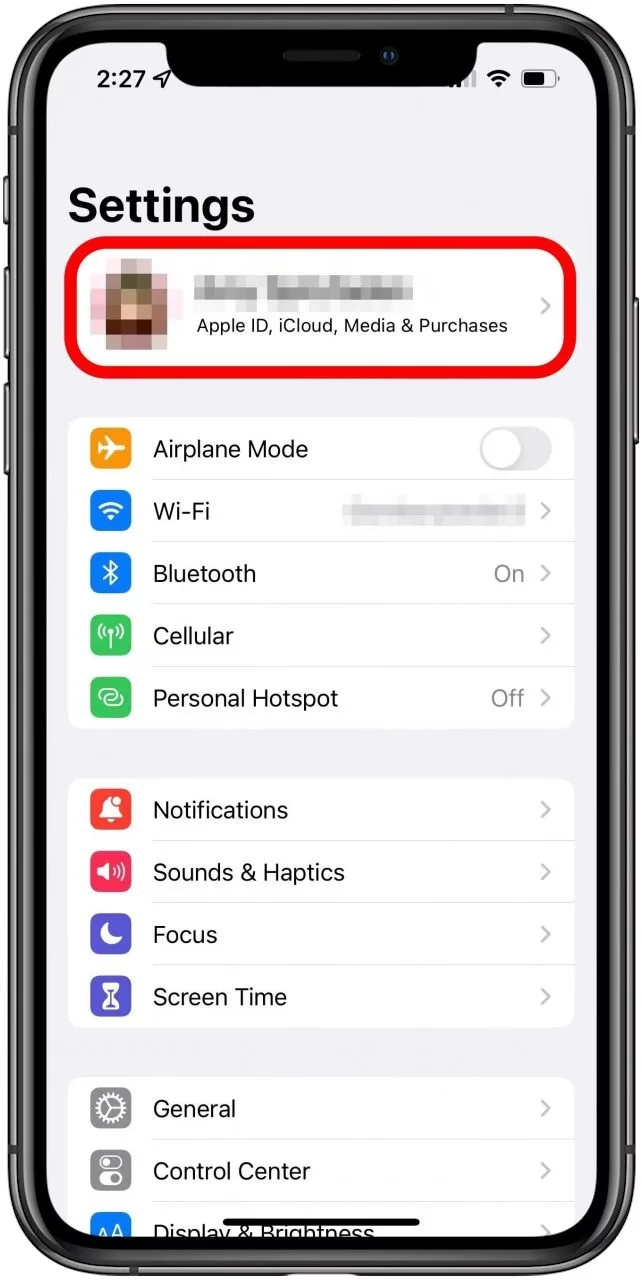
- Klepněte na své jméno v horní části obrazovky (zde byste měli vidět své Apple ID).
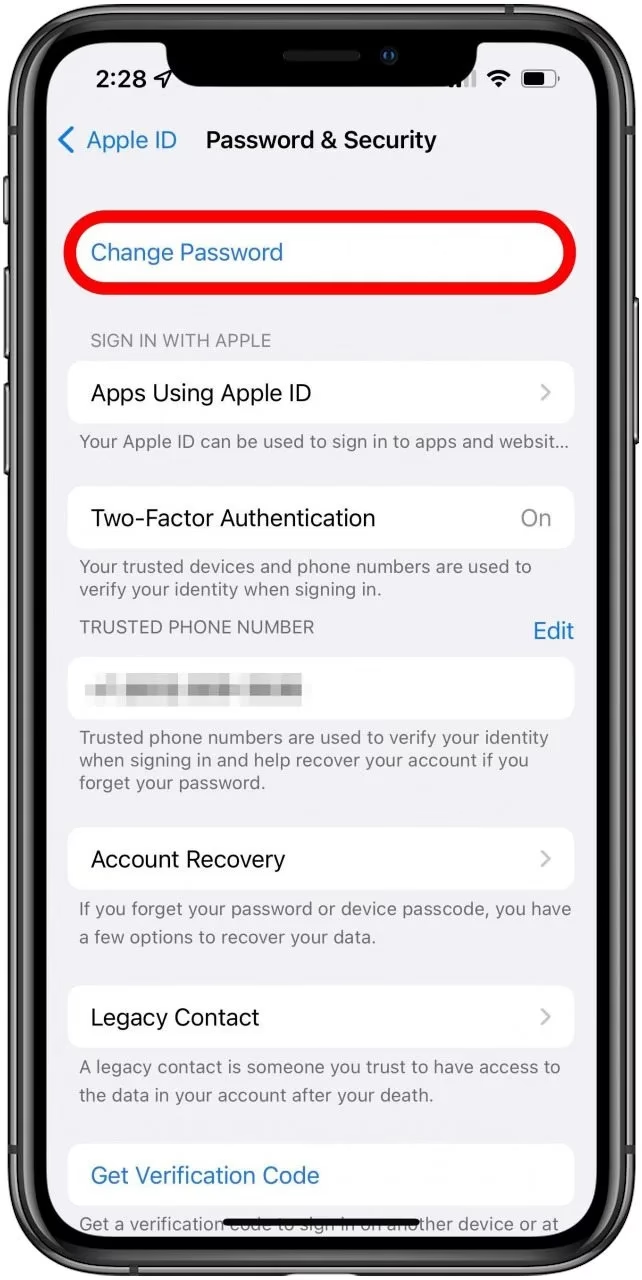
- Vyberte možnost Přihlášení a zabezpečení.
- Klepněte na Změnit heslo.
- Zadejte přístupový kód, který používáte k odemknutí svého zařízení. Může to být šestimístný, čtyřmístný nebo alfanumerický kód.
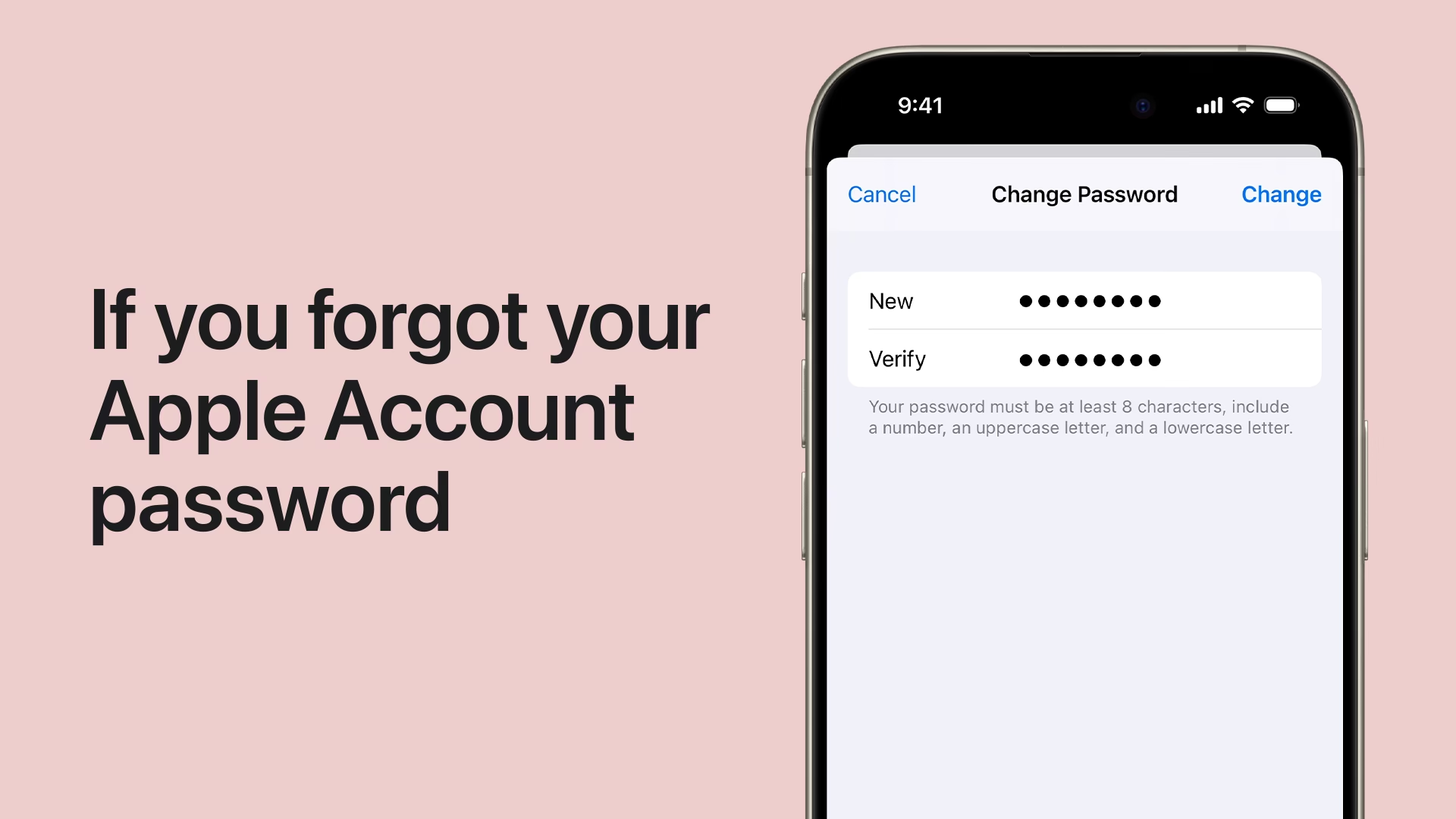
- Po ověření zadejte nové heslo a potvrďte ho opětovným zadáním.
- Klepněte na Změnit.
- Nyní budete mít možnost odhlásit se z ostatních zařízení, která používají toto Apple ID, nebo zůstat přihlášeni. Pokud se obáváte, že vaše heslo bylo kompromitováno, doporučujeme zvolit možnost „Odhlásit se z ostatních zařízení“.
Na Macu
Pokud preferujete resetování hesla na svém Macu, postup je podobně přímočarý:
- Klikněte na ikonu Apple () v levém horním rohu obrazovky.
- Vyberte Nastavení systému (nebo Předvolby systému na starších verzích macOS).
- Klikněte na své jméno (Apple ID) v postranním panelu.
- Vyberte Přihlášení a zabezpečení.
- Klikněte na Změnit heslo.
- Zadejte heslo k Macu a klikněte na „Povolit“.
- Zadejte nové heslo a potvrďte ho opětovným zadáním.
- Klikněte na Změnit.
- Stejně jako u iPhonu, budete mít možnost odhlásit se z ostatních zařízení.
Na Apple Watch
Ano, i na Apple Watch můžete resetovat heslo k Apple ID, pokud jsou spárovány s vaším iPhonem a jste přihlášeni:
- Stiskněte Digital Crown a otevřete aplikaci Nastavení.
- Klepněte na své jméno v horní části.
- Přejděte dolů a klepněte na Heslo a zabezpečení.
- Klepněte na Změnit heslo.
- Zadejte čtyřmístný přístupový kód k Apple Watch.
- Zadejte nové heslo a ověřte ho opětovným zadáním.
- Klepněte na Změnit v pravém horním rohu.
- Vyberte, zda se chcete odhlásit z ostatních zařízení.
Co dělat, když se přihlašujete na novém zařízení Apple?
Pokud se snažíte přihlásit na novém zařízení Apple, kde ještě nejste přihlášeni ke svému Apple ID, můžete si heslo resetovat přímo během procesu přihlašování. Tato možnost je dostupná i na vypůjčeném zařízení nebo dokonce na vystavených modelech v Apple Storu.
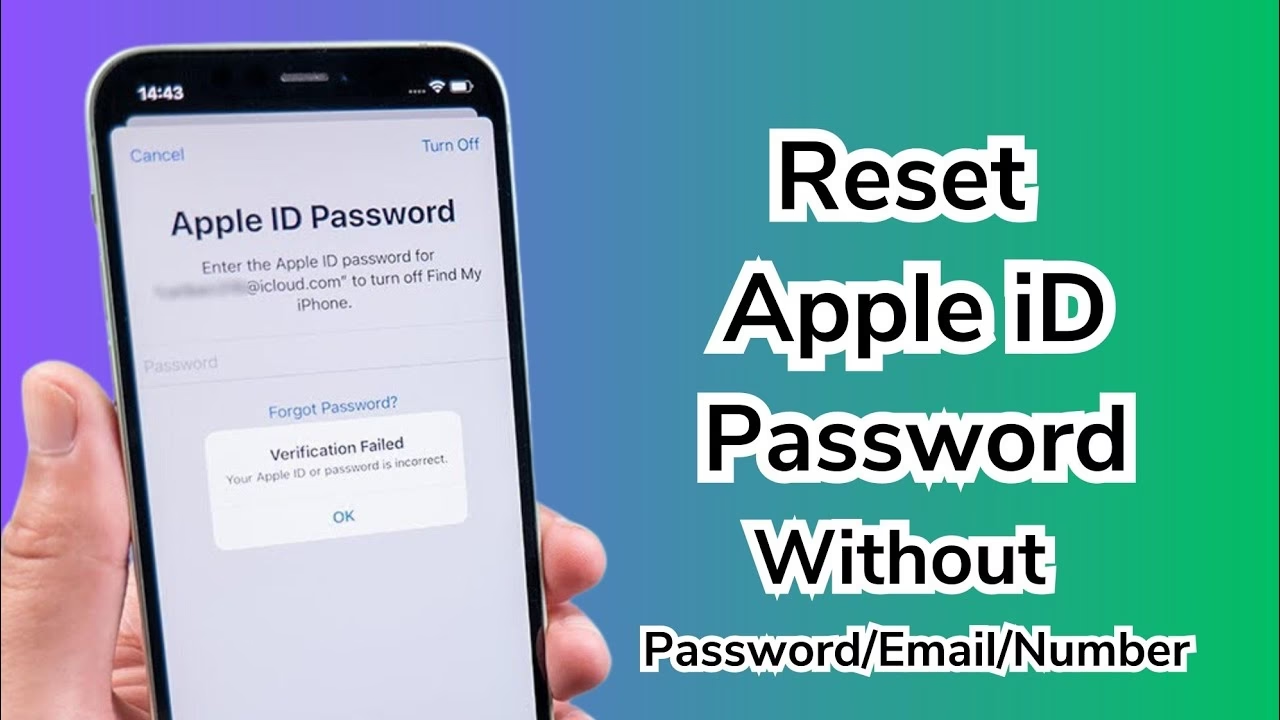
- Na přihlašovací obrazovce Apple ID vyberte možnost „Zapomněli jste heslo nebo nemáte Apple ID?“.
- Postupujte podle pokynů na obrazovce. Obvykle budete požádáni o zadání vašeho Apple ID (e-mailová adresa nebo telefonní číslo) a následně budete provedeni procesem resetování.
Po prvním nastavení nového zařízení můžete heslo resetovat také v Nastavení:
- iPhone nebo iPad: Přejděte do Nastavení > Apple ID. Klepněte na „Přihlásit se ručně“, poté klepněte na „Zapomněli jste heslo?“ a postupujte podle pokynů na obrazovce.
- Mac: Zvolte Nabídka Apple > Nastavení systému. Klikněte na „Přihlásit se“, poté klikněte na „Zapomněli jste heslo“ a postupujte podle pokynů na obrazovce.
Resetování hesla Apple ID bez důvěryhodného zařízení
Co dělat, když nemáte po ruce žádné své důvěryhodné zařízení, nebo vám bylo ukradeno? I v takovém případě existují způsoby, jak resetovat heslo.
Pomocí aplikace Podpora Apple na vypůjčeném zařízení
Pokud nemáte vlastní zařízení Apple, ale máte přístup ke svému důvěryhodnému telefonnímu číslu, můžete si vypůjčit zařízení Apple od přítele, člena rodiny, nebo použít zařízení v Apple Storu. Důležité je, že jakékoli informace, které zadáte, nebudou na vypůjčeném zařízení uloženy.
- Stáhněte a otevřete aplikaci Podpora Apple (Apple Support) na vypůjčeném zařízení. Najdete ji v App Storu.
- Přejděte dolů na Nástroje podpory a klepněte na Resetovat heslo.
- Klepněte na „Pomoci někomu jinému“ (nebo „Jiné Apple ID“).
- Zadejte svou e-mailovou adresu nebo telefonní číslo k Apple ID, jehož heslo chcete resetovat.
- Klepněte na Pokračovat a postupujte podle pokynů na obrazovce. Pravděpodobně budete požádáni o zadání přístupového kódu zařízení, které jste dříve používali s tímto Apple ID.
- Pokud je přístupový kód správný, budete přesměrováni na obrazovku pro zadání nového hesla.
- Zadejte nové heslo dvakrát a klepněte na „Další“.
Důležitá poznámka pro ukradený iPhone: Pokud vám byl ukraden iPhone s vaší SIM kartou s důvěryhodným telefonním číslem, doporučujeme nejprve kontaktovat vašeho operátora a získat náhradní SIM kartu se stejným číslem. Poté vložte tuto SIM kartu do jiného telefonu a pokračujte podle výše uvedených kroků. Obvykle není kód zasílán, ale pro jistotu je dobré mít přístup k tomuto číslu.
Resetování hesla Apple ID na webu (iforgot.apple.com)
Pokud nemáte přístup k žádnému důvěryhodnému zařízení a nemůžete si ani vypůjčit zařízení od někoho jiného, poslední možností je resetovat heslo online prostřednictvím webové stránky Apple pro obnovení účtu. Tento proces se nazývá obnovení účtu a může trvat několik dní.
- Otevřete webový prohlížeč a přejděte na stránku iforgot.apple.com.
- Zadejte své Apple ID (e-mailovou adresu nebo telefonní číslo) a postupujte podle pokynů na obrazovce.
- Pokud nemáte přístup k důvěryhodnému zařízení, budete muset ověřit svou identitu jinými způsoby, například zadáním důvěryhodného telefonního čísla, na které vám může být zaslán ověřovací kód. Pokud k němu nemáte přístup, zvolte příslušnou možnost „Nemám přístup“.
- V některých případech, kdy nelze ověřit identitu okamžitě, Apple zahájí čekací dobu pro obnovení účtu. Tato bezpečnostní funkce má zajistit, že se k vašemu účtu nedostane neoprávněná osoba. Během této doby vás Apple bude informovat o stavu obnovení prostřednictvím e-mailu nebo textových zpráv. Můžete se pokusit proces urychlit zadáním co nejvíce správných informací (např. ověření kódem zaslaným na důvěryhodné telefonní číslo nebo e-mail).
- Po uplynutí čekací doby a úspěšném ověření obdržíte pokyny k resetování hesla.
Co dělat po resetování hesla Apple ID?
Jakmile úspěšně resetujete heslo k Apple ID, je důležité provést několik kroků, abyste se ujistili, že máte plný přístup ke všem svým službám a datům:
- Přihlaste se znovu na svých zařízeních: Pokud jste se rozhodli „Odhlásit se z ostatních zařízení“ během procesu resetování, budete se muset znovu přihlásit ke svému Apple ID na všech svých zařízeních Apple (iPhone, iPad, Mac, Apple Watch atd.). Stejně tak budete muset zadat nové heslo při otevírání aplikací jako iTunes nebo Apple Music na počítačích s Windows nebo telefonech Android.
- Ignorujte upozornění „Zařízení přidáno k vašemu účtu“: Po změně hesla se na vašich zařízeních Apple mohou objevit upozornění typu „Zařízení přidáno k vašemu účtu. iPhone má nyní přístup k iMessage a FaceTime. Pokud toto zařízení nepoznáváte, můžete ho odebrat v Nastavení.“ Vzhledem k tomu, že jste to vy, kdo provedl změnu hesla, můžete tato upozornění bezpečně ignorovat a zavřít.
- Aktualizujte hesla v aplikacích a službách třetích stran: Pokud jste své Apple ID používali k přihlášení do aplikací nebo webových stránek třetích stran (např. „Přihlásit se pomocí Apple“), možná budete muset znovu ověřit své přihlášení nebo aktualizovat uložená hesla v těchto službách.
Často kladené otázky (FAQ)
Zde jsou odpovědi na některé běžné otázky týkající se resetování hesla k Apple ID:
Co je to „důvěryhodné zařízení“ a proč ho potřebuji?
Důvěryhodné zařízení je iPhone, iPad, Mac, iPod touch nebo Apple Watch, na kterém jste již přihlášeni ke svému Apple ID a které má nastavený přístupový kód. Apple ho používá k ověření vaší identity, což zrychluje a usnadňuje proces resetování hesla, protože nepotřebuje další ověřovací kroky.
Jak dlouho trvá proces obnovení účtu přes web (iforgot.apple.com)?
Proces obnovení účtu může trvat několik dní, někdy i déle. Tato „čekací doba“ je bezpečnostní opatření, které má zabránit neoprávněnému přístupu k vašemu účtu. Dává vám čas na zrušení požadavku na obnovení, pokud by ho zadal někdo jiný. Délka se může lišit v závislosti na informacích, které jste schopni poskytnout k ověření vaší identity.
Co když si nepamatuji ani své Apple ID (e-mailovou adresu)?
Pokud si nepamatujete e-mailovou adresu nebo telefonní číslo spojené s vaším Apple ID, je to složitější, ale ne nemožné. Apple má nástroje pro vyhledání vašeho Apple ID, často pomocí vašeho jména, příjmení a důvěryhodného telefonního čísla. Hledejte možnosti jako „Zapomněli jste Apple ID?“ na iforgot.apple.com nebo v Nastavení zařízení. Jakmile své Apple ID najdete, můžete pokračovat s resetováním hesla.
Je bezpečné resetovat heslo na cizím zařízení (např. v Apple Storu)?
Ano, je to bezpečné. Pokud použijete aplikaci Podpora Apple na vypůjčeném zařízení nebo zařízení v Apple Storu, veškeré informace, které zadáte (jako vaše Apple ID nebo důvěryhodné telefonní číslo), nebudou na tomto zařízení uloženy. Apple dbá na ochranu vašeho soukromí a dat.
Mám zapnuté dvoufaktorové ověřování?
Důrazně doporučujeme mít zapnuté dvoufaktorové ověřování pro vaše Apple ID. Jedná se o dodatečnou vrstvu zabezpečení, která zajišťuje, že k vašemu účtu se dostanete pouze vy, i když někdo zná vaše heslo. Při přihlášení na novém zařízení je kromě hesla vyžadován i ověřovací kód zaslaný na vaše důvěryhodné zařízení nebo telefonní číslo. To výrazně zvyšuje bezpečnost vašeho účtu.
Závěr
Zapomenutí hesla k Apple ID je běžný problém, ale jak vidíte, existuje mnoho spolehlivých způsobů, jak ho resetovat a získat zpět přístup ke svému účtu. Ať už máte po ruce svůj iPhone, Mac, nebo musíte projít procesem obnovení účtu online, důležité je zůstat v klidu a pečlivě dodržovat pokyny. Vždy doporučujeme používat silné, jedinečné heslo a mít zapnuté dvoufaktorové ověřování pro maximální zabezpečení vašeho Apple ID. Díky těmto krokům budete mít jistotu, že vaše data a soukromí jsou v bezpečí.
Chceš-li si přečíst další články podobné jako Zapomněli jste heslo k Apple ID? Průvodce!, navštiv kategorii Návody.