
18/06/2023
Vlastníte iPad, který disponuje pouze Wi-Fi připojením, a často se potýkáte s omezenou funkčností navigace nebo aplikací závislých na přesné poloze? Nejste sami. Mnoho uživatelů si pořizuje Wi-Fi modely iPadů kvůli nižší ceně, aniž by si uvědomili, že postrádají vestavěný GPS modul, který je standardem u modelů s mobilním připojením. To však neznamená, že je váš iPad odsouzen k navigaci pouze v dosahu známých Wi-Fi sítí. Existuje elegantní a efektivní řešení, které vám umožní využít GPS signál z vašeho iPhonu a sdílet jej s iPadem, a to vše bez nutnosti drahých externích zařízení. Klíčem k tomuto řešení je šikovná aplikace s názvem gps2ip.
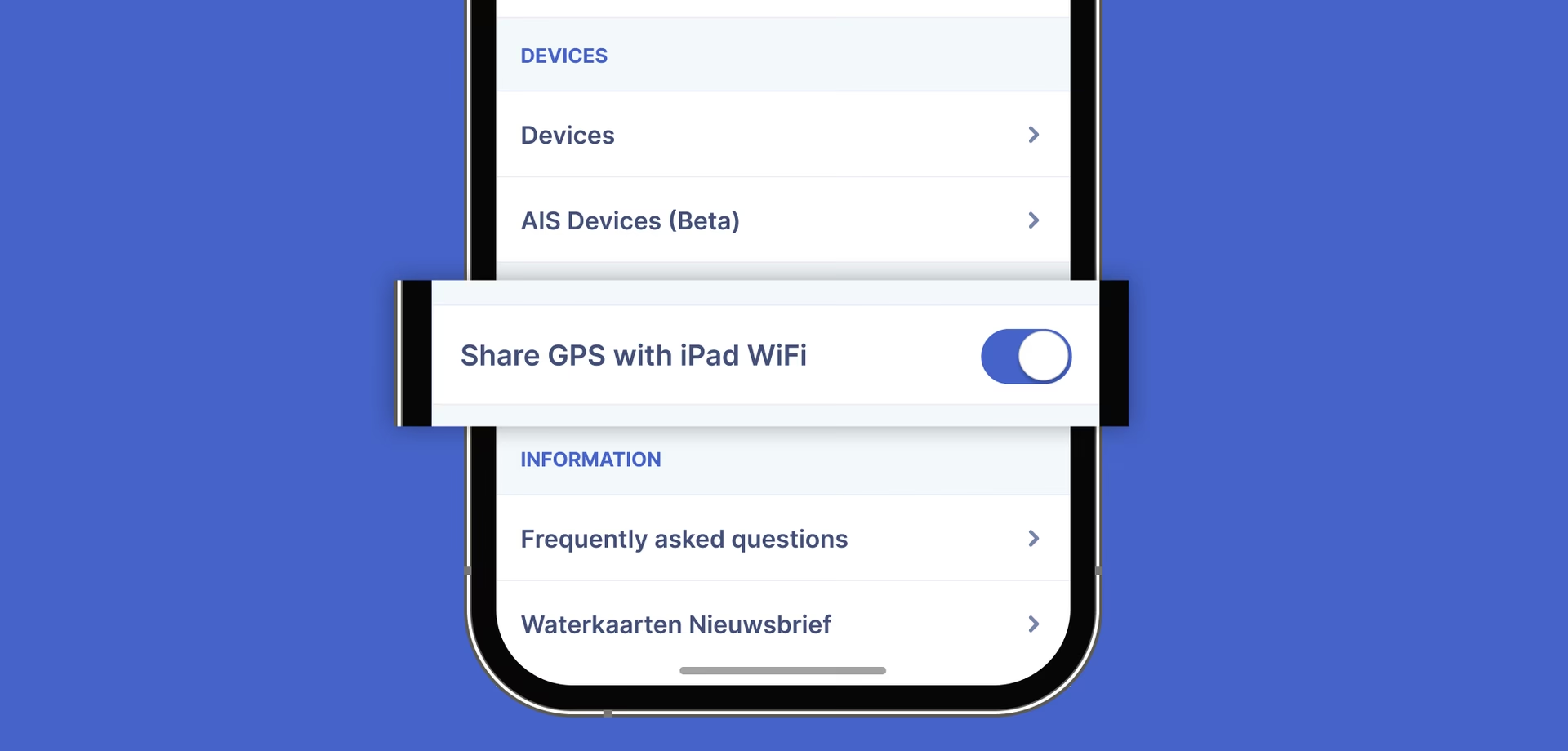
Aplikace gps2ip je neocenitelným nástrojem pro každého, kdo chce využít plný potenciál svého Wi-Fi iPadu pro navigaci. Umožňuje sdílet přesnou GPS polohu z vašeho iPhonu do aplikace běžící na vašem iPadu (nebo dokonce MacBooku), ať už jste připojeni ke stejné Wi-Fi síti, nebo používáte osobní hotspot iPhonu. Představte si, že můžete svůj iPad proměnit v mapovací zařízení s přesnými údaji o poloze, rychlosti a směru, ideální pro automobilovou navigaci, námořní plavbu s aplikacemi jako SeaNav, nebo jakékoli jiné činnosti, kde je přesná poloha nezbytná.
Jak funguje sdílení GPS s aplikací gps2ip
Princip fungování gps2ip je poměrně jednoduchý. Váš iPhone s vestavěným GPS modulem získává satelitní data, která pak aplikace gps2ip zpracovává a odesílá přes lokální síť (Wi-Fi nebo hotspot) do vašeho iPadu. Na iPadu pak aplikace, která je schopna přijímat data ve formátu NMEA (National Marine Electronics Association, standard pro komunikaci navigačních zařízení), jako je například zmíněný SeaNav, tato data interpretuje a využívá pro zobrazení vaší polohy na mapě. Důležité je, aby obě zařízení – iPhone a iPad – byla připojena ke stejné síti. Podívejme se na detailní kroky pro nastavení v různých scénářích.
Nastavení gps2ip na lokální Wi-Fi síti (režim Socket)
Tato metoda je nejjednodušší a nejrychlejší, pokud jsou iPhone i iPad připojeny ke stejné Wi-Fi síti (například domácí síť, síť v autě, nebo sdílená síť na lodi).
- Stažení a spuštění gps2ip na iPhonu: Nejprve si stáhněte aplikaci gps2ip z App Store do vašeho iPhonu a spusťte ji. Po spuštění si poznamenejte IP adresu serveru a číslo portu, které se vám zobrazí (např.
192.168.1.107a11123). Tyto údaje budete potřebovat pro nastavení na iPadu. - Konfigurace gps2ip na iPhonu: Klepněte na tlačítko 'i' v pravém dolním rohu obrazovky gps2ip, abyste se dostali do nastavení aplikace. Zde se ujistěte, že je aplikace v režimu Socket (což je obvykle výchozí nastavení po čerstvé instalaci). Dále je klíčové aktivovat možnost, aby gps2ip běželo na pozadí. Tím zajistíte, že neztratíte GPS signál, i když přepnete na jinou aplikaci nebo se obrazovka iPhonu vypne.
- Nastavení aplikace SeaNav (nebo jiné NMEA aplikace) na iPadu: Přejděte do nastavení aplikace SeaNav na vašem iPadu. Vyhledejte sekci pro propojení AIS, GPS a NMEA (může se jmenovat „AIS, GPS and NMEA Link“ nebo podobně). Zde vyberte protokol TCP, zadejte číslo portu (např.
11123) a IP adresu hostitele (např.192.168.1.107), které jste si poznamenali z gps2ip na iPhonu. Jakmile zadáte správné údaje, klepněte na tlačítko „Start“. Data GPS by měla začít proudit.
Důležitý tip pro řešení problémů: Pokud se data nezačnou přenášet, zkuste restartovat aplikaci gps2ip na iPhonu a poté znovu spustit připojení v SeaNavu na iPadu. Ujistěte se také, že čas na vašem iPhonu a iPadu je synchronizován s přesností do 30 sekund. Některé navigační aplikace ignorují externí GPS data, pokud je časový rozdíl větší.
Nastavení gps2ip pomocí hotspotu iPhonu (režim UDP push)
Pokud nemáte k dispozici společnou Wi-Fi síť, můžete využít osobní hotspot vašeho iPhonu. V tomto případě byste měli použít režim UDP push, kde gps2ip aktivně odesílá data na IP adresu vašeho iPadu. Hotspot můžete vytvořit přes Wi-Fi nebo Bluetooth. Bluetooth hotspot spotřebuje méně energie, ale má kratší dosah.
- Připojení iPadu k hotspotu iPhonu: Nejprve připojte váš iPad k osobnímu hotspotu iPhonu. Můžete to udělat buď přes Wi-Fi v nastavení iPadu (Nastavení > Wi-Fi) nebo přes Bluetooth. Pro Bluetooth připojení je nutné nejprve spárovat obě zařízení.
- Zjištění IP adresy iPadu:
- Pro Wi-Fi hotspot: Na vašem iPadu přejděte do Nastavení > Wi-Fi. Klepněte na ikonu 'i' vedle názvu Wi-Fi sítě, ke které jste připojeni (což je váš iPhone hotspot), a opište si IP adresu iPadu (např.
192.168.1.110). - Pro Bluetooth hotspot (Bluetooth PAN): Spárujte iPad s iPhonem přes Bluetooth. Zkontrolujte a poznamenejte si IP adresu Ethernetu v nastavení iPadu pod sekcí Bluetooth PAN.
- Pro Wi-Fi hotspot: Na vašem iPadu přejděte do Nastavení > Wi-Fi. Klepněte na ikonu 'i' vedle názvu Wi-Fi sítě, ke které jste připojeni (což je váš iPhone hotspot), a opište si IP adresu iPadu (např.
- Konfigurace gps2ip na iPhonu pro UDP push: Spusťte gps2ip na iPhonu. Klepněte na ikonu ozubených kol vedle řádku 'UDP Push'. Zde zadejte IP adresu vašeho iPadu, kterou jste si poznamenali v předchozím kroku. Číslo portu ponechte jako výchozí (např.
11123). - Nastavení aplikace SeaNav (nebo jiné NMEA aplikace) na iPadu: Přejděte zpět na iPad a v aplikaci SeaNav (nebo jiné NMEA aplikaci) jděte do nastavení propojení (např. „AIS & GPS Link“). Vyberte protokol UDP a zadejte číslo portu
11123(které jste nastavili v gps2ip). Poté klepněte na „Start“. - Aktivace gps2ip na iPhonu: Vraťte se do gps2ip na iPhonu a zapněte jej pomocí horního posuvného přepínače. Je velmi důležité povolit gps2ip teprve poté, co iPad již naslouchá (tedy po klepnutí na „Start“ v SeaNavu). Nyní byste měli vidět, jak se GPS data začínají posouvat po obrazovce gps2ip. Klepněte na „Done“ a váš iPad nyní bude využívat živou GPS polohu, rychlost a směr z vašeho iPhonu.
Proč Wi-Fi iPad nemá GPS?
Častou otázkou je, proč iPad s Wi-Fi připojením nemá GPS, zatímco modely s mobilním připojením (Wi-Fi + Cellular) ano. Odpověď je technická a ekonomická. GPS modul je poměrně drahý komponent a pro jeho správné fungování je často integrován společně s čipovou sadou pro mobilní komunikaci (LTE/5G). Modely iPadů s mobilním připojením obsahují tento komplexní čip, který jim umožňuje nejen připojení k mobilním datovým sítím, ale také přístup k přesným GPS satelitním datům.
Naopak, modely iPadů pouze s Wi-Fi připojením tento mobilní komunikační čip neobsahují. Místo toho se pro zjištění polohy spoléhají na méně přesné metody, jako je triangulace Wi-Fi sítí a IP adres. To znamená, že poloha získaná Wi-Fi iPadem je sice dostatečná pro běžné aplikace jako je vyhledávání restaurací v okolí, ale zcela nedostatečná pro přesnou navigaci v terénu nebo na vodě, kde je vyžadována přesnost na metry. Z tohoto důvodu je řešení jako gps2ip tak cenné, protože umožňuje obejít toto hardwarové omezení a dodat iPadu potřebnou přesnost.
Alternativní řešení pro získání GPS na Wi-Fi iPadu
Kromě aplikace gps2ip existují i další možnosti, jak získat GPS funkčnost na iPadu bez mobilního připojení. Každá z nich má své výhody a nevýhody.
Externí Bluetooth GPS přijímače
Jednou z populárních alternativ je pořízení externího Bluetooth GPS přijímače. Jedná se o samostatná zařízení, která se připojují k vašemu iPadu bezdrátově přes Bluetooth. Tyto přijímače často nabízejí velmi vysokou přesnost, dlouhou výdrž baterie a spolehlivost, což je ideální pro náročné navigační úkoly, jako je geocaching, námořní plavba nebo letecká navigace. Nevýhodou je samozřejmě dodatečná investice a nutnost nosit s sebou další zařízení.
Starší metoda: Jailbreak a BTstack GPS (pro pokročilé a historické kontexty)
V minulosti, zejména pro starší modely iPadů, existovala i složitější metoda, která vyžadovala tzv. „jailbreak“ iOS zařízení. Tato metoda využívala aplikaci BTstack GPS dostupnou v Cydia Store. BTstack GPS umožňovala iPadu komunikovat s externími GPS zařízeními (včetně některých Android telefonů fungujících jako GPS vysílače) přes Bluetooth, a to tak, že nahrazovala výchozí Bluetooth stack Applu. Tato metoda je však dnes již z velké části překonaná a nedoporučuje se pro většinu uživatelů z několika důvodů:
- Potřeba Jailbreaku: Jailbreaking s sebou nese bezpečnostní rizika a může zrušit záruku.
- Složitost nastavení: Vyžaduje pokročilé znalosti a instalaci dalších aplikací (např. Bluetooth forwarder na Androidu).
- Kompatibilita: Funkčnost byla často závislá na konkrétním modelu telefonu/GPS a verzi iOS.
- Dostupnost lepších řešení: S příchodem aplikací jako gps2ip a dostupností cenově dostupných externích přijímačů je tato metoda zbytečně komplikovaná.
Tuto metodu zmiňujeme spíše pro úplnost a historický kontext, ale pro většinu současných uživatelů je gps2ip nebo externí Bluetooth GPS přijímač mnohem praktičtější a bezpečnější volbou.
Srovnání metod pro získání GPS na Wi-Fi iPadu
Abychom vám usnadnili rozhodování, připravili jsme srovnávací tabulku nejdůležitějších aspektů jednotlivých metod:
| Funkce / Metoda | gps2ip (iPhone jako zdroj) | Externí Bluetooth GPS přijímač | iPad s mobilním připojením (vestavěná GPS) |
|---|---|---|---|
| Náklady | Nízké (cena aplikace gps2ip) | Střední až vysoké (cena přijímače) | Vyšší pořizovací cena iPadu |
| Snadnost nastavení | Střední (několik kroků v aplikacích) | Nízká (párování Bluetooth) | Velmi nízká (funguje automaticky) |
| Přesnost | Velmi dobrá (závisí na iPhonu) | Vynikající (často vyšší než iPhone) | Velmi dobrá |
| Vliv na baterii | iPhone: Zvýšená spotřeba, iPad: Nízká | iPhone: Žádný, iPad: Nízká, Přijímač: Vlastní baterie | iPad: Nízká |
| Potřeba Jailbreaku | Ne | Ne | Ne |
| Potřeba mobilního signálu | Ne (pouze pro data, ne pro GPS) | Ne | Ano (pro data, ne pro GPS) |
| Flexibilita | Vyžaduje neustálé připojení iPhonu | Samostatné zařízení, lze použít s více zařízeními | Nejvyšší, integrované řešení |
Výhody sdíleného GPS a externích řešení
Proč se vůbec namáhat s přidáváním GPS k Wi-Fi iPadu? Důvodů je hned několik:
- Přesná navigace: Ať už cestujete autem, plavíte se na lodi, nebo se vydáváte na turistiku, přesné údaje o poloze jsou klíčové pro bezpečnou a efektivní navigaci. Wi-Fi lokalizace je často příliš hrubá.
- Využití specializovaných aplikací: Mnoho profesionálních a volnočasových aplikací (např. pro geocaching, mapování terénu, námořní chartplottery jako SeaNav) vyžaduje přesná GPS data, která Wi-Fi iPad sám o sobě neposkytne.
- Úspora nákladů: Namísto nákupu dražšího iPadu s mobilním připojením (nebo dokonce dedikovaného navigačního zařízení) můžete využít již vlastněný iPhone nebo cenově dostupný externí přijímač.
- Záložní systém: V případě selhání primárního navigačního systému může iPhone s gps2ip posloužit jako spolehlivá záloha.
- Dlouhá výdrž baterie: Některé externí GPS přijímače mají výrazně delší výdrž baterie než iPhone, což je výhodné pro dlouhé cesty.
Často kladené otázky
Má iPad s Wi-Fi vestavěnou GPS?
Ne, modely iPadů, které disponují pouze Wi-Fi připojením, nemají vestavěný GPS modul pro příjem satelitního signálu. Pro zjištění polohy se spoléhají na méně přesné metody, jako je triangulace Wi-Fi sítí. Skutečný GPS modul je integrován pouze v modelech iPadů s mobilním připojením (Wi-Fi + Cellular).
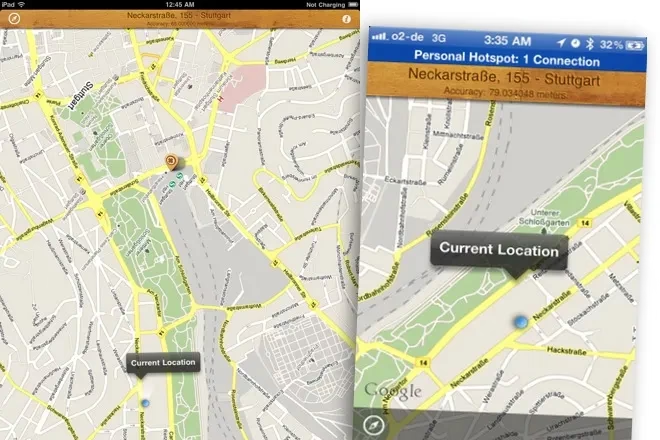
Ano, je to možné a je to velmi efektivní řešení! Jak bylo popsáno v tomto článku, nejjednodušší a nejspolehlivější způsob je použití aplikace gps2ip na iPhonu. Tato aplikace umožňuje přenášet přesná GPS data z iPhonu do navigačních aplikací na iPadu, ať už jsou obě zařízení ve stejné Wi-Fi síti, nebo je iPad připojen k osobnímu hotspotu iPhonu.
Je aplikace gps2ip zdarma?
Informace o ceně aplikace gps2ip nebyly poskytnuty, ale je dostupná ke stažení v App Store. Doporučujeme zkontrolovat aktuální cenu přímo v App Store, jelikož se ceny aplikací mohou měnit. Nicméně, i pokud je placená, jedná se o jednorázovou investici, která se vyplatí vzhledem k funkcionalitě, kterou nabízí.
Měl bych si pořídit dedikované GPS zařízení pro svůj iPad?
Zda byste si měli pořídit dedikované GPS zařízení pro váš iPad, závisí na vašich konkrétních potřebách. Pokud potřebujete maximální přesnost, spolehlivost a dlouhou výdrž baterie pro profesionální použití (např. námořní plavba, geodézie, letecká navigace), pak může být externí Bluetooth GPS přijímač tou nejlepší volbou. Pro běžnou navigaci v autě nebo příležitostné použití je však řešení s gps2ip a vaším iPhonem obvykle zcela postačující a cenově výhodnější.
Závěr
Získání plnohodnotné GPS funkčnosti na vašem Wi-Fi iPadu nemusí být komplikované ani drahé. Aplikace gps2ip představuje elegantní a efektivní řešení, které využívá již existující hardware – váš iPhone. Ať už se rozhodnete pro sdílení přes lokální Wi-Fi síť, nebo hotspot, váš iPad se během několika minut promění v výkonné navigační centrum. Pamatujte na správné nastavení a optimalizaci pro běh na pozadí, abyste zajistili nepřerušovaný příjem dat. Pro ty nejnáročnější aplikace jsou pak k dispozici externí Bluetooth GPS přijímače, které nabízejí ještě vyšší úroveň přesnosti a spolehlivosti. Vyberte si metodu, která nejlépe vyhovuje vašim potřebám, a užijte si svobodu navigace s vaším iPadem, ať už jste kdekoli!
Chceš-li si přečíst další články podobné jako GPS na iPadu: Kompletní průvodce s gps2ip, navštiv kategorii Technologie.